
One UI 9 và Quick Panel: vì sao đây là bản nâng cấp đáng chờ?
One UI 9 tùy chỉnh Quick Panel là khả năng cho phép người dùng sắp xếp, thêm, bớt và thay đổi kích thước từng ô điều khiển nhanh trong khu vực thông báo, với cấu trúc lưới linh hoạt và không còn giới hạn kích thước hệ thống áp đặt trước đây, giúp bảng điều khiển phù hợp hơn với cách sử dụng hàng ngày của từng người dùng cụ thể.
Trong hai phiên bản trước, Quick Panel Samsung được hứa hẹn nhiều lần là sẽ mở cho người dùng tự do sắp xếp, nhưng thực tế luôn bị kìm bởi các giới hạn lưới và kích thước ô. Theo các tài liệu chính thức, One UI 9 là phiên bản đầu tiên cho phép "full customization" cho Quick Panel, tức mỗi tile đều có thể di chuyển và thay đổi kích thước. Điều này giải tỏa chuỗi yêu cầu kéo dài nhiều năm về quyền kiểm soát khu vực thông báo của người dùng.
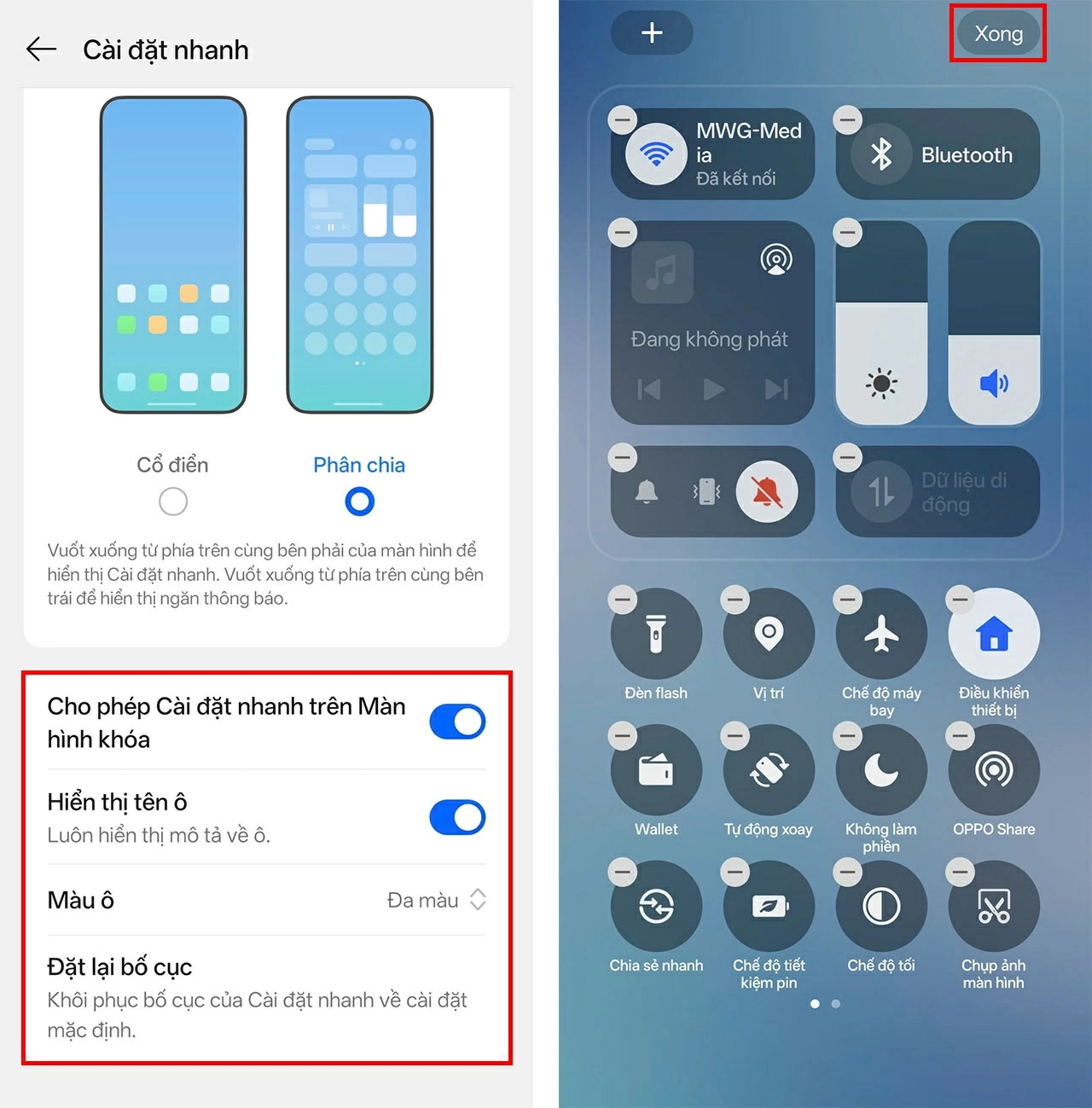
One UI 9 không phải bản cập nhật thay da đổi thịt nhưng lại tập trung đánh bóng những gì đã có. Hãng làm dày các thanh trượt âm lượng, độ sáng và tách nút âm thanh khỏi thanh trượt riêng. Đồng thời, hệ thống bỏ giới hạn kích thước áp lực lên lưới trước đó, nên bạn có thể tùy ý kéo giãn hay thu nhỏ từng ô. Đây cũng là một bước nữa trong xu hướng Android tùy chỉnh giao diện ngày càng sâu ngay ở cấp hệ điều hành.

Chuẩn bị trước khi tùy chỉnh: thiết bị, phiên bản và vài lưu ý
Để làm theo hướng dẫn này, điều bắt buộc là máy của bạn phải đang chạy One UI 9, vốn dựa trên Android 17 và tập trung củng cố những thay đổi trước đó. Một số mẫu như Galaxy S26 được xác nhận sẽ sớm nhận bản cập nhật nên bạn không phải đợi quá lâu. Nếu đang ở One UI 8.5 trở xuống, bạn sẽ không có toàn bộ khả năng tùy chỉnh mà bài viết nói tới.
Ngoài ra, bạn cần quyền truy cập chuẩn vào Quick Panel Samsung và không tắt các cài đặt hệ thống liên quan đến thanh thông báo. Các tài liệu hướng dẫn chỉ ra rằng để chỉnh bố cục, bạn chỉ cần kéo từ cạnh trên bên phải xuống để mở bảng rồi bấm biểu tượng Edit (bút chì). Đây là điểm xuất phát cho mọi thay đổi về lưới, vị trí và kích thước ô.
Một câu trích đáng nhớ là: “Customizing your panel layout on One UI 9 requires just a few taps.” Tuy việc thao tác ít bước, bạn vẫn nên lưu ý rằng mọi thay đổi sẽ ảnh hưởng trực tiếp đến thói quen sử dụng hằng ngày. Vì vậy hãy chuẩn bị một ý tưởng sẵn về thứ tự các ô quan trọng, bạn sẽ đỡ phải chỉnh tới chỉnh lui.
Các bước tùy chỉnh toàn diện Quick Panel trong One UI 9
Đây là phần quan trọng nhất: chuỗi thao tác cụ thể để bạn biến Quick Panel thành “bảng điều khiển” đúng ý mình. Lưu ý rằng One UI 9 đã loại bỏ giới hạn kích cỡ hệ thống từng áp dụng ở One UI 8.5, nên bạn có thể tự do thay đổi mà không bị chặn giữa chừng. Làm cẩn thận từng bước sẽ giúp bạn tránh việc bố cục trở nên rối.
- Mở Quick Panel: Từ màn hình bất kỳ, dùng một ngón tay vuốt xuống từ góc trên bên phải để mở bảng điều khiển nhanh.
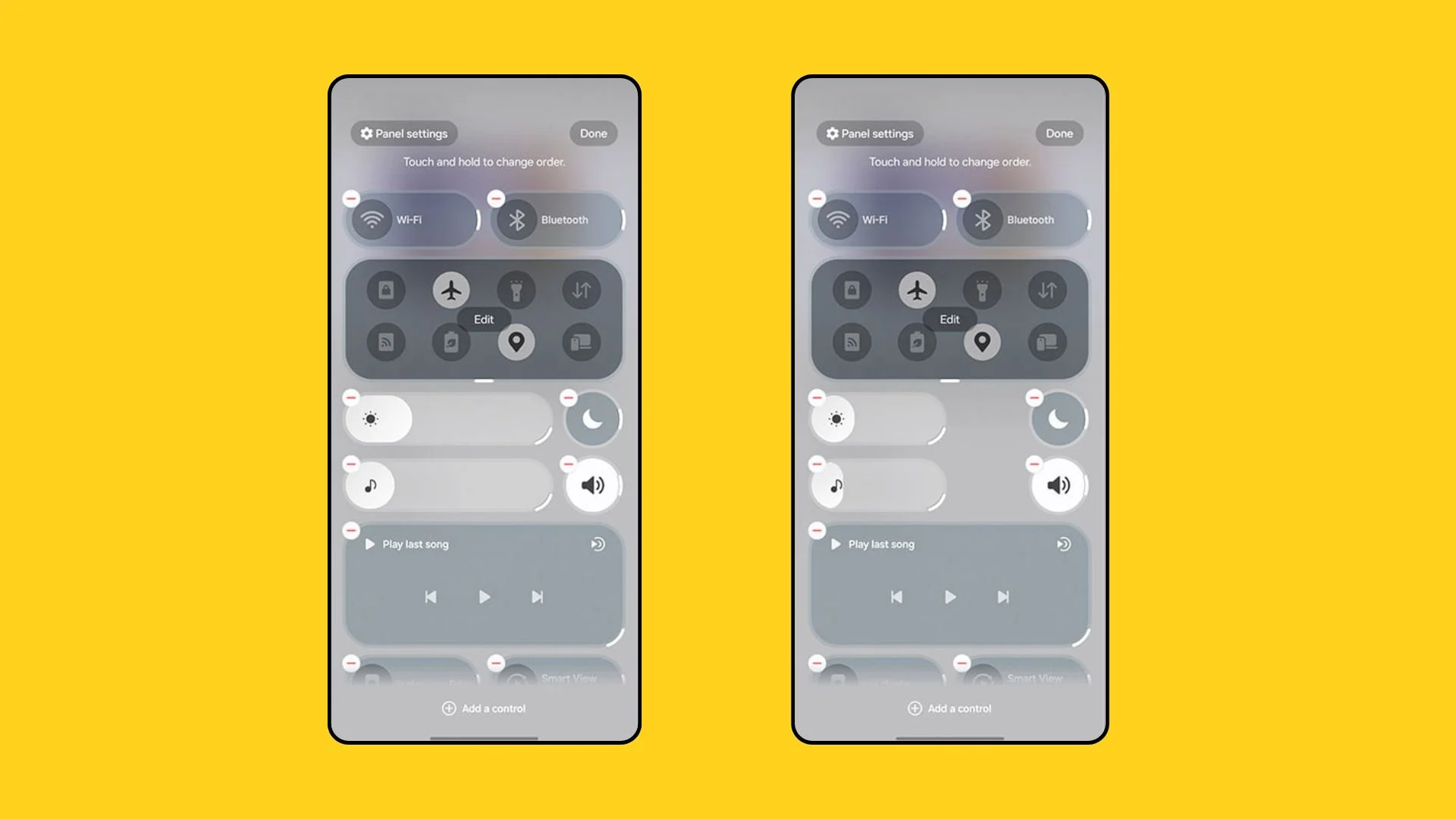
- Vào chế độ chỉnh sửa: Trong Quick Panel, tìm biểu tượng Edit (hình cây bút hoặc biểu tượng tương đương) và chạm vào để mở màn hình chỉnh bố cục.
- Di chuyển hoặc xóa ô: Chạm và giữ vào bất kỳ tile nào rồi kéo đến vị trí mới trên lưới; để xóa, chạm vào biểu tượng remove trên ô đó.
- Thay đổi kích thước ô: Chạm và giữ cạnh bên phải của tile rồi kéo giãn hoặc thu lại để đổi độ rộng, biến nó thành ô một hoặc hai cột tùy nhu cầu.
- Thêm ô điều khiển mới: Ở màn hình chỉnh sửa, cuộn xuống cuối và chọn Add a control, chọn tile bạn muốn, chạm và giữ nó rồi kéo lên lưới đang dùng.
- Lưu bố cục: Sau khi sắp xếp xong, chạm Done để lưu lại bố cục mới và quay về Quick Panel với cấu trúc vừa thiết lập.
Chuỗi thao tác trên khai thác hoàn toàn khả năng One UI 9 tùy chỉnh lưới Quick Panel, từ thêm, bớt, di chuyển cho tới đổi kích thước từng ô. Nhờ hệ thống bỏ giới hạn kích thước, việc sắp xếp không còn bị “đụng trần” như trước, nên bạn có thể sáng tạo bố cục phù hợp với thói quen dùng của mình.

Một vài thay đổi nhỏ nhưng quan trọng và lý do nên dùng tùy chỉnh mới
Song song với khả năng tùy chỉnh sâu Quick Panel, One UI 9 còn tinh chỉnh một số chi tiết để việc thao tác trở nên dễ chịu hơn. Các thanh trượt âm lượng và độ sáng được làm dày hơn, dễ chạm hơn, đồng thời nút chế độ âm thanh tách khỏi thanh trượt âm lượng, cũng như nút chế độ tối tách khỏi thanh trượt độ sáng. Điều này giúp các nút có chức năng riêng biệt, tránh nhầm lẫn khi thao tác nhanh.
Một tài liệu tổng kết nhận xét rằng "One UI 9 polishes existing features" – nếu tính năng không hỏng thì hãng tập trung làm mượt hơn. Bên cạnh đó, bản cập nhật này ưu tiên cập nhật bảo mật với số lượng lớn, dù không hào nhoáng nhưng rất quan trọng cho người dùng. Khi bạn thiết kế lại Quick Panel theo ý mình, các lớp bảo mật nền này giúp hệ thống ổn định hơn khi phải xử lý nhiều thao tác từ bảng điều khiển nhanh.
Một điểm đáng ghi nhớ là: “Ultimately, One UI 9’s native setup covers what most Galaxy owners will ever need without having to download extra add-ons.” Điều này có nghĩa, với người dùng phổ thông lẫn người thích Android tùy chỉnh giao diện sâu hơn, bản thân hệ thống đã đủ mạnh để kiểm soát bố cục Quick Panel mà không cần phụ thuộc thêm công cụ ngoài.
Kết luận: có đáng để dành thời gian sắp xếp lại Quick Panel?
Sau nhiều vòng hứa hẹn và thử nghiệm, One UI 9 là lần đầu tiên Quick Panel Samsung thực sự được mở khóa hoàn toàn cho người dùng, với toàn quyền di chuyển và đổi kích cỡ từng tile. Đây là lời đáp muộn nhưng trọn vẹn cho chuỗi yêu cầu kéo dài nhiều năm về quyền kiểm soát khu vực thông báo.
Khi đã thiết lập xong, bạn sẽ có một bảng điều khiển nhanh gọn, đặt đúng những công tắc bạn thường dùng lên trên, loại bỏ những thứ dư thừa. Về lâu dài, điều này giúp mọi tương tác trong khu vực thông báo trở nên ít rối và sát với thói quen cá nhân hơn. Dù bản cập nhật này không mang nhiều thay đổi hào nhoáng, sự đánh bóng chi tiết kèm nâng cấp bảo mật trong One UI 9 khiến việc bỏ ra vài phút sắp xếp lại Quick Panel trở nên hoàn toàn xứng đáng.
![[*] Samsung Galaxy S26 12GB/256GB Chính Hãng | Shopee Việt Nam](https://img.milik.ai/product/2026/09/08/d74cff8d-32b9-421b-8adb-d65b9fdfaddf.jpg)