
One UI 9 là gì và bạn cần chuẩn bị những gì?
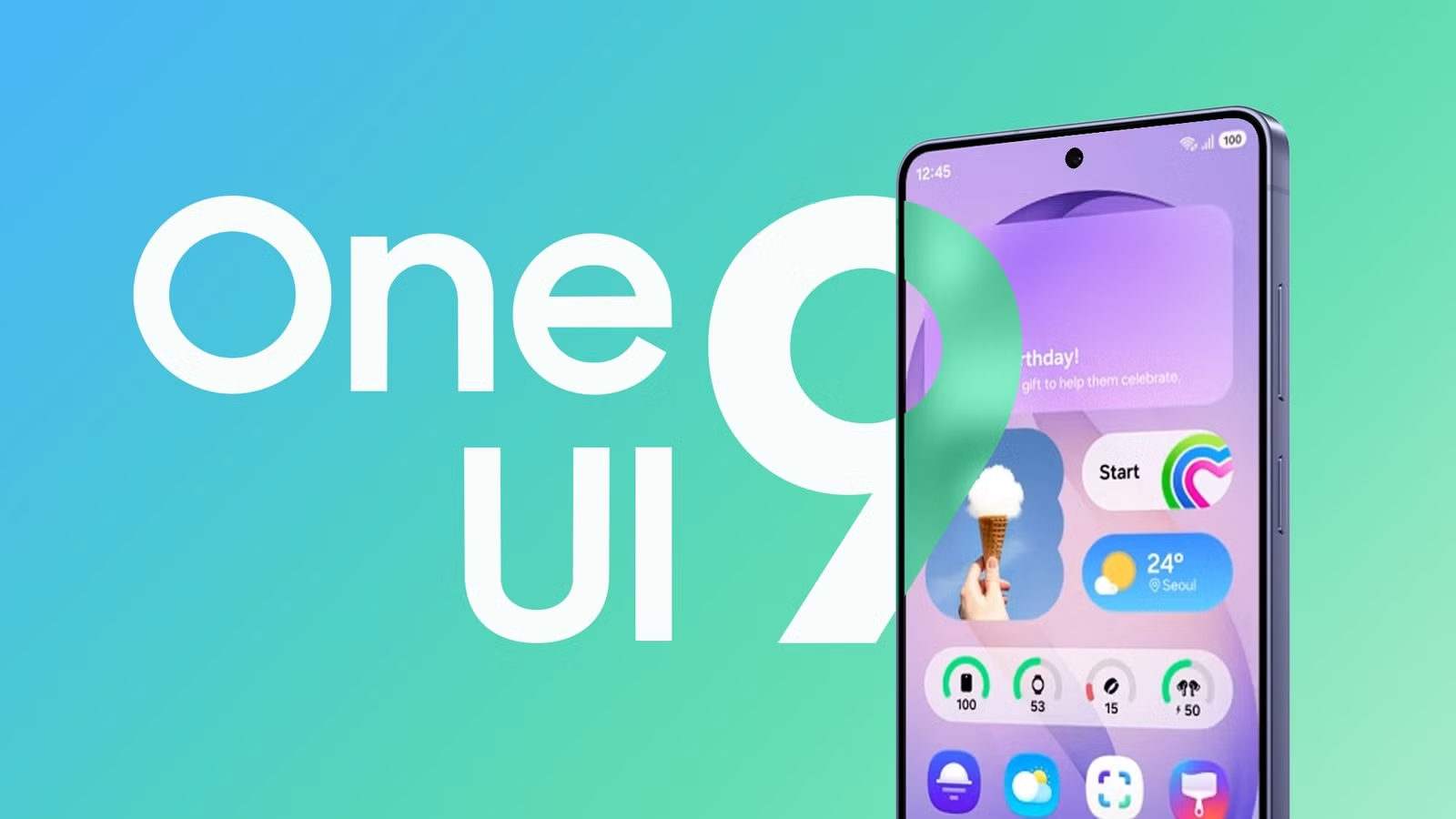
One UI 9 là bản cập nhật giao diện dựa trên Android 17 dành cho các thiết bị Galaxy, tập trung vào quyền kiểm soát sâu hơn đối với thanh Quick Panel Samsung, bảo mật, quyền riêng tư, trợ lý thông minh Bixby và bảng thông tin Now Brief cá nhân hóa, giúp người dùng tinh chỉnh trải nghiệm theo thói quen hằng ngày thay vì chỉ thay đổi giao diện bề ngoài. Nếu bạn thuộc nhóm thích mò mẫm từng menu và “bẻ cong” hệ thống cho hợp cách dùng của mình, đây là bản cập nhật rất đáng quan tâm. Trước khi bắt đầu tùy chỉnh One UI 9, bạn cần kiểm tra xem thiết bị của mình có trong danh sách được hỗ trợ Android 17 và One UI 9 hay không, bao gồm các dòng Galaxy S, A, M, F, Z Fold/Flip, Tab S và Tab A mới hơn. Ngoài ra, nhiều tính năng như Now Brief và Galaxy AI yêu cầu thiết bị Galaxy tương thích, có tài khoản Samsung, và đôi khi cần kết nối internet để hoạt động ổn định. Hãy cập nhật lên phiên bản One UI mới nhất, đăng nhập tài khoản Samsung và đảm bảo dung lượng pin đủ trước khi “vọc” sâu.
Tùy chỉnh Quick Panel Samsung: biến bảng nhanh thành “bàn điều khiển” của bạn
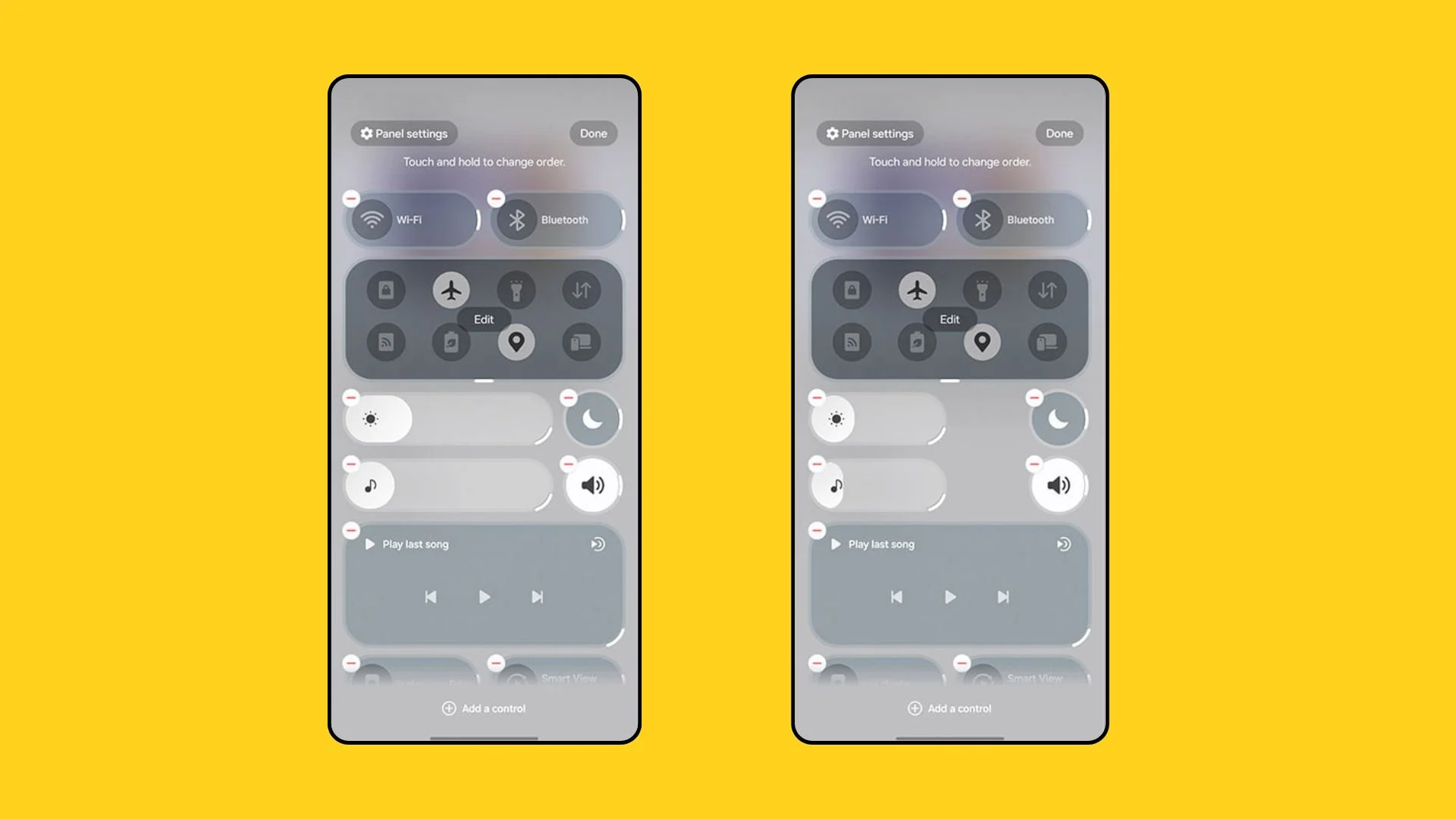
Trong One UI 9, Quick Panel Samsung không còn bị gò bó như trước; đây là phiên bản đầu tiên cho phép bạn chạm vào từng ô và sắp xếp, thay đổi kích thước mà không bị giới hạn hệ thống nữa. Bản cập nhật bổ sung các thanh trượt âm lượng và độ sáng dày hơn, dễ điều chỉnh bằng ngón cái, tách riêng công tắc âm thanh và chế độ tối để giao diện thoáng hơn, sạch hơn. Theo mô tả chính thức, mục tiêu của One UI 9 là giúp người dùng có “nhiều quyền kiểm soát hơn” thay vì chỉ đổi màu và hiệu ứng. Điểm hay là sau khi bạn thiết kế xong bảng nhanh theo ý, One UI 9 đủ đáp ứng hầu hết nhu cầu mà không cần cài thêm module bên thứ ba. Tuy nhiên, hãy nhớ rằng càng nhiều ô, càng phức tạp; đôi khi giữ mọi thứ tối giản lại giúp thao tác trong thực tế nhanh hơn.
- Vuốt từ góc trên bên phải màn hình xuống để mở Quick Panel, sau đó chạm vào biểu tượng chỉnh sửa (cây bút). Đây là nơi bắt đầu mọi tùy chỉnh bố cục.
- Chạm và giữ bất kỳ ô nào để kéo nó tới vị trí mới trên lưới. Bạn có thể sắp xếp lại toàn bộ thứ tự, đưa những toggle hay dùng lên trên, những cái ít dùng xuống dưới.
- Để thay đổi kích thước một ô hoặc thanh trượt, chạm và giữ cạnh phải rồi kéo để nới rộng hoặc thu hẹp, chuyển giữa dạng ô đơn, ô đôi hay kích thước 2×1 cho thanh âm lượng/độ sáng.
- Chạm vào biểu tượng xóa trên ô để loại bỏ khỏi Quick Panel nếu thấy thừa; đừng lo, bạn có thể thêm lại sau trong phần danh sách ô khả dụng.
- Khi hoàn tất, kiểm tra nhanh bằng cách vuốt mở/đóng vài lần, thử các thao tác một tay để xem bố cục có hợp với thói quen sử dụng hằng ngày của bạn hay chưa.
Cái “bẫy” dễ gặp ở Quick Panel mới là ham thêm nhiều ô và thanh trượt, khiến bảng điều khiển thành mê cung. Hãy tập trung vào các tác vụ bạn dùng mỗi ngày: Wi‑Fi, dữ liệu, Bluetooth, chế độ pin, âm lượng, độ sáng. Phần còn lại cứ để vào trang thứ hai hoặc tắt hẳn. Khi bạn giữ Quick Panel gọn và rõ, mọi thao tác trên One UI 9 sẽ nhanh và ít nhầm lẫn hơn.
Bixby trợ lý thông minh: ba nâng cấp giúp giải quyết vấn đề thực tế
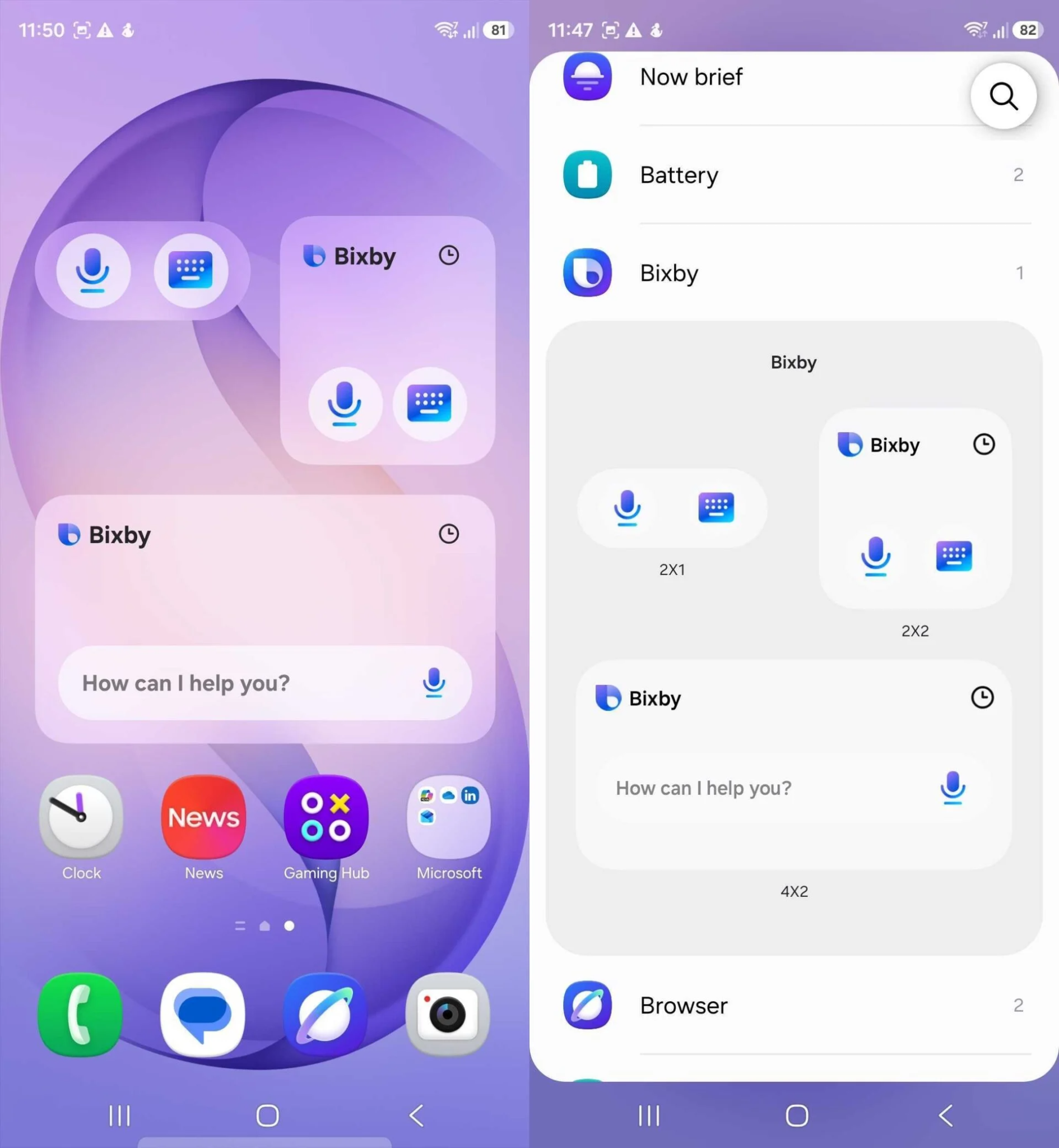
Trong One UI 9, Bixby trợ lý thông minh được mở rộng đáng kể, không chỉ trả lời câu hỏi mà còn hỗ trợ chẩn đoán và xử lý sự cố trên thiết bị Galaxy của bạn. Samsung bổ sung ba tính năng lớn: mục Diagnostics, cách đánh thức Bixby bằng cử chỉ (Gesture wake‑up) và tích hợp Interpreter ngay trong cuộc hội thoại. Nhờ thế, Bixby trở thành trợ lý mà bạn có thể gọi ra nhanh, mô tả vấn đề bằng ngôn ngữ tự nhiên và nhận lại quy trình gợi ý khắc phục. Ở phần Diagnostics, bạn có thể nói với Bixby rằng máy đang nóng, loa quá nhỏ hoặc Bluetooth khó kết nối; Bixby sẽ dùng các công cụ chẩn đoán hệ thống để đề xuất các bước giải quyết. Đây không chỉ là thêm một mục trong cài đặt, mà là đưa việc “sửa bệnh” thường gặp vào đúng môi trường thoại bạn đã quen.
Gesture wake‑up giúp gọi Bixby bằng cử chỉ thay vì câu lệnh kích hoạt, rất hữu ích khi bạn ở nơi ồn hoặc không tiện nói to. Cách kích hoạt cử chỉ sẽ khác nhau tùy thiết bị, nhưng ý tưởng chung là bạn chỉ cần thao tác tay nhanh để mở trợ lý, rồi yêu cầu bật nhạc, đổi cài đặt hoặc nhờ chẩn đoán vấn đề. Việc tích hợp Interpreter trực tiếp trong Bixby cho phép bạn dịch và tiếp tục trò chuyện trong cùng ngữ cảnh, không phải mở thêm ứng dụng riêng rồi xử lý từng bước nữa. Khi bạn kết hợp cả Diagnostics lẫn Interpreter trong thói quen dùng, Bixby bắt đầu giống một trợ lý thực thụ hơn là công cụ kích hoạt bằng giọng nói. Tuy vậy, hãy nhớ rằng độ chính xác vẫn phụ thuộc ngôn ngữ, chất lượng micro và kết nối mạng khi cần dịch.
Now Brief cá nhân hóa: để điện thoại chủ động nhắc việc cho bạn
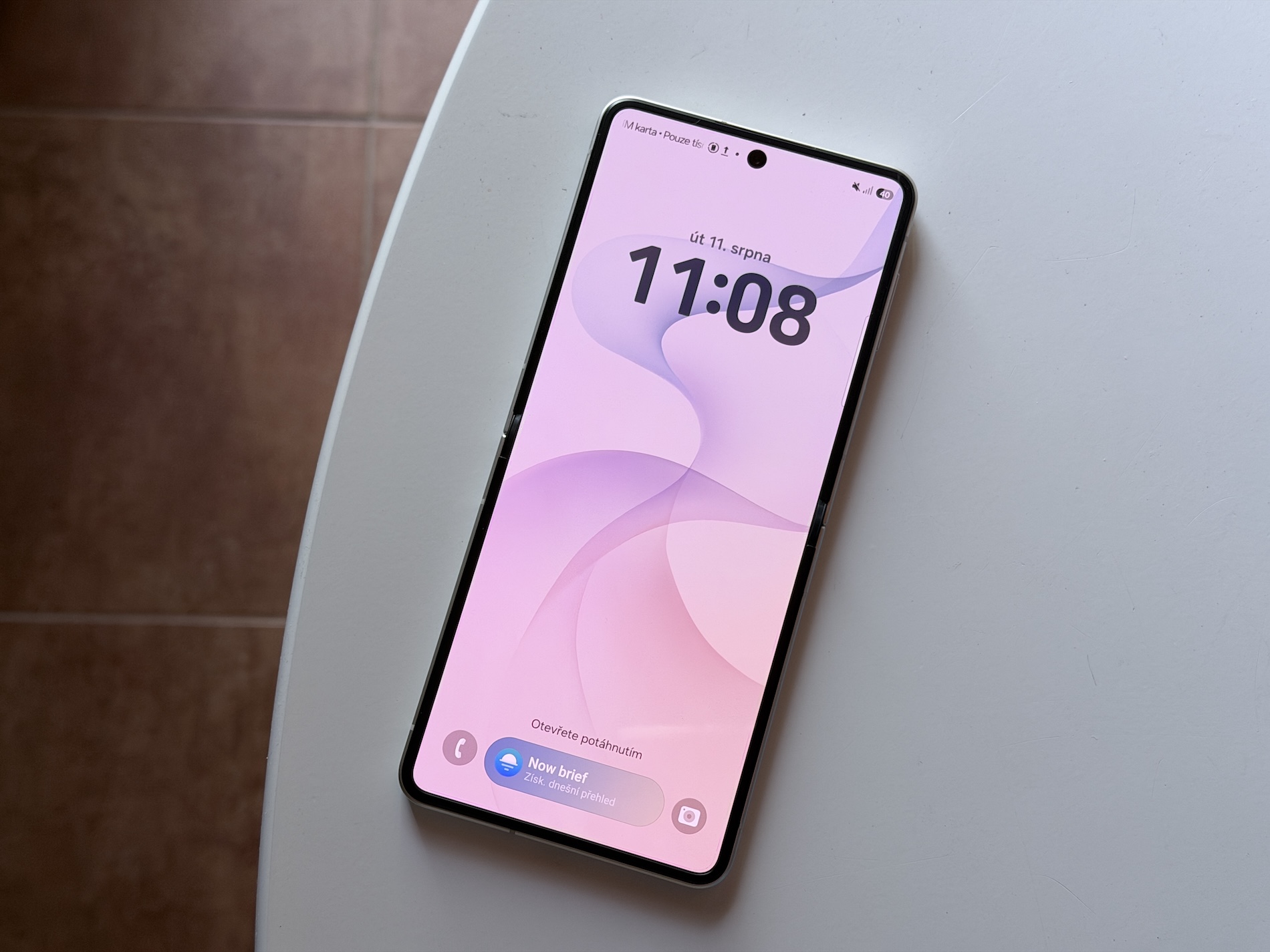
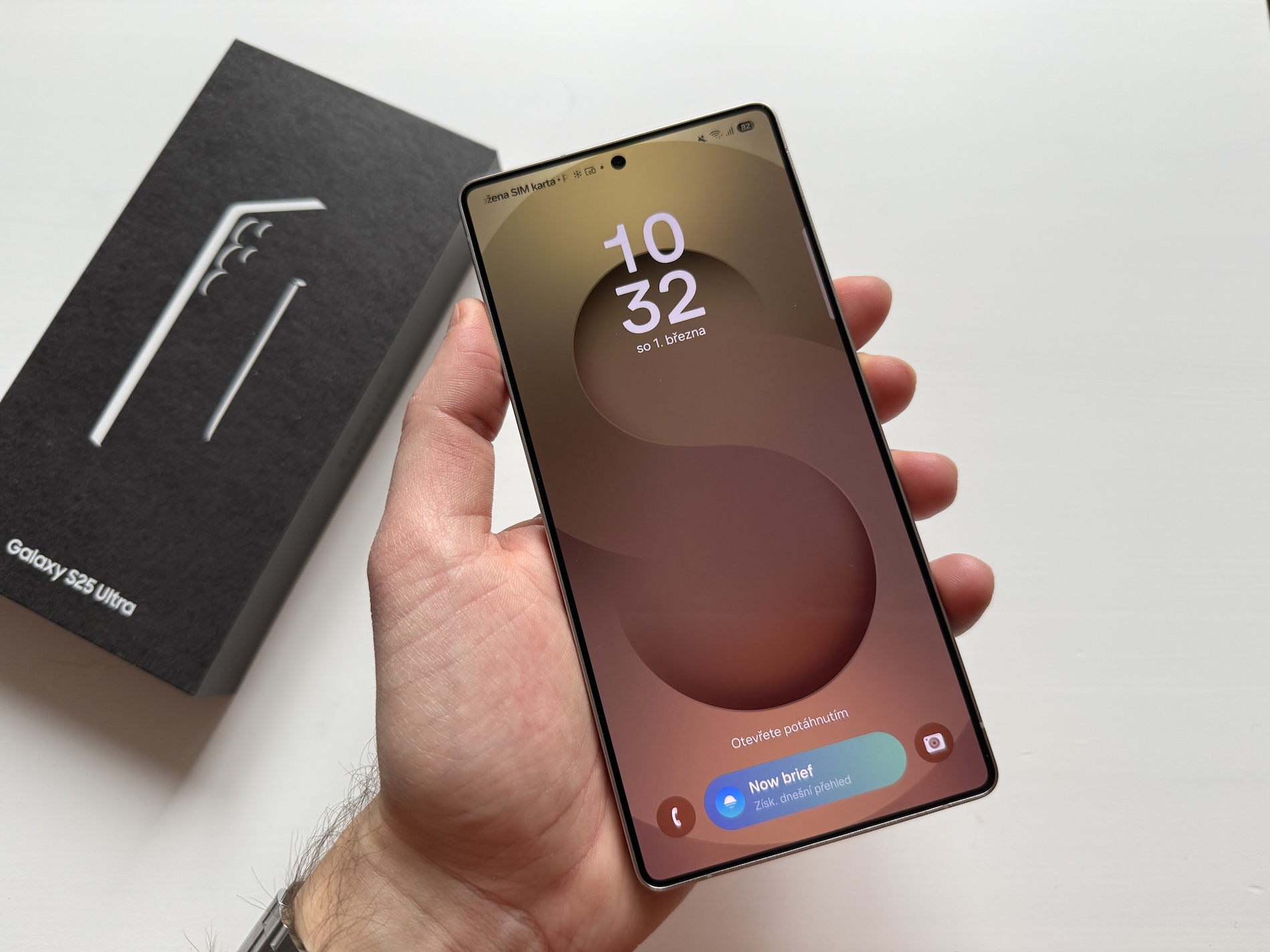
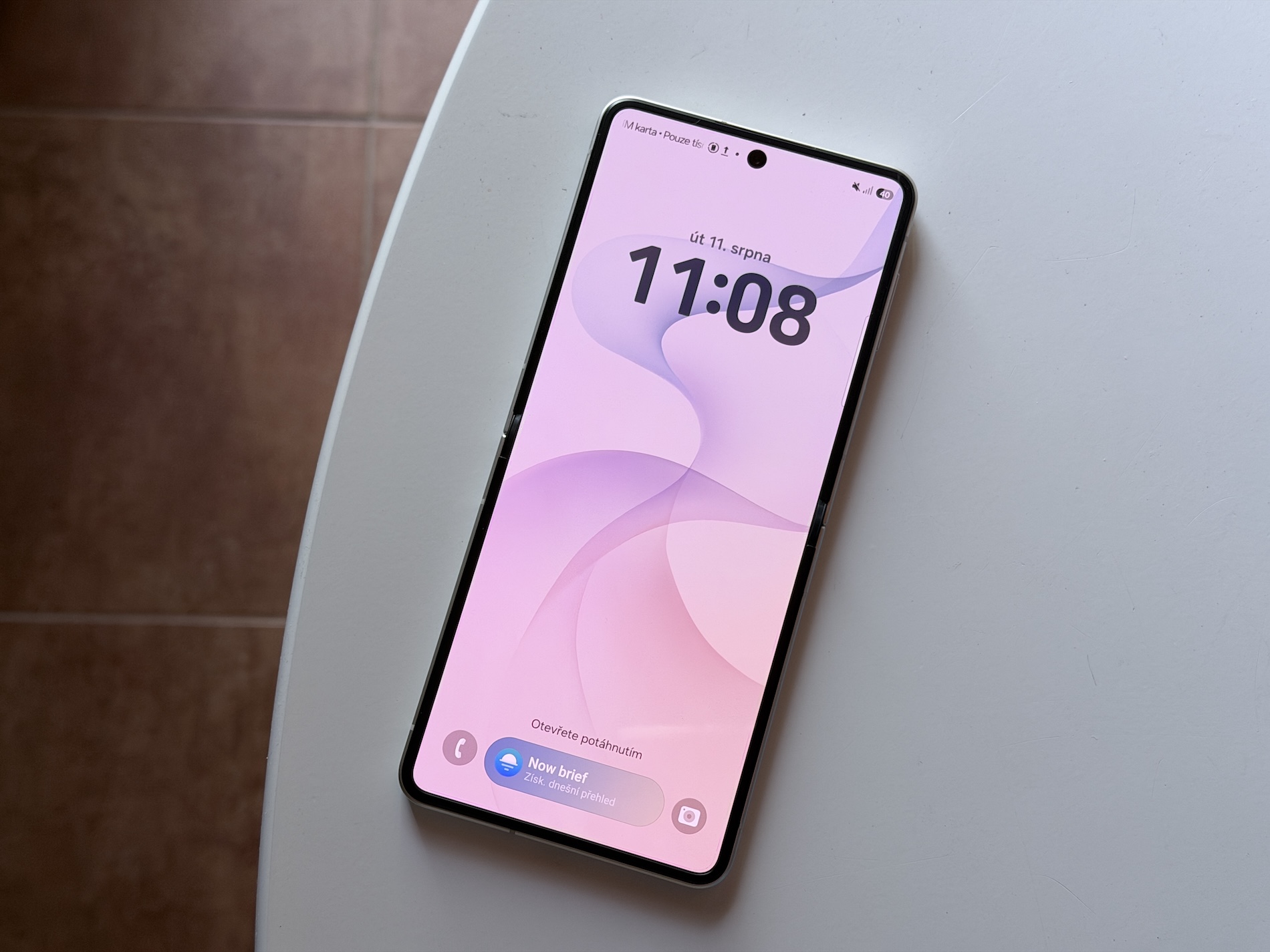
Now Brief trong One UI 9 được thiết kế như một bảng thông tin cá nhân hóa, hiển thị thời tiết, lịch, nhắc nhở, thông tin di chuyển, tin tức, âm nhạc và dữ liệu từ thiết bị SmartThings theo từng thời điểm trong ngày. Thay vì bạn phải mở nhiều ứng dụng để xem mỗi thứ một chút, Now Brief tự chọn thông tin phù hợp và sắp xếp thành các thẻ dễ đọc. Nó được kết nối sâu hơn với Galaxy AI, học từ thói quen của bạn và cho phép tinh chỉnh nội dung theo nhu cầu riêng. Điểm khác biệt lớn so với widget truyền thống là Now Brief không chỉ hiển thị dữ liệu mà còn gắn cho bạn bối cảnh: buổi sáng, nó có thể tóm tắt lịch trong ngày, thời tiết và dữ liệu giấc ngủ; sau đó, nó nhắc sự kiện sắp đến, quãng đường di chuyển, kèm nút hành động để mở nhạc hoặc dẫn đường tới địa điểm. Nói cách khác, "Now Brief se nesnaží pouze zobrazit data, ale dát jim kontext".
- Mở Cài đặt trên thiết bị Galaxy hỗ trợ, cuộn xuống và chọn mục Galaxy AI để truy cập các tính năng thông minh mới.
- Chạm vào Now Brief, sau đó vào phần Zahrnutý obsah (Nội dung được bao gồm) để chọn các danh mục bạn quan tâm như thời tiết, lịch, nhắc việc, di chuyển, tin tức hoặc dữ liệu SmartThings.
- Thiết lập cách truy cập: bật Now Bar trên màn hình khóa, thêm widget Now Brief lên màn hình chính hoặc kích hoạt panel cạnh (edge panel) tùy theo cách bạn hay dùng máy.
- Điều chỉnh lượng thông tin hiển thị trong ngày để tránh quá tải; với mỗi loại thẻ, bạn có thể bật/tắt hoặc thay đổi mức độ ưu tiên để Now Brief không làm bạn phân tâm.
- Sử dụng Now Brief trong vài ngày, thay đổi dần các tùy chọn nếu thấy nội dung chưa đúng ý. Tính năng sẽ học từ thói quen và trở nên hữu ích hơn khi bạn dùng thường xuyên.
Cái khó của Now Brief là nếu bạn bật quá nhiều danh mục, bảng thông tin dễ thành nguồn gây xao nhãng hơn là trợ giúp. Bí quyết là bắt đầu từ những thứ thiết yếu: lịch, thời tiết, nhắc việc và một danh mục giải trí. Sau vài ngày, bạn sẽ thấy đâu là thông tin thực sự hỗ trợ mình trong ngày, rồi mới thêm các thẻ khác. Khi được tinh chỉnh kỹ, Now Brief đủ thay thế thói quen mở hàng loạt ứng dụng xem tình hình từng phần.
Bảo mật, media, gọi điện và lời kết: One UI 9 có đáng công “vọc”?
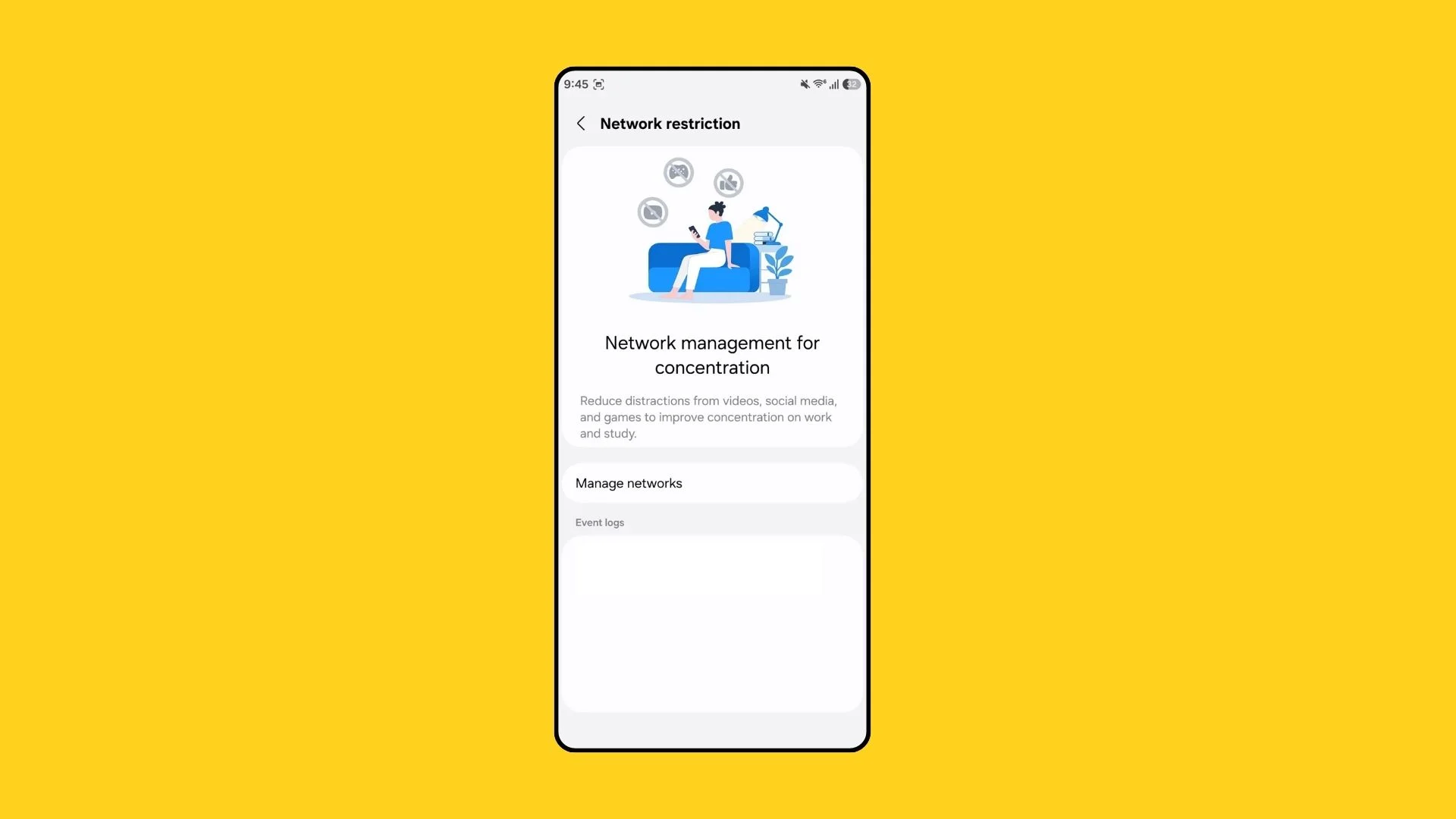
Ngoài Quick Panel, Bixby và Now Brief, One UI 9 còn mang đến một loạt thay đổi về bảo mật và sử dụng hằng ngày. Bạn có Network Restriction Controls – một công tắc cấp hệ thống trong Cài đặt cho phép chặn hoàn toàn kết nối internet của từng ứng dụng, tăng mức độ kiểm soát quyền riêng tư. Trình phát media được thiết kế lại với giao diện tiện tay hơn, trong khi ứng dụng Điện thoại hợp nhất các cuộc gọi từ mọi ứng dụng gọi vào một nguồn duy nhất, giảm “đau đầu” vì phải kiểm tra nhiều nơi. Theo mô tả, One UI 9 “không phải là cú lột xác giao diện lớn nhất” mà tập trung vào việc cho người dùng nhiều quyền kiểm soát hơn. Khi bạn kết hợp việc tùy chỉnh One UI 9, tối ưu Quick Panel Samsung, biến Bixby trợ lý thông minh thành công cụ giải quyết vấn đề và để Now Brief cá nhân hóa chủ động nhắc việc, tổng thể trải nghiệm Galaxy trở nên logic và nhẹ nhàng hơn. Điều cần lưu ý là một số tính năng khác nhau theo thiết bị, vùng và ngôn ngữ, đồng thời luôn yêu cầu cập nhật phần mềm và dùng tài khoản Samsung đầy đủ. Nếu bạn chấp nhận bỏ thời gian thiết lập ban đầu, lợi ích về tốc độ thao tác, sự gọn gàng và ít phải “tự nhớ mọi thứ” rất đáng công.