
Vì sao nên kết hợp phản chiếu và chia đôi màn hình iPhone?
Phản chiếu màn hình iPhone lên TV và chia đôi màn hình iPhone là hai cách giúp người dùng vừa giải trí trên màn hình lớn, vừa tận dụng khả năng multitasking iPhone để xử lý nhiều tác vụ cùng lúc một cách linh hoạt, tiết kiệm thời gian và kiểm soát tốt hơn mọi nội dung số của mình. Nếu bạn chỉ dùng iPhone như một chiếc điện thoại đơn thuần, bạn đang bỏ phí khá nhiều sức mạnh mà Apple đã tích hợp. Việc đẩy nội dung lên TV bằng AirPlay không dây biến phòng khách thành rạp chiếu phim mini, trong khi split screen iPhone (qua PiP và ứng dụng bên thứ ba) giúp bạn vừa xem video, vừa ghi chú, làm việc hoặc lướt web mà không phải liên tục đóng mở ứng dụng. Quan điểm của tôi rõ ràng: ai đã dùng iPhone đời từ X trở lên mà không bật các tính năng đa nhiệm này thì là đang tự giới hạn trải nghiệm của chính mình.
Phản chiếu màn hình iPhone lên TV qua AirPlay không dây
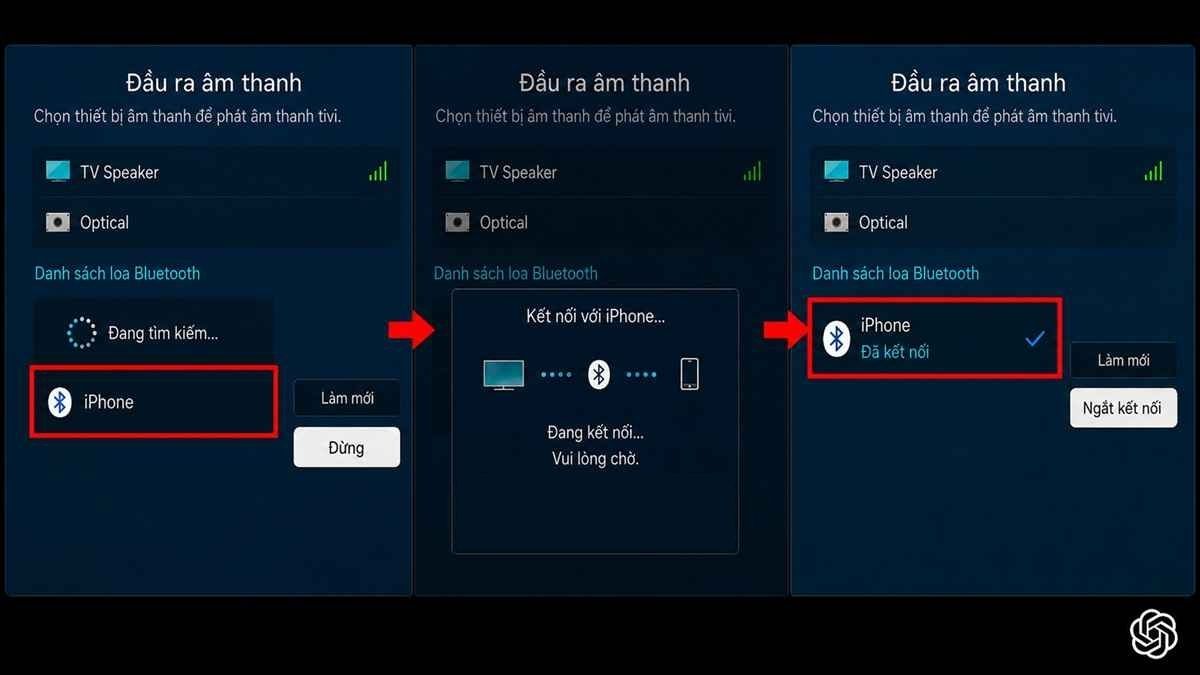
Nếu mục tiêu của bạn là xem phim, chơi game hoặc trình chiếu ảnh trên màn hình lớn, phản chiếu màn hình iPhone lên TV bằng AirPlay không dây là giải pháp đáng chọn hơn bất kỳ dây cáp nào. Trên iPhone, tính năng Screen Mirroring hoạt động thông qua AirPlay, cho phép truyền trực tiếp hình ảnh đến Apple TV hoặc smart TV hỗ trợ AirPlay 2 mà không cần gắn thêm phụ kiện. Trước khi mơ về một trải nghiệm “như Netflix nhưng mọi thứ từ iPhone”, bạn bắt buộc phải đáp ứng điều kiện nền: iPhone và TV phải cùng kết nối một mạng Wi-Fi cục bộ và TV cần hỗ trợ AirPlay hoặc AirPlay 2. Bỏ qua bước này là lỗi người dùng phổ biến nhất, khiến nhiều người tưởng iPhone hoặc TV bị hỏng trong khi chỉ đơn giản là do đang ở hai mạng khác nhau.
- Kết nối iPhone và TV (Apple TV hoặc smart TV) vào cùng một mạng Wi-Fi, kiểm tra TV có hỗ trợ AirPlay/AirPlay 2.
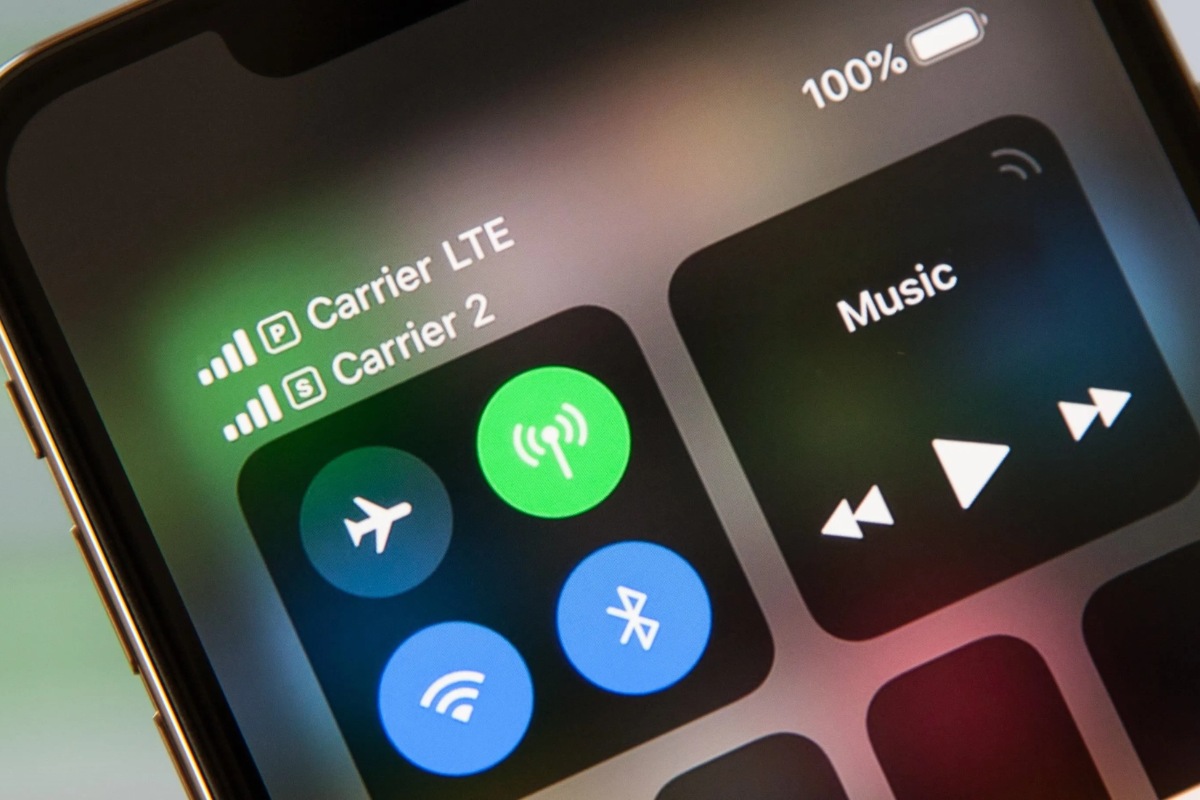
- Mở Trung tâm điều khiển: iPhone có Face ID vuốt từ góc trên bên phải xuống, iPhone có nút Home vuốt từ cạnh dưới lên.
- Nhấn "Phản chiếu màn hình" (Screen Mirroring), chọn tên Apple TV hoặc smart TV trong danh sách và nhập mã AirPlay nếu được yêu cầu.
- Để phản chiếu riêng video, mở video cần chiếu, nhấn biểu tượng AirPlay, chọn TV muốn phát; muốn dừng, nhấn lại biểu tượng AirPlay rồi chọn iPhone.
- Sau khi kết thúc, mở lại Trung tâm điều khiển, nhấn "Phản chiếu màn hình" và chọn "Dừng phản chiếu" hoặc dùng nút Menu trên remote Apple TV để thoát.
Khi thiết lập đúng, bạn sẽ nhận được một bản sao toàn bộ màn hình iPhone trên TV, từ giao diện hệ điều hành đến video và game, giúp trải nghiệm giải trí và làm việc thuận tiện hơn mà không cần dây cáp. Theo hướng dẫn, "với những cách trên, bạn có thể dễ dàng phản chiếu màn hình iPhone lên TV mà không cần dây cáp". Để tối ưu, bạn nên ưu tiên băng tần Wi-Fi 5GHz để hạn chế nhiễu và giảm hiện tượng giật lag khi phản chiếu. Ngoài lỗi khác mạng, một sai lầm phổ biến nữa là bỏ quên cập nhật firmware TV hoặc iOS, khiến AirPlay hoạt động không ổn định; việc cập nhật định kỳ sẽ tránh được nhiều tình huống tưởng như “mất kết nối vô lý”.
Chia đôi màn hình iPhone: PiP, split screen và ứng dụng hỗ trợ
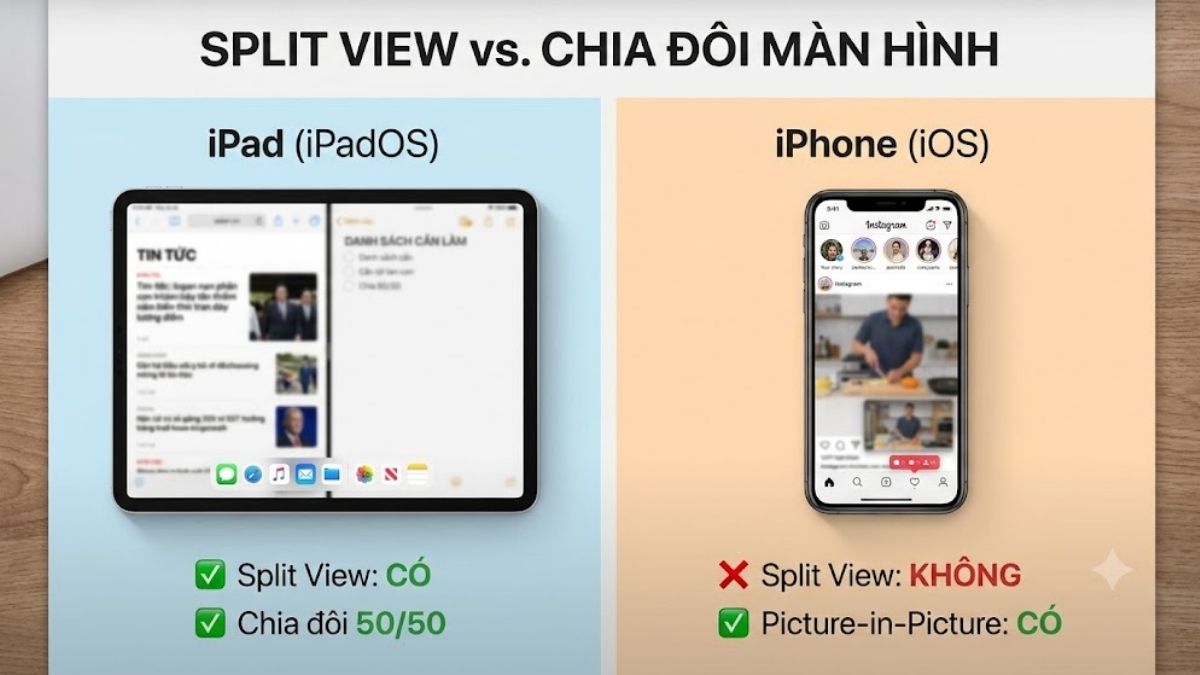
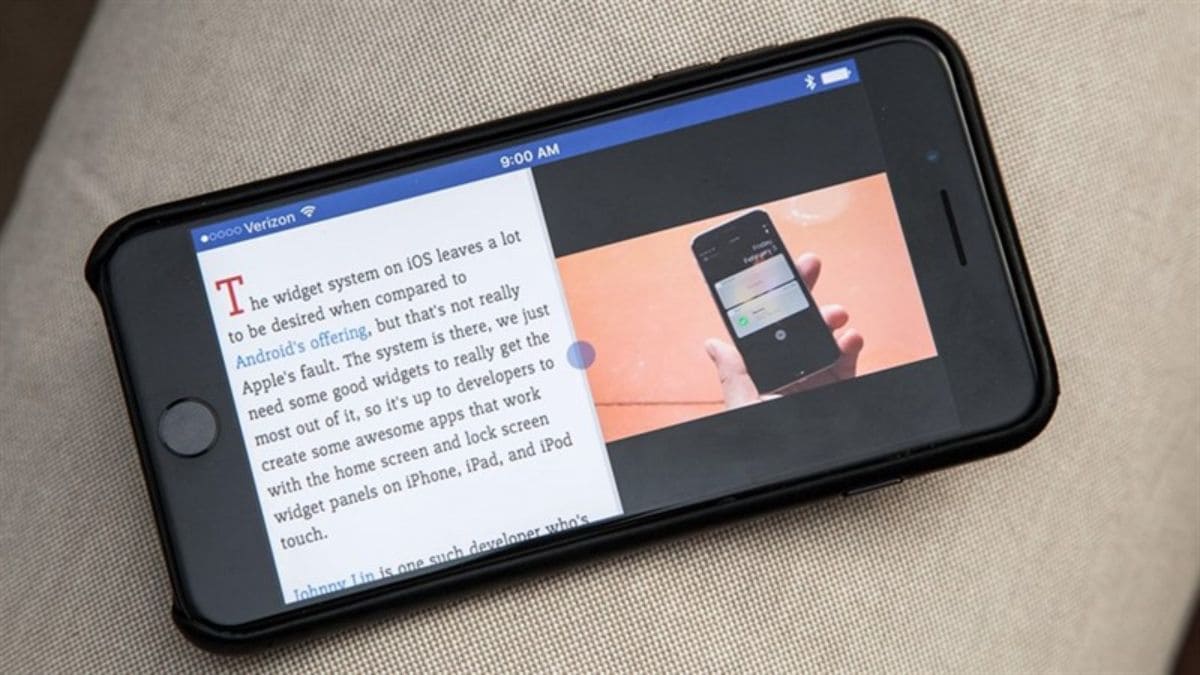
Nếu phản chiếu là để phóng to trải nghiệm, thì chia đôi màn hình iPhone lại là cách nén nhiều công việc vào cùng một không gian. Tính năng chia đôi màn hình trên iPhone (Split View) cho phép hiển thị và sử dụng đồng thời hai ứng dụng khác nhau trên cùng một màn hình, mỗi phần hiển thị một ứng dụng riêng, với một khu vực chính và một khu vực phụ. Nhưng cần nói thẳng: Apple không hỗ trợ split screen iPhone kiểu hai nửa bằng nhau như iPad, mà chủ yếu dựa trên Picture-in-Picture (PiP) cho video và các ứng dụng bên thứ ba mô phỏng giao diện chia đôi. Chức năng PiP khả dụng từ iOS 11 trở đi, cho phép xem video trong một cửa sổ nhỏ nổi trên màn hình chính khi bạn chuyển sang ứng dụng khác. Đây là nền tảng cho multitasking iPhone hiện tại: vừa gọi FaceTime, vừa trả lời tin nhắn; vừa xem YouTube, vừa ghi chú hoặc lướt Safari.
- Đảm bảo iPhone của bạn thuộc các dòng hỗ trợ chia đôi màn hình như từ iPhone SE đời đầu, 6S, 7, 8, các bản Plus, X, XS, XR, 11, 12, 13, 14, 15, 16 và các biến thể Pro/Max.
- Bật PiP: vào Cài đặt > Cài đặt chung > Hình trong hình, bật "Bắt đầu PiP tự động" để video tự thu nhỏ khi thoát ứng dụng.
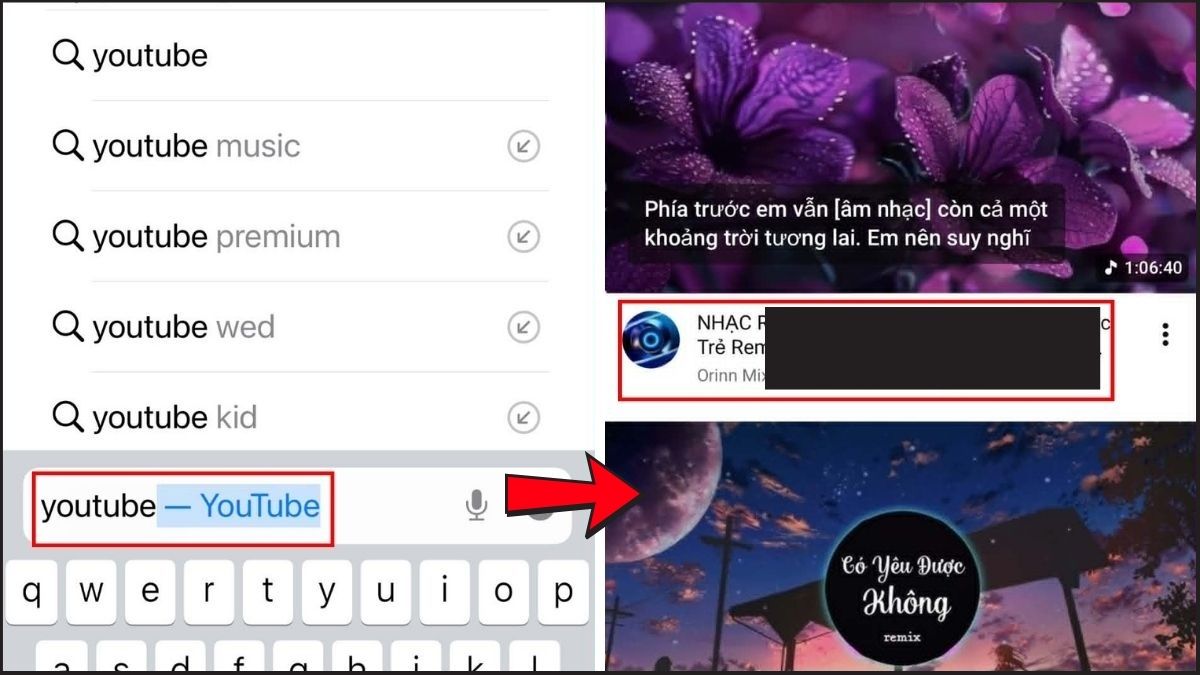
- Với Safari + YouTube, mở Safari, truy cập YouTube và chọn video muốn xem.
- Nhấn biểu tượng phóng to để video chuyển sang toàn màn hình.
- Chạm biểu tượng Picture-in-Picture ở góc trên bên trái hoặc vuốt từ cạnh dưới lên để về màn hình chính; video sẽ thu nhỏ thành khung nổi và bạn có thể mở ứng dụng khác.
Ngoài PiP, bạn có thể dùng các ứng dụng như Split Screen Dual Window, Multitasking Split Screen, SplitNet hay Splitware để mô phỏng giao diện chia đôi màn hình iPhone, cho phép mở đồng thời hai trang web, hai khu vực làm việc hoặc kết hợp trình duyệt với tiện ích khác. Các ứng dụng này được thiết kế riêng cho hệ sinh thái Apple nên nhìn chung an toàn và hiệu quả hơn những giải pháp “hack” giao diện. Tuy nhiên, không phải mọi app đều tương thích; nếu bạn kỳ vọng mọi trò chơi hoặc ứng dụng ngân hàng chạy song song trong split screen iPhone thì sẽ thất vọng. Lỗi hay gặp là không kích hoạt được PiP hoặc không chia đôi được, thường vì thiết bị chưa được cấp quyền trong cài đặt hoặc đang dùng iOS quá cũ (dưới iOS 14).
Mẹo nâng cao để tối ưu trải nghiệm multitasking iPhone
Một khi bạn đã quen với phản chiếu màn hình iPhone và chia đôi màn hình iPhone, bước tiếp theo không phải là tải thêm app, mà là tối ưu cách dùng. Về phía phản chiếu, tốc độ và độ ổn định Wi-Fi quyết định nhiều hơn bạn tưởng; dùng băng tần 5GHz trên router thay vì 2.4GHz sẽ giúp giảm nhiễu và tăng băng thông, hạn chế giật lag khi chiếu lên TV. Đồng thời, hãy kiểm tra kỹ iPhone và TV luôn ở cùng một mạng Wi-Fi; đây là lỗi người dùng phổ biến nhất gây mất kết nối. Cập nhật firmware cho TV và hệ điều hành iOS thường xuyên cũng là điều bắt buộc nếu bạn muốn AirPlay không dây hoạt động mượt.
Ở phía multitasking iPhone, hãy xác định rõ thiết bị của bạn có hỗ trợ chia đôi màn hình hay không trước khi “đổ lỗi” cho hệ điều hành. Chỉ một số mẫu iPhone, chủ yếu màn hình lớn từ SE đời đầu đến các dòng Plus, X, XS, XR và các đời 11–16, mới hỗ trợ cơ chế chia đôi hoặc mô phỏng split screen tốt. Đồng thời, bạn cần kiểm tra xem ứng dụng mình muốn dùng có tương thích với PiP hoặc giao diện chia đôi; một số app video lớn hỗ trợ rất tốt, trong khi nhiều ứng dụng khác vẫn chưa cho phép. Mỗi phương pháp — AirPlay, PiP, ứng dụng split screen — sẽ phù hợp với thói quen khác nhau: người xem phim sẽ ưu tiên phản chiếu, người làm việc đa nhiệm sẽ dựa nhiều vào PiP và SplitNet/Splitware. Nắm rõ cách bật, tắt và giới hạn của từng công cụ là chìa khóa để quay về giao diện sử dụng thông thường sau mỗi phiên đa nhiệm mà không rối loạn.
Kết luận: Biến iPhone thành màn điều khiển cuộc sống số
Nếu nhìn iPhone như một “remote” cho cả hệ sinh thái thiết bị quanh mình, phản chiếu màn hình iPhone lên TV và chia đôi màn hình iPhone chỉ là những bước cơ bản để bạn khai thác hết giá trị của nó. AirPlay không dây cho bạn tự do thoát khỏi đống dây cáp, đưa mọi nội dung lên màn hình lớn chỉ bằng vài thao tác trong Trung tâm điều khiển. Tính năng chia đôi màn hình, PiP và các ứng dụng split screen giúp bạn biến chiếc điện thoại thành bàn làm việc mini, nơi hai ứng dụng hiển thị song song và phục vụ nhiều tác vụ cùng lúc. Từ góc nhìn cá nhân, tôi cho rằng bất kỳ ai coi trọng cả năng suất lẫn giải trí đều nên cấu hình sẵn AirPlay, PiP và ít nhất một app split screen trên iPhone của mình. Khi đó, bạn không còn bị giới hạn bởi một màn hình 6 inch, mà sở hữu một hệ thống đa màn hình được kiểm soát từ túi quần. Nắm rõ các bước cài đặt và cách tắt đúng chuẩn sẽ giúp bạn luôn chủ động ra vào chế độ đa nhiệm mà không sợ mất kiểm soát.