
Tối ưu hóa cài đặt Android: đừng để điện thoại mạnh nhưng “ì ạch”
Tối ưu hóa cài đặt Android là việc điều chỉnh các tùy chọn hệ thống và ứng dụng mặc định để giảm các hiệu ứng thừa, hạn chế ứng dụng tự mở liên kết, và sắp xếp lại giao diện sao cho phù hợp với nhu cầu sử dụng, từ đó giúp điện thoại chạy nhanh hơn, phản hồi mượt mà hơn, mà không cần phải khôi phục cài đặt gốc hay xóa sạch dữ liệu cá nhân. Những mẫu máy hiện đại có cấu hình rất mạnh nhưng lại bị làm chậm bởi hiệu ứng đồ họa, phản hồi rung và các hành vi mặc định phiền phức trên Android. Nếu bạn sẵn sàng hy sinh một chút “đẹp mắt”, đổi lại là tốc độ phản hồi tức thì, các thiết lập dưới đây đáng để thử. Quan điểm của tôi là: điện thoại phải phục vụ thói quen của bạn, không phải ngược lại.
Giảm hiệu ứng và rung hệ thống: ưu tiên tốc độ thay vì “màu mè”
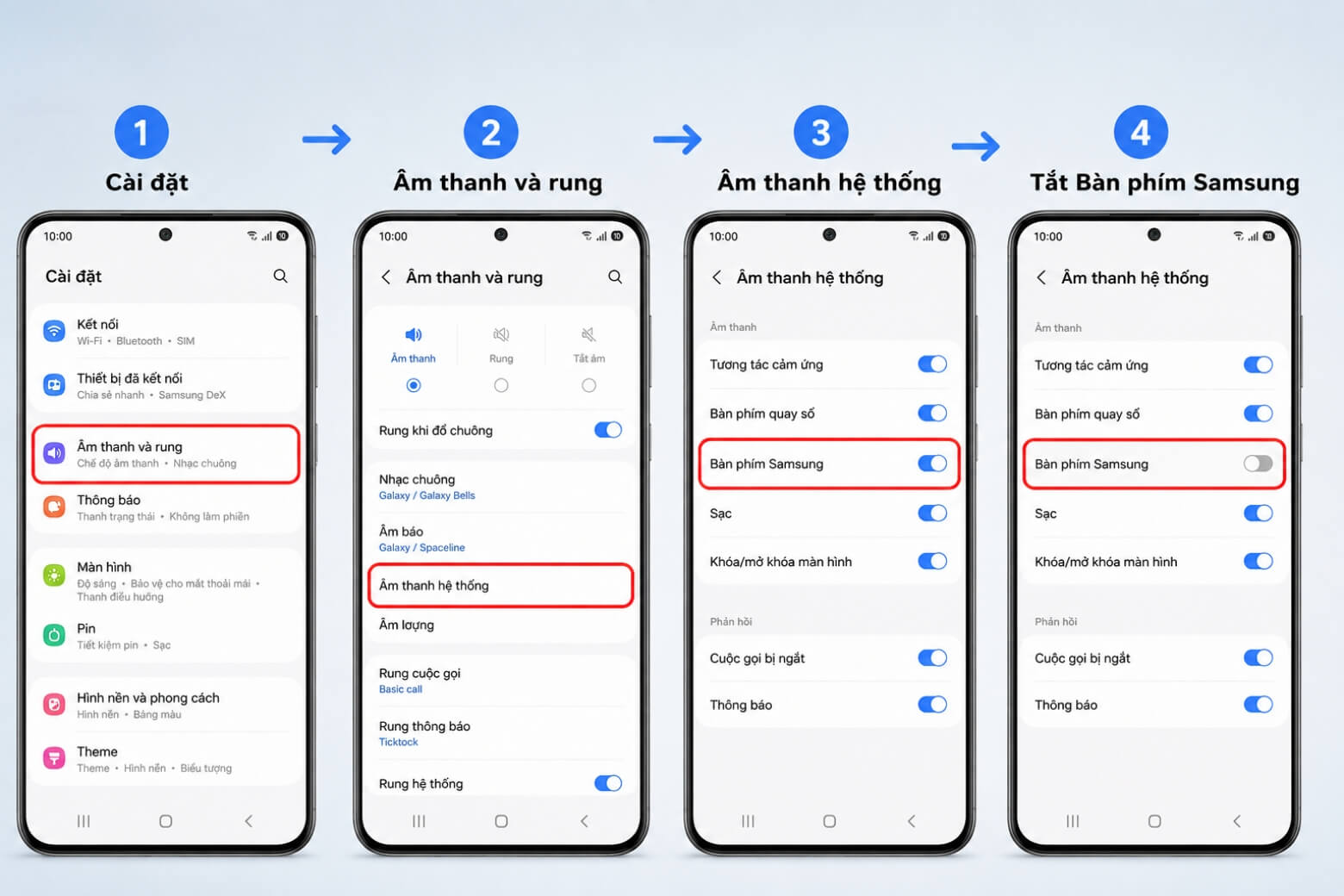
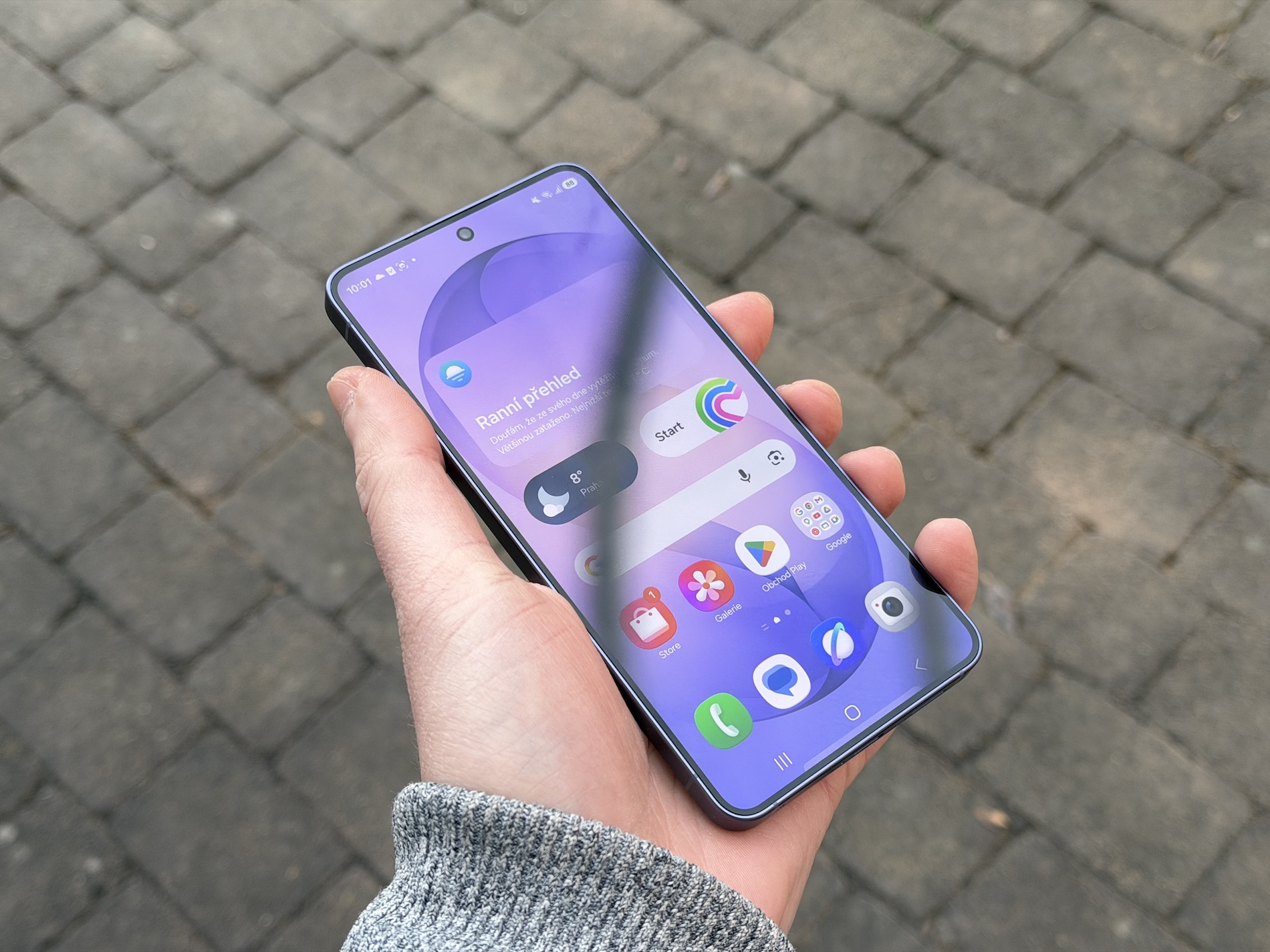
Các hãng thích thêm hiệu ứng chuyển cảnh mượt và rung haptics để điện thoại trông sống động hơn, nhưng chính chúng làm bạn chậm đi mỗi lần chạm màn hình. Nếu mục tiêu của bạn là điện thoại chạy nhanh hơn, hãy mạnh dạn cắt giảm hiệu ứng này. Trên máy Galaxy, bạn có thể tăng tốc độ phản hồi theo các bước sau: vào Cài đặt → Usability (Usnadnění) → Zlepšení zraku, bật công tắc Redukce animací để giảm bớt hoạt ảnh; sau đó vào Cài đặt → Âm thanh và rung (Zvuky a vibrace) → Vibrace systému và tắt rung cho chạm màn hình, bàn phím Samsung, sạc và cử chỉ điều hướng. Ban đầu máy sẽ cho cảm giác hơi “khô”, nhưng khi quen với phản hồi gần như tức thì, bạn sẽ không muốn quay lại kiểu chuyển cảnh chậm rãi. Theo trải nghiệm được chia sẻ, “jakmile si však na okamžité reakce zvyknete, návrat k původnímu nastavení nebude připadat v úvahu”.
Thay đổi ứng dụng mặc định: chấm dứt cảnh bấm link là mở sai app
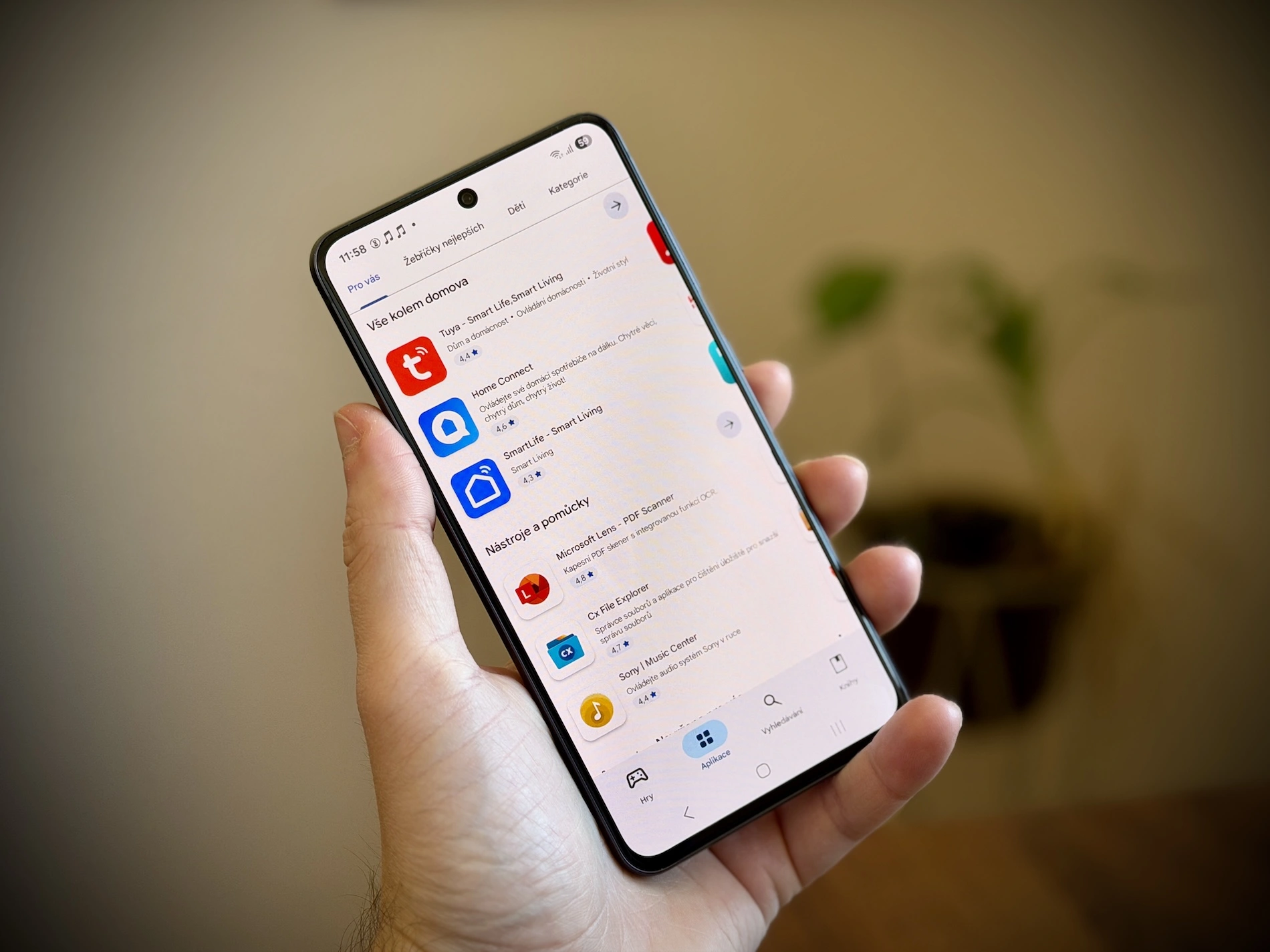
Nếu bạn thấy phiền mỗi lần bấm vào liên kết web thì lại bị kéo sang một ứng dụng không mong muốn, đã đến lúc thay đổi ứng dụng mặc định cho liên kết web. Android cho phép bạn ngăn từng ứng dụng tự động “cướp” link: vào Cài đặt → Ứng dụng, chọn ứng dụng hay tự mở liên kết (ví dụ trình duyệt hoặc mạng xã hội), chạm vào mục Đặt làm mặc định (Nastavit jako výchozí), rồi tắt công tắc Otevřít podporované odkazy. Sau khi tắt, các liên kết tương thích sẽ không bị ném thẳng vào app đó nữa. Nếu bạn muốn thay đổi trình duyệt mặc định trên điện thoại Galaxy, hãy vào Cài đặt → Ứng dụng → Chọn ứng dụng mặc định (Zvolte výchozí aplikace) → “Prohlížeč” và chọn trình duyệt bạn thích dùng. Việc thay đổi ứng dụng mặc định theo đúng thói quen giúp liên kết luôn mở ở nơi bạn cần, thay vì phải đóng đi mở lại các app không mong muốn.
Tối ưu hóa cài đặt foldable: tận dụng tối đa màn hình ngoài và trong
Điện thoại gập có tiềm năng rất lớn cho đa nhiệm, nhưng nếu cài đặt mặc định không phù hợp, phần màn hình thêm lại bị lãng phí. Việc tối ưu hóa cài đặt Android trên foldable nên bắt đầu từ hai điểm: cách app tiếp tục trên màn hình ngoài, và bố cục màn hình chính ở hai nửa máy. Trên các máy gập của Samsung, bạn có thể chỉnh để app tiếp tục trên màn hình bìa qua Cài đặt → Hiển thị (Display) → Continue apps on cover screen, rồi chọn Always, Never hoặc Swipe up to continue app. Tùy chọn vuốt để tiếp tục cho phép bạn quyết định khi nào chuyển app ra màn hình ngoài mà không bị khóa máy ngay. Thêm nữa, hãy tắt Cover screen mirroring trong Cài đặt → Màn hình chính (Home screen) để tạo hai layout khác nhau cho màn hình gập và màn hình bìa, một tối ưu cho làm việc, một cho tiện dùng hằng ngày. Nhờ đó, màn hình lớn phục vụ năng suất, còn màn hình nhỏ lo các tác vụ nhanh.
Kết luận: ưu tiên trải nghiệm mượt mà, không cần reset máy
Điểm chung của các mẹo trên là bạn không cần khôi phục cài đặt gốc hay xóa dữ liệu để điện thoại chạy nhanh hơn. Chỉ cần vài thay đổi có chủ ý trong cài đặt: giảm hoạt ảnh và rung hệ thống, thay đổi ứng dụng mặc định cho liên kết web, tinh chỉnh cách ứng dụng tiếp tục trên màn hình ngoài và tách riêng bố cục màn hình chính giữa màn hình gập và màn hình bìa. Những chiếc máy Android hiện nay đủ mạnh để đáp ứng gần như tức thì, nhưng bị “kìm” lại bởi các lớp trang trí và hành vi mặc định. Nếu bạn muốn điện thoại phục vụ tốc độ và sự rõ ràng, hãy mạnh dạn cắt bớt những thứ làm bạn chậm đi. Sau một thời gian, bạn sẽ nhận ra mình thao tác ít bực bội hơn, đa nhiệm trên máy gập hiệu quả hơn, và mỗi lần chạm màn hình đều có cảm giác dứt khoát, ổn định.