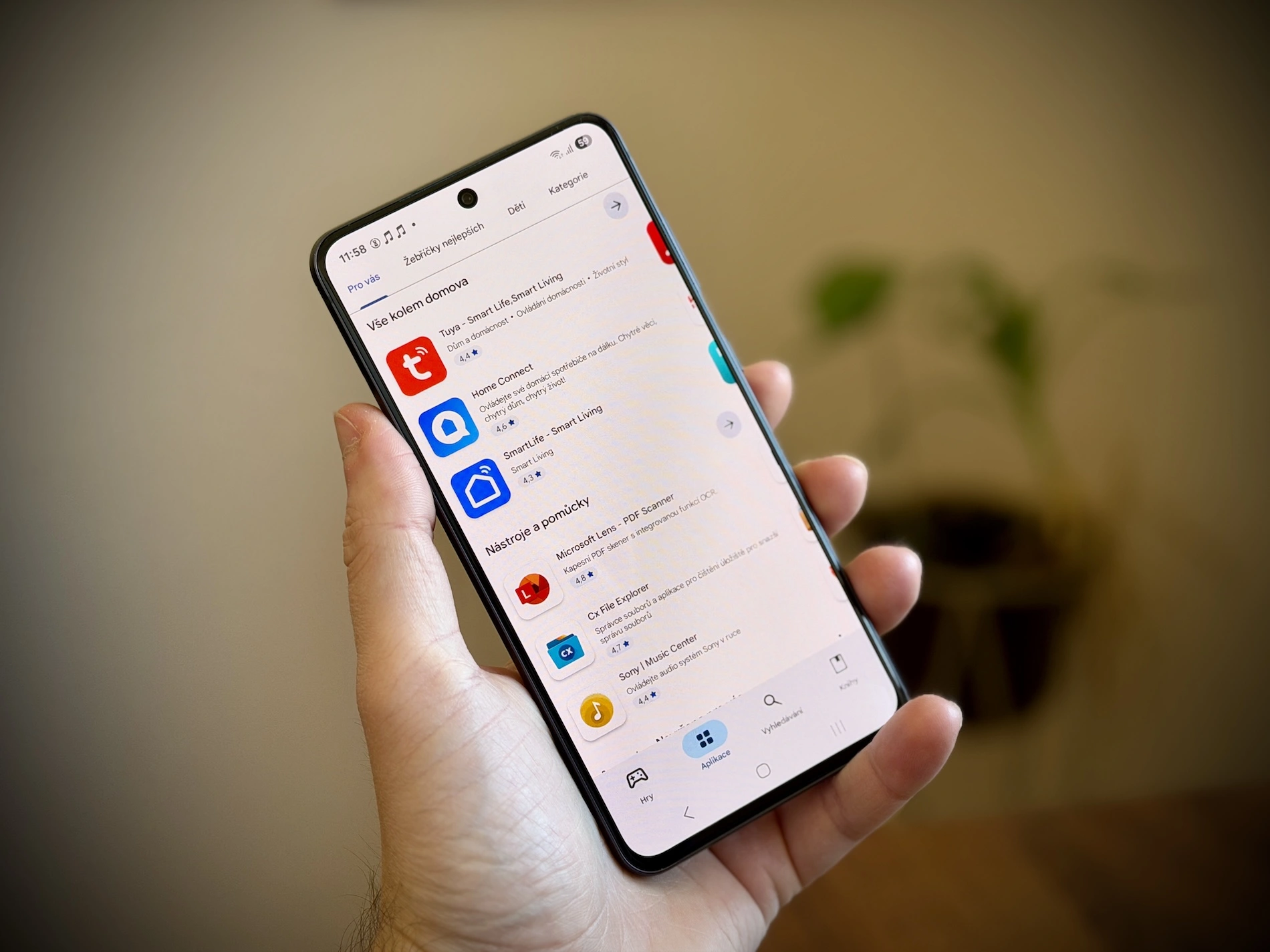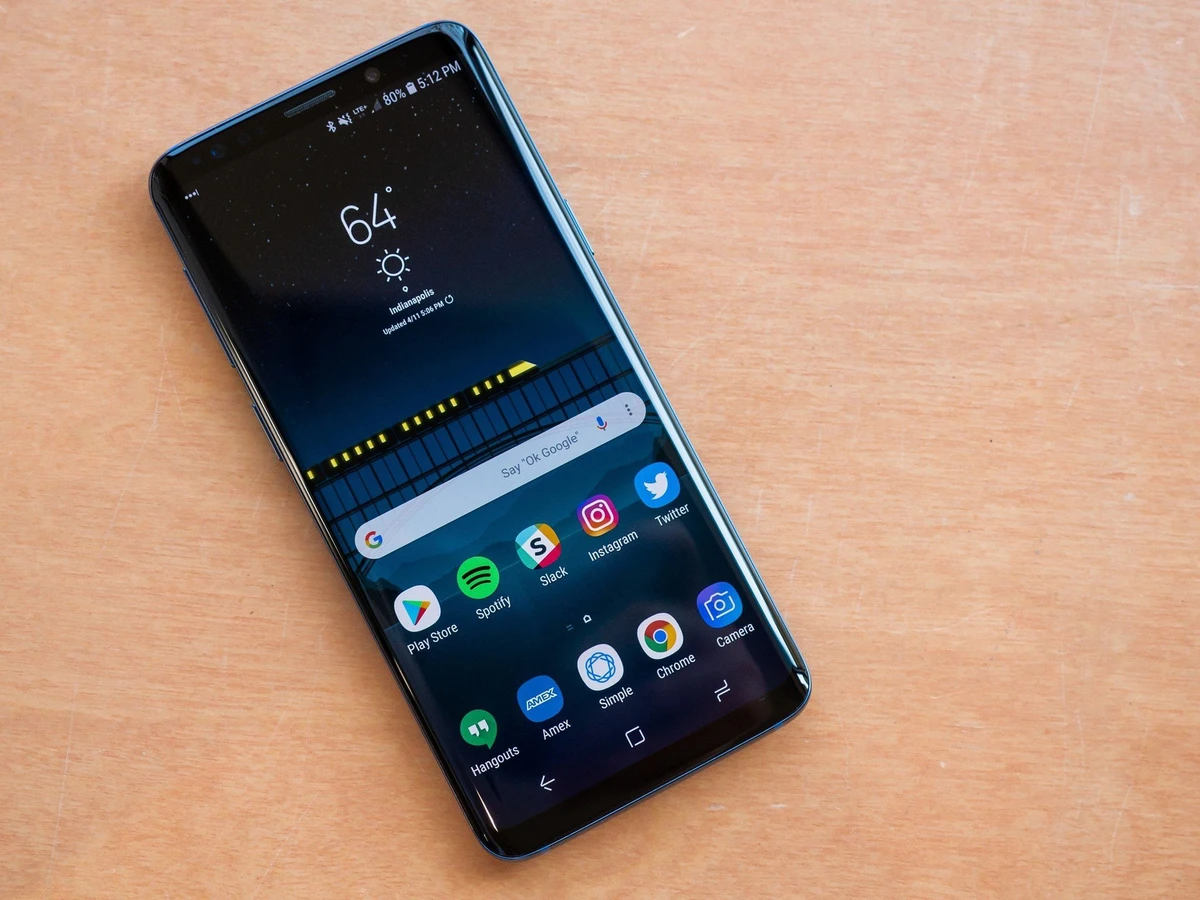

Xóa ứng dụng Google trùng lặp Android là gì và tại sao nên làm?
Xóa ứng dụng Google trùng lặp Android là quá trình nhận diện những ứng dụng Google có chức năng giống nhau hoặc trùng với app gốc trên máy (Samsung, Pixel, hãng khác), sau đó gỡ bỏ hoặc vô hiệu hóa chúng để giải phóng dung lượng bộ nhớ, giảm mức dùng RAM nền và khiến máy phản hồi nhanh hơn trong thực tế sử dụng hằng ngày, từ thao tác vuốt chạm đến mở app và nhận thông báo. Việc này đặc biệt hiệu quả trên điện thoại cấu hình tầm trung trở xuống, vốn bị giới hạn RAM, và với người dùng đã bị quá tải bởi nhiều dịch vụ Google lặp lại chức năng mà không dùng đến thường xuyên.
Nếu bạn dùng Galaxy hoặc Pixel, nhiều dịch vụ Google đi kèm có chức năng giống hệt app gốc: trình duyệt, email, ghi chú, bàn phím, thậm chí widget liên lạc. Khi để tất cả cùng chạy, chúng chia sẻ dữ liệu, đồng bộ nền và liên tục thu thập, dẫn đến máy ì hơn, pin kém hơn và giao diện rối mắt. Theo một trải nghiệm được ghi nhận, “Sau khi gỡ vài tiện ích Google, máy Galaxy của tôi phản hồi nhanh hơn thấy rõ và tôi làm việc hiệu quả hơn”. Bài này sẽ dẫn bạn đi từng bước như một người đã thử rồi kể lại cho bạn bè.

Bước 1–5: Quy trình xóa 5 ứng dụng Google trùng lặp để tăng tốc độ Android
- Bước 1: Mở Cài đặt > Ứng dụng, lọc theo “Google” để thấy toàn bộ ứng dụng và tiện ích liên quan đang cài trên máy.
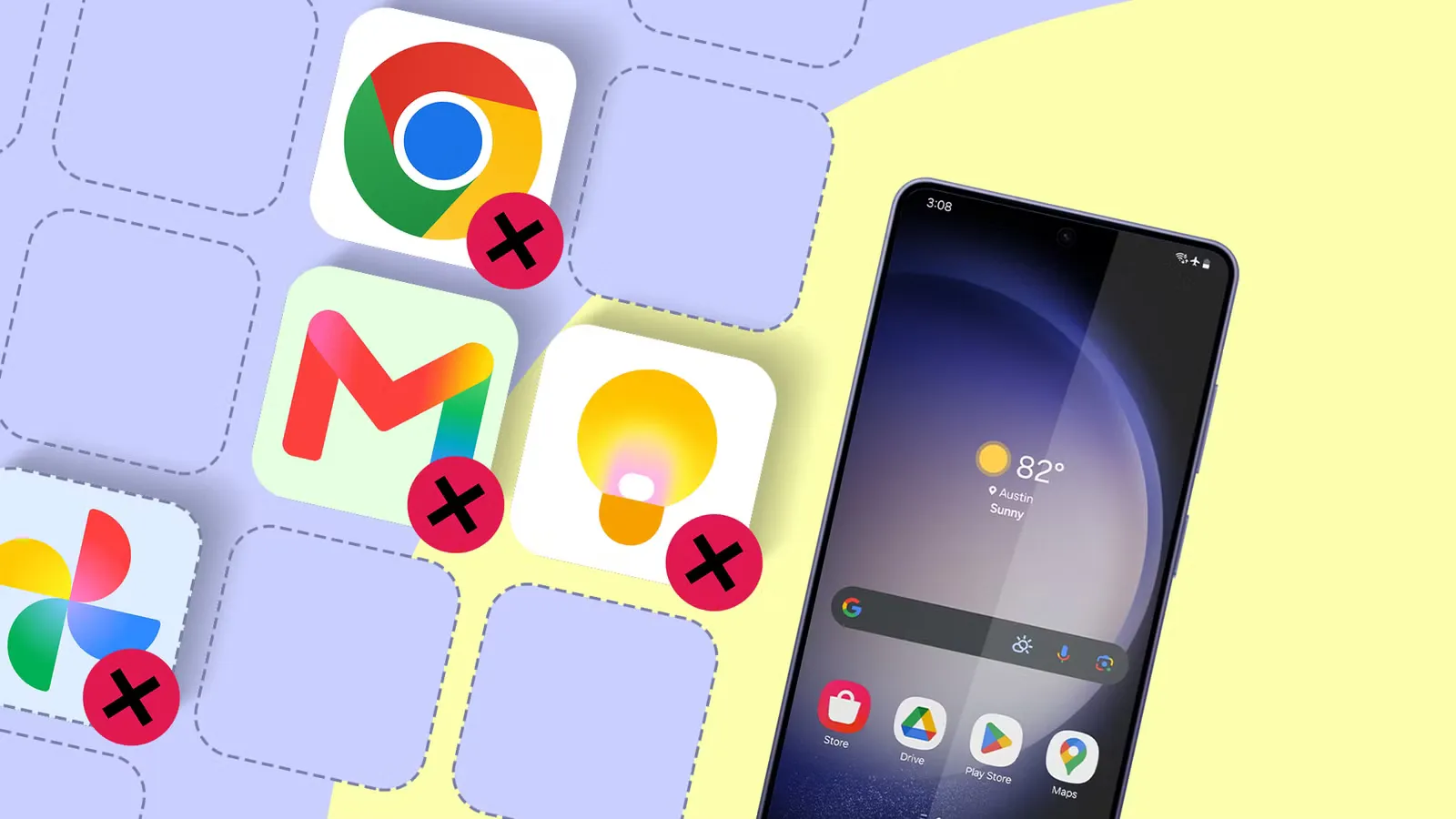
- Bước 2: Xác định các cặp trùng lặp: Chrome vs trình duyệt gốc (Samsung Browser…), Gmail vs ứng dụng Email gốc, Google Keep vs ứng dụng ghi chú gốc, Gboard vs bàn phím hệ thống, cùng các tiện ích liên lạc bị lặp trên màn hình chính.
- Bước 3: Quyết định app giữ lại: ưu tiên app gốc được tối ưu cho phần cứng Galaxy/Pixel, cho phép tắt, gỡ và vô hiệu hóa app Google nếu bạn ít dùng đến chức năng riêng của chúng.
- Bước 4: Gỡ hoặc vô hiệu hóa Chrome, Gmail, Google Keep, Gboard và các tiện ích liên lạc thừa bằng nút Gỡ cài đặt hoặc Vô hiệu hóa trong thông tin ứng dụng để loại bỏ bloatware điện thoại và giảm chạy nền.
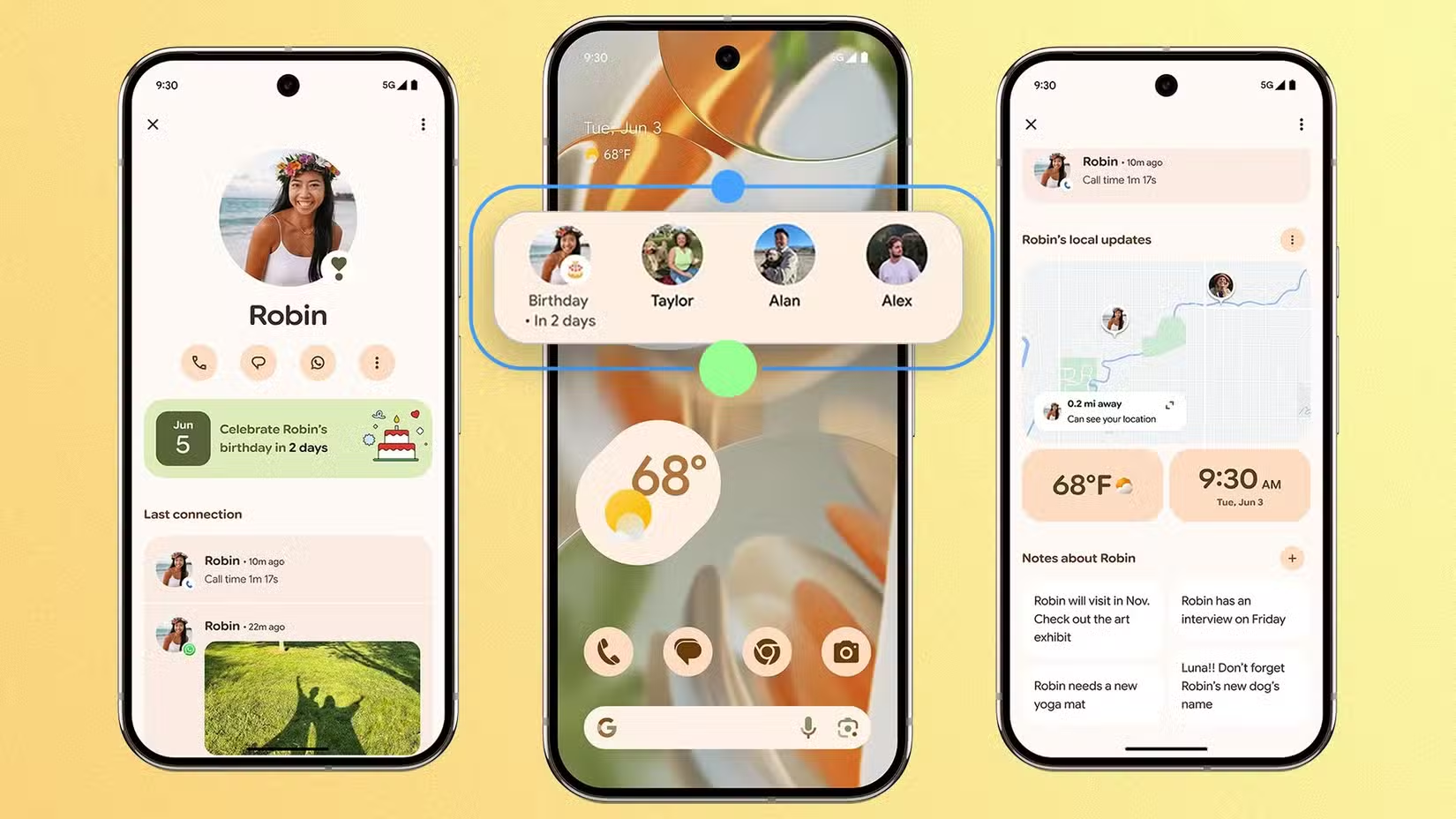
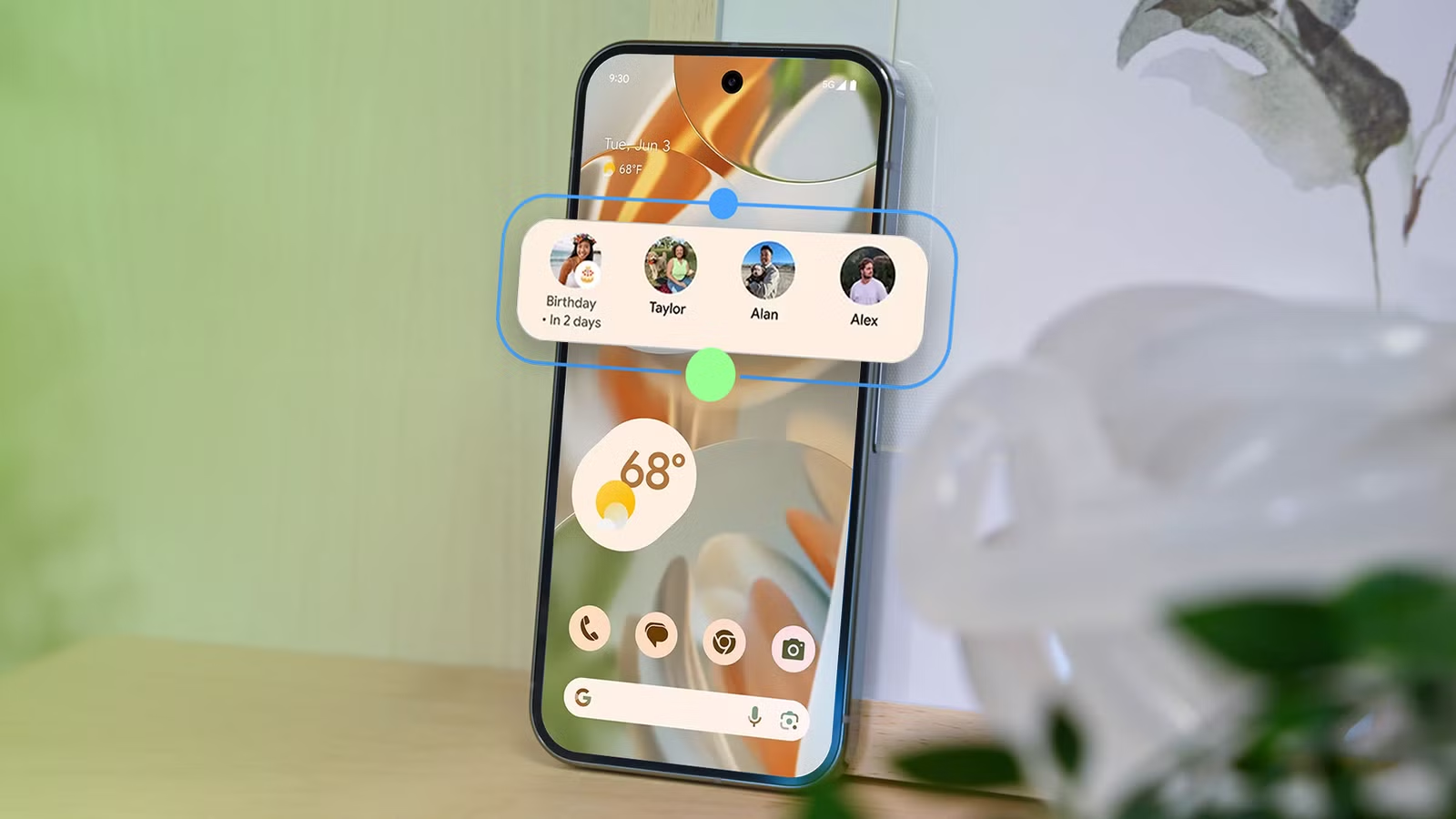
- Bước 5: Sắp xếp lại: đặt app thay thế lên màn hình chính, cấu hình lại email, ghi chú, bàn phím, và nếu dùng Pixel, thử widget liên lạc VIP mới để gộp liên lạc từ nhiều app vào một chỗ.
Danh sách 5 app thường bị trùng lặp trên Android gồm: Chrome, Gmail, Google Keep, Gboard và các tiện ích liên lạc Google phụ. Trên Galaxy, trình duyệt, email, ghi chú và bàn phím gốc đã đủ mạnh; trên Pixel, Contacts và widget VIP mới được thiết kế như hub liên lạc chung. Hãy đi từng bước, sau mỗi lần gỡ, dùng máy vài ngày để xem hiệu năng và pin cải thiện thế nào trước khi xóa thêm. Điều cần lưu ý: không đụng vào các dịch vụ Google hệ thống như Google Play Services; nhóm này đảm nhiệm chức năng cốt lõi, nếu tắt sẽ gây lỗi cho nhiều app khác.
Ứng dụng thay thế: Giữ dịch vụ Google thiết yếu nhưng loại bỏ bloatware
Mục tiêu không phải là cắt đứt hoàn toàn khỏi hệ sinh thái Google, mà là loại bỏ bloatware điện thoại và các app trùng chức năng bạn không cần, đồng thời giữ lại những dịch vụ cốt lõi như đồng bộ tài khoản, lưu trữ đám mây. Trên Galaxy, trình duyệt Samsung Browser được xây dựng riêng cho phần cứng Galaxy, có khả năng tùy biến giao diện sâu và hỗ trợ add-on chặn quảng cáo, chống theo dõi, giúp máy chạy hiệu quả hơn, nhất là trên thiết bị tầm trung với RAM hạn chế. Đây là lựa chọn thay thế tự nhiên cho Chrome nếu bạn muốn giảm theo dõi và chạy nền.
Ở mảng email, ứng dụng Samsung Email nhẹ hơn, không dồn bạn vào loạt tính năng AI lấn chiếm hộp thư và hiển thị thư cùng tệp đính kèm gần như tức thì kể cả khi offline, giúp tối ưu hiệu năng Galaxy và giảm lag khi mở hộp thư. Với ghi chú, Samsung Notes hoạt động như sổ tay số: xuất PDF, nhập file, khóa ghi chú bằng mật khẩu và đồng bộ nhanh hơn so với Google Keep vốn hay chậm hiển thị chỉnh sửa giữa thiết bị. Bàn phím Samsung Keyboard cũng ưu tiên quyền riêng tư và cho phép dịch, nhập liệu bằng giọng nói ngoại tuyến, giảm phụ thuộc vào kết nối mà Gboard cần.
Hiệu năng sau khi xóa ứng dụng trùng lặp và mẹo cho Galaxy, Pixel
Khi xóa ứng dụng trùng lặp Android và chuyển sang dùng app gốc, hiệu quả thấy ngay là tốc độ vuốt mở app mượt hơn, ít thấy hiện tượng khựng khi chuyển đa nhiệm. Trong một báo cáo trải nghiệm dài ngày, người dùng Galaxy ghi nhận thiết bị “cảm giác nhanh nhạy hơn” sau khi gỡ nhiều tiện ích Google và dùng thuần app gốc. Việc giảm trình duyệt, email, ghi chú, bàn phím Google chạy song song không chỉ tiết kiệm RAM, mà còn giảm lưu lượng đồng bộ nền, đặc biệt hữu ích khi bạn hay dùng wifi hoặc dữ liệu di động yếu.
Trên Galaxy, bộ app gốc khiến trải nghiệm One UI mạch lạc hơn và máy chạy mượt hơn so với việc dùng chồng chéo cả bộ Google lẫn Samsung. Người dùng vẫn giữ Google Photos để sao lưu ảnh vì đây là giải pháp cloud tin cậy, trong khi dùng Samsung Gallery để truy cập nhanh file trên máy; cách kết hợp này cho cảm giác ảnh, video từ mạng xã hội và chat xuất hiện gần như tức thời, tránh tình trạng trễ index thường gặp ở Google Photos. Trên Pixel, widget VIP mới giúp gộp liên lạc với ba người thân thiết thành một chạm trên màn hình chính, thay vì phải mở điện thoại, tin nhắn và ứng dụng chat riêng lẻ mỗi lần cần liên hệ.
Có đáng không? Kết luận và điều cần chú ý khi tối ưu hiệu năng Galaxy/Pixel
Sau một vòng tối ưu, bạn sẽ nhìn lại và nhận ra phần lớn ứng dụng Google trùng lặp Android vốn không “bất khả thay thế” như tưởng ban đầu. Khi gỡ bớt, máy nhẹ hơn, nhất quán hơn, và bạn ít phải suy nghĩ hôm nay nên mở app nào cho một tác vụ đơn giản như duyệt web, kiểm tra mail hay ghi nhanh một ý tưởng. Mỗi cú chạm trên màn hình chính trở nên rõ ràng: một trình duyệt, một app mail, một nơi ghi chú, một bàn phím quen.
Điều cần chú ý là giữ lại những dịch vụ Google thiết yếu như đăng nhập tài khoản, đồng bộ dữ liệu, sao lưu ảnh và liên lạc nền; phần cần xóa là những app lặp chức năng với hệ thống mà bạn không dùng hàng ngày. Trong thực tế, “Trải nghiệm của tôi trở nên mạch lạc sau khi vô hiệu hóa những ứng dụng Google này… app gốc đem lại trải nghiệm nhất quán hơn và chứng minh thiết bị cùng giao diện chạy mượt hơn nhiều”. Nếu đi từng bước, sao lưu dữ liệu quan trọng trước khi gỡ app và dùng thử mỗi app gốc một thời gian, việc loại bỏ bloatware điện thoại để tăng tốc độ Android là rất đáng để bạn dành một buổi cuối tuần.