
Gỡ bloatware Samsung là gì và vì sao nên làm?
Gỡ ứng dụng Samsung bloatware là quá trình dùng công cụ ADB Android Debug Bridge để xóa, hoặc vô hiệu hóa ở mức hệ thống, những ứng dụng Galaxy cài sẵn mà bạn không cần dùng, giúp giải phóng RAM, giảm hoạt động nền và cải thiện tốc độ, mà vẫn giữ nguyên bảo hành vì không cần root máy. Nếu bạn đang dùng điện thoại Samsung Galaxy bình dân hoặc máy đã vài năm tuổi, cảm giác máy ì ạch, pin hao nhanh dù không dùng nhiều, thì đây là việc rất đáng làm. Điều kiện quan trọng là bạn phải chấp nhận dành khoảng nửa tiếng, có laptop, cáp USB và chịu khó gõ một vài dòng lệnh terminal. Đổi lại, nhiều người đã nhận xét rằng “điện thoại Samsung cũ mèm giờ dùng như máy mới” sau khi xóa bloatware và tắt tính năng tự động không cần thiết.
Chuẩn bị: những thứ cần có và các ứng dụng nên gỡ
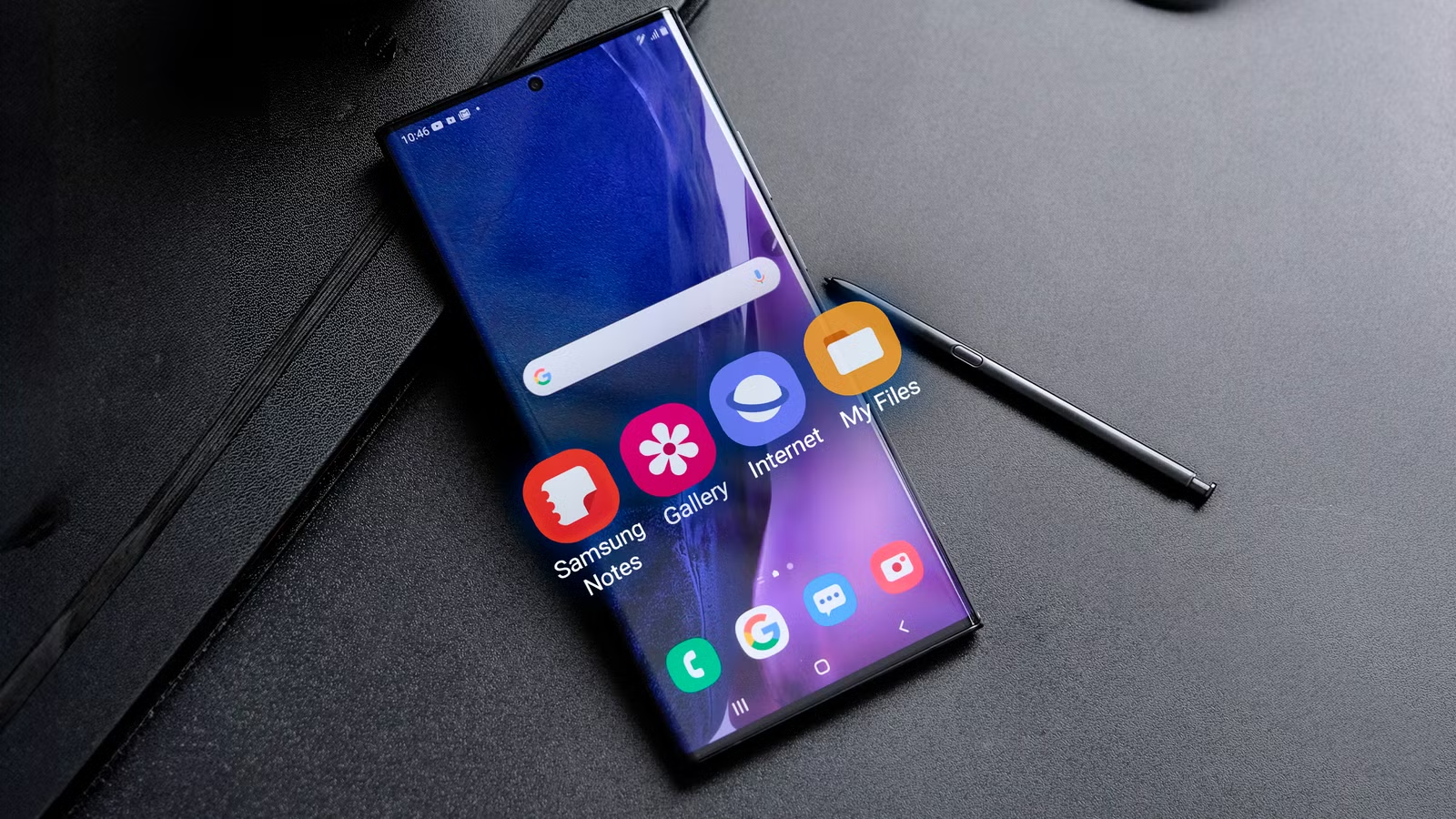
Trước khi bắt tay vào gỡ ứng dụng Samsung, bạn cần chuẩn bị đủ ba thứ: một chiếc laptop, một sợi cáp USB và vài dòng lệnh terminal, hoàn toàn không cần root máy nên bảo hành vẫn giữ nguyên. Bloatware trên Galaxy thường là những ứng dụng trùng chức năng với Google: Samsung Internet cạnh Chrome, Samsung Messages cạnh Google Messages, Galaxy Store cạnh Play Store. Chúng liên tục tự làm mới, đồng bộ, tải cập nhật và chạy nền, khiến điện thoại RAM 4GB hoặc 6GB bị kéo chậm thấy rõ. Theo trải nghiệm được chia sẻ, chỉ trong ngăn chứa ứng dụng đã tìm thấy hơn một chục tên dư thừa, trong đó có một nhóm rất “nặng” mà nhiều người gỡ đầu tiên: Gaming Hub (Game Launcher), Samsung Messages, Samsung Max, Samsung Shop (Samsung Members) và Galaxy Themes. Đây là những ứng dụng bạn nên rà soát, quyết định có cần giữ không trước khi chạy lệnh xóa.
| Ứng dụng nên cân nhắc gỡ | Tên gói (package name) | Ghi chú |
|---|---|---|
| Gaming Hub (Game Launcher) | com.samsung.android.game.gamehome | Tập trung game, chạy nền để gợi ý và tối ưu chơi game |
| Samsung Messages | com.samsung.android.messaging | Trùng chức năng với Google Messages, vẫn gửi nhận SMS bình thường nếu thay thế |
| Samsung Max | com.samsung.android.vmanager | Ứng dụng tối ưu dữ liệu, VPN; có thể không cần trên máy giá rẻ |
| Samsung Shop (Samsung Members) | com.samsung.android.voc | Cộng đồng và khuyến nghị dịch vụ, không ảnh hưởng lõi hệ thống |
| Galaxy Themes | com.samsung.android.themestore | Kho theme riêng, có thể bỏ nếu không thay đổi giao diện |
Các bước dùng ADB để gỡ 5 ứng dụng Samsung mà không mất bảo hành
Ở phần này, mình sẽ đi cùng bạn từng bước dùng ADB Android Debug Bridge để xóa bloatware Galaxy khỏi hồ sơ người dùng, không đụng vào quyền root nên không ảnh hưởng bảo hành. Mấu chốt là làm đúng thứ tự và ghi lại mọi thứ để tránh nhầm lẫn. Lưu ý quan trọng trước khi bắt đầu: hãy sao lưu toàn bộ dữ liệu qua Smart Switch và ghi lại tên gói của những ứng dụng định gỡ, vì đây là thứ bạn sẽ dùng để khôi phục nếu có vấn đề. Mình giả định bạn dùng Windows; trên macOS hoặc Linux lệnh tương tự, chỉ khác cách mở terminal.
- Bật chế độ nhà phát triển: trên điện thoại vào Cài đặt -> Thông tin điện thoại -> Thông tin phần mềm, chạm 7 lần vào Số hiệu bản tạo (Build number) để mở khóa Tùy chọn cho nhà phát triển.
- Bật Gỡ lỗi USB: vẫn trong Cài đặt, mở Tùy chọn cho nhà phát triển (Developer Options), bật mục Gỡ lỗi USB (USB Debugging) để cho phép kết nối ADB.
- Tải Android Platform Tools: trên laptop vào trang công cụ dành cho nhà phát triển Android của Google, tải về bộ Android Platform Tools và giải nén vào một thư mục riêng dễ nhớ.
- Mở cửa sổ dòng lệnh tại đúng thư mục: trong File Explorer, mở thư mục Platform Tools, nhấp vào thanh địa chỉ, gõ "cmd" rồi Enter để mở Command Prompt ngay tại thư mục này.
- Kết nối điện thoại: dùng cáp USB kết nối Galaxy với laptop, trên điện thoại chấp nhận quyền gỡ lỗi USB nếu được hỏi, sau đó ở cửa sổ dòng lệnh gõ "adb devices" để kiểm tra và thiết lập kết nối chính thức.
- Xác định tên gói: dùng lệnh "adb shell pm list packages samsung" để liệt kê các gói Samsung và ghi lại tên gói của 5 ứng dụng muốn gỡ (ví dụ com.samsung.android.messaging cho Samsung Messages).
- Gỡ từng ứng dụng: với mỗi ứng dụng, gõ lệnh "adb shell pm uninstall -k --user 0 tên_gói" (thay "tên_gói" bằng tên gói đã ghi). Tham số -k giúp giữ lại dữ liệu bộ nhớ đệm như một lớp an toàn.
- Kiểm tra kết quả: nếu cửa sổ terminal hiện dòng "Success" nghĩa là gỡ thành công, ứng dụng sẽ biến mất khỏi ngăn chứa và ngừng chạy nền. Lặp lại với các ứng dụng khác trong danh sách.
Bạn nên bắt đầu với những ứng dụng ít liên quan đến hệ thống như Gaming Hub, Samsung Max, Samsung Shop, Galaxy Themes, rồi mới đến Samsung Messages nếu đã có ứng dụng SMS thay thế ổn định. Theo trải nghiệm được chia sẻ, toàn bộ quá trình gỡ các công cụ cài sẵn như vậy chỉ mất khoảng nửa tiếng, nhưng hiệu quả thì rõ rệt đến mức “lẽ ra phải làm việc này ngay từ tuần đầu tiên mua máy”. Điện thoại vốn ì ạch có thể phản hồi nhanh hơn, bàn phím bắt kịp tốc độ gõ và pin không tụt đỏ giữa ngày nữa.
Tắt các tính năng tự động để tối ưu hóa Samsung Galaxy
Sau khi xóa bloatware Galaxy, bước tiếp theo để tối ưu hóa Samsung Galaxy là tắt bớt những tính năng tự động “thông minh” nhưng tiêu tốn tài nguyên và dữ liệu. Những tính năng này nghe thì hay, nhưng lại quyết định thay bạn trong nền, khiến hiệu năng và pin bị ảnh hưởng. Một ví dụ điển hình là chế độ tự chuyển giữa Wi-Fi và dữ liệu di động: khi bật, máy có thể âm thầm chuyển sang mạng di động mỗi khi thấy Wi-Fi yếu, rồi quay lại khi mạng ổn định, dẫn tới một tháng dùng dữ liệu tăng đột biến dù bạn gần như không rời khỏi nhà. Nếu bạn muốn kiểm soát tốt hơn, hãy vào Cài đặt -> Kết nối -> Wi-Fi -> Tắt mục Switch to mobile data để ngăn máy tự nhảy mạng.
Bên cạnh đó, bạn nên cân nhắc tắt tự động cập nhật ứng dụng trên cả Galaxy Store lẫn Play Store. Tự động cập nhật giúp khỏi phải nhớ, nhưng nhiều khi các bản cập nhật tải và cài giữa giờ làm, ngốn dữ liệu di động và làm máy chậm trong nền. Bạn có thể mở Galaxy Store, vào Menu -> Cài đặt -> Auto update apps -> chọn Never, và trên Play Store thì nhấn vào biểu tượng hồ sơ -> Settings -> Network preferences -> Auto-update apps -> chọn Don’t auto-update apps hoặc chỉ cập nhật qua Wi-Fi. Một số dòng máy còn có RAM Plus và các profile hiệu năng; nếu bạn không chơi game nặng, có thể chuyển sang profile nhẹ để ưu tiên pin và giữ máy mát hơn thay vì lúc nào cũng chạy CPU hết công suất. Sau khi tắt một loạt tính năng như vậy, nhiều người cảm nhận Galaxy riêng tư hơn, ít bị làm phiền và “snappier” thấy rõ.
Hai lỗi thường gặp và cách khôi phục, cùng cảm nhận sau khi dọn máy
Làm việc ở mức hệ thống luôn có rủi ro, nên mình muốn bạn nắm rõ hai sai lầm hay gặp khi gỡ ứng dụng Samsung bằng ADB. Sai lầm thứ nhất là không sao lưu trước khi bắt đầu rồi xóa nhầm ứng dụng liên quan tới trải nghiệm bạn cần. Để tránh, hãy sao lưu bằng Smart Switch và ghi lại đầy đủ danh sách tên gói trước khi gỡ, đúng như khuyến nghị “hãy sao lưu điện thoại… và ghi lại mọi tên gói ứng dụng mà bạn định gỡ bỏ để tránh trường hợp xảy ra lỗi”. Sai lầm thứ hai là hoảng sợ nếu sau đó máy có cảm giác hoạt động không ổn định, trong khi thực ra ADB cho phép khôi phục khá dễ. Bạn không cần khôi phục cài đặt gốc; chỉ cần dùng lệnh "adb shell cmd package install-existing tên_gói" với đúng tên gói tương ứng là ứng dụng sẽ quay lại.
Một “gotcha” nữa là sau các bản cập nhật One UI lớn, Samsung có thể tái kích hoạt hoặc cài lại những ứng dụng bạn đã xóa, nên nếu thấy máy chậm trở lại sau khi cập nhật, hãy chạy lại lệnh "adb shell pm list packages samsung" để kiểm tra xem có gói nào quay lại không. Theo chia sẻ, trên một chiếc Galaxy bình dân sau khoảng ba năm dùng, thời gian đầu máy vẫn ổn nhưng nhanh chóng trở nên ì ạch; sau khi dành nửa tiếng loại bỏ các công cụ cài sẵn, hiệu năng cải thiện rõ rệt tới mức chủ máy phải thốt lên mình “biết thế làm từ ngày xưa”. Kết hợp xóa bloatware, tắt tính năng tự động không cần và tự kiểm soát việc cập nhật ứng dụng, điện thoại Samsung cũ có thể chạy như máy mới, pin bền hơn, ít bị giật lag giữa ngày và bạn không phải đánh đổi bảo hành để đạt được điều đó.