

Xem bộ nhớ đang bị chiếm bởi mục nào
Giải phóng bộ nhớ Android là việc kiểm tra các nhóm dữ liệu đang chiếm chỗ rồi gỡ bỏ những tệp không còn cần thiết, đồng thời giữ lại ảnh, tài khoản và thông tin ứng dụng quan trọng. Cách này phù hợp nếu điện thoại báo sắp đầy hoặc chạy chậm, nhưng bạn nên kiểm tra nội dung trước khi xóa; tên mục có thể khác đôi chút giữa các phiên bản Android và One UI.
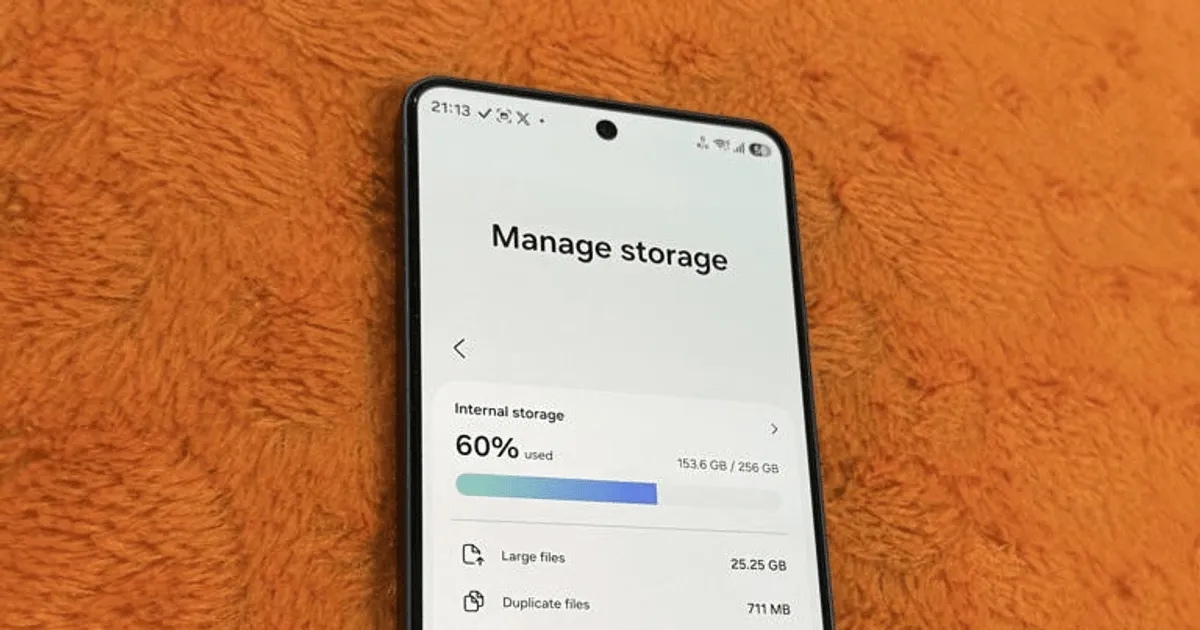
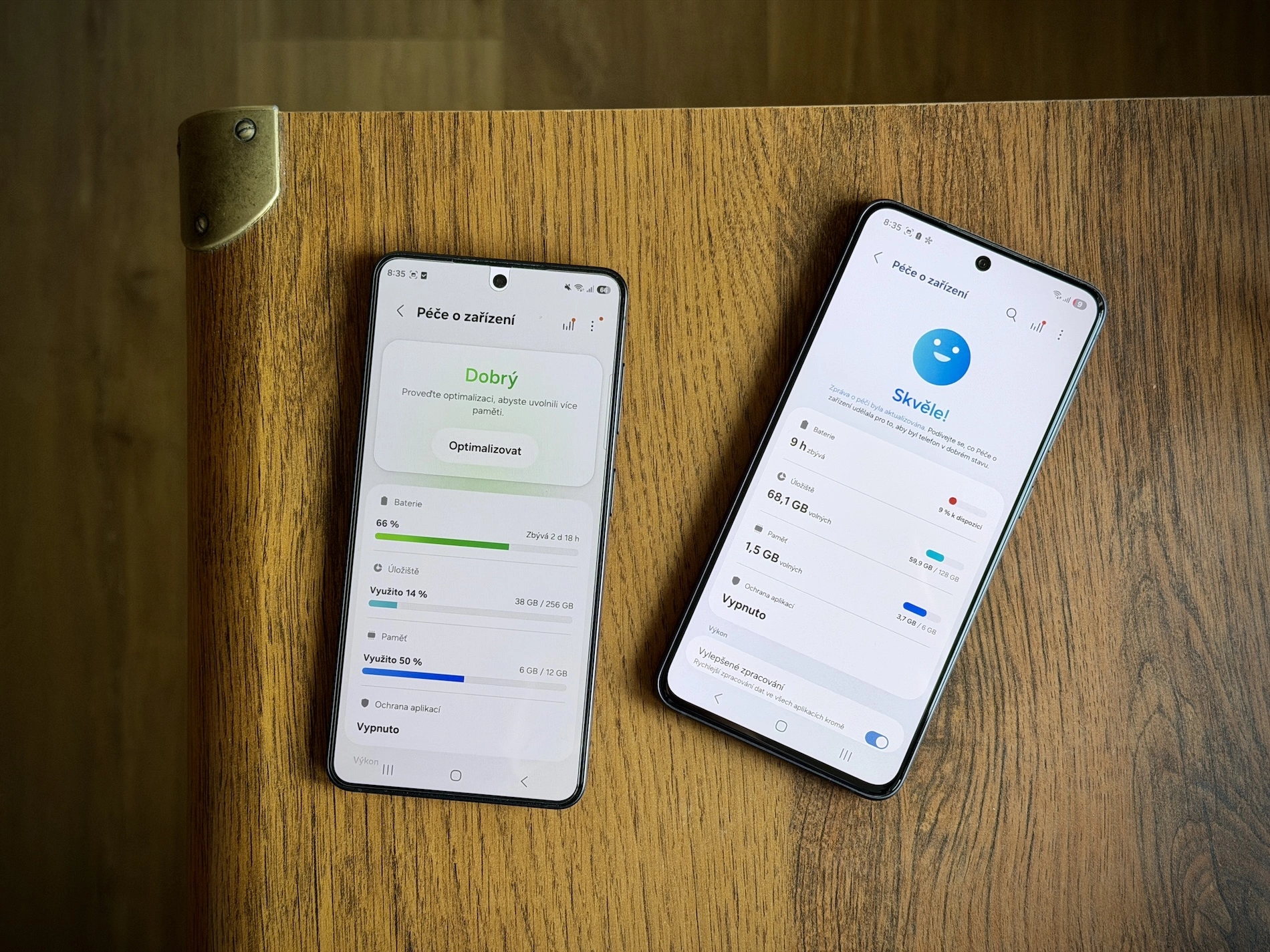
Trên Samsung, mở Cài đặt > Chăm sóc thiết bị > Lưu trữ để xem các nhóm dữ liệu và xác định mục lớn nhất. Một số điện thoại Android hiển thị mục này trực tiếp tại Cài đặt > Bộ nhớ. Hãy bắt đầu từ phần chiếm nhiều chỗ thay vì xóa ngẫu nhiên: dung lượng ứng dụng, ảnh và video, tệp tải xuống hay dữ liệu khác sẽ gợi ý nơi cần kiểm tra tiếp.
Nếu cần xem tệp rõ hơn, bạn có thể cài Files by Google từ Play Store, mở thẻ Dọn dẹp và rà từng đề xuất như tệp lớn, tệp trùng hoặc tệp rác. Đừng chọn xóa tất cả theo phản xạ: hãy xem danh sách trước vì tệp đã xóa sẽ không còn trên thiết bị.

Dọn những mục ít rủi ro trước
Để dọn dung lượng điện thoại mà ít ảnh hưởng đến dữ liệu cá nhân, hãy ưu tiên tệp tải xuống lớn bạn không còn dùng, ứng dụng lâu ngày không mở và ảnh đã sao lưu. Với ảnh, mở Google Photos và kiểm tra trạng thái sao lưu đã hoàn tất trước. Sau đó chọn Giải phóng dung lượng trên thiết bị; thao tác này gỡ bản sao trên điện thoại đã có trong bản sao lưu.
Đừng nhầm nút Giải phóng dung lượng với Xóa ảnh trong thư viện Google Photos. Xóa ảnh đã đồng bộ có thể đưa ảnh vào thùng rác và xóa ảnh khỏi các thiết bị đồng bộ khác. Nếu muốn giữ ảnh nhưng không cần bản sao cục bộ, hãy dùng đúng tùy chọn giải phóng chỗ; nếu chưa chắc ảnh đã tải lên đầy đủ, khoan xóa.
Với tệp cần giữ, hãy sao chép sang máy tính hoặc thiết bị lưu trữ khác, mở thử một vài tệp ở nơi nhận rồi mới xóa bản gốc. Cuối cùng, kiểm tra thùng rác nếu dung lượng chưa tăng: ảnh đã xóa có thể còn nằm ở đó và chỉ được giải phóng hoàn toàn khi bạn dọn thùng rác.

Xóa bộ nhớ đệm Samsung mà không xóa dữ liệu
Cache là các tệp tạm giúp ứng dụng tải nội dung nhanh hơn; dữ liệu ứng dụng có thể gồm thiết lập, thông tin đăng nhập hoặc nội dung được lưu riêng. Vì vậy, khi xóa bộ nhớ đệm Samsung, hãy chọn đúng Xóa bộ nhớ đệm, không chọn Xóa dữ liệu nếu bạn chưa muốn đặt lại ứng dụng hoặc có nguy cơ mất thông tin cần giữ.
Thực hiện lần lượt: mở Cài đặt > Ứng dụng, chọn ứng dụng cần dọn, nhấn Lưu trữ để xem dung lượng rồi chọn Xóa bộ nhớ đệm. Bạn có thể lặp lại với ứng dụng đang chiếm nhiều chỗ. Thông thường, xóa cache không làm mất ảnh, video, tài khoản hoặc dữ liệu cá nhân được lưu riêng trên điện thoại; tuy vậy, dung lượng thu hồi tùy lượng tệp tạm của từng ứng dụng.
Cache có thể được tạo lại khi bạn dùng ứng dụng, nên đây không phải cách thay thế việc rà soát tệp tải xuống, ảnh hay ứng dụng ít dùng. Nếu giao diện One UI của bạn có tên mục hơi khác, hãy tìm trang thông tin ứng dụng và phần lưu trữ, rồi kiểm tra kỹ nhãn nút trước khi xác nhận.
Dọn cache Chrome và Samsung Internet
Muốn xóa cache Chrome, mở Chrome, nhấn biểu tượng ba chấm rồi chọn Xóa dữ liệu duyệt web. Chọn khoảng thời gian phù hợp, đánh dấu Tệp và hình ảnh được lưu trong bộ nhớ đệm rồi nhấn Xóa dữ liệu để xác nhận. Nếu chỉ định dọn cache, đừng đánh dấu thêm cookie hoặc dữ liệu trang web: xóa các mục đó có thể khiến bạn phải đăng nhập lại.
Với Samsung Internet, mở trình duyệt, nhấn menu > Cài đặt > Dữ liệu duyệt web cá nhân > Xóa dữ liệu duyệt web. Chỉ chọn Hình ảnh và tệp được lưu trong bộ nhớ đệm rồi xác nhận. Cách chọn riêng này giúp bạn giữ lịch sử duyệt web và thông tin đăng nhập; nếu chọn thêm dữ liệu trang web hoặc cookie, một số trang có thể yêu cầu đăng nhập lại.
Làm theo thứ tự từ kiểm tra dung lượng, dọn tệp và bản sao không cần thiết, rồi mới xóa cache sẽ giúp bạn xử lý đúng thủ phạm thay vì xóa bừa. Những thao tác này có thể thu hồi đáng kể dung lượng khi có nhiều tệp dư, nhưng luôn xem lại nội dung và lựa chọn trước khi xác nhận.