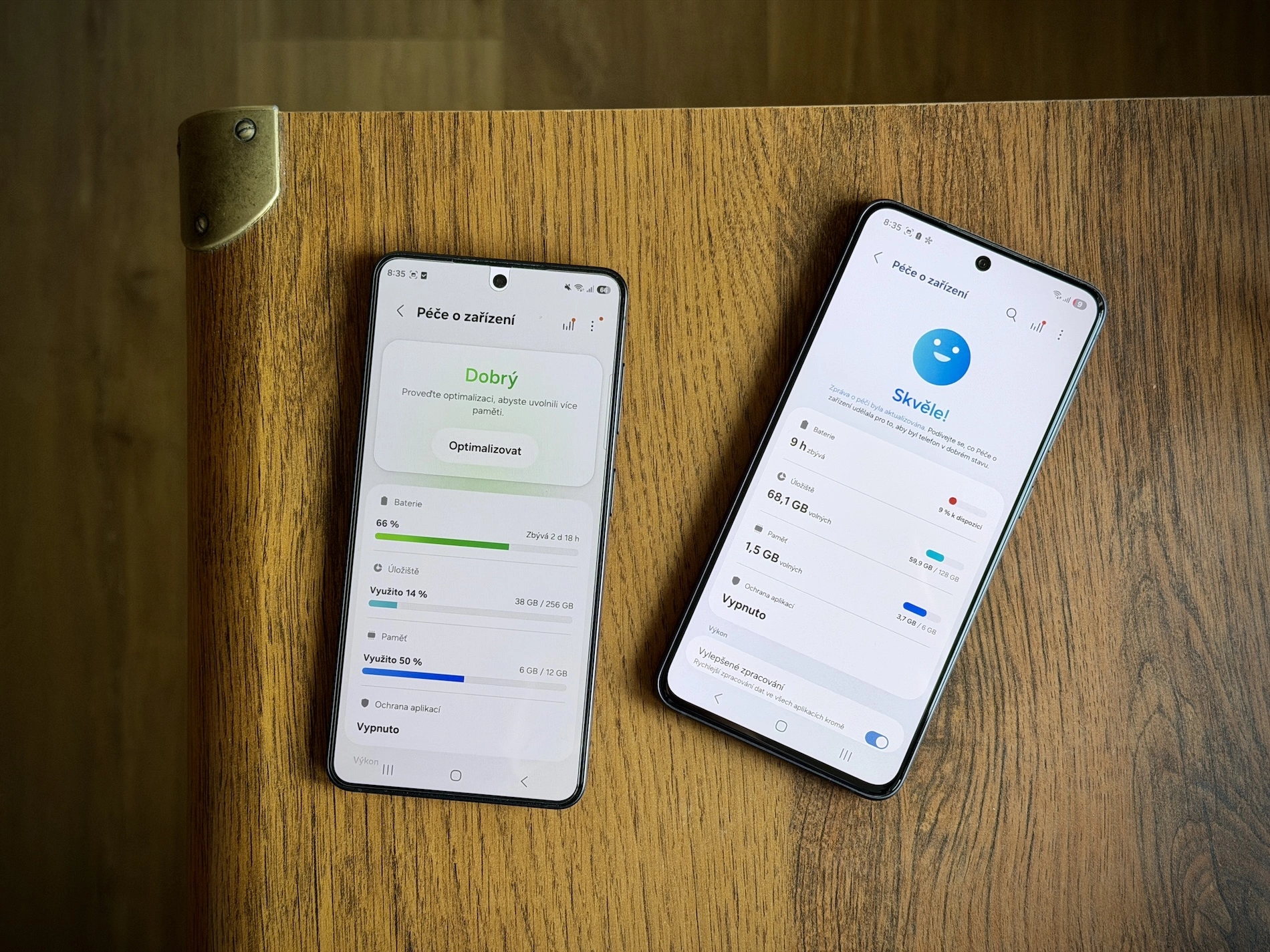

Lối tắt Chăm sóc thiết bị giúp tìm thứ đang chiếm chỗ
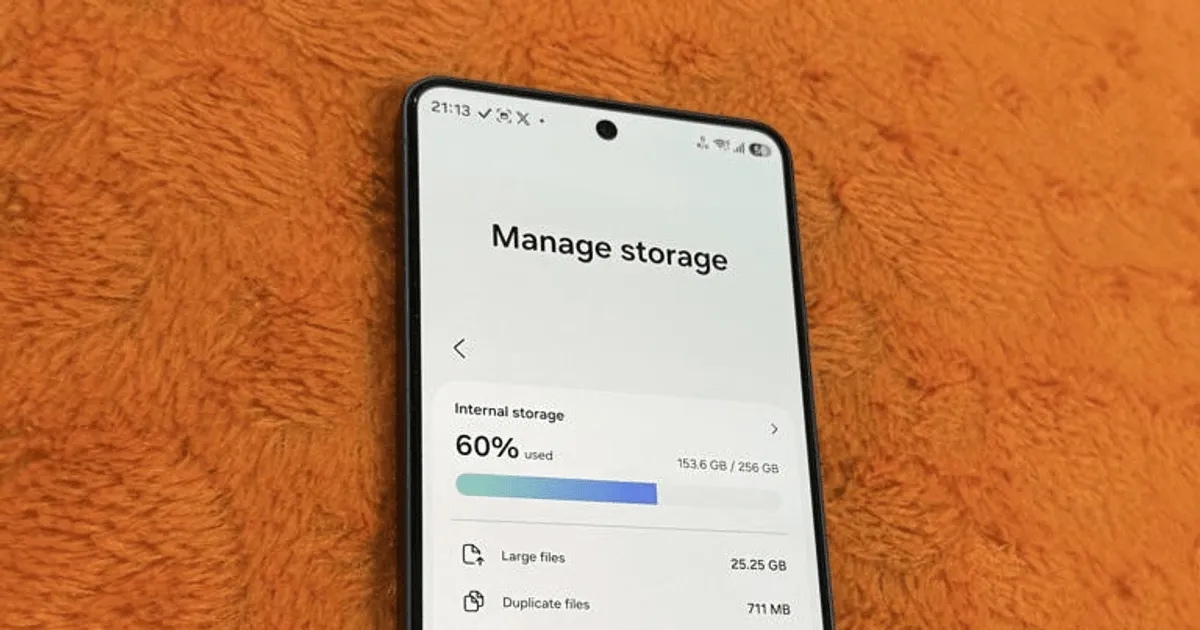
Chăm sóc thiết bị là công cụ có sẵn trên điện thoại Galaxy, giúp kiểm tra dung lượng và gợi ý những tệp có thể xóa để giải phóng bộ nhớ. Đây là lựa chọn đáng thử nếu máy thường báo gần đầy, nhưng bạn vẫn cần xem từng mục trước khi xác nhận xóa.
Biểu tượng công cụ này có thể chưa xuất hiện trong danh sách ứng dụng. Để tạo lối tắt, vào Cài đặt → Chăm sóc thiết bị, chạm biểu tượng ba chấm ở góc trên bên phải, chọn Cài đặt rồi bật Hiển thị Chăm sóc thiết bị trên màn hình Ứng dụng. Tên mục có thể khác đôi chút tùy phiên bản One UI. Sau đó, mở Chăm sóc thiết bị và chọn Lưu trữ để xem các đề xuất dọn dẹp.
Công cụ thường gợi ý xem lại tệp tải xuống cũ, ảnh chụp màn hình, tệp âm thanh, tệp trùng lặp, trình cài đặt và ứng dụng ít dùng. Một người dùng Galaxy cho biết có thể lấy lại khoảng 5 GB mỗi tháng, nhưng kết quả phụ thuộc vào thói quen tải tệp và lượng dữ liệu tích tụ trên máy.
Cách dùng lối tắt và dọn bộ nhớ an toàn
Hãy bắt đầu bằng việc xem nhóm dữ liệu nào chiếm nhiều chỗ thay vì xóa theo cảm tính. Trong Cài đặt → Chăm sóc thiết bị → Lưu trữ, kiểm tra các danh mục rồi mở đề xuất liên quan. Cách làm này giúp bạn ưu tiên đúng thứ đang làm máy đầy, thay vì mất công dọn những mục nhỏ.
- Mở Cài đặt → Chăm sóc thiết bị → Lưu trữ để xem dung lượng và các gợi ý dọn dẹp.
- Mở từng đề xuất, xem tên và nội dung tệp; chọn riêng những mục bạn chắc chắn không cần.
- Kiểm tra thư mục Tải xuống, ảnh chụp màn hình, tệp âm thanh và ứng dụng lâu không dùng; sao lưu hoặc chuyển tệp muốn giữ sang nơi khác trước khi xóa.
- Xác nhận xóa từng nhóm cần thiết, sau đó xem lại dung lượng còn trống và kiểm tra Thùng rác nếu muốn giải phóng chỗ ngay.
Đừng chọn xóa tất cả chỉ để làm nhanh: tệp bị xóa qua công cụ sẽ biến mất khỏi thiết bị, và có thể có tài liệu, ảnh hoặc tệp đính kèm bạn chưa sao lưu. Các mục trong Thùng rác đôi khi vẫn chiếm dung lượng cho đến khi được xóa vĩnh viễn; hãy kiểm tra kỹ trước khi làm trống.

Các cách khác để giải phóng dung lượng Galaxy
Nếu lối tắt chưa tìm ra đủ dung lượng, hãy đối chiếu với phần Cài đặt → Lưu trữ để xác định danh mục lớn nhất. Trong quản lý bộ nhớ Android, những thủ phạm thường gặp là tệp tải xuống, ứng dụng ít dùng, ảnh và video đã sao lưu, cùng nội dung ngoại tuyến. Chỉ xóa bản trên máy khi bạn đã xác nhận bản sao lưu hoàn tất.
Bạn cũng có thể xóa bộ nhớ đệm Samsung cho từng ứng dụng: vào Cài đặt → Ứng dụng → chọn ứng dụng → Lưu trữ → Xóa bộ nhớ đệm. Cache là dữ liệu tạm; xóa cache thường không làm mất dữ liệu cá nhân, nhưng nút Xóa dữ liệu ứng dụng là thao tác khác và có thể xóa thông tin lưu trong ứng dụng. Với ứng dụng nhắn tin hoặc ứng dụng chứa dữ liệu chưa sao lưu, hãy kiểm tra kỹ trước khi xác nhận.
Dọn bộ nhớ Samsung bằng cách kết hợp xem đề xuất, xóa tệp tải xuống không cần thiết, gỡ ứng dụng ít dùng và xóa cache thường an toàn hơn khôi phục cài đặt gốc. Sau khi dọn, kiểm tra lại dung lượng trong mục Lưu trữ. Lối tắt đáng dùng vì tiết kiệm thời gian tìm tệp rác, nhưng quyết định xóa vẫn nên thuộc về bạn.