
Bắt đầu bằng việc tìm đúng thứ đang chiếm chỗ
Giải phóng bộ nhớ Android là việc kiểm tra nhóm dữ liệu đang chiếm dung lượng rồi xóa hoặc chuyển những tệp không còn cần trên máy, thay vì xóa bừa hay khôi phục cài đặt gốc. Cách này phù hợp nếu điện thoại báo gần đầy nhưng bạn vẫn muốn giữ ảnh, tin nhắn và dữ liệu ứng dụng. Trước khi bắt đầu, hãy chắc rằng mình có kết nối mạng nếu cần kiểm tra bản sao lưu, và dành vài phút xem lại từng mục trước khi xác nhận xóa.
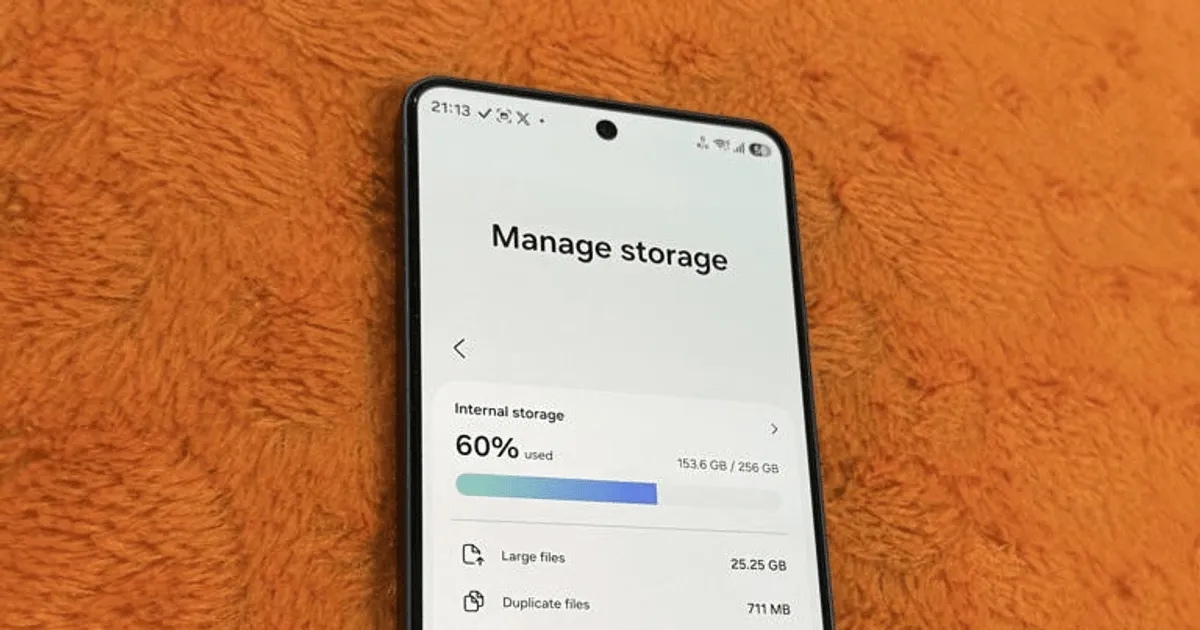
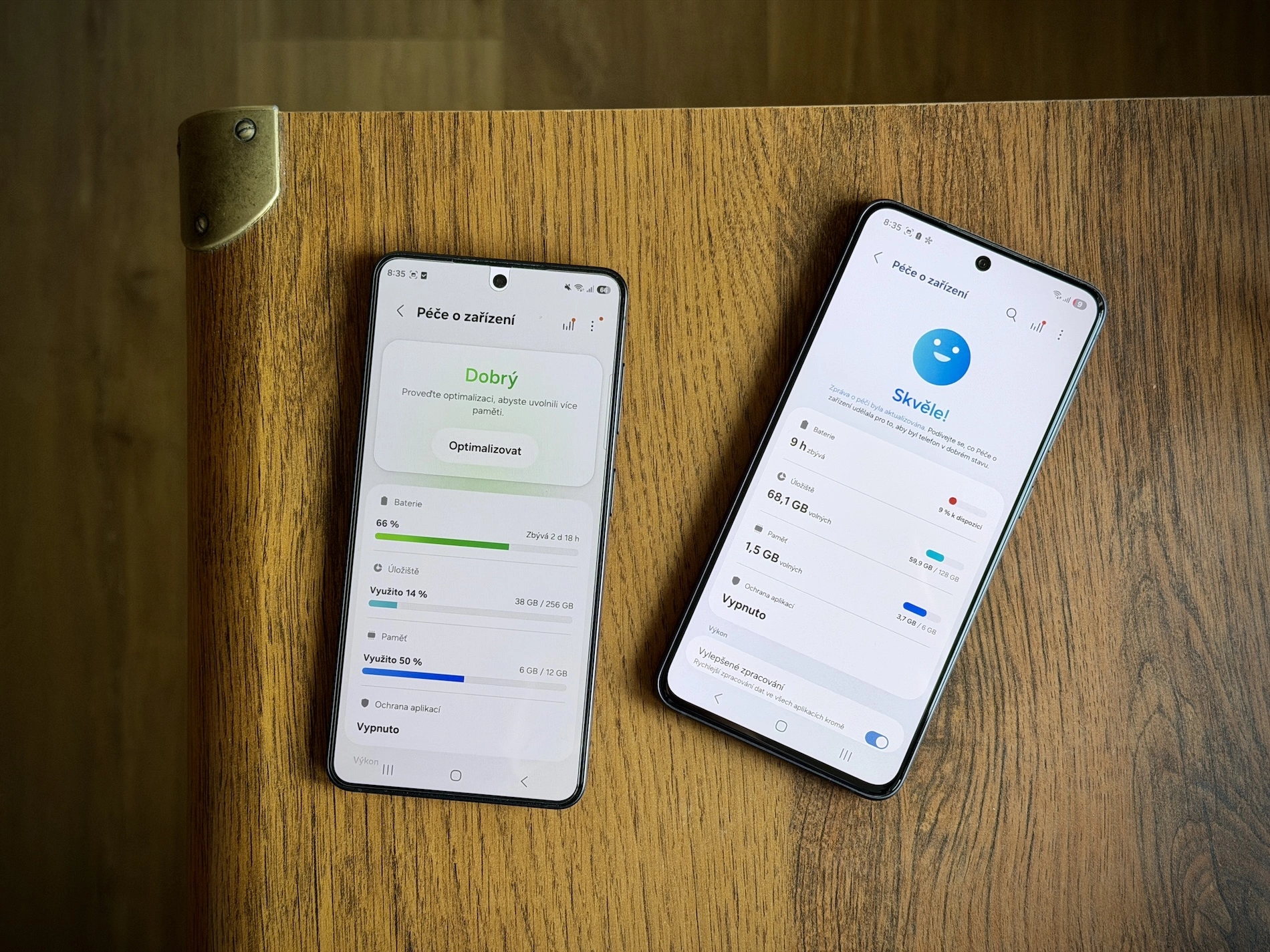
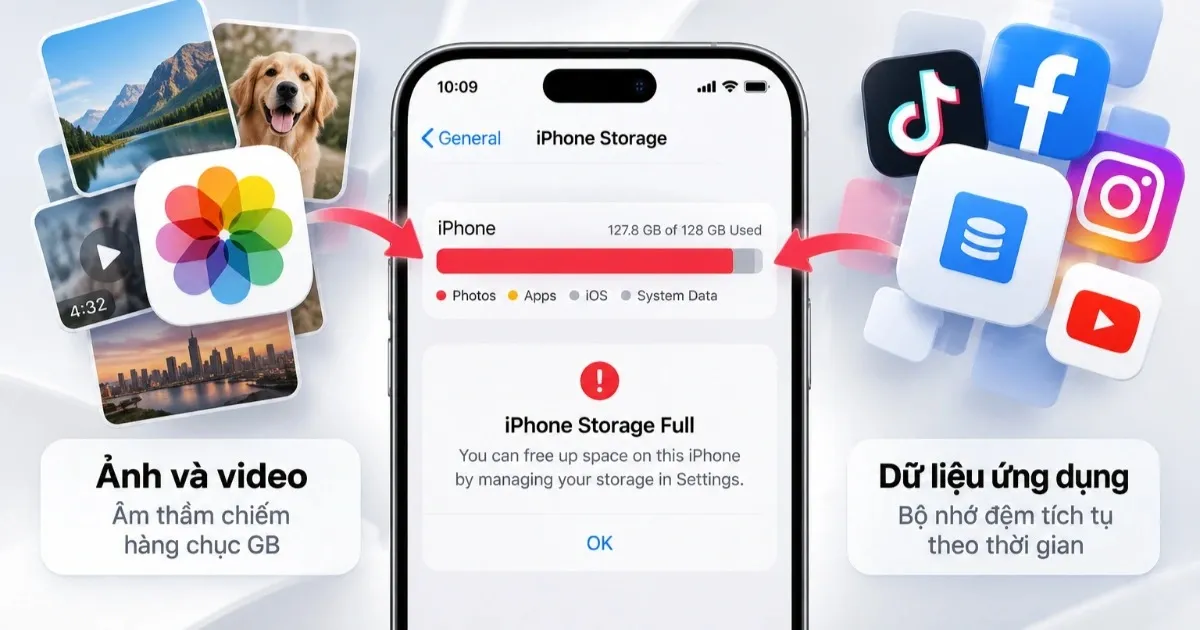
Mở Cài đặt > Bộ nhớ (Storage) để xem dung lượng theo ứng dụng, hình ảnh, video, âm thanh, tài liệu và dữ liệu hệ thống. Trên Samsung Galaxy, mục này có thể nằm trong Cài đặt > Chăm sóc pin và thiết bị > Bộ nhớ. Chọn nhóm lớn nhất trước: nếu ảnh và video đứng đầu, kiểm tra bản sao lưu; nếu ứng dụng chiếm nhiều chỗ, xem ứng dụng nào đã lâu không dùng. Files by Google cũng có thể gợi ý tệp lớn, tệp trùng và nội dung tải xuống cũ.
Dọn tệp tải xuống, ảnh và ứng dụng theo thứ tự an toàn
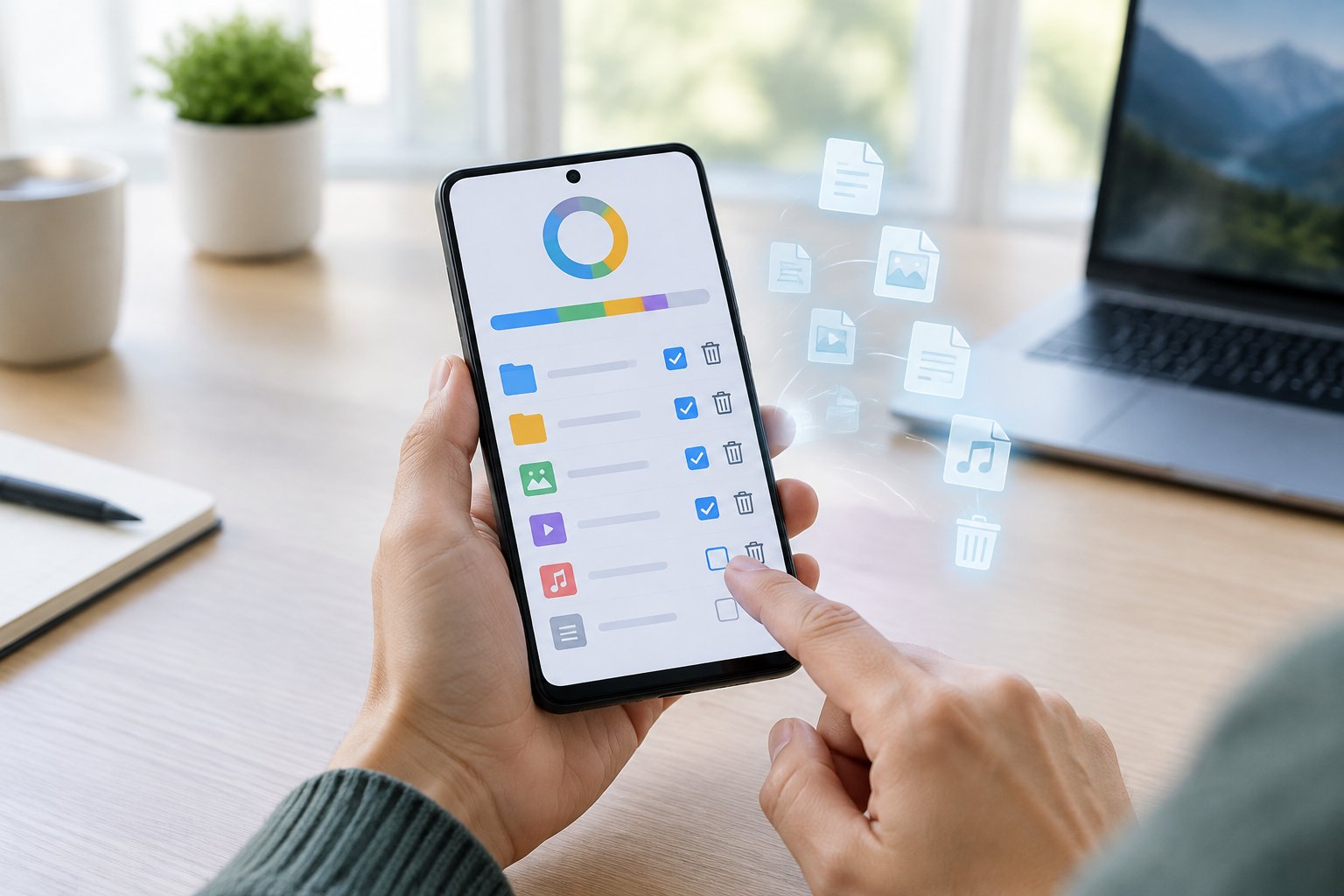
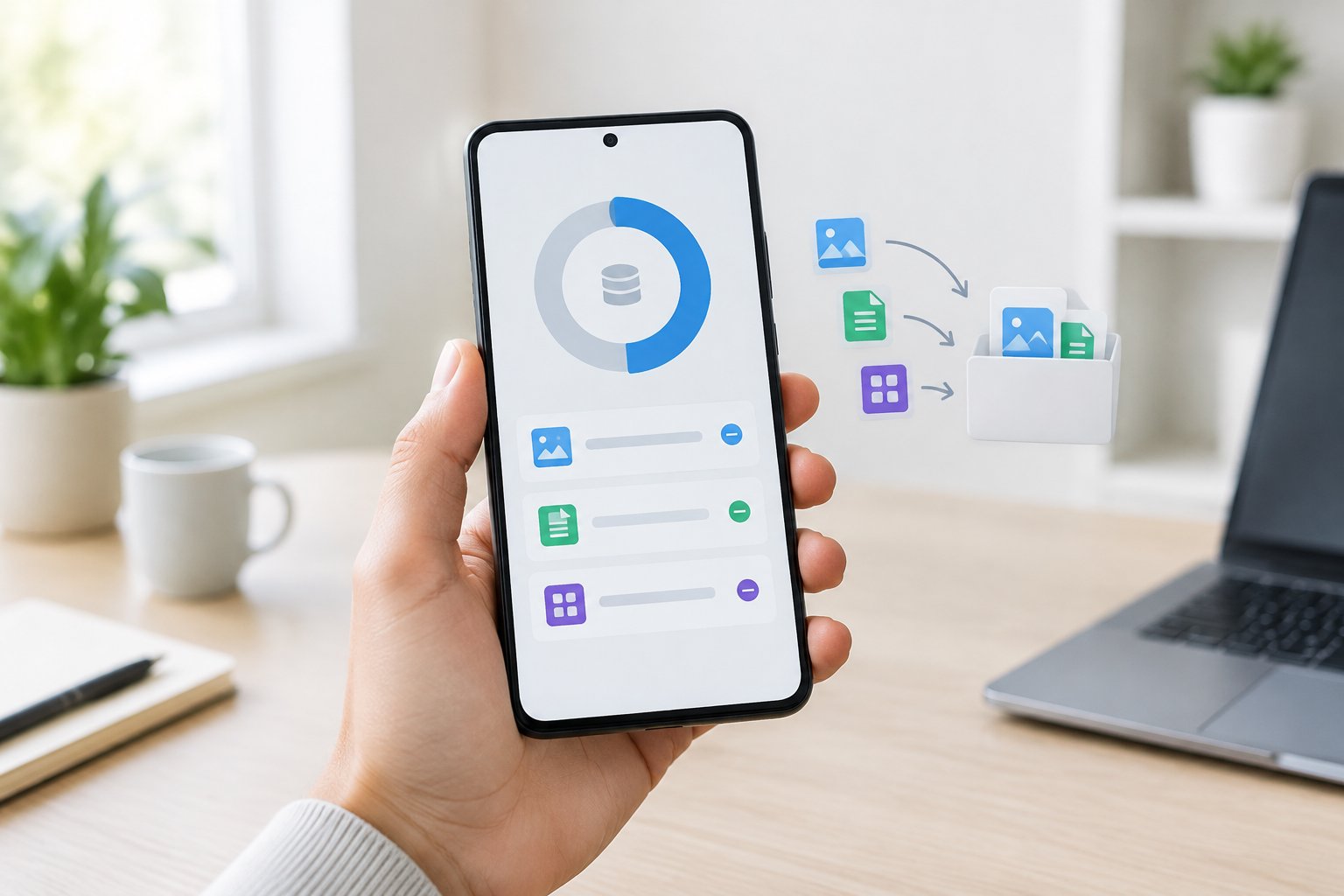
Đừng chọn tất cả chỉ để tiết kiệm thời gian. Trong Files by Google, mở thẻ Dọn dẹp (Clean) và rà từng gợi ý: tệp rác tạm thời, tệp lớn ít mở, bản sao trùng, ảnh chụp màn hình cũ và nội dung tải xuống. Đây là nơi nên ưu tiên xóa tệp tải xuống không còn cần; nếu muốn giữ tài liệu, hãy sao chép sang máy tính, USB-C hoặc thẻ nhớ tương thích trước. Mở thử một vài tệp ở nơi lưu mới rồi mới xóa bản gốc trên điện thoại.
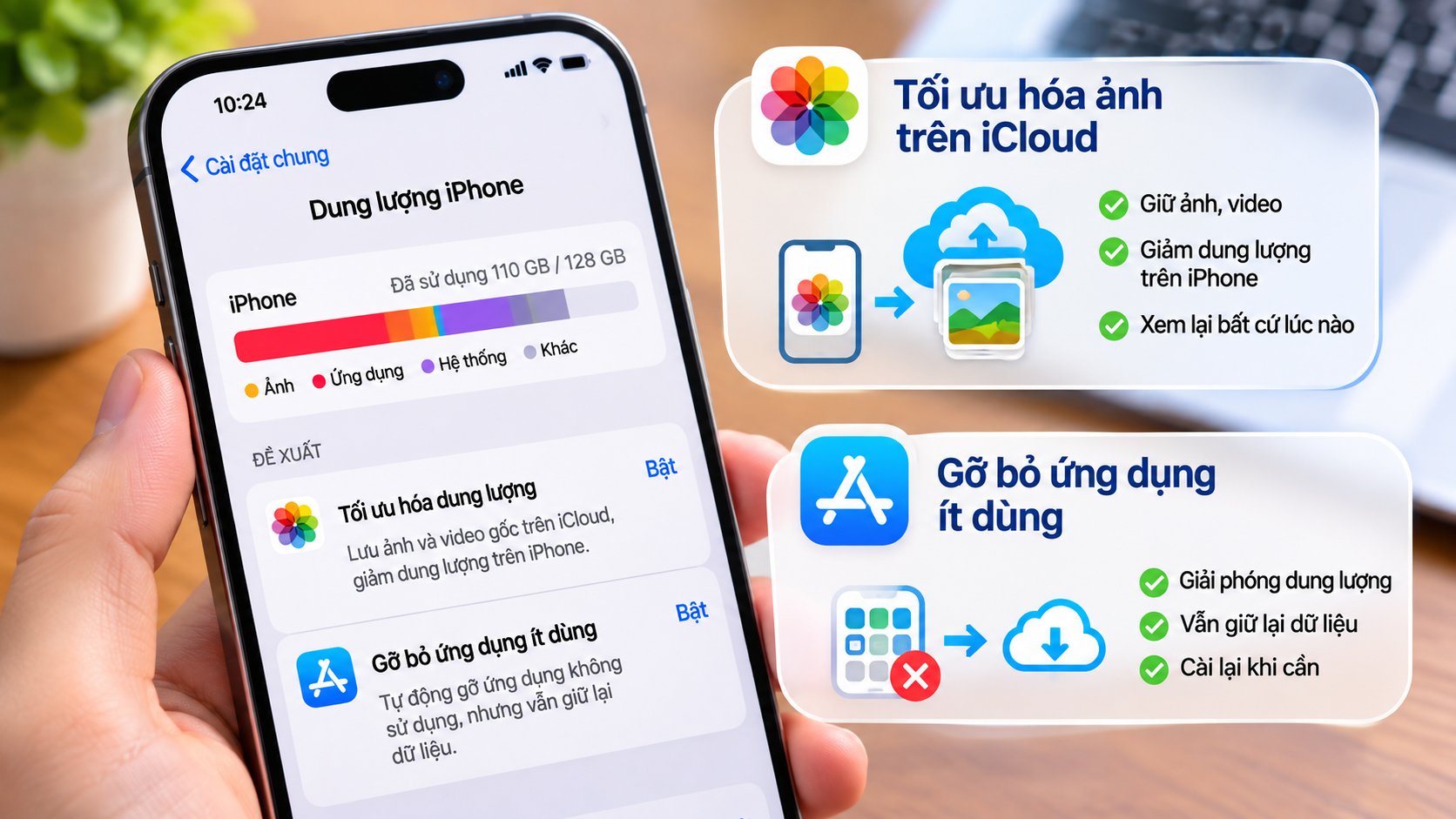
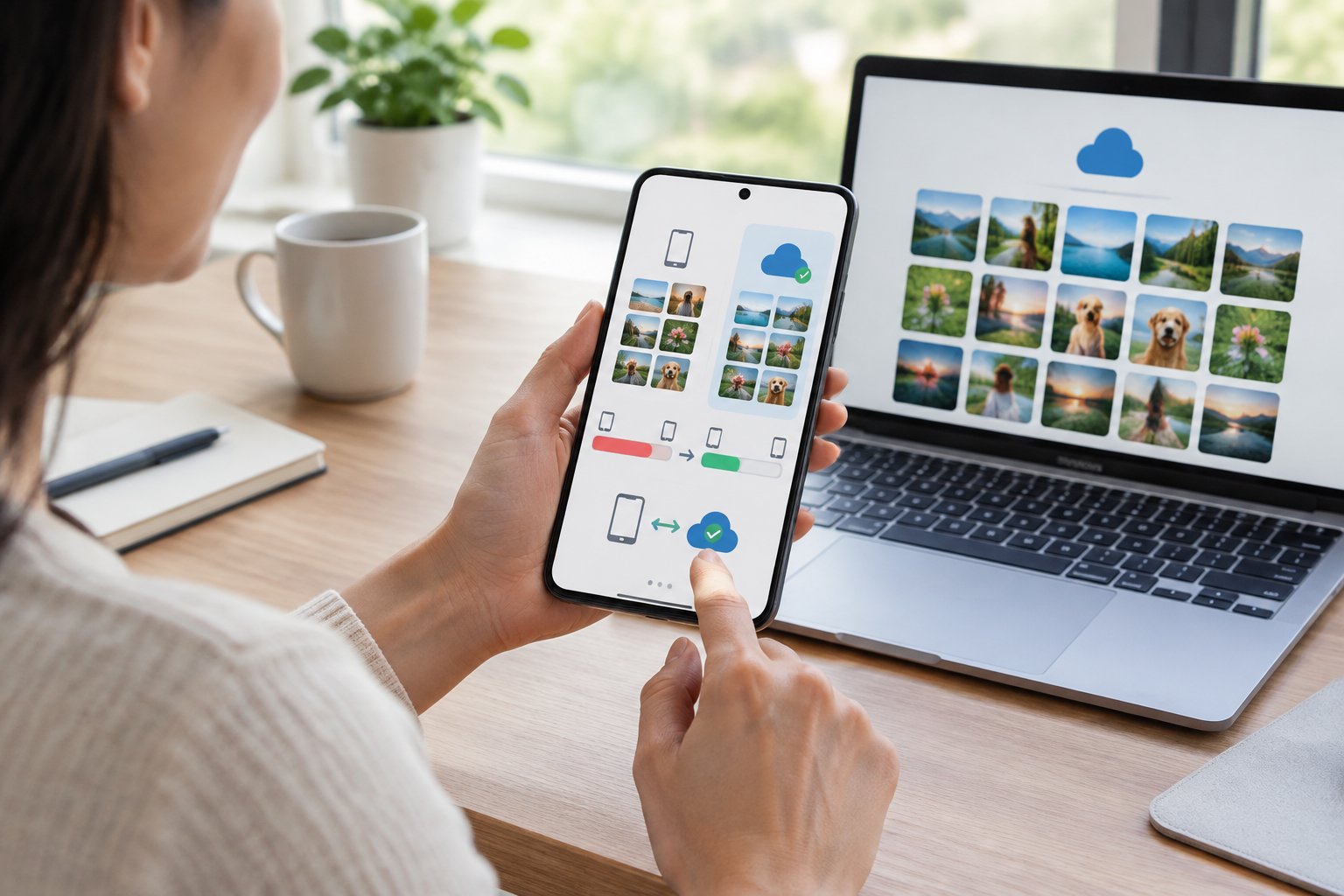
Với ảnh, kiểm tra trạng thái sao lưu trong Google Photos trước. Khi ứng dụng xác nhận sao lưu hoàn tất, dùng Free up space (Giải phóng dung lượng trên thiết bị) để gỡ bản sao cục bộ đã sao lưu. Đừng nhầm nút này với Xóa: xóa ảnh đã đồng bộ từ lưới chính có thể đưa ảnh vào thùng rác và xóa ảnh khỏi các thiết bị đang đồng bộ. Sau đó, xem danh sách ứng dụng theo dung lượng hoặc lần dùng gần nhất và gỡ ứng dụng không còn cần; tránh chọn Xóa dữ liệu nếu chưa muốn mất cài đặt, tiến trình lưu hoặc tệp ngoại tuyến.
Thiết lập lối tắt Samsung để nhắc dọn định kỳ
Nếu dùng Galaxy, Device Care là công cụ có sẵn để rà bộ nhớ và đưa ra gợi ý như nhạc cũ, ảnh chụp màn hình, tệp đã tải xuống hay ứng dụng ít dùng. Để tạo lối tắt Samsung, mở Device Care từ Cài đặt One UI, chạm menu ba chấm ở góc trên bên phải, chọn Cài đặt rồi bật Hiển thị Device Care trên màn hình Ứng dụng. Khi mở công cụ, vào Bộ nhớ để xem các đề xuất; hãy duyệt từng mục trước khi xóa, nhất là thùng rác và tệp lớn.
Muốn biến việc này thành thói quen, có thể dùng ứng dụng Modes and Routines để tạo nhắc nhở hằng tháng mở Device Care. Nguồn hướng dẫn mô tả lịch chạy vào ngày đầu tháng và thông báo để người dùng tự dọn, chứ không tự động xóa tệp. Một người dùng cho biết có thể lấy lại ít nhất vài GB bằng cách dọn thùng rác mỗi tháng, còn mức 5 GB mỗi tháng phụ thuộc vào lượng tệp tải xuống và ảnh chụp màn hình tích tụ. Kết quả trên máy của bạn sẽ khác, nên hãy coi đây là việc rà soát định kỳ chứ không phải cam kết dung lượng.
Kiểm tra lần cuối trước khi kết thúc
- Mở Cài đặt > Bộ nhớ; trên Samsung, vào Cài đặt > Chăm sóc pin và thiết bị > Bộ nhớ. Ghi nhận nhóm đang chiếm nhiều chỗ nhất.
- Mở Files by Google > Dọn dẹp, rà tệp lớn, tệp trùng, tệp tải xuống và ảnh chụp màn hình; chỉ xóa mục bạn nhận ra là không cần.
- Nếu chuyển tệp muốn giữ sang nơi khác, sao chép trước và mở thử ở nơi nhận để xác minh bản sao dùng được.
- Trong Google Photos, xác nhận sao lưu đã hoàn tất rồi chọn Giải phóng dung lượng trên thiết bị; không dùng Xóa nếu chỉ muốn bỏ bản sao trên điện thoại.
- Xem ứng dụng ít dùng và gỡ ứng dụng không còn cần. Chỉ xóa bộ nhớ đệm khi phù hợp; tránh Xóa dữ liệu nếu chưa chấp nhận mất thông tin lưu cục bộ.
- Nếu dùng Samsung, bật lối tắt Device Care và tạo nhắc nhở định kỳ; kiểm tra thùng rác trước khi dọn sạch vì thao tác đó có thể xóa vĩnh viễn.
Điểm dễ mất dữ liệu nhất là xóa ảnh thay vì giải phóng bản sao đã sao lưu, hoặc nhầm Xóa bộ nhớ đệm với Xóa dữ liệu. Xóa dữ liệu ứng dụng có thể đăng xuất tài khoản và xóa tiến trình, tệp ngoại tuyến cùng cài đặt đã lưu. Hãy kiểm tra thùng rác trước khi làm trống; những mục đã xóa có thể còn nằm ở đó và chưa trả lại dung lượng cho đến khi bị xóa vĩnh viễn. Đi theo thứ tự này thường giúp dọn dung lượng điện thoại mà không phải đụng đến những dữ liệu quan trọng.