
Biểu tượng tam giác không đồng nghĩa với sự cố nghiêm trọng
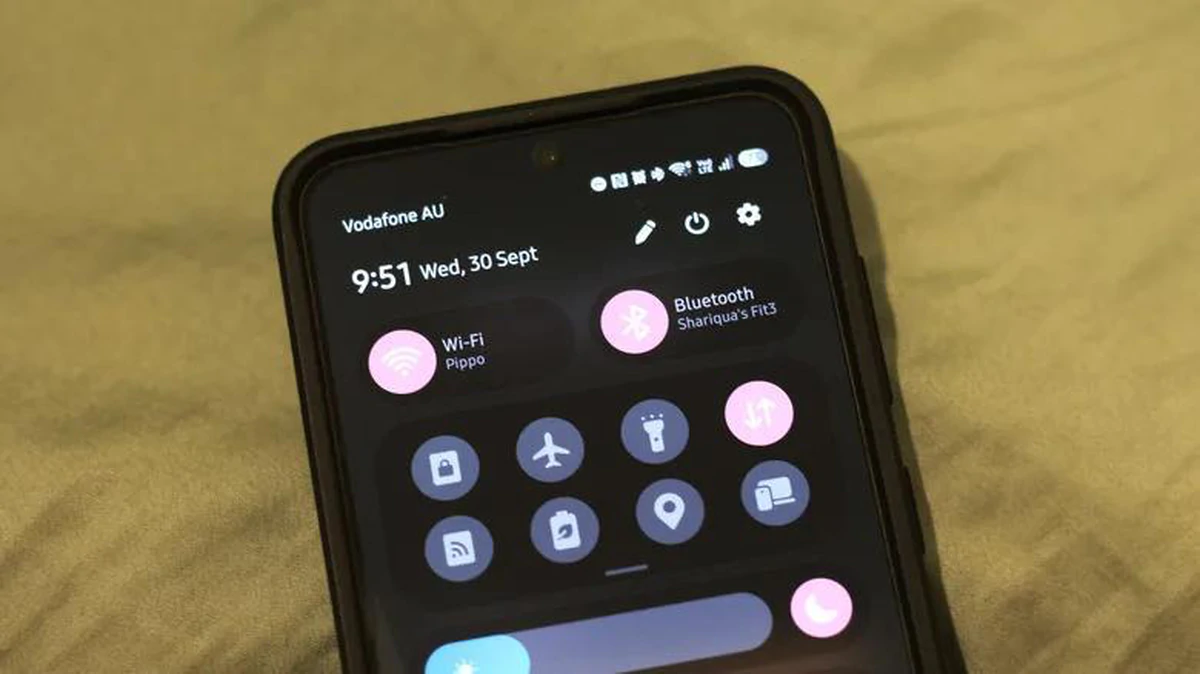
Biểu tượng tam giác Samsung là dấu hiệu nhỏ có thể xuất hiện trên thanh trạng thái Galaxy để báo rằng một tính năng đang hoạt động hoặc điện thoại cần bạn chú ý đến một cảnh báo. Nếu bất ngờ nhìn thấy biểu tượng này, đừng vội hoảng hốt: nguyên nhân phổ biến có thể chỉ là chế độ Tiết kiệm dữ liệu đang bật. Điều quan trọng là xác định biểu tượng đi kèm thông báo nào, thay vì đoán rằng máy đã hỏng.
Trình tiết kiệm dữ liệu hạn chế ứng dụng chạy nền sử dụng dữ liệu di động khi bạn không trực tiếp dùng chúng. Cách này giúp kiểm soát việc tiêu thụ dữ liệu, nhưng có thể làm gián đoạn tải tệp lên đám mây hoặc đồng bộ nền. Vì vậy, biểu tượng đôi khi chỉ phản ánh một lựa chọn cài đặt có chủ đích, không phải cảnh báo khẩn cấp. Hãy bắt đầu bằng việc kiểm tra cài đặt và bảng thông báo trước khi thử các biện pháp mạnh hơn.

Kiểm tra Trình tiết kiệm dữ liệu và chọn ứng dụng ngoại lệ
Nếu nghi ngờ biểu tượng xuất hiện do hạn chế dữ liệu nền, hãy kiểm tra trạng thái tính năng trong Cài đặt. Tên mục có thể hơi khác tùy phiên bản One UI, nhưng đường dẫn thường gặp là Cài đặt > Kết nối > Sử dụng dữ liệu > Trình tiết kiệm dữ liệu. Bạn không cần tắt tính năng này nếu vẫn muốn hạn chế dữ liệu cho phần lớn ứng dụng.
- Mở Cài đặt trên điện thoại Samsung.
- Chọn Kết nối, sau đó vào Sử dụng dữ liệu.
- Mở Trình tiết kiệm dữ liệu để xem tính năng đang bật hay tắt.
- Nếu muốn một ứng dụng tiếp tục dùng dữ liệu nền, thêm ứng dụng đó vào danh sách được phép.
- Nếu thường xuyên dùng Wi-Fi và không cần giới hạn dữ liệu nền, có thể tắt Trình tiết kiệm dữ liệu.
Cho phép riêng những ứng dụng cần đồng bộ là lựa chọn cân bằng hơn so với tắt hẳn tính năng. Nếu tắt Trình tiết kiệm dữ liệu, biểu tượng tam giác liên quan đến chế độ này sẽ biến mất; nếu vẫn còn, hãy chuyển sang kiểm tra thông báo hệ thống.
Đọc thông báo để hiểu cảnh báo Samsung cụ thể
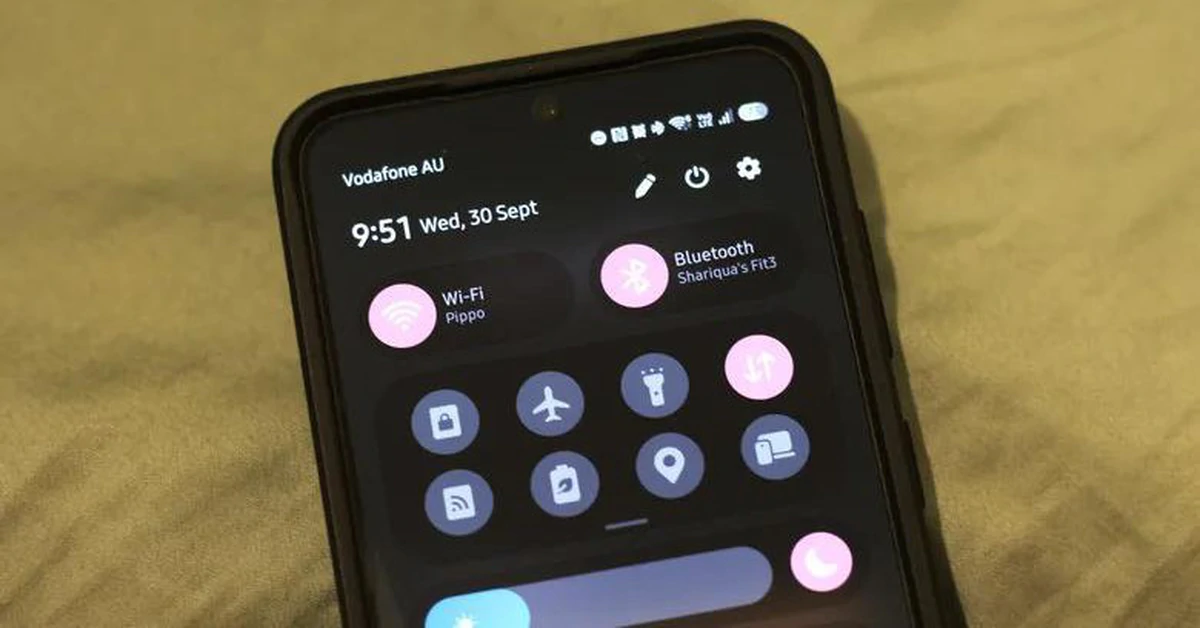
Nếu đã kiểm tra chế độ dữ liệu mà biểu tượng vẫn còn, đó có thể là cảnh báo Samsung từ hệ thống. Hình tam giác, đôi khi kèm dấu chấm than, có thể liên quan đến cập nhật phần mềm thất bại, lỗi thẻ SIM hoặc bộ nhớ gần cạn. Đừng xử lý theo suy đoán: nội dung trong bảng thông báo sẽ cho biết vấn đề thiết bị muốn bạn xem xét.
- Vuốt xuống từ màn hình chính để mở bảng thông báo.
- Đọc kỹ nội dung cảnh báo và hướng dẫn đi kèm.
- Nếu cảnh báo nói về SIM, cập nhật hoặc dung lượng lưu trữ, kiểm tra đúng trạng thái đó trong máy trước khi hành động.
- Nếu biểu tượng xuất hiện khi sạc và có màu vàng, kiểm tra củ sạc cùng cáp USB; thử phụ kiện khác phù hợp để xem cảnh báo có hết không.
Một biểu tượng hình tam giác màu vàng khi sạc có thể báo phụ kiện gặp vấn đề. Nếu thông báo không rõ hoặc cảnh báo vẫn tiếp diễn sau khi đã kiểm tra theo hướng dẫn trên máy, đừng bỏ qua nó; hãy dựa vào nội dung cụ thể thay vì chỉ nhìn hình dạng biểu tượng.
Đừng quên biểu tượng của ứng dụng bên thứ ba
Không phải biểu tượng lạ nào trên thanh trạng thái Galaxy cũng là cảnh báo của Samsung. Một ứng dụng bên thứ ba có thể hiển thị biểu tượng riêng, khiến hình tam giác trông giống thông báo hệ thống. Khi chưa xác định được nguồn, hãy vuốt bảng thông báo xuống và tìm mục có biểu tượng tương ứng để xem ứng dụng nào gửi thông báo.
Cách xử lý hợp lý nhất là đi từ việc dễ kiểm tra đến việc cần chú ý hơn: xem Trình tiết kiệm dữ liệu, đọc thông báo, rồi xác định ứng dụng hoặc trạng thái máy liên quan. Biểu tượng chỉ là manh mối, không phải kết luận rằng điện thoại đã gặp lỗi nghiêm trọng. Bình tĩnh đọc nội dung cảnh báo sẽ giúp bạn biết khi nào cần điều chỉnh cài đặt và khi nào cần kiểm tra phụ kiện hoặc trạng thái thiết bị.