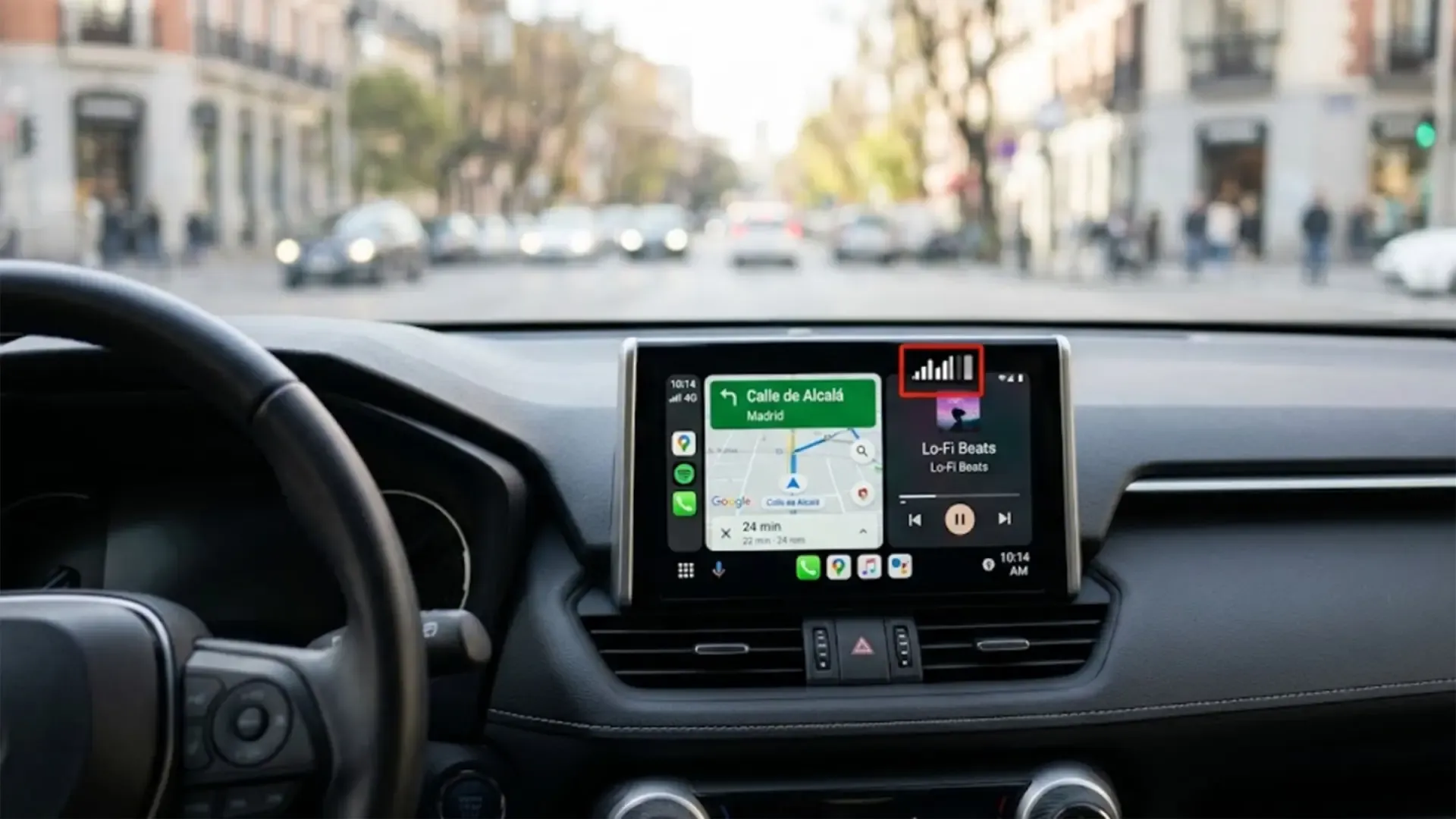

Biểu tượng WiFi Android là gì và vì sao nên hiểu rõ?
Biểu tượng WiFi Android là cụm biểu tượng trên thanh trạng thái gồm cột sóng và đôi khi kèm mũi tên nhỏ, dùng để hiển thị cường độ tín hiệu và hoạt động truyền nhận dữ liệu của kết nối không dây trên điện thoại, giúp người dùng nhận biết nhanh trạng thái mạng để chẩn đoán khi gặp lỗi kết nối hoặc mất sóng.
Trên nhiều máy Android, bên cạnh biểu tượng WiFi có thêm mũi tên nhỏ đi lên và đi xuống. Mũi tên lên cho biết điện thoại đang gửi dữ liệu, ví dụ khi tải ảnh lên; mũi tên xuống báo đang nhận dữ liệu, như lúc bạn mở một trang web. Trong nhiều tác vụ, cả hai mũi tên có thể chớp cùng lúc vì dữ liệu được trao đổi hai chiều. Điều quan trọng là: các mũi tên này chỉ cho thấy có hoạt động mạng, không phản ánh tốc độ, độ ổn định hay chất lượng kết nối.
Cột sóng WiFi thể hiện cường độ tín hiệu mà điện thoại nhận được, còn mũi tên thể hiện việc trao đổi dữ liệu, nghĩa là chúng mang hai thông tin khác nhau. Đây là điểm nhiều người hay nhầm. Một lỗi phổ biến là xem mũi tên như “thước đo tốc độ” trong khi chúng không cho biết WiFi nhanh hay chậm. Nếu muốn chẩn đoán lỗi mạng Android, bạn cần quan sát đồng thời cột sóng, mũi tên và kiểm tra xem có thật sự truy cập được internet hay không.
Đọc đúng mũi tên WiFi và phân biệt lỗi mạng Android
Khi đang lướt web, xem video hoặc tải file, việc mũi tên cạnh biểu tượng WiFi Android liên tục chớp là bình thường vì điện thoại liên tục gửi và nhận dữ liệu. Nếu bạn chỉ thấy cột sóng nhưng trang web không mở, ứng dụng không kết nối được, hãy xem lại: có mũi tên nào còn hoạt động không và bạn có thật sự vào được internet không.
Android phân biệt rõ giữa việc điện thoại đã kết nối tới một mạng WiFi và việc mạng đó có đường ra internet hay không. Điện thoại vẫn có thể báo đã kết nối router nhưng mạng lại không có internet, hoặc yêu cầu đăng nhập như ở khách sạn, sân bay, mạng công cộng. Một câu nói đáng ghi nhớ là: "Các mũi tên chỉ là gợi ý về hoạt động của WiFi, không phải công cụ chẩn đoán hoàn chỉnh".
Lỗi mạng Android có thể đến từ nhiều phía: cài đặt, phần mềm, router, hoặc chính đường truyền internet. Vì vậy, trước khi vội vàng đổi cấu hình hay đặt lại máy, bạn nên hiểu rằng mũi tên chỉ báo có lưu lượng, chứ không cho biết ứng dụng nào đang dùng mạng. Nếu nhiều ứng dụng chạy nền, bạn sẽ chỉ thấy có hoạt động chung chứ không xác định cụ thể được. Đây là lý do cần thêm vài bước kiểm tra trước khi kết luận có lỗi nghiêm trọng.
7 bước khắc phục nhanh khi mất sóng điện thoại hoặc WiFi
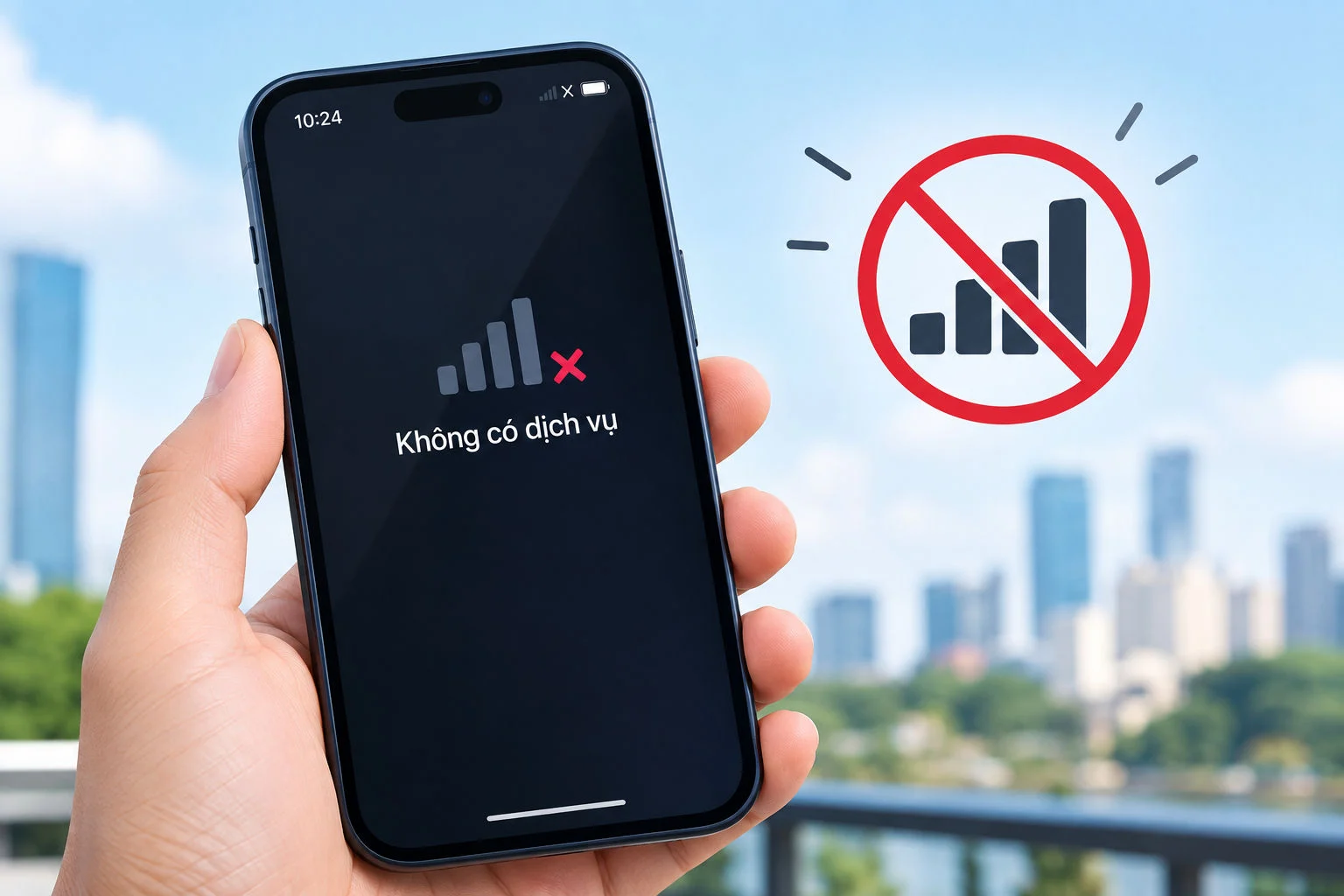
Mất sóng điện thoại hay WiFi có thể khiến máy báo "Không có mạng di động", "Không có dịch vụ" hoặc "Chỉ SOS". Điều này nghĩa là điện thoại không thiết lập được kết nối với mạng di động dù bạn đang dùng 5G, 4G hay thế hệ thấp hơn. Nguyên nhân thường là tín hiệu yếu, ngoài vùng phủ sóng, nghẽn mạng, lỗi SIM, cài đặt, lỗi phần mềm hoặc phần cứng. Để tránh rối, hãy xử lý theo thứ tự từ đơn giản đến phức tạp.
- Kiểm tra Chế độ máy bay và Dữ liệu di động: vào Cài đặt hoặc bảng điều khiển nhanh để xem máy bay có bật nhầm không và dữ liệu di động đã bật chưa.
- Quan sát cột sóng và vùng phủ sóng: nếu không có vạch sóng hoặc báo "Không có dịch vụ", hãy di chuyển đến nơi thoáng hơn, gần cửa sổ hoặc khu vực bạn biết có sóng tốt.
- Kiểm tra cài đặt chuyển vùng: nếu ở nước ngoài, vào phần cài đặt SIM/dữ liệu di động để xem chuyển vùng đã bật và nhà mạng có hỗ trợ tại khu vực đó không, đồng thời lưu ý nguy cơ phát sinh chi phí.
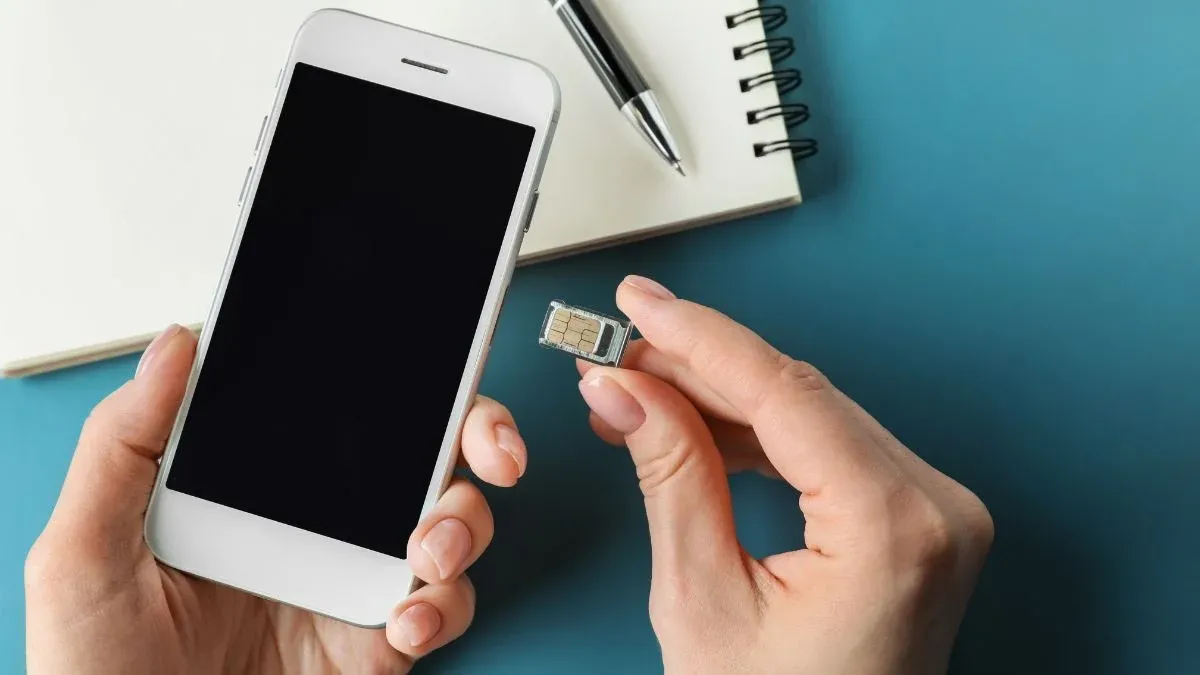
- Tháo và lắp lại SIM: với SIM vật lý, tháo ra, kiểm tra bụi bẩn, hư hỏng, rồi lắp lại đúng vị trí để điện thoại thiết lập lại kết nối với mạng di động.
- Khởi động lại điện thoại: thao tác này giúp xử lý lỗi phần mềm tạm thời và buộc máy tìm kiếm, đăng ký lại vào mạng di động sau khi bật lên.
- Cập nhật phần mềm: vào mục cập nhật hệ điều hành, sao lưu dữ liệu quan trọng, bảo đảm đủ pin và kết nối WiFi ổn định trước khi cập nhật vì nhiều bản cập nhật có thể chứa bản sửa lỗi liên quan kết nối mạng, modem hoặc tương thích nhà mạng.
- Khôi phục cài đặt mạng: coi đây là bước cuối vì sẽ xóa các mạng WiFi đã lưu, thiết bị Bluetooth ghép nối và một số thiết lập kết nối khác; đọc kỹ cảnh báo và sao lưu trước khi thực hiện.
Trong nhiều trường hợp, mất sóng không đồng nghĩa điện thoại bị hỏng; kiểm tra lần lượt các nguyên nhân đơn giản như chế độ máy bay, dữ liệu di động, vùng phủ sóng và SIM sẽ giúp loại trừ sự cố nhanh hơn trước khi nghĩ đến sửa máy hoặc thay thiết bị.
Cách phân biệt lỗi do điện thoại, router hay nhà mạng
Để khắc phục kết nối WiFi hiệu quả, bạn cần biết lỗi nằm ở điện thoại hay router. Trước hết, hãy vào Cài đặt, tìm mục "Mạng & internet" hoặc "Kết nối" rồi tắt và bật lại WiFi. Sau đó đứng gần router hơn nếu thấy cột sóng yếu để bảo đảm tín hiệu đủ mạnh. Đây là những bước nên làm trước khi thay đổi các cài đặt phức tạp hơn.
Tiếp theo, hãy thử dùng một thiết bị khác (laptop, máy tính bảng hoặc điện thoại khác) kết nối cùng mạng WiFi đó xem có vào internet bình thường không. Đồng thời, thử kết nối điện thoại của bạn với một mạng WiFi quen thuộc khác để xem lỗi có lặp lại hay không. Nếu thiết bị khác cũng không vào mạng, khả năng cao vấn đề nằm ở router hoặc đường truyền. Nếu chỉ điện thoại bạn bị, nhiều khả năng là lỗi mạng Android, cài đặt hoặc phần mềm trên máy.
Khi cần khởi động lại router, hãy làm theo hướng dẫn của nhà sản xuất và phân biệt rõ giữa "khởi động lại" với "đặt lại về mặc định" để tránh mất cấu hình quan trọng. Nếu sau khi khởi động lại điện thoại và router mà vẫn không có kết nối, bạn nên liên hệ nhà cung cấp internet hoặc quản trị mạng để được kiểm tra thêm. Trường hợp mất sóng điện thoại kéo dài dù đã thử các bước khôi phục, hãy liên hệ nhà mạng để xem SIM, tài khoản hay hệ thống có đang bị khóa hoặc gặp sự cố không.
Tổng kết: khi nào nên yên tâm, khi nào nên lo?
Sau khi hiểu ý nghĩa biểu tượng WiFi Android, các mũi tên lên xuống và cách khắc phục kết nối WiFi, bạn sẽ bớt hoang mang khi thấy mạng chập chờn. Mũi tên chỉ báo có truyền nhận dữ liệu, không bảo đảm tốc độ hay chất lượng kết nối. Điều quan trọng là kết hợp quan sát biểu tượng với việc thử mở trang web, kiểm tra ứng dụng và làm theo từng bước xử lý đã nêu.
Trong phần lớn tình huống, mất sóng điện thoại hay lỗi mạng Android không phải dấu hiệu phần cứng hỏng ngay lập tức; việc kiểm tra từ những thứ cơ bản như chế độ máy bay, dữ liệu di động, vùng phủ sóng, SIM, cập nhật phần mềm và cài đặt mạng sẽ giúp bạn giải quyết nhanh hơn trước khi nghĩ đến sửa chữa hoặc đổi máy. Điều cần chú ý là sao lưu dữ liệu quan trọng, đọc kỹ cảnh báo khi khôi phục cài đặt và chỉ liên hệ nhà mạng hoặc bên cung cấp internet khi bạn đã loại trừ những nguyên nhân đơn giản nhất.