
Vì sao phải tự tay chỉnh cài đặt bảo mật iPhone?
Cài đặt bảo mật iPhone là tập hợp các tùy chọn trong iOS cho phép bạn kiểm soát dữ liệu nào được thu thập, chia sẻ và hiển thị, từ quyền truy cập ứng dụng đến cách màn hình hiển thị nội dung, nhằm bảo vệ quyền riêng tư iOS trước việc theo dõi trực tuyến và ánh mắt tò mò xung quanh bạn.
iOS được thiết kế ưu tiên quyền riêng tư hơn nhiều hệ điều hành di động khác, nhưng không phải mọi thiết lập mặc định đều có lợi cho bạn. Một số cài đặt ưu tiên sự tiện lợi hơn là an toàn, hoặc ngầm giả định rằng bạn chấp nhận chia sẻ nhiều thông tin hơn mức mình nghĩ. Vì vậy, nếu bạn không chủ động tinh chỉnh cài đặt bảo mật iPhone, thiết bị vẫn có thể gửi dữ liệu chẩn đoán, hiển thị nội dung thông báo trên màn hình khóa, hay cho phép ứng dụng theo dõi hoạt động của bạn giữa các dịch vụ khác nhau. Tin tốt là bạn không cần ứng dụng bên thứ ba; các tính năng ẩn iPhone nằm sẵn trong phần Cài đặt có thể kết hợp lại thành một lớp bảo vệ riêng tư mạnh mẽ mà bạn tự kiểm soát.
Tắt chia sẻ phân tích, giới hạn quảng cáo và kiểm soát quyền truy cập ứng dụng
Trước khi đi vào các mẹo nâng cao, hãy khóa chặt những luồng dữ liệu nền mà nhiều người bỏ qua. Apple có thu thập dữ liệu chẩn đoán và sử dụng để cải thiện iOS theo thời gian, nhưng nếu bạn không thoải mái với việc iPhone âm thầm gửi thông tin về cách bạn dùng máy, bạn hoàn toàn có thể tắt. Đồng thời, việc kiểm soát quyền truy cập ứng dụng vào vị trí, ảnh, micro, camera và danh bạ giúp bạn tránh việc một ứng dụng biết nhiều hơn mức cần thiết về cuộc sống của mình.
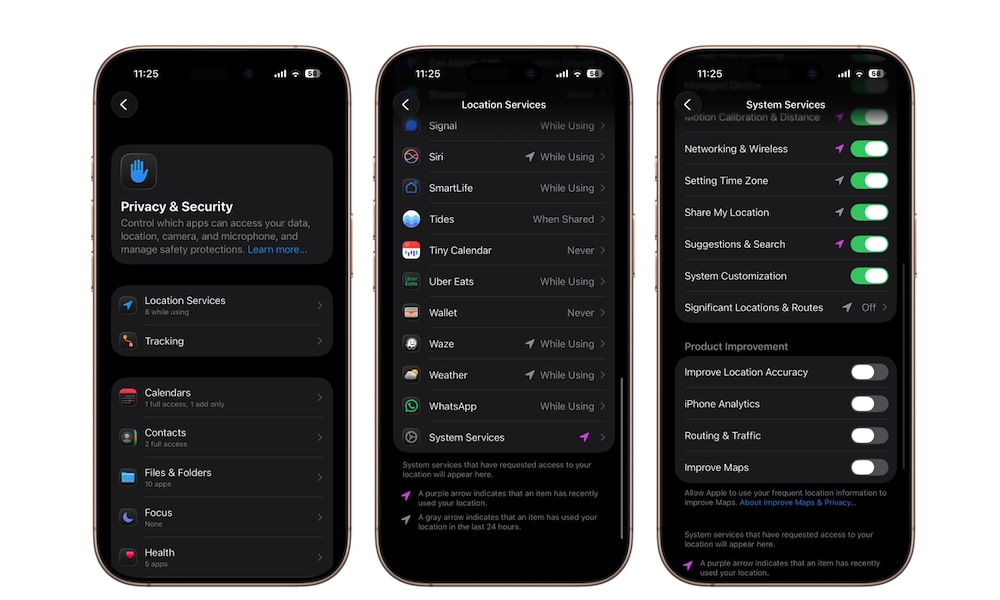
- Mở Cài đặt > Quyền riêng tư & Bảo mật > Phân tích & Cải tiến, tắt "Chia sẻ Phân tích iPhone", "Cải thiện Siri & Dictation" và "Chia sẻ Phân tích iCloud" để ngừng gửi dữ liệu chẩn đoán về Apple; các thay đổi này không ảnh hưởng đến cách iPhone hoạt động.
- Vẫn trong Quyền riêng tư & Bảo mật, vào Theo dõi (Tracking), tắt "Cho phép ứng dụng yêu cầu theo dõi" để từ chối mọi yêu cầu theo dõi hoạt động của bạn giữa các ứng dụng và website khác nhau.
- Cuộn xuống mục Quảng cáo Apple, tắt "Quảng cáo cá nhân hóa" để hạn chế việc hoạt động của bạn được dùng để tùy biến quảng cáo trong các ứng dụng của Apple.
- Quay lại Quyền riêng tư & Bảo mật, lần lượt mở từng mục như Vị trí, Ảnh, Micro, Camera, Danh bạ; nếu thấy một ứng dụng có quyền không hợp lý, chẳng hạn ứng dụng mua sắm lại được truy cập micro, hãy tắt quyền đó.
Những bước này giúp giảm đáng kể lượng dữ liệu bị chia sẻ mà không làm bạn mất tính năng nào cần thiết. Một câu bạn có thể trích dẫn là: "Những thay đổi này sẽ không ảnh hưởng đến cách iPhone của bạn hoạt động, vì vậy gần như không có bất lợi nào". Điểm cần lưu ý là sau này khi cài ứng dụng mới, hãy xem kỹ từng yêu cầu quyền truy cập, vì kiểm soát quyền truy cập ứng dụng là việc liên tục chứ không phải làm một lần rồi quên.
Ẩn hoạt động trên Mail và màn hình khóa để tránh ánh mắt tò mò
Ngay cả khi iPhone đang khóa, màn hình vẫn có thể tiết lộ nhiều thông tin hơn bạn nghĩ: nội dung tin nhắn, email, thông báo ứng dụng… tất cả đều có thể hiện ra trước mặt người ngồi cạnh bạn trên xe buýt hay trong quán cà phê. Bên cạnh đó, email thường chứa pixel theo dõi, cho phép người gửi biết bạn mở thư lúc nào và ở đâu. Apple cung cấp các tính năng bảo vệ quyền riêng tư iOS để chặn phần lớn những theo dõi này, nhưng bạn cần tự bật lên.
- Mở Cài đặt > Mail > Bảo vệ quyền riêng tư, bật "Bảo vệ hoạt động Mail" để ẩn địa chỉ IP và ngăn người gửi biết bạn đã mở email hay chưa; nội dung thư sẽ được tải từ máy chủ Apple thay vì trực tiếp trên thiết bị.
- Vào Cài đặt > Thông báo > Hiển thị bản xem trước, chọn "Khi mở khóa" hoặc "Không bao giờ" để nội dung thông báo chỉ hiện khi bạn đang dùng máy, tránh việc người khác nhìn thấy từ màn hình khóa.
- Nếu bạn muốn tinh chỉnh chi tiết hơn, trong phần Thông báo hãy mở từng ứng dụng như Tin nhắn, WhatsApp, Mail và điều chỉnh kiểu hiển thị để hạn chế thông tin nhạy cảm xuất hiện trên màn hình khóa.
Điểm cần nhớ là Mail Privacy Protection không thể chặn theo dõi nếu bạn bấm vào liên kết bên trong email, vì lúc đó bạn đã rời khỏi lớp bảo vệ của Apple. Nếu một email trông đáng ngờ, hãy tin vào cảm giác của mình và đừng bấm. Với thông báo, việc ẩn bản xem trước có thể khiến bạn mất chút tiện lợi, nhưng đổi lại là cảm giác yên tâm khi đặt điện thoại lên bàn mà không lo ai vô tình đọc được nội dung riêng tư của bạn.
Tạo "màn hình riêng tư" bằng các tính năng ẩn iPhone
Nếu bạn thường dùng iPhone ở nơi đông người, vấn đề không chỉ nằm ở thông báo mà là toàn bộ nội dung trên màn hình. Dù Apple chưa cung cấp một chế độ chính thức để làm mờ màn hình với người xung quanh, các tính năng ẩn iPhone trong phần Trợ năng có thể kết hợp lại thành một "màn hình riêng tư" giúp người khác khó nhìn rõ nội dung hơn. Điểm hay là bạn không cần ứng dụng ngoài; mọi thứ đều có sẵn trong hệ thống và có thể tùy chỉnh linh hoạt theo nhu cầu.
- Vào Cài đặt > Trợ năng > Thu phóng, bật Thu phóng và đặt mức thu phóng khoảng 1.2 để nội dung phóng nhẹ, vẫn dễ dùng nhưng khó rõ với người nhìn từ góc khác.
- Trong phần Thu phóng, chọn Bộ lọc Thu phóng (Zoom Filter), đặt thành "Ánh sáng thấp" để giảm độ sáng màn hình, khiến nội dung kém rõ hơn với người xung quanh.
- Quay lại Cài đặt > Trợ năng > Màn hình & Cỡ chữ, bật "Giảm điểm trắng" và chỉnh mức khoảng 60–70% để giảm độ gắt của màu sáng, làm chi tiết trên màn hình bớt nổi bật.
- Mở ứng dụng Phím tắt, tạo một phím tắt mới, thêm các hành động bật Thu phóng, bật Giảm điểm trắng, chỉnh độ sáng màn hình xuống khoảng 35–45% và bật chế độ tối; đặt tên phím tắt là "Màn hình riêng tư" rồi lưu lại.
Sau khi hoàn tất, bạn chỉ cần kích hoạt phím tắt là toàn bộ các cài đặt trên được áp dụng cùng lúc, tạo thành một lớp bảo vệ hình ảnh hữu hiệu khi ngồi ở quán cà phê, trên phương tiện công cộng hoặc trong văn phòng chung. Điểm quan trọng của mẹo này là nó là một giải pháp linh hoạt chứ không phải cài đặt cố định, nên bạn có thể điều chỉnh mức thu phóng, độ sáng và giảm điểm trắng đến khi tìm được cân bằng giữa riêng tư và dễ sử dụng. Hãy thử vài lần ở các môi trường khác nhau để xem mức nào vừa đủ che mắt người khác mà vẫn không làm bạn khó chịu khi nhìn lâu.
Cập nhật tự động, tăng bảo mật iCloud và duy trì "khám sức khỏe" quyền riêng tư
Các bản cập nhật iOS và ứng dụng thường mang theo bản vá bảo mật, sửa lỗi và đôi khi bổ sung tính năng bảo vệ quyền riêng tư mới mà không được quảng bá rầm rộ. Nếu bạn không bật cập nhật tự động, có thể mất nhiều ngày hoặc nhiều tuần mới nhận được những cải tiến này. Bên cạnh đó, dữ liệu sao lưu trên iCloud rất tiện, nhưng bạn cũng nên nghĩ đến việc tăng cường bảo vệ cho những gì mình đưa lên mây bằng các tùy chọn mã hóa nâng cao. Cuối cùng, việc định kỳ xem lại cài đặt bảo mật iPhone giống như khám sức khỏe cho thiết bị: không thú vị nhưng rất đáng làm.
- Mở Cài đặt > Cài đặt chung > Cập nhật phần mềm > Cập nhật tự động và bật các tùy chọn cần thiết để iPhone luôn nhận bản iOS mới nhất với các bản vá bảo mật và cải thiện quyền riêng tư.
- Quay lại màn hình chính Cài đặt, vào App Store > Cập nhật ứng dụng và bật để ứng dụng được cập nhật tự động, nhận các cải tiến bảo vệ dữ liệu theo thời gian.
- Trong phần iCloud, bật các tùy chọn bảo vệ nâng cao như mã hóa đầu cuối cho dữ liệu được hỗ trợ, giúp dữ liệu sao lưu trên đám mây an toàn hơn trước truy cập trái phép.
- Đặt lịch mỗi vài tháng mở lại mục Quyền riêng tư & Bảo mật để xem các ứng dụng mới cài có quyền gì, có cài đặt nào bạn muốn thay đổi; việc xem lại này chỉ mất vài phút nhưng mang lại cảm giác yên tâm xứng đáng.
Khi bạn đã quen với việc xem lại cài đặt bảo mật, nó sẽ trở thành thói quen nhẹ nhàng như dọn dẹp ảnh thừa trong máy. Việc này không phải hoạt động thú vị nhất, nhưng "chỉ mất vài phút và có thể mang lại cho bạn cảm giác yên tâm xứng đáng". Tổng kết lại, những cài đặt trên giúp bạn kiểm soát quyền truy cập ứng dụng, che bớt màn hình trước người lạ và giảm luồng dữ liệu gửi đi mà bạn không hay biết. Đáng để bỏ chút thời gian, miễn là bạn nhớ rằng quyền riêng tư không phải thứ thiết lập một lần rồi quên, mà là thứ bạn chăm sóc đều đặn theo thời gian.