
Vì sao phải động tay vào cài đặt riêng tư iPhone ngay hôm nay?
Cài đặt riêng tư iPhone là tập hợp các tùy chọn trong iOS cho phép người dùng kiểm soát dữ liệu cá nhân, quyền truy cập vị trí, hoạt động sử dụng ứng dụng và thông tin mạng di động, nhằm giảm tối đa việc thiết bị, ứng dụng và nhà mạng âm thầm ghi lại và chia sẻ hành vi số hàng ngày của bạn với các hệ thống phân tích và quảng cáo. Việc chỉnh sửa những cài đặt này không phải thú chơi công nghệ của người rành kỹ thuật, mà là hành động tự vệ tối thiểu trong một hệ sinh thái luôn chực chờ biến mọi bước chân và câu nói của bạn thành dữ liệu. Một cựu nhân viên điều tra đã chỉ ra thẳng rằng cài đặt mặc định trên iPhone vẫn để lại khá nhiều dấu vết về hoạt động của người dùng. Nếu bạn mang iPhone bên mình mỗi ngày, bạn nên coi việc siết chặt bảo mật iPhone là thói quen sống còn chứ không phải tùy chọn.

Tắt chia sẻ Siri, phân tích sử dụng và từ chối toàn bộ yêu cầu theo dõi ứng dụng
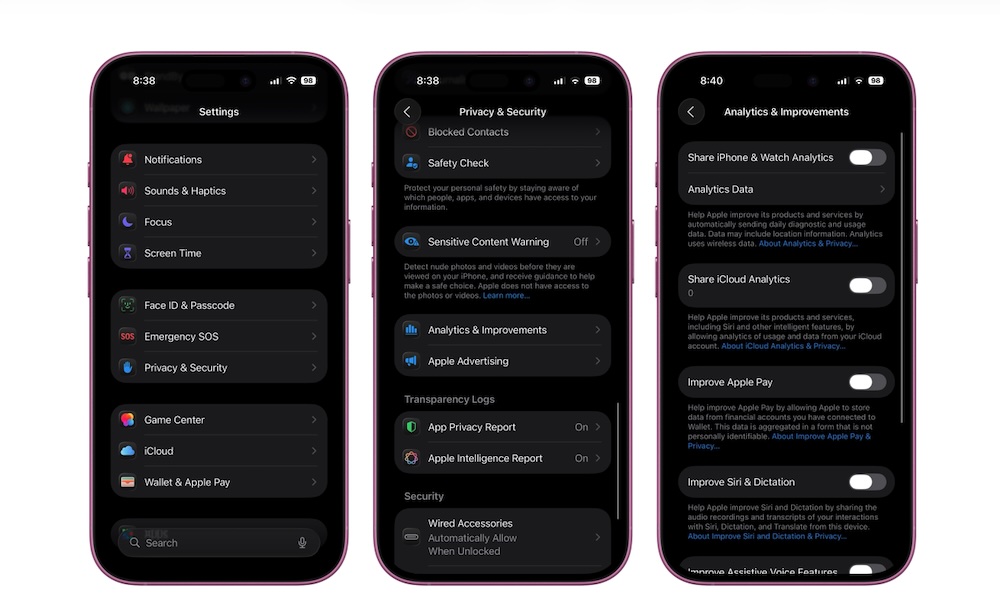
Nếu bạn nói chuyện với Siri thường xuyên, hãy thẳng thắn nhìn nhận một điều: từng câu lệnh bạn phát ra có thể chứa thông tin nhạy cảm, từ kế hoạch công việc cho tới thói quen di chuyển. Theo mặc định, iPhone cho phép chia sẻ một phần ghi âm và dữ liệu sử dụng để "cải thiện" dịch vụ. Về mặt riêng tư, đó là một cái giá quá cao cho vài đề xuất thông minh hơn. Bạn nên vào Cài đặt > Quyền riêng tư & Bảo mật > Phân tích & Cải tiến rồi tắt mục "Cải thiện Siri & Chính tả", đồng thời cân nhắc tắt toàn bộ tùy chọn chia sẻ phân tích trong phần này để giữ dữ liệu trên thiết bị. Bước tiếp theo là cắt nguồn theo dõi quảng cáo: vào Cài đặt > Quyền riêng tư & Bảo mật > Theo dõi, rồi gạt tắt "Cho phép ứng dụng yêu cầu theo dõi" để iOS tự động từ chối mọi lời xin phép theo dõi giữa các ứng dụng và website. Chỉ vài thao tác, bạn đã xóa bớt được một lớp hồ sơ quảng cáo vô hình về bản thân.
- Mở Cài đặt, chọn Quyền riêng tư & Bảo mật.
- Vào Phân tích & Cải tiến, tắt "Cải thiện Siri & Chính tả" và các tùy chọn chia sẻ bạn không muốn.
- Quay lại Quyền riêng tư & Bảo mật, chọn Theo dõi.
- Gạt tắt "Cho phép ứng dụng yêu cầu theo dõi" để chặn mọi pop-up xin quyền theo dõi.
Chặn theo dõi vị trí: từ “Địa điểm quan trọng” tới các tiến trình ẩn của nhà mạng
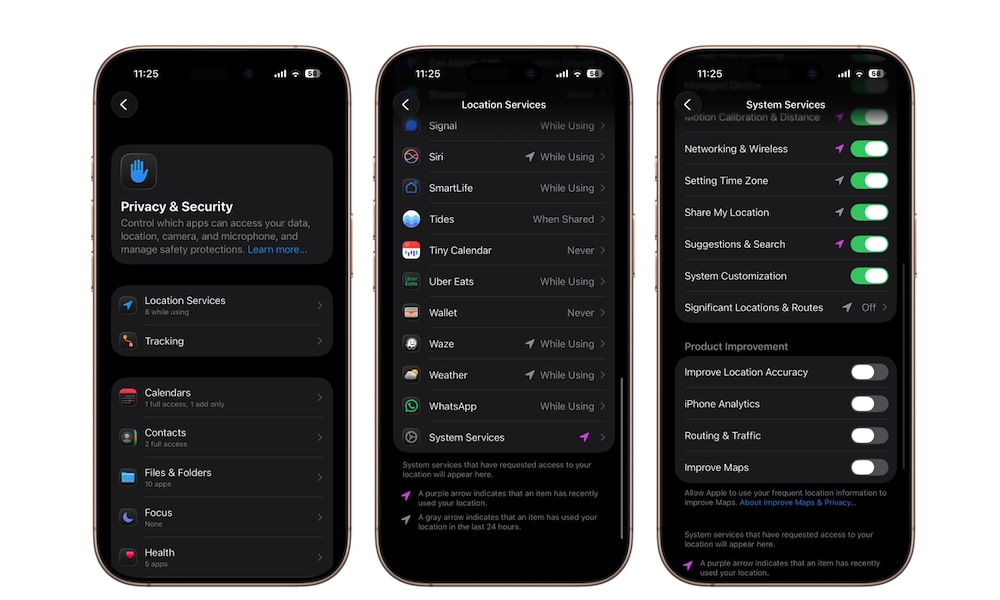
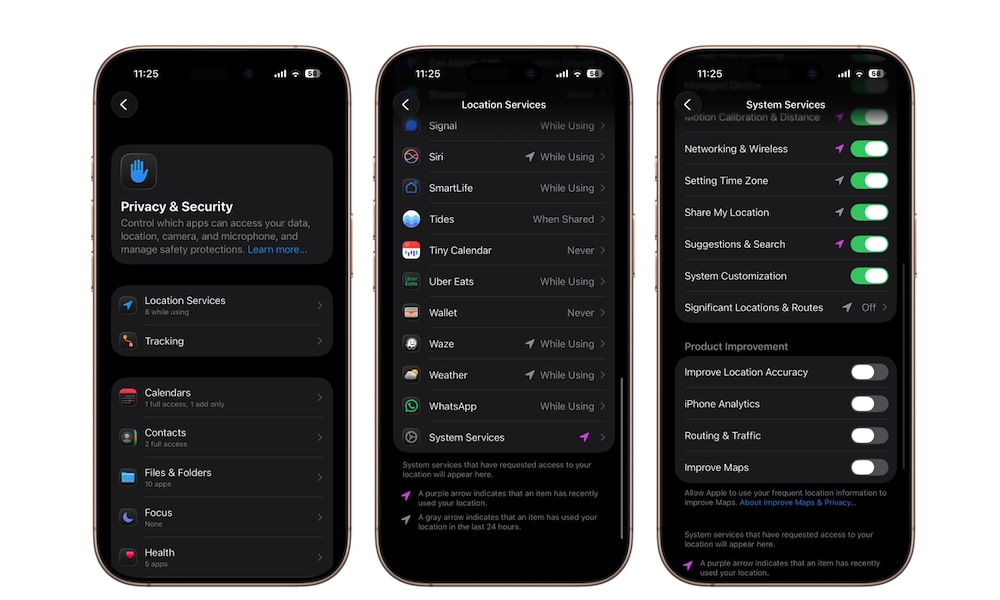
Phần nguy hiểm nhất của bất kỳ hệ thống theo dõi nào luôn là dữ liệu vị trí. Trên iPhone, tính năng "Địa điểm quan trọng" lặng lẽ lưu lại những nơi bạn thường xuyên lui tới như nhà riêng, chỗ làm, lộ trình di chuyển để phục vụ gợi ý trong Bản đồ, Lịch hay Ảnh. Nghe có vẻ tiện, nhưng một nhật ký chi tiết về giờ đến – giờ rời từng điểm mà điện thoại giữ lại là thứ nhiều người không muốn tồn tại. Bạn nên vào Cài đặt > Quyền riêng tư & Bảo mật > Dịch vụ định vị > Dịch vụ hệ thống > Địa điểm quan trọng & Tuyến đường, xác thực bằng Face ID, tắt hẳn tính năng này rồi nhấn "Xóa lịch sử" để dọn sạch dữ liệu cũ. Song song đó, cần nhớ rằng nhà mạng cũng có thể thu thập vị trí như một phần quy trình vận hành mạng di động, nên bạn phải chủ động kiểm soát cả lớp này để bảo mật iPhone chặt chẽ hơn.
- Mở Cài đặt > Quyền riêng tư & Bảo mật > Dịch vụ định vị.
- Kéo xuống chọn Dịch vụ hệ thống.
- Nhấn "Địa điểm quan trọng & Tuyến đường", xác thực rồi tắt tính năng.
- Nhấn "Xóa lịch sử" để xóa toàn bộ dữ liệu vị trí đã lưu.
Giới hạn vị trí chính xác ở cấp độ nhà mạng và xem ai đang truy cập tọa độ của bạn
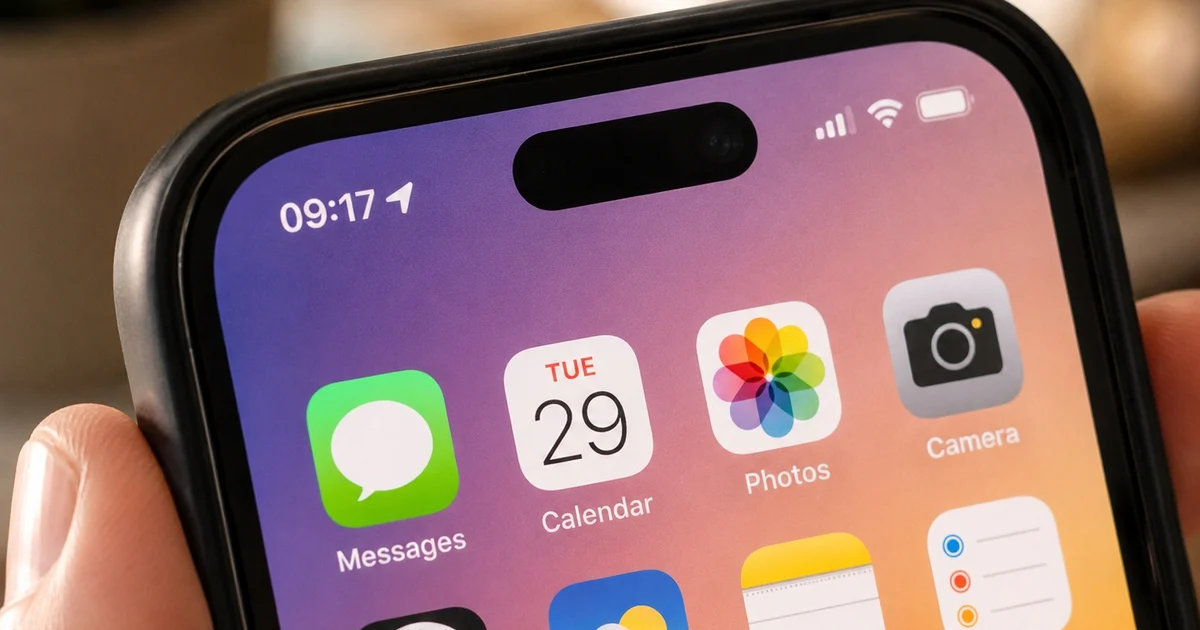
Không chỉ ứng dụng mới là vấn đề; hệ thống mạng di động cũng liên tục ghi nhận vị trí của bạn. Dù việc này là một phần vận hành bình thường, Apple đã tích hợp sẵn các công cụ để người dùng kiểm soát dữ liệu cá nhân tốt hơn. Trong Dịch vụ định vị > Dịch vụ hệ thống, bạn nên tắt các tiến trình ngầm như "Tìm kiếm mạng di động" (Cell Network Search) và "Mạng & Không dây" (Networking & Wireless), vì chúng báo cáo vị trí về máy chủ thường xuyên. Quan trọng hơn, nếu iPhone của bạn hỗ trợ, hãy bật "Giới hạn vị trí chính xác" trong mục Tùy chọn dữ liệu di động (Cellular Data Options). Thiết lập này ngăn nhà mạng quét tọa độ chi tiết tới từng con phố bằng định vị tam giác trạm phát sóng, chỉ cho phép nhận diện khu vực lân cận chung chung. Nhà mạng vẫn đủ thông tin để duy trì dịch vụ viễn thông nhưng không thể theo dõi chính xác từng lộ trình di chuyển. Đồng thời, hãy bật "Biểu tượng thanh trạng thái" trong Dịch vụ hệ thống để mỗi lần có dịch vụ nền truy cập vị trí, mũi tên nhỏ sẽ hiện bên cạnh đồng hồ.
- Vào Cài đặt > Quyền riêng tư & Bảo mật > Dịch vụ định vị > Dịch vụ hệ thống.
- Tắt "Tìm kiếm mạng di động" và "Mạng & Không dây" để giảm báo cáo vị trí ngầm.
- Bật "Biểu tượng thanh trạng thái" để thấy khi nào có dịch vụ nền truy cập vị trí.
- Vào Tùy chọn dữ liệu di động, bật "Giới hạn vị trí chính xác" nếu thiết bị và nhà mạng hỗ trợ.
Ẩn IP trong Safari và thu hẹp quyền truy cập vị trí của ứng dụng
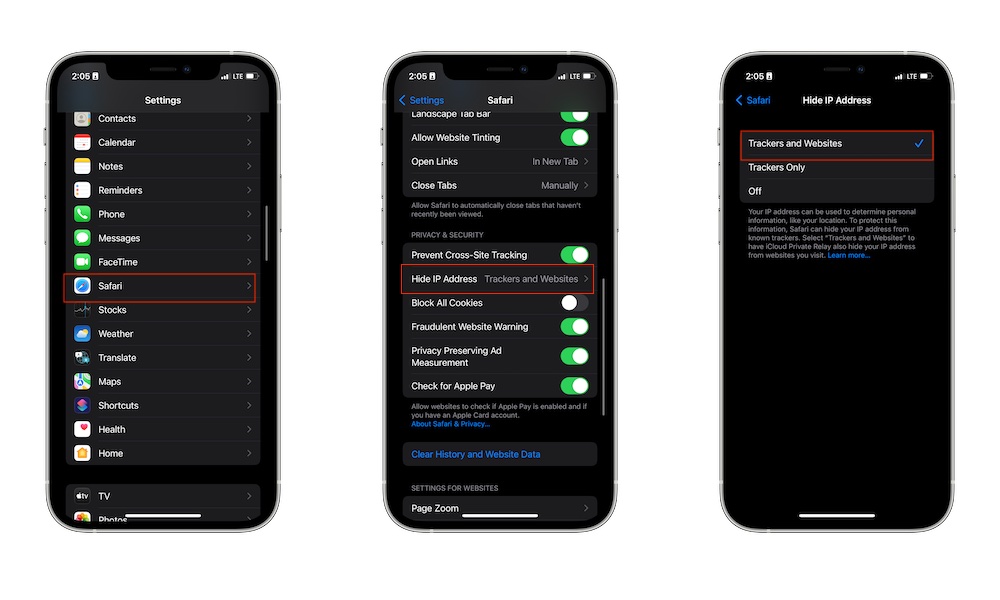
Thói quen lướt web trên Safari cũng để lại một vết hằn không nhỏ. Phần lớn công cụ theo dõi và mạng quảng cáo dựa vào địa chỉ IP để suy ra vị trí tương đối, nhà mạng và mô hình sử dụng của bạn. Để giảm sức mạnh của chúng, hãy vào Cài đặt > Safari > mục Quyền riêng tư & Bảo mật, chọn "Ẩn địa chỉ IP", rồi đặt ở chế độ "Đối với trình theo dõi và website" để Safari che IP với cả công cụ theo dõi lẫn trang web. Bên cạnh đó, nhiều ứng dụng xin truy cập vị trí dù chẳng cần tới. Bạn nên quay lại Cài đặt > Quyền riêng tư & Bảo mật > Dịch vụ định vị, rà từng ứng dụng, tắt "Vị trí chính xác" cho những app không cần tọa độ chi tiết hoặc chuyển sang "Không bao giờ" nếu chúng chẳng cần vị trí để hoạt động. Kết hợp các cài đặt riêng tư iPhone này, bạn sẽ giảm đáng kể khả năng bị theo dõi vị trí và hành vi, biến chiếc điện thoại thành công cụ của bạn thay vì của hệ thống quảng cáo.
- Mở Cài đặt > Safari > Quyền riêng tư & Bảo mật.
- Nhấn "Ẩn địa chỉ IP", chọn "Đối với trình theo dõi và website" để che IP khi lướt web.
- Vào Cài đặt > Quyền riêng tư & Bảo mật > Dịch vụ định vị.
- Với các ứng dụng không cần vị trí, tắt "Vị trí chính xác" hoặc chọn "Không bao giờ" để ngăn truy cập.