
Vì sao Google đang âm thầm lưu trữ dữ liệu của bạn hai lần?
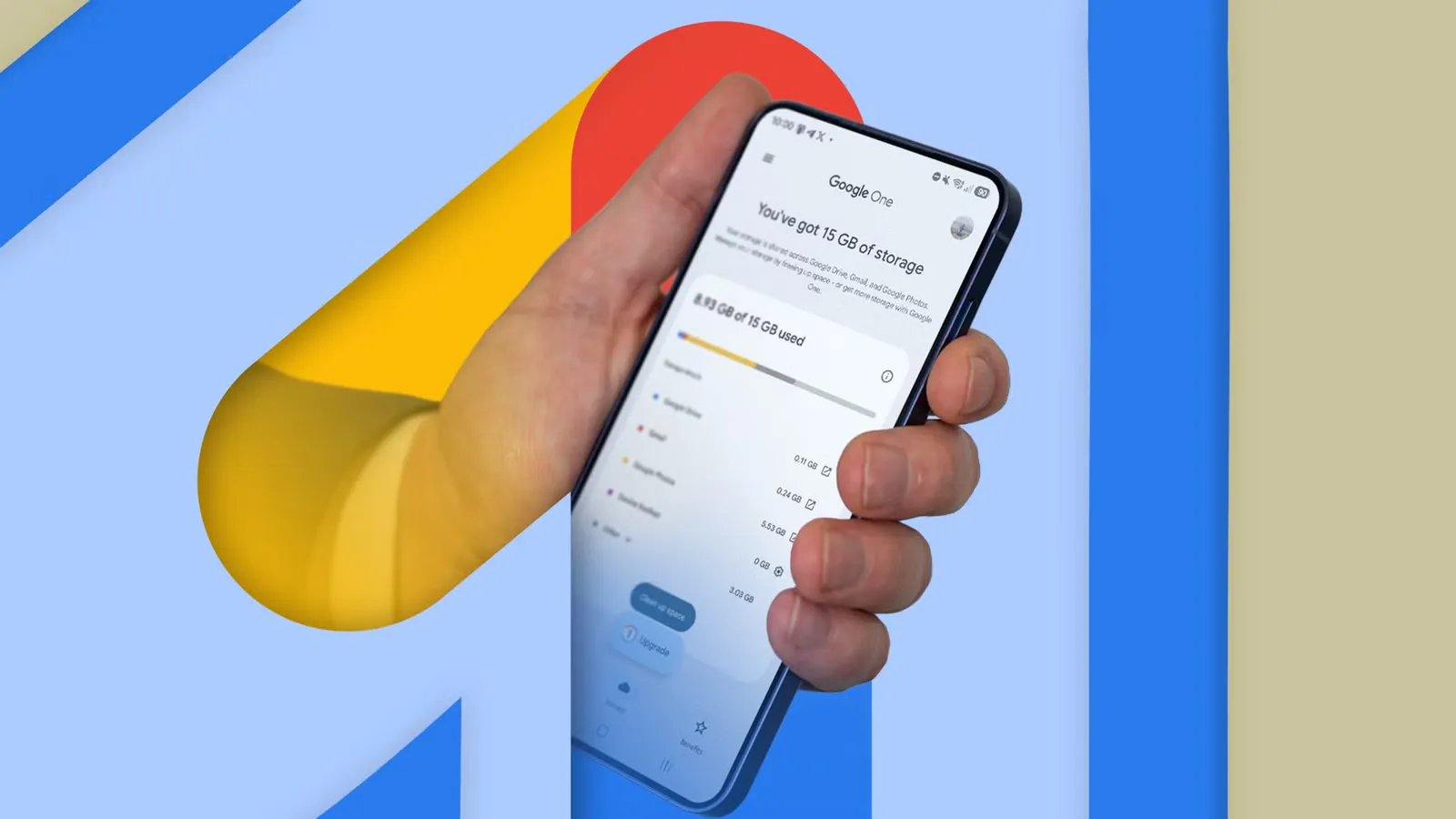
Việc Google lưu trữ dữ liệu trên Android gồm sao lưu hệ thống, Google Photos và sao lưu ứng dụng có thể khiến cùng một ảnh, video hoặc tệp được lưu hai lần trên đám mây, âm thầm ăn hết bộ nhớ Google Drive của bạn nếu không tinh chỉnh cài đặt sao lưu tự động. Trên Android, hầu hết chúng ta thiết lập sao lưu một lần khi mới mua máy rồi bỏ quên, để Google tự động lưu mọi thứ: ảnh, video, tài liệu, dữ liệu ứng dụng, tin nhắn… mà không kiểm tra xem có bị trùng lặp hay không. Kết quả là bạn mất hàng GB dung lượng cho những bản sao không cần thiết, và khi Drive đầy, điện thoại sẽ dừng sao lưu cho đến khi bạn giải phóng thêm bộ nhớ. Đổi lại, nếu chịu khó tối ưu, bạn vẫn giữ được dữ liệu quan trọng mà lại mở thêm nhiều không gian lưu trữ.
Hiểu đúng cài đặt sao lưu tự động Google trên Android
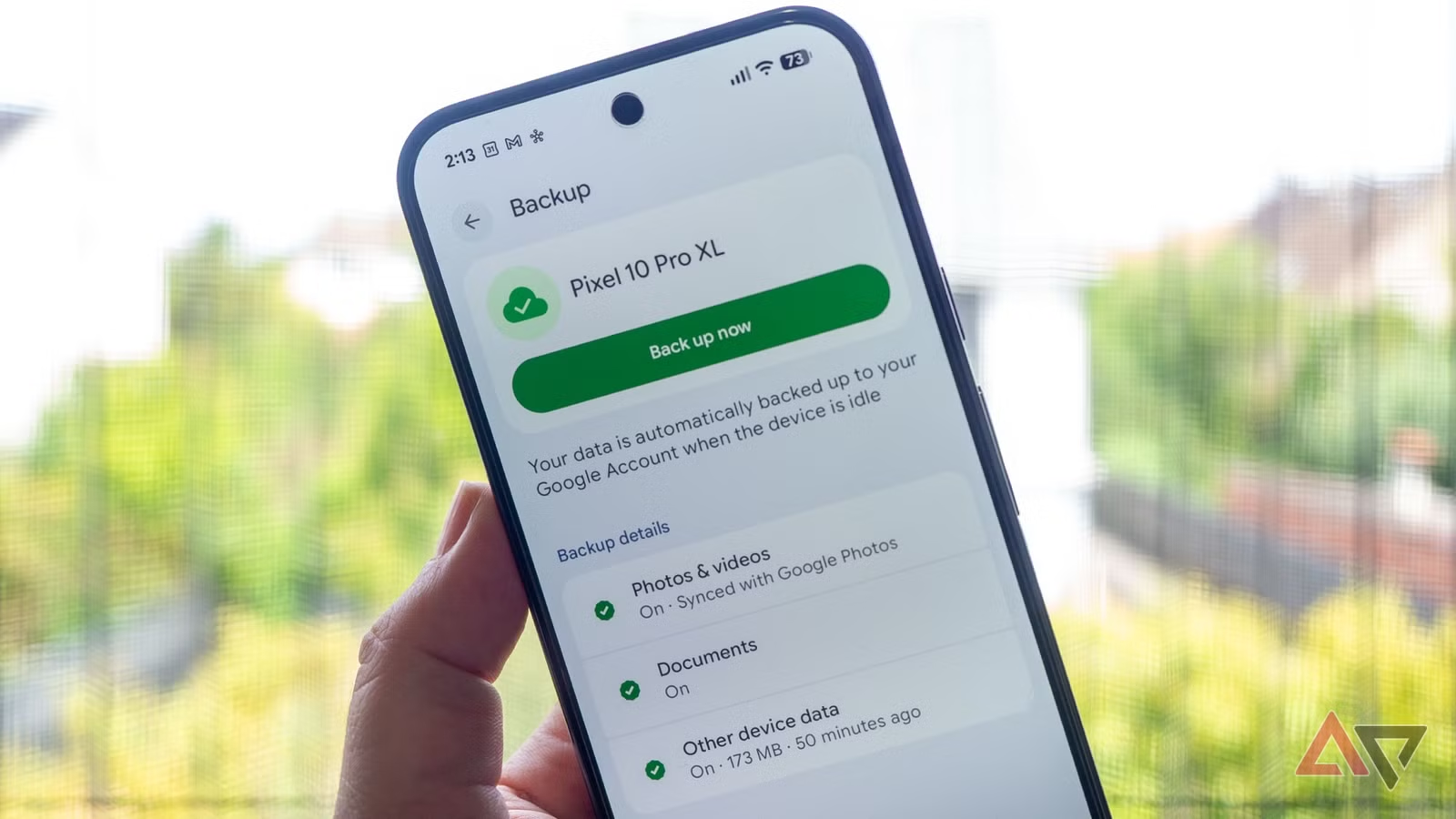
Trước khi sửa lỗi dữ liệu trùng lặp, bạn cần hiểu Google đang lưu những gì. Trong ứng dụng Cài đặt trên Android, mục Google lưu trữ dữ liệu của bạn được chia thành ba nhóm: Photos and videos, Documents và Other device data. Photos and videos là nơi Google Photos lo toàn bộ chuyện đồng bộ ảnh và video. Documents là tính năng sao lưu tài liệu mới được thêm vào, chịu trách nhiệm lưu các tệp như PDF, ZIP, DOC, PPT, XLS, APK… vào Google Drive. Other device data là dữ liệu hệ thống cực kỳ quan trọng: SMS/MMS, lịch sử cuộc gọi, cài đặt thiết bị và dữ liệu ứng dụng.
Một câu trích dễ nhớ: "Android chia dữ liệu sao lưu thành Photos and videos, Documents và Other device data để người dùng dễ kiểm soát dung lượng". Sai lầm phổ biến là để Photos and videos sao lưu mọi thư mục trên thiết bị, trong khi các ứng dụng chat như WhatsApp cũng tự sao lưu media lên đám mây, khiến mỗi ảnh/video nằm hai bản trên Drive. Từ đây phát sinh vấn đề dữ liệu trùng lặp và bộ nhớ bị ngốn vô ích.
Quy trình 7 bước: Khắc phục dữ liệu trùng lặp và tối ưu sao lưu
Dưới đây là cách mình hướng dẫn bạn như đang cầm tay chỉnh từng mục. Mục tiêu: khắc phục dữ liệu trùng lặp, giải phóng bộ nhớ Android mà không mất dữ liệu quan trọng. Sai lầm lớn nhất là bật mọi dạng sao lưu, không phân biệt cái gì cần giữ, cái gì đang được lưu ở nhiều nơi. Một khi sửa xong, sao lưu tự động Google vẫn chạy nền ổn định, nhưng chỉ lưu những thứ đáng lưu.
- Mở ứng dụng Cài đặt trên điện thoại Android, cuộn xuống và chọn mục Accounts and backup, sau đó chạm vào Google backup.
- Tại màn hình Google backup, xác định ba nhóm dữ liệu: Photos and videos, Documents và Other device data để biết Google đang lưu trữ dữ liệu gì.
- Mở mục Photos and videos, kiểm tra các thư mục thiết bị đang được sao lưu; tắt sao lưu cho những thư mục của ứng dụng chat (ví dụ thư mục WhatsApp) vì chúng đã tự lưu media lên đám mây.
- Quay lại Google backup, mở mục Other device data, giữ sao lưu cho tin nhắn, lịch sử cuộc gọi, cài đặt hệ thống, nhưng tắt sao lưu cho các ứng dụng chỉ lưu dữ liệu không quan trọng (ví dụ app chỉ lưu thông tin thanh toán).
- Trong cùng màn hình Google backup, tìm mục Documents nằm giữa Photos and videos và Other device data để kiểm tra xem tính năng sao lưu tài liệu đã xuất hiện trên máy bạn chưa.
- Chạm vào Documents, bật công tắc Back up documents để Google lưu các tệp tài liệu; lưu ý rằng các bản sao này sẽ tính vào dung lượng Google Drive của bạn và không đồng bộ hai chiều với tệp trên máy.
- Nhấn Back up now để chạy một bản sao lưu thủ công đầu tiên, sau đó để sao lưu tự động Google tiếp tục thực hiện nền, giúp dữ liệu mới được lưu định kỳ mà không cần bạn can thiệp.
Điểm cần cảnh báo là đừng tắt bừa toàn bộ Other device data. Nếu bạn tắt dữ liệu ứng dụng và hệ thống một cách vô tội vạ, lần khôi phục sau có thể mất tin nhắn, lịch sử cuộc gọi và cài đặt đã tinh chỉnh. Hãy lựa chọn: giữ những thứ "bắt buộc" như SMS, cài đặt máy; cắt những ứng dụng chỉ lưu vài chục MB dữ liệu không quan trọng. Theo nguồn gốc, việc tắt sao lưu một số ứng dụng đã giúp tiết kiệm khoảng 200MB, và việc bỏ chọn thư mục WhatsApp trong Google Photos có thể tiết kiệm khoảng 8–12GB mỗi năm.
Hai lỗi phổ biến khiến bạn mất hàng GB dung lượng Google lưu trữ dữ liệu
Sau khi hướng dẫn nhiều người, mình thấy có hai lỗi phổ biến. Lỗi thứ nhất: để Google Photos sao lưu toàn bộ thư mục thiết bị, trong khi các ứng dụng chat như WhatsApp cũng sao lưu nội dung và media lên tài khoản Google riêng. Nghĩa là mỗi lần bạn mở một ảnh hay video trên WhatsApp, máy tải bản sao về, Google Photos lại sao lưu bản sao đó, trong khi WhatsApp đã có bản lưu trên đám mây. Bạn đang lưu trùng mỗi file một lần nữa. Khi không xóa hình tải về trong thời gian dài, dung lượng bị nhân đôi: có trường hợp 1GB ảnh trên máy có thể thành 24GB chiếm chỗ nếu giữ cả bản sao trong nhiều bản sao lưu hệ thống.
Lỗi thứ hai: bỏ qua mục Documents. Tính năng sao lưu tài liệu mới này không bật mặc định và buộc bạn phải vào Google backup để tự bật Back up documents. Nhiều người không biết nên tưởng là Google đã lo hết, đến khi đổi máy lại thiếu đủ loại file PDF, ZIP, APK… phải gửi tay từng cái. Theo thông tin từ nguồn gốc, "Android thêm mục Documents trong Google backup nhưng người dùng phải tự bật vì hiện tại nó không được kích hoạt sẵn". Cả hai lỗi trên đều cùng gốc: không kiểm tra cài đặt sao lưu tự động Google. Chỉ cần vài phút tinh chỉnh, bạn vừa khắc phục dữ liệu trùng lặp, vừa đảm bảo tài liệu quan trọng được lưu an toàn.
Sau khi tối ưu: Điều gì sẽ xảy ra và bạn cần lưu ý gì?
Khi hoàn tất các bước trên, sao lưu tự động Google sẽ tiếp tục hoạt động nền: hệ thống sẽ lưu dữ liệu thiết bị, tài liệu và ảnh đúng như bạn đã chọn, mà không yêu cầu thêm thao tác từ bạn. Bạn có thể xem lại các tài liệu đã sao lưu trong Google Drive, trong thư mục Android backups, mỗi điện thoại hoặc máy tính bảng sẽ có một thư mục riêng, được sắp xếp theo nguồn gốc của file trên máy. Điều dễ thấy nhất là dung lượng trống tăng lên: việc bỏ chọn thư mục trùng lặp trong Google Photos, tắt sao lưu những ứng dụng không cần và dọn đề xuất của Google Photos đã giúp tiết kiệm hàng GB trên tài khoản Google lưu trữ dữ liệu.
Tuy vậy, có hai điều bạn cần luôn nhớ. Một là từ khi toàn bộ sao lưu Android đều tính vào dung lượng Drive, nếu bộ nhớ đầy, điện thoại sẽ dừng sao lưu cho đến khi bạn giải phóng thêm dung lượng. Hai là Documents hiện là sao lưu một chiều: nếu bạn xóa hoặc sửa file trên máy, bản trong Drive không tự cập nhật; nó chủ yếu là "bảo hiểm" để lấy lại file cũ khi đổi máy. Tóm lại, đáng để dành 10–15 phút rà lại cài đặt, vì sau đó bạn gần như "bật rồi quên", vẫn yên tâm dữ liệu quan trọng được giữ, mà không phải trả giá bằng hàng GB bị lãng phí cho dữ liệu trùng lặp.