
Motion Assist là gì và ai nên dùng?
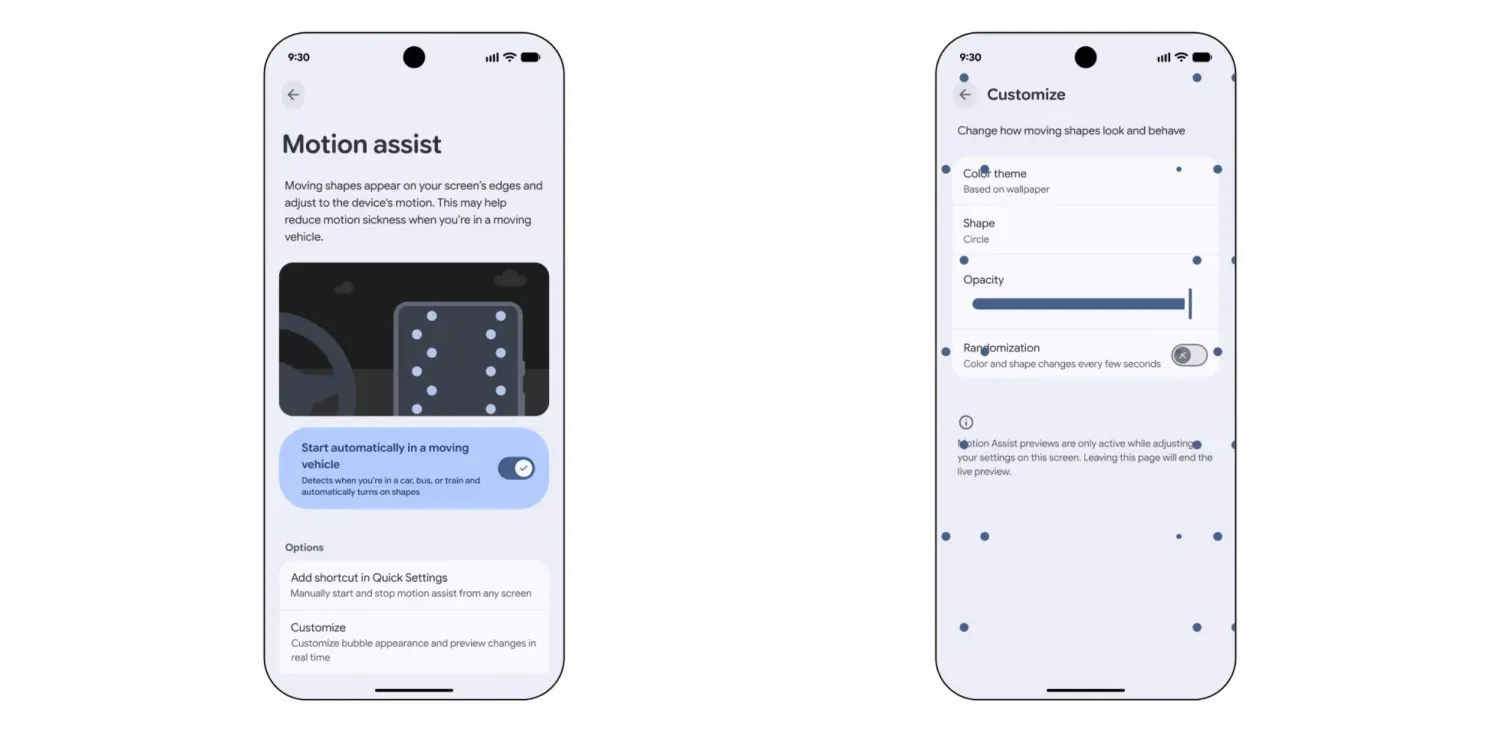
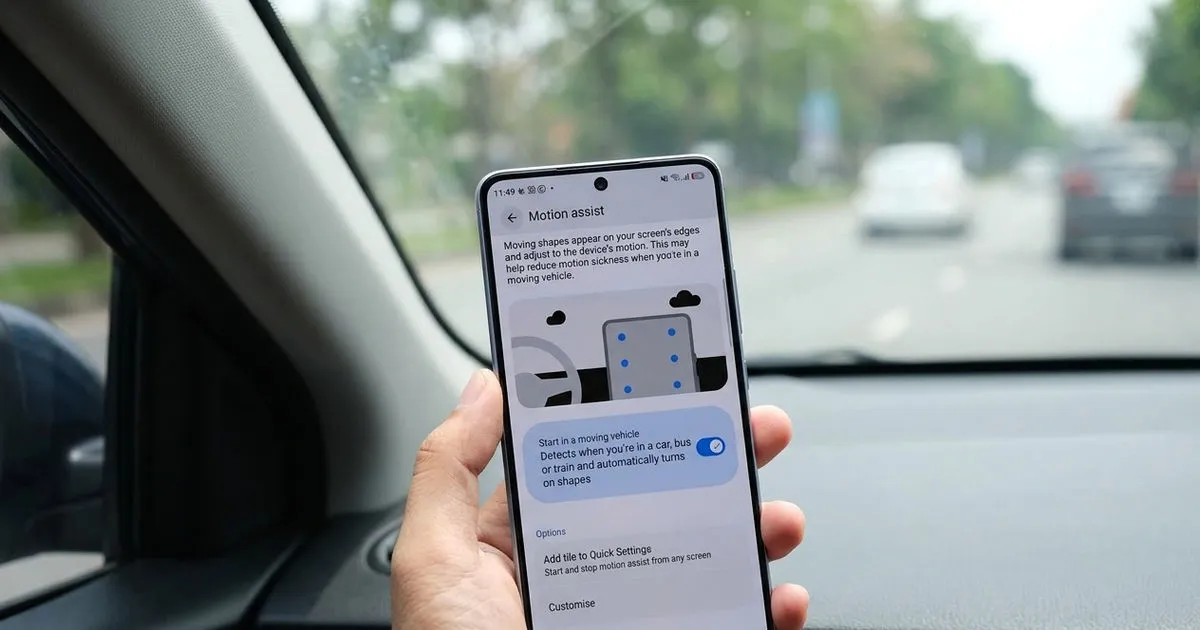
Motion Assist là một tính năng trên Android 17 được Google phát triển để giảm cảm giác say tàu xe khi bạn nhìn vào màn hình điện thoại trong lúc di chuyển; tính năng này hiển thị các hình dạng nổi trên nội dung, chuyển động theo chiếc xe nhằm cung cấp tín hiệu thị giác giúp giảm sự lệch giữa những gì mắt thấy và cơ thể cảm nhận khi đi ô tô, xe buýt hoặc tàu.
Nếu mỗi lần ngồi xe là bạn lại chóng mặt khi đọc tin, lướt mạng trên điện thoại, Motion Assist là thứ nên thử đầu tiên. Ban đầu tính năng Motion Assist ra mắt trên dòng Pixel, sau đó mới được Google mở rộng sang các máy Samsung Galaxy hỗ trợ. Điều này cho thấy đây là một tính năng Motion Assist Android cấp hệ thống, không phải độc quyền của một hãng nào.
Lưu ý quan trọng: Motion Assist hỗ trợ giảm khó chịu, nhưng Google cũng thừa nhận nó chỉ "có thể giúp" chứ không đảm bảo loại bỏ hoàn toàn cảm giác say tàu xe. Vì vậy hãy coi đây như một trợ giúp thêm, kết hợp với các mẹo khác (ngồi gần cửa sổ, hạn chế ăn quá no, nghỉ mắt thường xuyên).

Điều kiện để bật Motion Assist trên Galaxy và Pixel
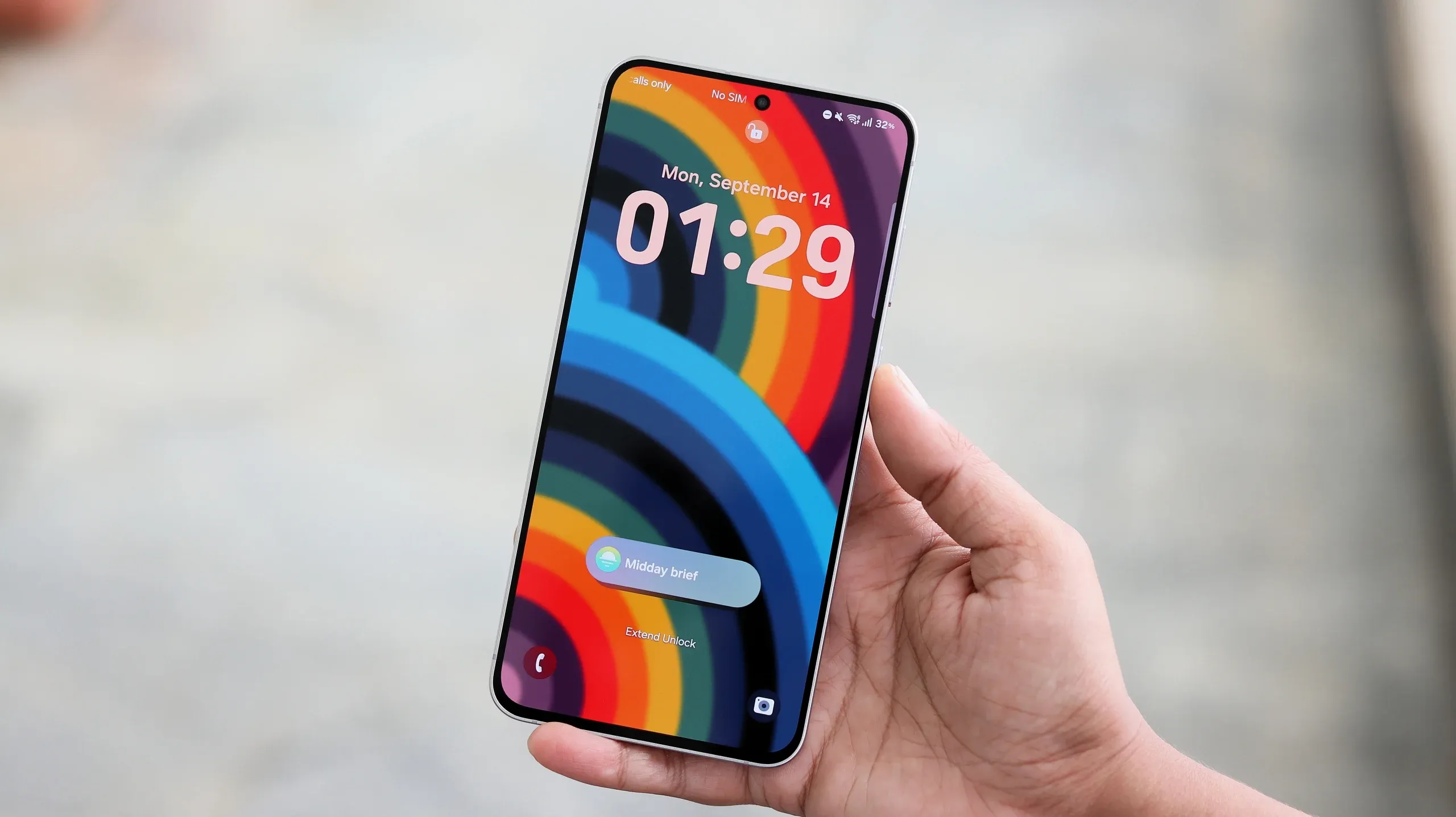
Trước khi vào phần hướng dẫn, bạn cần chắc máy thỏa điều kiện, nếu không sẽ tìm mãi không thấy Motion Assist. Trên các máy Galaxy, tính năng này yêu cầu One UI 9 trở lên, tương ứng với Android 17 hoặc cao hơn. Các máy nhận bản beta One UI 9.0 cũng đã bắt đầu có mục cài đặt Motion Assist trong hệ thống.
Ngoài phiên bản Android, Motion Assist cần Google Play services bản mới. Tính năng này được phát qua Play services, và bắt đầu hiển thị trên các thiết bị chạy bản 26.33.32. Nếu máy bạn đủ Android 17 nhưng vẫn không thấy, khả năng cao là do Play services chưa cập nhật.
Bạn có thể kiểm tra thủ công bằng cách vào Cài đặt > Ứng dụng > Google Play services > Chi tiết ứng dụng trong cửa hàng > Cập nhật; nếu nút Cập nhật xuất hiện thì nhấn để lên bản mới. Sau khi cập nhật xong, hãy khởi động lại máy rồi tìm lại Motion Assist trong phần Cài đặt – đây là một "gotcha" nhỏ, vì nhiều người quên bước khởi động lại nên nghĩ máy mình không hỗ trợ.
Các bước bật Motion Assist chống say tàu xe
Khi đã đảm bảo máy Galaxy One UI 9 hoặc Pixel của bạn đang chạy Android 17 và Google Play services bản mới, việc kích hoạt Motion Assist khá thẳng thắn. Điểm hơi lạ là trong phần cài đặt Motion Assist không có nút bật/tắt truyền thống, mà chia thành tự động và thủ công. Sau đây là trình tự bạn có thể làm theo như một lần thiết lập ban đầu.
- Mở ứng dụng Cài đặt trên điện thoại, dùng ô tìm kiếm gõ “Motion Assist” để truy cập thẳng vào mục tính năng này.
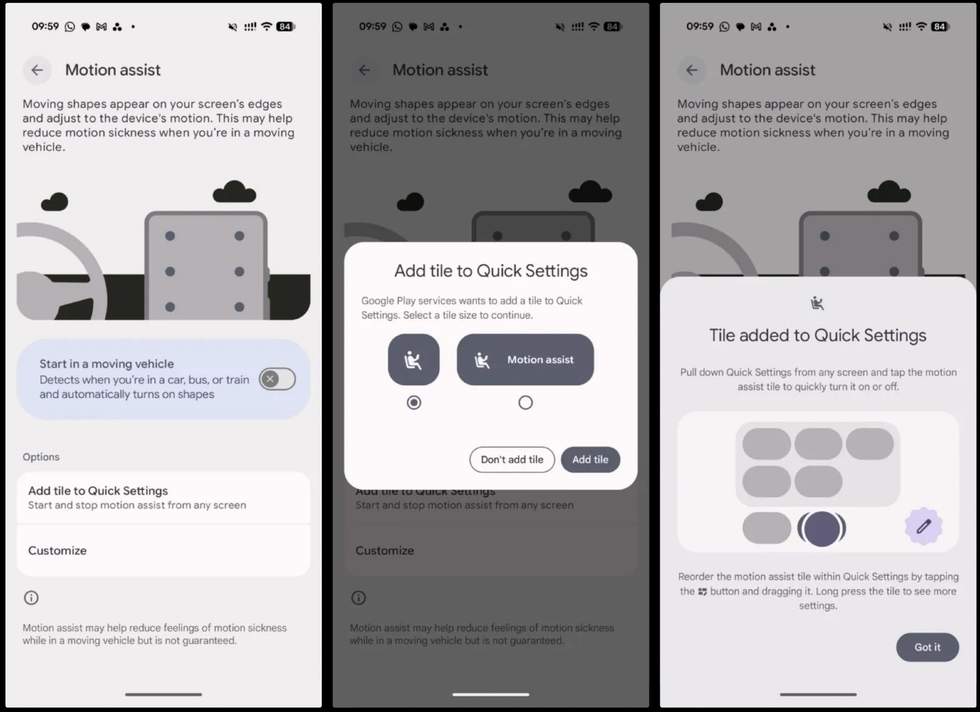
- Trong màn hình Motion Assist, bật tùy chọn “Start in a moving vehicle” (Bắt đầu khi đang di chuyển) để điện thoại tự phát hiện khi bạn đi ô tô, xe buýt hoặc tàu và tự hiển thị các hình chuyển động trên màn hình.
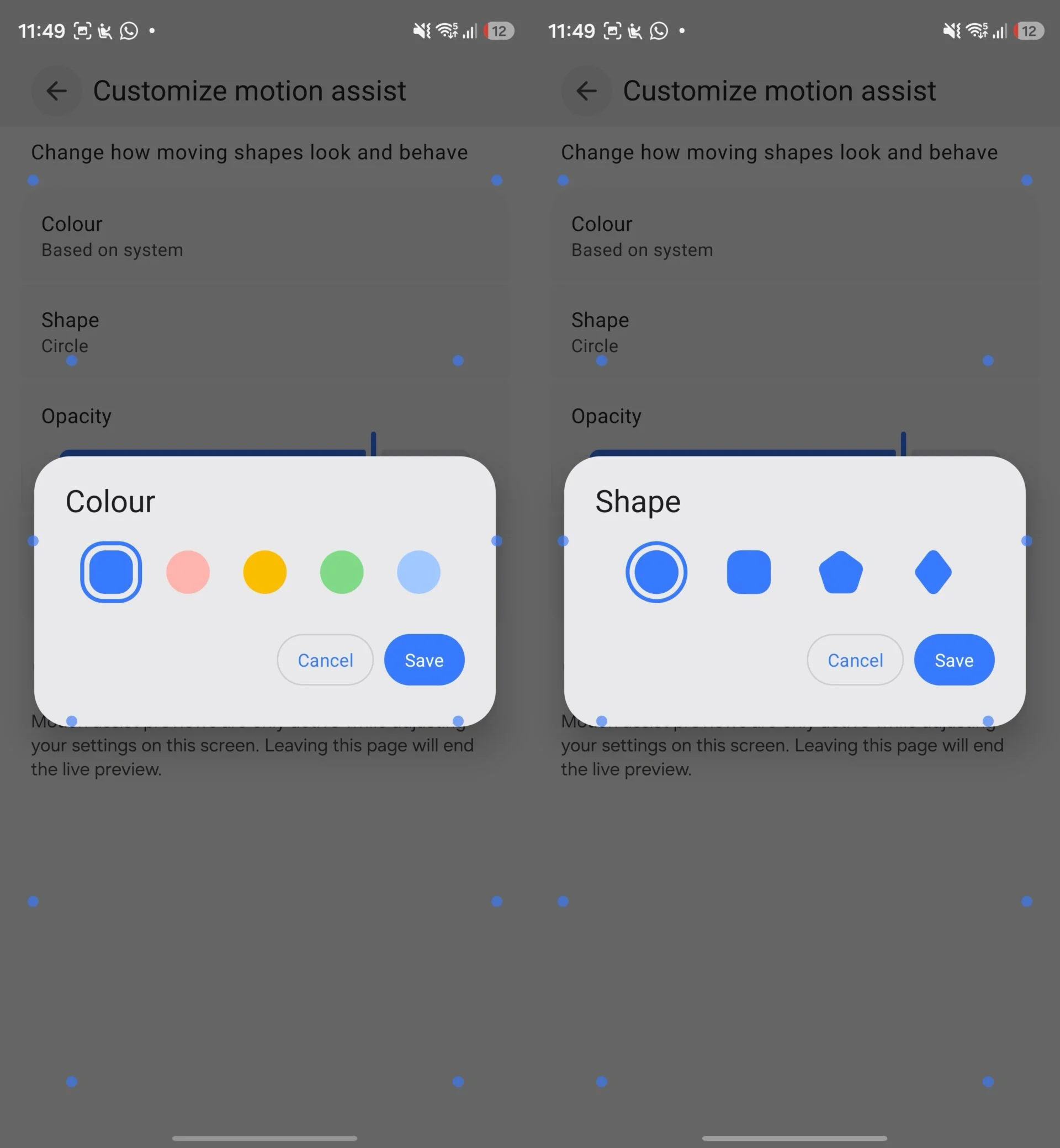
- Ở cùng màn hình, chọn “Add tile to Quick Settings” (Thêm ô vào Cài đặt nhanh) để thêm nút Motion Assist vào Thanh nhanh; từ giờ bạn có thể vuốt Quick Panel xuống để bật/tắt Motion Assist bất cứ lúc nào.
- Nếu muốn, giữ cả hai lựa chọn: tự động bật khi lên xe và vẫn có ô Quick Panel để bạn tắt đi khi không cần. Điều này giúp tránh quên bật khi say tàu xe thường xuyên, nhưng vẫn linh hoạt khi bạn muốn tập trung xem phim hoặc chơi game không bị các hình chuyển động làm phân tán.
Khi Motion Assist hoạt động, các hình dạng sẽ xuất hiện quanh mép màn hình và di chuyển theo cảm biến của máy, tạo ra các tín hiệu thị giác bám với chuyển động thực tế của thiết bị. Về bản chất, đây là cách tính năng chống say tàu xe cố gắng giảm sự lệch giữa mắt và tai trong, từ đó giúp nhiều người bớt buồn nôn khi lướt điện thoại trên xe.
Một câu bạn có thể trích dẫn là: "Motion Assist yêu cầu Android 17 hoặc mới hơn và một phiên bản Google Play services được cập nhật". Đây là điều kiện nền tảng, nên nếu máy không đạt thì mọi mẹo bật tính năng cũng không có tác dụng.
Tùy chỉnh màu, hình và độ mờ của Motion Assist
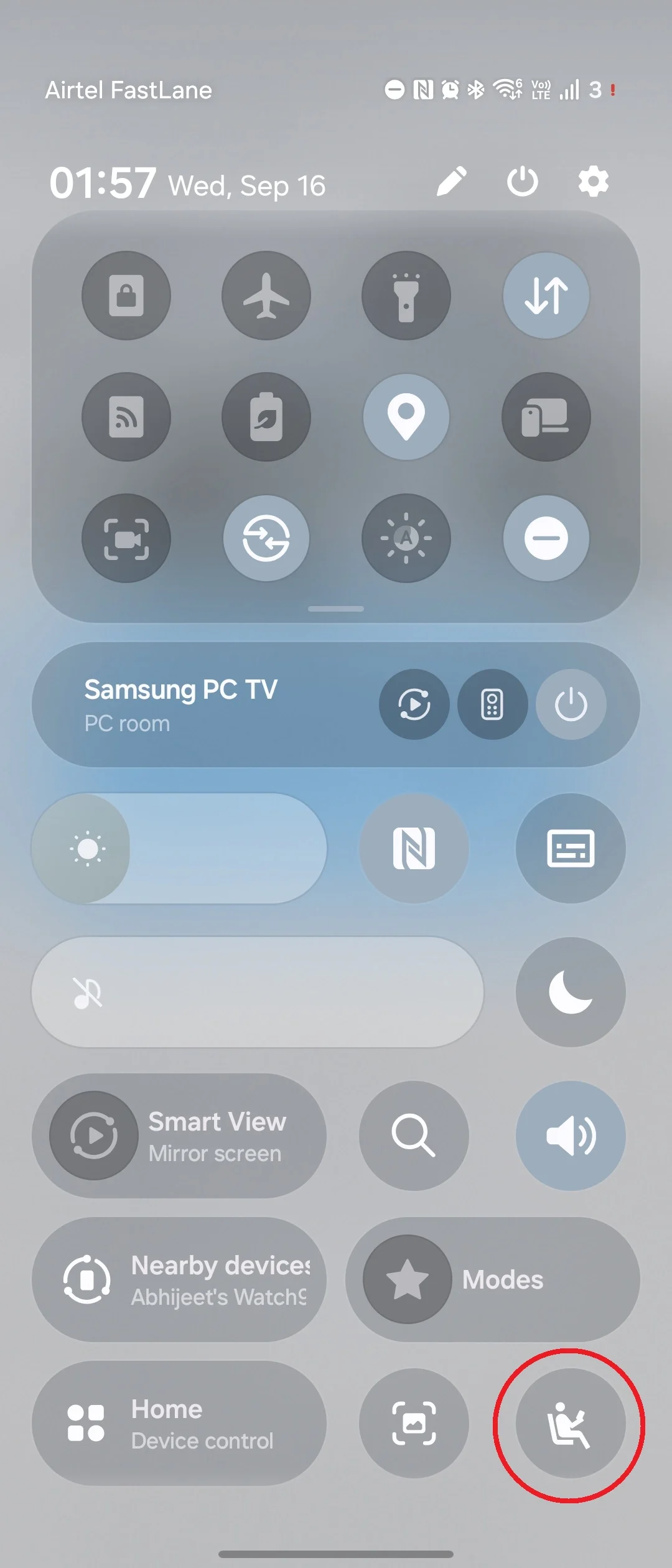
Sau khi bật xong, bạn nên dành vài phút tinh chỉnh để Motion Assist không gây khó chịu ngược lại. Trong phần cài đặt Motion Assist có nút "Customize" cho phép thay đổi màu, hình và độ mờ của các hình chuyển động. Điện thoại sẽ hiển thị bản xem trước trực tiếp, nên bạn có thể vừa chỉnh vừa nhìn xem có che khuất nội dung hay không.
Bạn có bốn kiểu hình cơ bản: hình tròn, vuông, ngũ giác và hình thoi. Người dễ phân tâm có thể chọn hình đơn giản như tròn hoặc vuông, đặt độ mờ (opacity) thấp để chúng mờ đi, không lấn át nội dung chính. Ngược lại, nếu hay dùng giao diện nền tối, bạn có thể tăng độ mờ để các hình dễ nhìn hơn trên màn hình tối.
Về màu sắc, có tùy chọn "Based on system" để Motion Assist lấy màu chính từ bảng màu hiện tại của giao diện, đồng bộ với Galaxy One UI 9. Nếu không thích các màu mặc định, bạn có thể đổi bảng màu trong Cài đặt > Hình nền và phong cách, Motion Assist sẽ tự theo màu này. Ngoài ra còn có chế độ Randomization, cho phép thay đổi màu và hình sau vài giây, tạo cảm giác sống động hơn nhưng cũng có thể khiến một số người thấy rối mắt.
Kết luận: Có nên dùng Motion Assist thường xuyên?
Nếu bạn thuộc nhóm hay say tàu xe, đặc biệt khi phải đọc mail, tài liệu hoặc lướt mạng trên điện thoại lúc ngồi xe, Motion Assist là tính năng đáng để bật mặc định. Hệ thống các hình chuyển động quanh màn hình giúp giảm sự lệch giữa hình ảnh tĩnh và cơ thể đang nghiêng lắc, từ đó nhiều người sẽ bớt chóng mặt hơn.
Tuy vậy, Motion Assist không phải là "thuốc" chữa say tàu xe. Mức độ hiệu quả thay đổi tùy người, và Google cũng mô tả đây là thứ "có thể giúp" chứ không đảm bảo. Nếu sau một vài chuyến thử bạn vẫn thấy khó chịu, hãy điều chỉnh lại màu, hình, độ mờ hoặc tắt chế độ Randomization để các hình ít gây phân tán hơn.
Tóm lại, trên Motion Assist Android, phần khó nhất thực ra là nhớ kiểm tra điều kiện: Android 17, Galaxy One UI 9 hoặc cao hơn, Google Play services đã cập nhật và khởi động lại máy. Khi vượt qua các bước này, việc bật và dùng Motion Assist hầu như chỉ là vài cú chạm trong Cài đặt và Quick Panel – khá xứng đáng nếu mỗi chuyến xe trước đây luôn đi kèm cảm giác buồn nôn và nhức đầu.