
Motion Assist là gì và tại sao đáng thử?
Motion Assist là tính năng chống say xe Android do Google thiết kế nhằm giảm cảm giác khó chịu khi người dùng nhìn vào màn hình điện thoại trên phương tiện đang di chuyển, bằng cách thêm các điểm tham chiếu trực quan đồng bộ với chuyển động của xe để mắt và cơ thể bớt “lệch nhịp” khi đọc hay sử dụng ứng dụng trong lúc ngồi xe. Nếu bạn hay chóng mặt, buồn nôn mỗi lần dùng điện thoại trên ô tô, tính năng này rất đáng để thử vì nó tác động trực tiếp vào nguyên nhân thường gặp: sự khác biệt giữa những gì mắt nhìn thấy và chuyển động mà cơ thể cảm nhận được. Điểm thú vị là Motion Assist Google ban đầu chỉ xuất hiện trên một số điện thoại Pixel, trong bản cập nhật Android tháng 9. Giờ đây, nhờ Android 17 nâng cấp và dịch vụ Google Play, Google đang mở rộng nó tới nhiều smartphone khác, không còn giới hạn trong hệ sinh thái phần cứng riêng. Bạn không phải đổi sang Pixel, chỉ cần máy đủ điều kiện là có thể trải nghiệm chống say xe Android ngay.
Điều kiện cần: máy nào dùng được Motion Assist?
Trước khi nghĩ đến việc bật Motion Assist, bạn cần kiểm tra lại vài điều kiện cơ bản. Đây là tính năng gắn chặt với Android 17 nâng cấp và dịch vụ Google Play, nên không phải máy nào cũng có ngay. Đầu tiên, điện thoại cần chạy Android 17 trở lên; nếu bạn đang ở phiên bản thấp hơn, sẽ không thấy tùy chọn liên quan đến Motion Assist trong cài đặt hệ thống. Tiếp theo, máy phải được cập nhật dịch vụ Google Play lên phiên bản tương thích, cụ thể là từ bản 26.37 trở đi, vì đây là bản bắt đầu mở rộng tính năng chống say xe ra ngoài hệ sinh thái Pixel. Tuy nhiên, thời điểm tính năng xuất hiện khác nhau tùy thiết bị và quá trình phân phối, nên có thể cùng một dòng máy nhưng người này đã có, người khác vẫn chưa thấy. Đừng vội kết luận máy mình không được hỗ trợ; đôi khi chỉ cần chờ thêm một vài ngày hoặc kiểm tra lại cập nhật là tính năng sẽ xuất hiện.
Cách kích hoạt Motion Assist trên Android (theo trình tự)
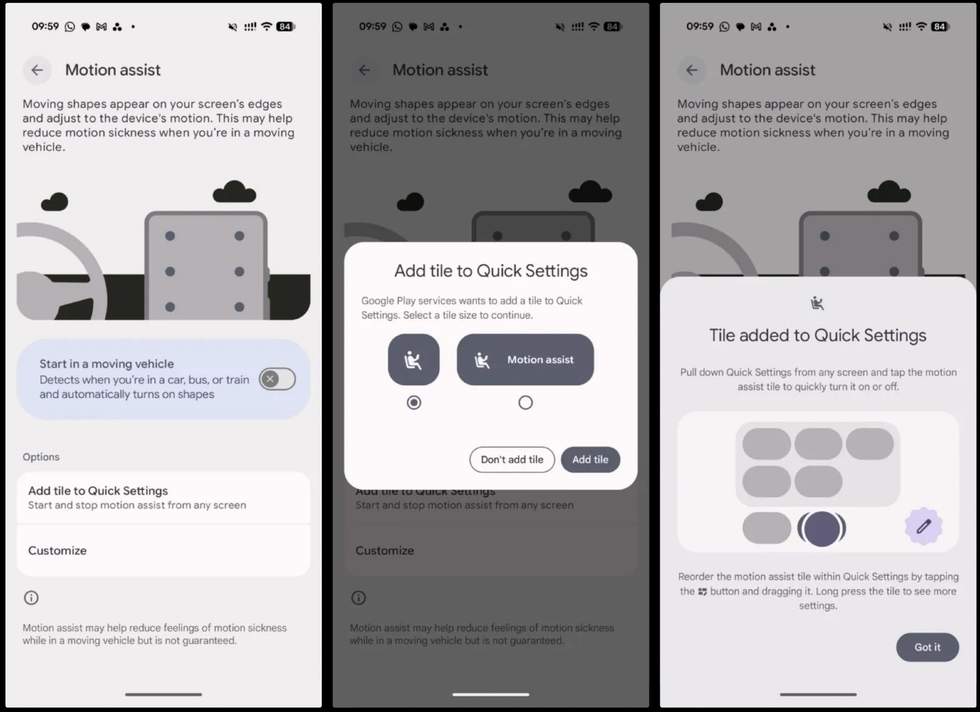
Do Google phân phối Motion Assist thông qua dịch vụ Google Play, giao diện và vị trí mục cài đặt có thể hơi khác giữa các hãng máy. Dù vậy, trình tự thao tác chung vẫn khá giống nhau: bạn bật tính năng trong phần cài đặt hệ thống, sau đó tùy chỉnh và dùng thêm trong Cài đặt nhanh. Nên thực hiện lần đầu khi đang ở trạng thái đứng yên để dễ cảm nhận sự khác nhau khi bật/tắt, rồi mới mang lên xe để thử trong điều kiện di chuyển.
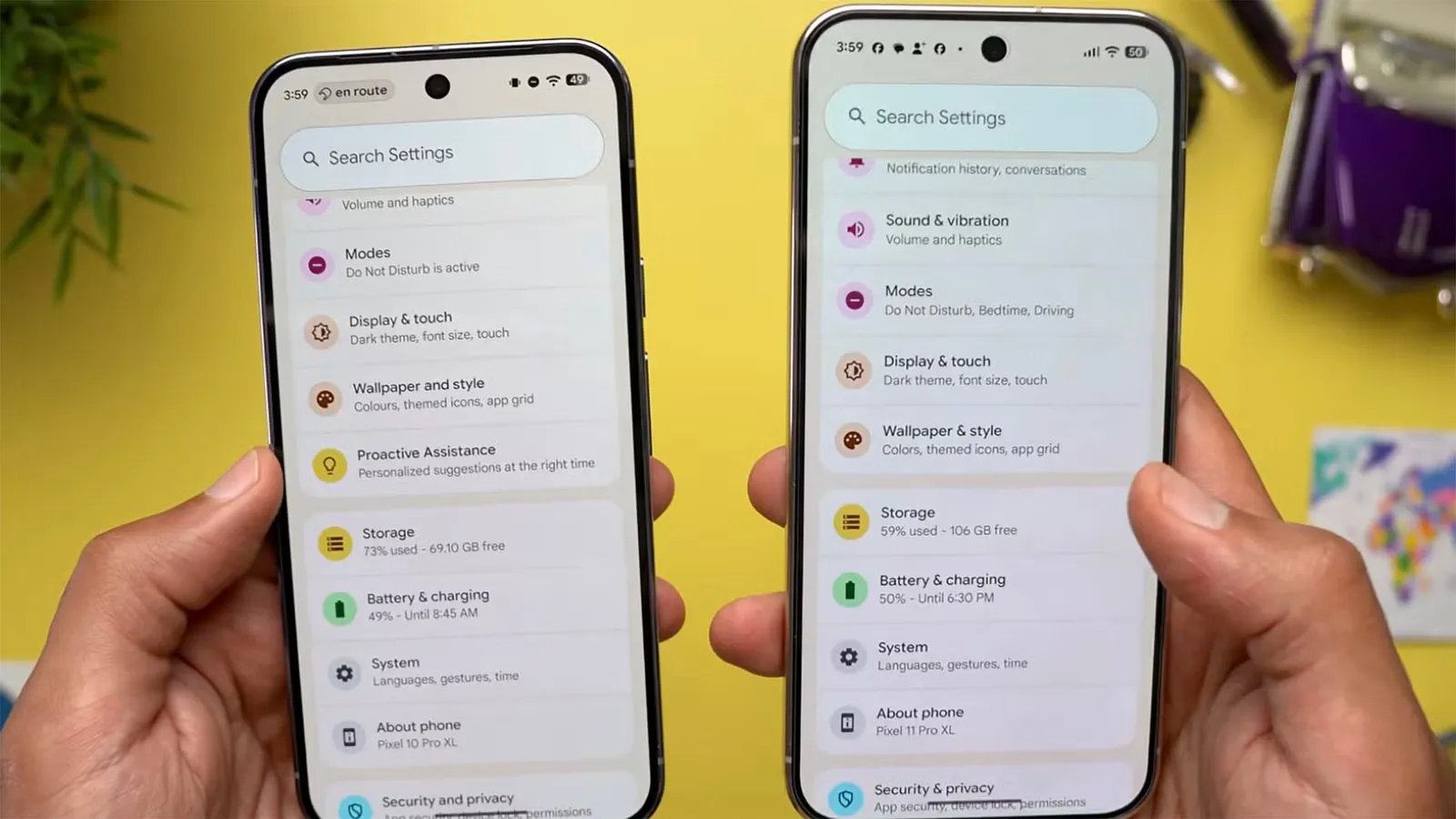
- Cập nhật Android lên phiên bản 17 trở lên và kiểm tra lại thông tin phiên bản trong phần Giới thiệu điện thoại để đảm bảo thiết bị đủ điều kiện sử dụng Motion Assist.
- Mở ứng dụng Cửa hàng Play, vào mục cập nhật, tiến hành cập nhật dịch vụ Google Play lên phiên bản mới nhất (từ 26.37 trở lên) để nhận tính năng chống say xe Android mà Google phát hành.
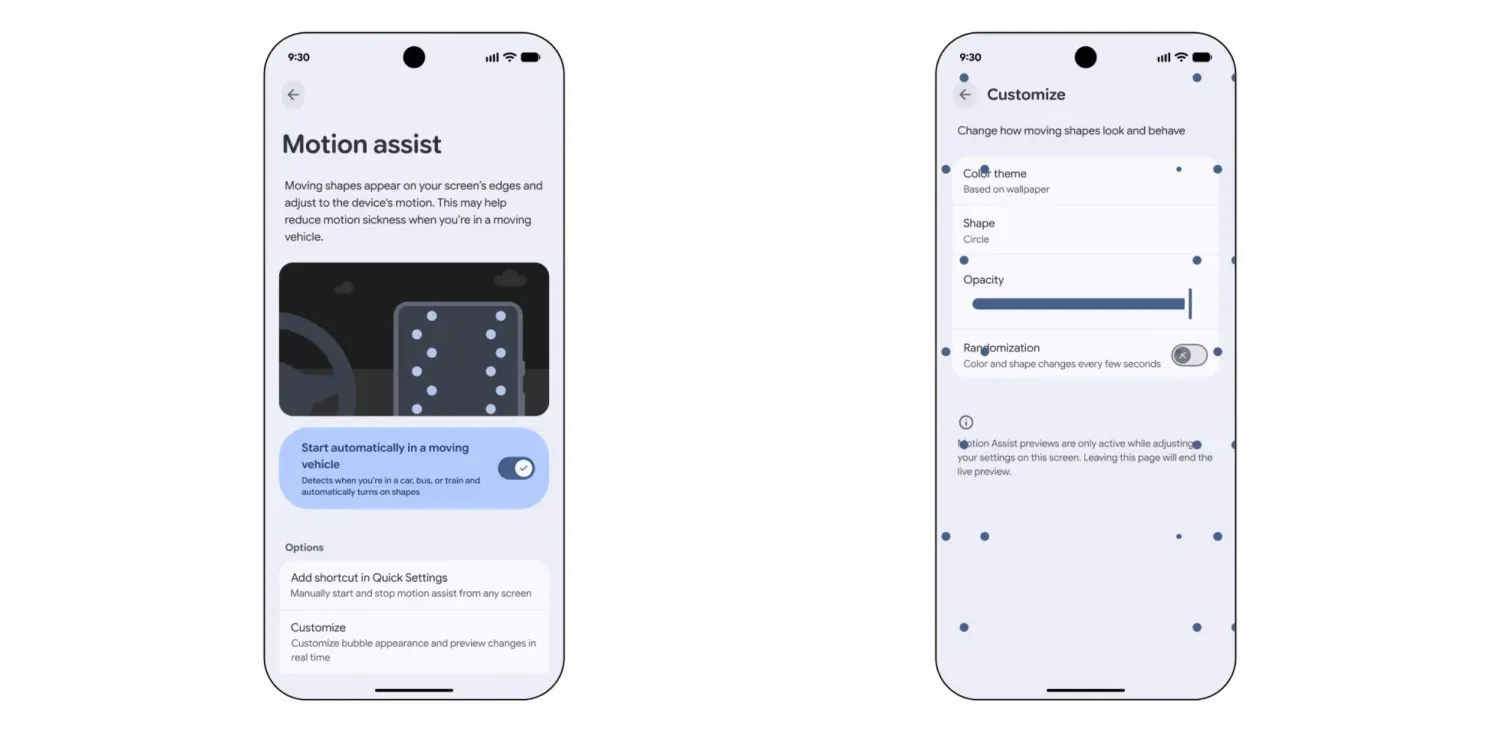
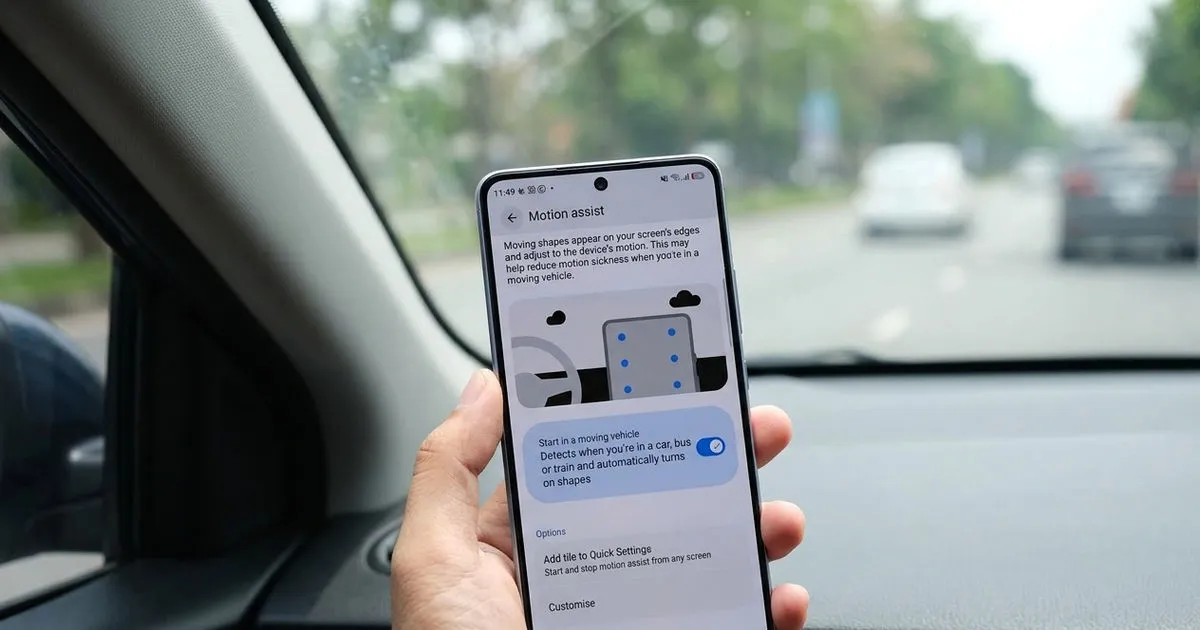
- Khởi động lại điện thoại rồi mở phần Cài đặt hệ thống, tìm mục liên quan đến Motion Assist hoặc các tính năng chống say xe, sau đó bật công tắc kích hoạt để cho phép hệ thống hiển thị các bong bóng chuyển động trên màn hình.
- Tùy chỉnh giao diện bong bóng: chọn màu sắc, độ trong suốt và hình dạng sao cho bạn thấy dễ chịu, không quá gây mất tập trung khi nhìn vào màn hình trong lúc xe đang di chuyển.
- Kéo thanh Cài đặt nhanh và thêm nút Motion Assist (nếu có) để bạn có thể bật/tắt nhanh khi lên xe hoặc xuống xe, và thử chế độ tự động kích hoạt khi điện thoại phát hiện đang ở trong phương tiện di chuyển.
Quan trọng nhất là bước cập nhật hệ thống; nếu bỏ qua, bạn sẽ tìm mãi không thấy Motion Assist Google trong cài đặt. Khi bật lần đầu, hãy thử mở một ứng dụng đọc tin hoặc mạng xã hội, di chuyển nhẹ điện thoại để xem các bong bóng hai bên màn hình có phản ứng theo cảm biến chuyển động hay không. Nếu chúng di chuyển đồng bộ với chuyển động của phương tiện hoặc tay bạn, nghĩa là tính năng đã hoạt động đúng. Trong xe, giữ thói quen tắt nếu cảm thấy khó chịu hơn, vì hiệu quả có thể khác nhau giữa mỗi người dùng.
Motion Assist hoạt động như thế nào và cảm giác khi dùng?
Khi Motion Assist được bật, hệ thống sẽ hiển thị các hình dạng nhỏ ở hai bên màn hình, thường là các bong bóng chuyển động. Những hình này không đứng yên mà di chuyển dựa trên dữ liệu từ cảm biến chuyển động của điện thoại, được đồng bộ với chuyển động của xe hoặc phương tiện bạn đang ngồi. Nhờ vậy, chúng tạo ra một điểm tham chiếu trực quan phù hợp hơn với những gì cơ thể đang cảm nhận, giúp mắt và cảm giác cân bằng hơn. Theo Google, cơ chế này có thể giúp giảm cảm giác khó chịu khi người dùng đọc hoặc nhìn điện thoại trong lúc di chuyển. Về trải nghiệm, bạn sẽ thấy viền màn hình “sống” hơn, các bong bóng lắc nhẹ theo mỗi cú thắng hay ôm cua. Nhiều người miêu tả nó giống như đang nhìn ra ngoài cửa sổ trong khi đọc sách: vẫn tập trung vào nội dung, nhưng não luôn có thêm tín hiệu về chuyển động xung quanh, giảm cảm giác mơ hồ dễ gây say.
Có nên dùng Motion Assist thường xuyên?
Việc đưa Motion Assist ra ngoài các thiết bị Pixel cho thấy Google đang dùng dịch vụ Google Play như một kênh để mở rộng tính năng mới tới nhiều smartphone Android, thay vì giới hạn trong một dòng máy. Nếu bạn thuộc nhóm thường xuyên say xe nhưng vẫn phải trả lời tin nhắn, xem bản đồ hay xử lý công việc trên điện thoại, Motion Assist rõ ràng là lựa chọn nên thử. Nó không can thiệp vào nội dung bạn xem, chỉ thêm lớp bong bóng hai bên để giảm lệch giữa mắt và cảm giác cơ thể. Tuy vậy, đây là tính năng hỗ trợ giảm cảm giác say xe, không phải giải pháp điều trị chứng say tàu xe, và hiệu quả có thể khác nhau ở mỗi người dùng. Hãy xem Motion Assist như một công cụ “giảm khó chịu” chứ không phải thuốc chữa bệnh. Đáng dùng nhất là trên các quãng đường dài, khi bạn buộc phải dùng điện thoại. Nếu thấy mắt mỏi, hãy tắt tính năng, nghỉ một lúc và kết hợp các cách quen thuộc như nhìn ra xa, hạn chế đọc chữ quá nhiều để bảo vệ sức khỏe.