
Motion Assist là gì và dành cho ai?
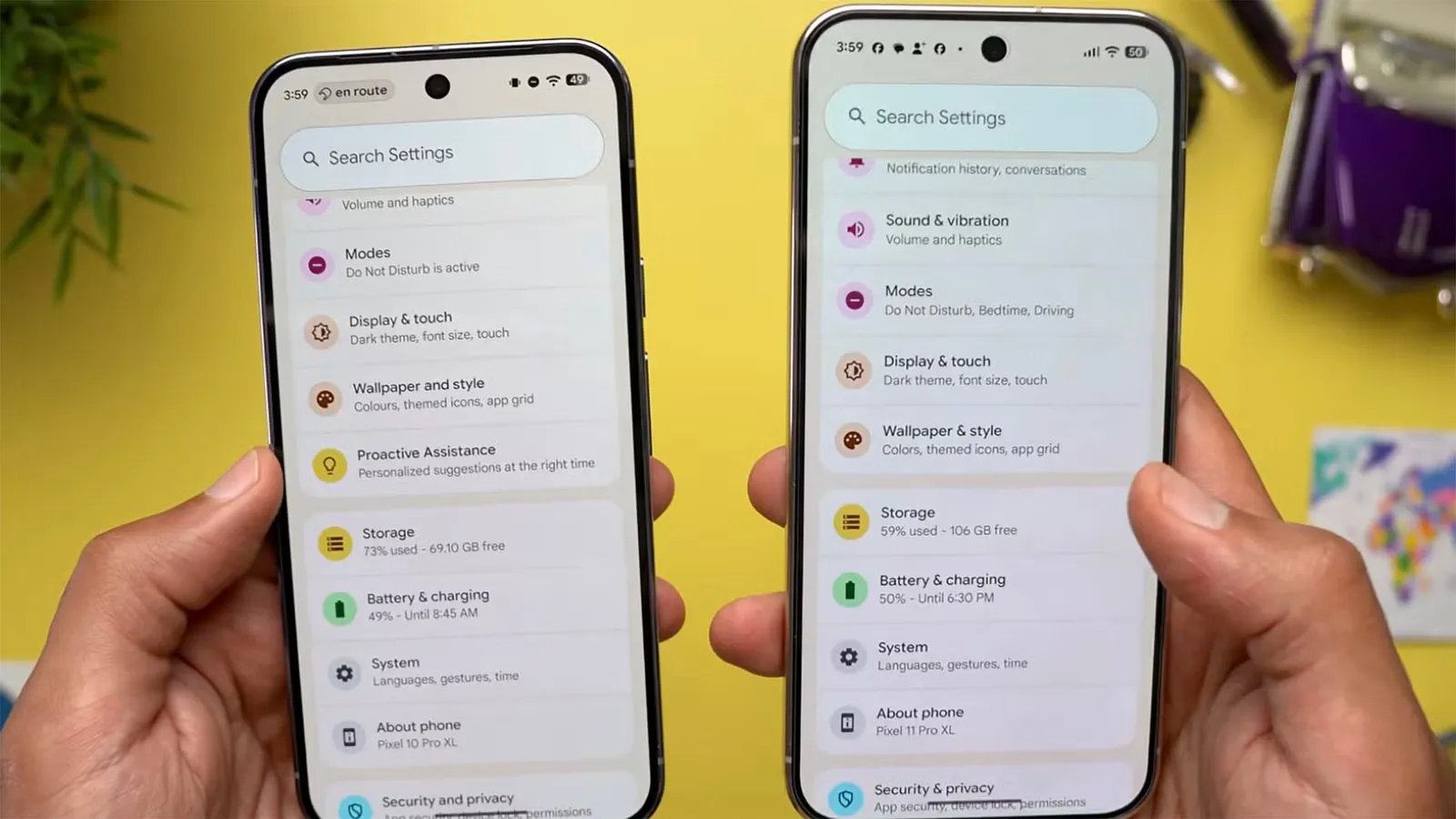
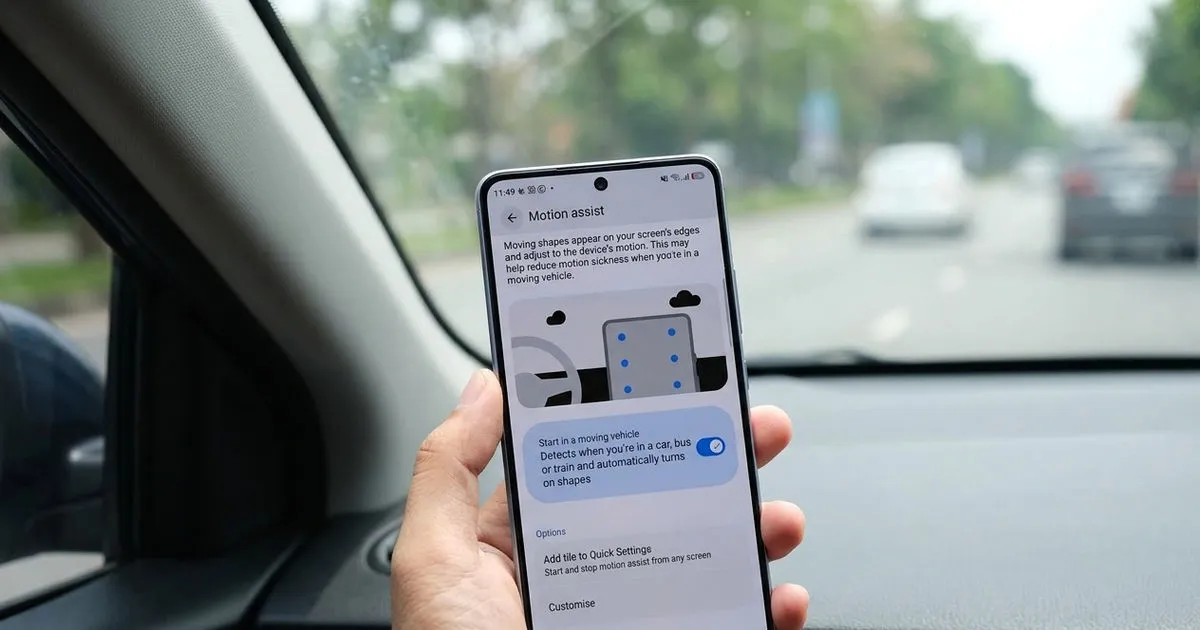
Motion Assist là tính năng Android chống say xe bằng cách phủ lên màn hình một lớp hiệu ứng đồ họa đồng bộ với chuyển động của phương tiện, giúp mắt và não dễ hòa hợp với cảm giác đang di chuyển, từ đó giảm choáng váng khi sử dụng điện thoại trên xe. Nếu bạn hay đọc tin, trả lời tin nhắn hoặc làm việc trên điện thoại trong lúc đi ô tô, xe khách, tàu hoặc máy bay và thường bị nhức đầu, buồn nôn, đây là tính năng rất đáng để thử. Điểm cần lưu ý là Motion Assist chỉ xuất hiện trên các máy chạy Android 17 trở lên, nên trước khi tìm trong phần cài đặt, bạn nên chắc máy đã được cập nhật bản hệ điều hành mới nhất để tính năng có mặt đầy đủ.
Công nghệ đứng sau Android chống say xe
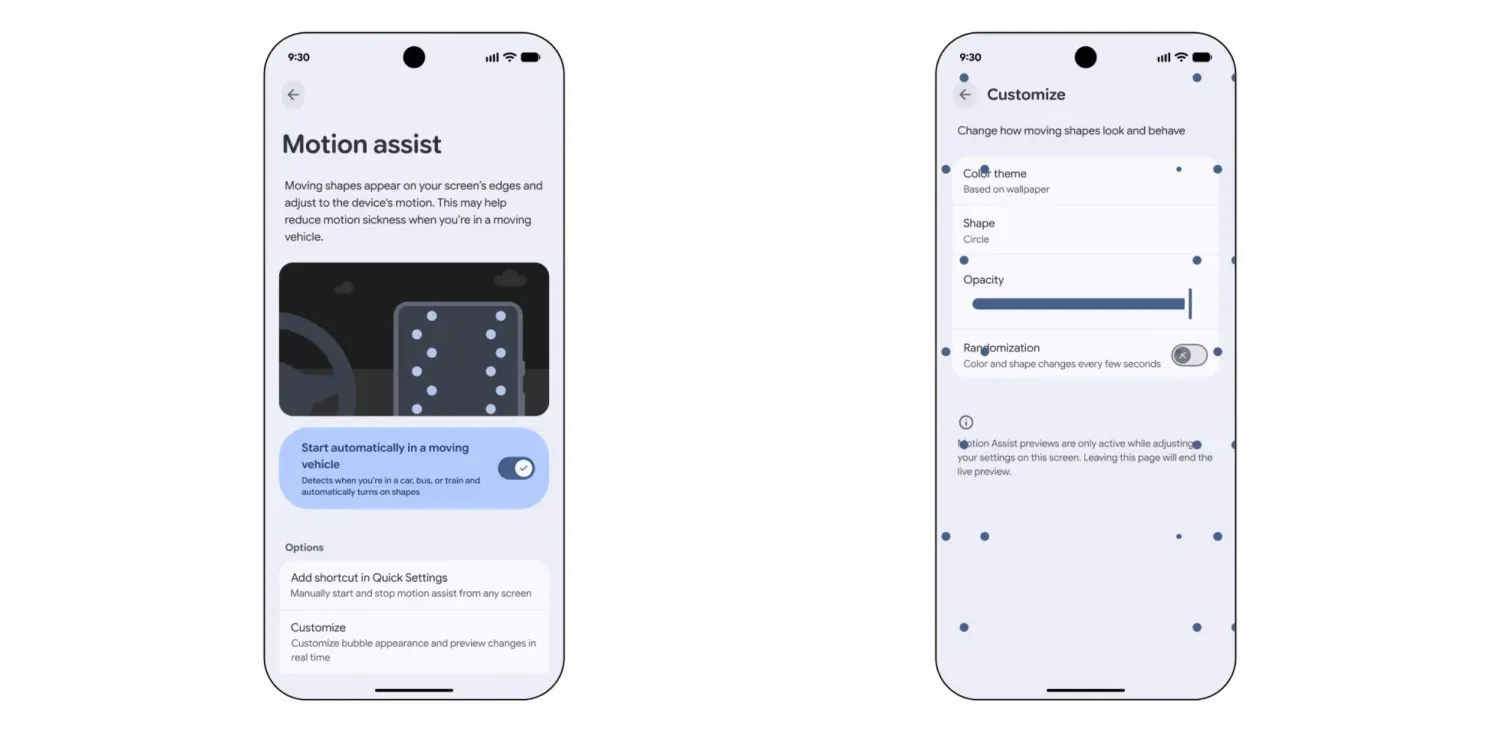
Khi nhìn vào màn hình cố định trong lúc xe đang rung lắc, não bạn nhận thông tin trái ngược giữa mắt và hệ tiền đình, dễ dẫn đến say xe. Motion Assist tính năng giải quyết vấn đề này bằng một lớp phủ trong suốt với các bong bóng ảo chuyển động theo quán tính và gia tốc của phương tiện. Nhờ những chuyển động nhỏ nhưng liên tục này, mắt bạn nhận ra môi trường đang di chuyển, giảm mâu thuẫn cảm giác và giúp não điều chỉnh lại nhận thức không gian, từ đó giảm say xe điện thoại đáng kể. Người dùng có thể tự điều chỉnh màu sắc, hình dạng và kích thước bong bóng hoặc đặt chế độ tự động kích hoạt để phù hợp với thói quen sử dụng của mình. Tính năng này đặc biệt hữu ích nếu bạn thường phải làm việc trên xe, như trả lời email, chỉnh tài liệu hay đọc báo lâu.
Các bước bật Motion Assist để giảm say xe điện thoại
Bật Motion Assist không khó, nhưng để dùng ổn định, bạn nên thiết lập một lần cho chuẩn và sau đó để hệ thống tự lo phần còn lại. Hãy làm từng bước, vừa bật xong đã thử ngay trên xe để xem cơ thể bạn phản ứng ra sao, từ đó tinh chỉnh lại cho phù hợp. Dưới đây là một trình tự đơn giản mà mình vẫn hướng dẫn cho bạn bè hay say xe.
- Kiểm tra phiên bản hệ điều hành: vào phần cài đặt hệ thống, bảo đảm điện thoại đang chạy Android 17 trở lên để có Motion Assist và Android 9 trở lên nếu muốn dùng Guided Vision.
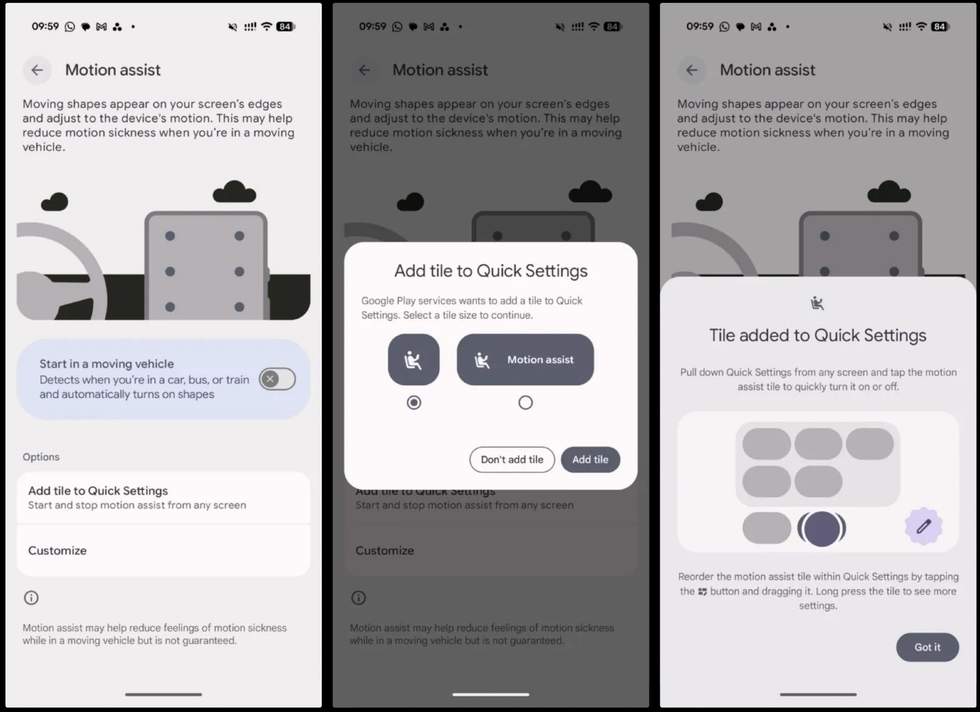
- Mở mục hỗ trợ tiếp cận (Accessibility): tìm phần cài đặt liên quan đến Accessibility Android để xem các tùy chọn hỗ trợ chuyển động và hỗ trợ thị giác.
- Bật Motion Assist: kích hoạt tính năng Hỗ trợ chuyển động hoặc Motion Assist, chọn bật thủ công hoặc cho phép tự động kích hoạt khi cảm biến phát hiện thiết bị đang di chuyển bằng phương tiện.
- Tùy chỉnh giao diện bong bóng: chọn màu sắc, hình dạng và kích thước bong bóng sao cho không che khuất nội dung bạn hay đọc nhưng vẫn đủ để mắt nhận ra chuyển động.
- Thử nghiệm trên hành trình ngắn: dùng điện thoại trên xe trong vài chặng ngắn, nếu vẫn thấy hơi khó chịu, quay lại giảm kích thước hoặc độ nổi của bong bóng cho đến khi cảm giác dễ chịu hơn.
Điểm cần chú ý là không nên bật hiệu ứng quá nổi hoặc chiếm nhiều diện tích, vì dễ gây phân tán chú ý. Mục tiêu của Motion Assist là tạo nền chuyển động nhẹ ở rìa tầm nhìn, cho não đủ thông tin về việc đang di chuyển nhưng vẫn giữ nội dung chính rõ ràng. Android chống say xe không thay thế được việc nghỉ ngơi, nên nếu bạn đã say xe nặng, hãy kết hợp cả thuốc, ăn uống hợp lý và hạn chế dùng điện thoại quá lâu trên hành trình.
Guided Vision: hỗ trợ thị giác đi cùng Motion Assist
Song song với Motion Assist, Google tích hợp Guided Vision như một trợ lý thị giác dùng AI Gemini Live để hỗ trợ người dùng khuyết tật hoặc khi bạn cần “đôi mắt phụ”. Theo các nguồn chính thức, Guided Vision khả dụng trên thiết bị chạy Android 9 trở lên. Khi bạn chia sẻ luồng hình ảnh trực tiếp từ camera, hệ thống sẽ nhận diện, phân tích và đọc to các thông tin như nhãn sản phẩm, thực đơn nhà hàng hoặc giúp người khiếm thị xác định vị trí đồ vật quanh mình. Dùng thực tế, Guided Vision rất tiện trong các tình huống như tìm đúng cửa lên tàu, xem thông tin trên biển báo xa, hoặc phân biệt sản phẩm tương tự trong siêu thị khi thị lực kém. Kết hợp với cài đặt Accessibility Android, bạn có thể điều chỉnh cách trợ lý nói, tốc độ đọc và mức độ chi tiết sao cho phù hợp với khả năng nghe, nhìn và thói quen cá nhân.
Có đáng dùng Motion Assist và Guided Vision không?
Nhìn chung, nếu bạn thuộc nhóm dễ bị chóng mặt khi dùng điện thoại trên xe, việc bật Motion Assist là khá “đáng công”: nó giúp giảm xung đột giữa mắt và hệ tiền đình, từ đó giảm say xe điện thoại trong đời sống hàng ngày. Người khiếm thị hoặc thị lực yếu cũng được lợi rõ rệt từ Guided Vision, khi AI có thể mô tả không gian và đọc văn bản xung quanh thông qua camera. Tuy vậy, hai tính năng này vẫn có giới hạn: Motion Assist không thể xóa hoàn toàn mọi triệu chứng say xe, và Guided Vision phụ thuộc vào kết nối, chất lượng camera cũng như khả năng bạn thao tác máy. Takeaway thực tế là hãy xem chúng như bộ công cụ hỗ trợ: bật lên, tinh chỉnh vừa phải, lắng nghe cơ thể của bạn, và luôn sẵn sàng tắt bớt hiệu ứng nếu thấy mệt hoặc quá phân tâm.