
iOS 27 và bộ công cụ quản lý thời gian màn hình mới
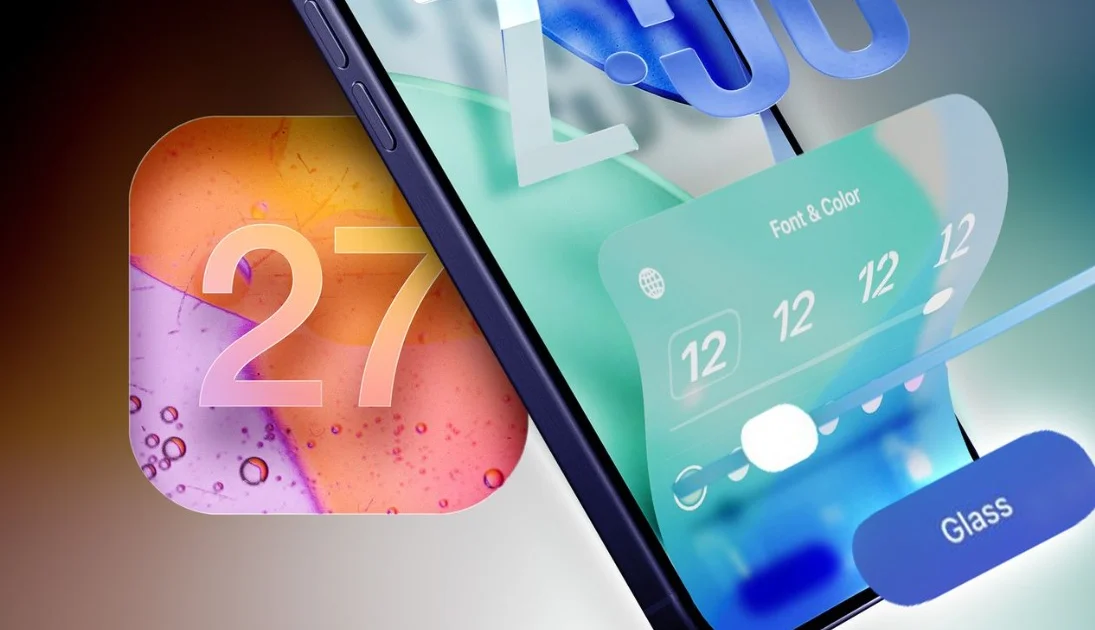
Quản lý thời gian màn hình iOS 27 là bộ tính năng Screen Time được thiết kế lại, cho phép người dùng và phụ huynh kiểm soát chi tiết thời gian sử dụng iPhone, giới hạn ứng dụng theo nhóm, phê duyệt hoạt động trực tuyến và thiết lập khung giờ dùng thiết bị phù hợp với thói quen hằng ngày của từng người dùng, đặc biệt là trẻ em.
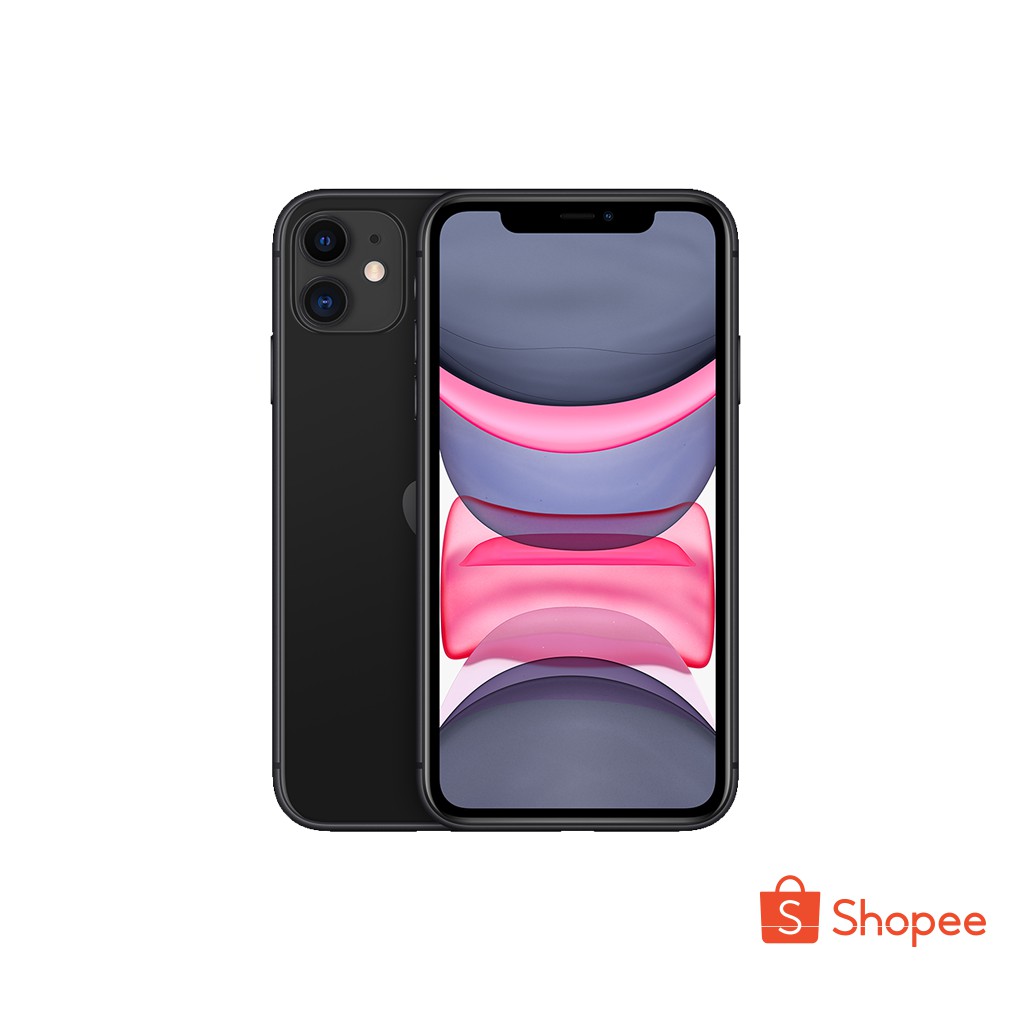
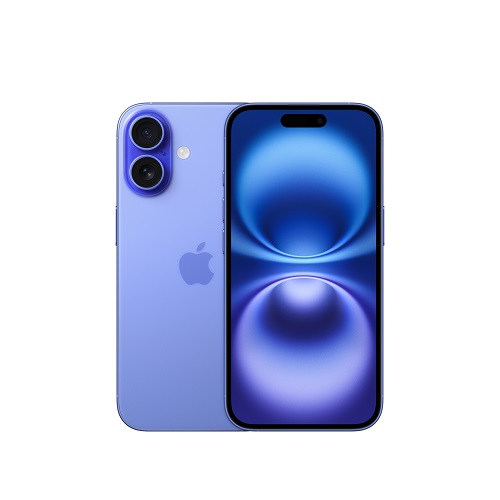
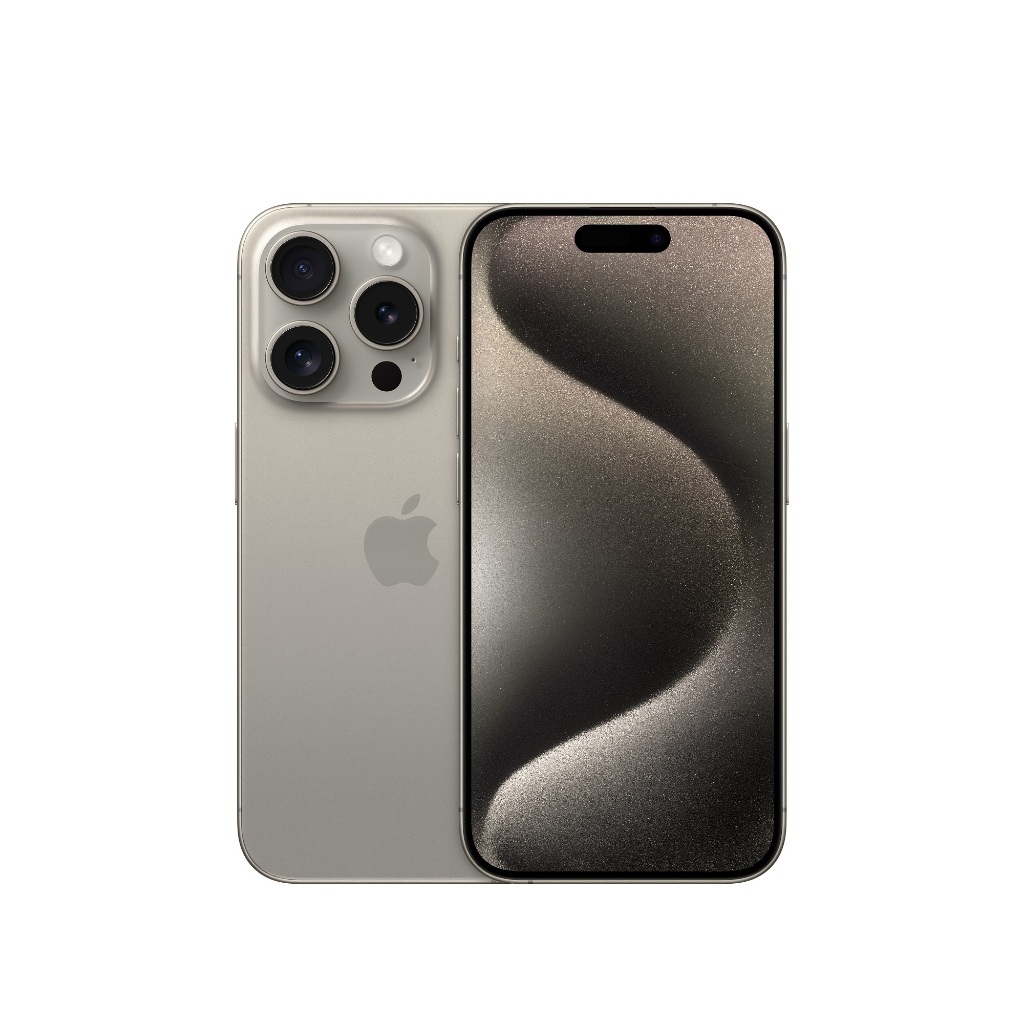
Nếu bạn cảm thấy mình hoặc con cái dành quá nhiều thời gian trước màn hình, iOS 27 là bản cập nhật đáng để thử. Phần mềm mới này hỗ trợ các dòng máy từ iPhone 11 trở đi, đồng thời bổ sung Apple Intelligence cho các thiết bị từ iPhone 16, iPhone 15 Pro và iPhone 15 Pro Max trở lên. Bạn không cần phải là người rành công nghệ, chỉ cần sẵn sàng thay đổi thói quen. Điều quan trọng là nhìn thẳng vào việc mình dùng điện thoại để làm gì, khi nào, và chấp nhận đặt ra giới hạn rõ ràng. Các công cụ mới giúp kiểm soát thời gian sử dụng thiết bị một cách chi tiết, không chỉ dừng ở cấp độ toàn hệ thống mà còn theo từng nhóm ứng dụng, từng khung giờ.
Những điểm mới trong tính năng Screen Time của iOS 27
Điểm khác biệt lớn nhất của tính năng Screen Time mới là cách nó chia nhỏ quyền kiểm soát thành nhiều lớp dễ hiểu. Apple đã làm mới hoàn toàn công cụ quản lý thời gian sử dụng màn hình, đồng thời bổ sung các tính năng bảo vệ trẻ em mới. Hệ thống mới này cung cấp các tùy chọn chi tiết hơn cho các bậc phụ huynh khi muốn quản lý những gì con cái họ có thể truy cập và xem trên thiết bị, thay vì chỉ bật tắt giới hạn chung.
Theo bản mô tả cập nhật, phụ huynh có thể lựa chọn những ứng dụng trẻ được phép sử dụng ngay từ đầu, sau đó bổ sung thêm ứng dụng khi cần thiết. Giao diện quản lý thời gian màn hình cải tiến cũng cho phép lên lịch sử dụng ứng dụng cho con theo từng nhóm cụ thể, chẳng hạn như ứng dụng giải trí, trò chơi hay mạng xã hội. Các tùy chọn kiểm soát thời gian sử dụng cũng được mở rộng: bạn có thể tạo các khoảng thời gian riêng trước, trong và sau giờ học, thiết lập lịch khác nhau cho ngày thường và cuối tuần. Khi cần trẻ tập trung hoàn toàn, chẳng hạn trong bữa ăn, phụ huynh có thể tạm dừng toàn bộ quyền truy cập vào thiết bị, hoặc tạm thời nới lỏng giới hạn nếu trẻ cần thêm thời gian hoàn thành một việc.
Cách thiết lập hệ thống kiểm soát thời gian sử dụng iPhone
Phần này là “xương sống” để bạn biến các tính năng Screen Time thành thói quen hằng ngày. Hãy coi đây là một lần ngồi xuống, cài cho xong rồi về sau chỉnh lại từng chút. Lưu ý: các tính năng Apple Intelligence chỉ hoạt động trên một số dòng máy mới, nhưng hệ thống quản lý thời gian màn hình thì khả dụng trên mọi iPhone từ 11 trở lên. Dưới đây là trình tự nên làm nếu bạn muốn kiểm soát thời gian sử dụng iPhone cho con hoặc cho chính mình.
- Cập nhật iPhone lên iOS 27: vào Cài đặt > Cài đặt chung > Cập nhật phần mềm, đảm bảo thiết bị thuộc từ iPhone 11 trở lên để được hỗ trợ.
- Mở mục Thời gian sử dụng (Screen Time) trong Cài đặt và bật tính năng, chọn cấu hình cho bản thân hoặc cho con tùy nhu cầu quản lý.
- Thiết lập ứng dụng được phép dùng: chọn trẻ trong nhóm gia đình, vào phần cho phép ứng dụng và đánh dấu những ứng dụng con được sử dụng ngay từ đầu, sau này có thể bổ sung dần.
- Tạo giới hạn theo nhóm ứng dụng: trong Screen Time, sắp xếp các ứng dụng vào nhóm như giải trí, trò chơi, mạng xã hội, rồi đặt thời lượng tối đa cho từng nhóm mỗi ngày.
- Lên lịch khung giờ sử dụng: thiết lập khoảng thời gian trước, trong và sau giờ học, đồng thời tạo lịch riêng cho ngày thường và cuối tuần để phản ánh nhịp sinh hoạt thực tế.
- Bật tính năng Ask to Browse trên Safari cho trẻ: cấu hình để mọi trang web mới đều yêu cầu phê duyệt từ phụ huynh, yêu cầu sẽ hiện trong tin nhắn hoặc trên thiết bị của trẻ và phụ huynh phê duyệt bằng mật mã Thời gian sử dụng.
- Kiểm tra báo cáo sử dụng định kỳ: quay lại mục Screen Time, xem thống kê để điều chỉnh giới hạn nếu thấy một ứng dụng hay nhóm ứng dụng đang chiếm quá nhiều thời gian.
Điểm “gây khó” nhất thường nằm ở việc bạn phải kiên định với các giới hạn mình đặt ra. Hệ thống mới cho phép phụ huynh tạm khóa mọi quyền truy cập thiết bị khi muốn con tập trung tuyệt đối, hoặc tạm thời gỡ bỏ mọi giới hạn nếu con cần thêm thời gian để hoàn thành việc gì đó ngoài khung giờ quy định. Nếu không có nguyên tắc riêng, bạn sẽ rất dễ nhấn nút nới lỏng giới hạn mỗi khi con hoặc chính bạn nài nỉ thêm vài phút.
Kết hợp Screen Time với các tính năng hỗ trợ mới trên iOS 27
Để hệ thống quản lý thời gian màn hình iOS 27 phát huy hiệu quả, bạn nên kết hợp nó với các tính năng khác mà bản cập nhật mang lại. Ví dụ, nếu bạn muốn giảm thời gian lướt web vô thức, có thể dùng tính năng Notify Me (Nhắc tôi) trên Safari để chỉ nhận thông báo khi trang web có thay đổi mà bạn quan tâm, như giá bán hoặc tình trạng còn hàng trên các trang mua sắm. Điều này giúp bạn không phải mở Safari liên tục để kiểm tra, gián tiếp cắt bớt thời gian nhìn màn hình vì những việc không cần thiết.
Để sử dụng Notify Me, bạn mở Safari, truy cập trang web muốn theo dõi, nhấn vào biểu tượng menu ở góc dưới màn hình, rồi cuộn xuống mục Notify Me, nhập nội dung bạn muốn theo dõi cùng thời gian và tần suất kiểm tra mong muốn – có thể là mỗi giờ, mỗi ngày, mỗi tuần hoặc mỗi tháng. Kết quả là trình duyệt sẽ theo dõi trang web và báo cho bạn biết nếu có bất kỳ thay đổi nào liên quan tới các thông số đã chọn. Điểm cần nhớ là tính năng này chưa cho phép kiểm tra với tần suất dày chỉ vài phút một lần, nên nếu bạn cần theo dõi gần như theo thời gian thực, sẽ phải tự cân đối lại kỳ vọng của mình.
Có đáng công không? Cách giữ kỷ luật với thời gian màn hình
Sau khi hoàn tất thiết lập, phần khó không còn ở công nghệ, mà nằm ở kỷ luật. Hệ thống mới trên iOS 27 cung cấp rất nhiều tùy chọn chi tiết, từ cấp độ ứng dụng đến khung giờ sử dụng, cùng các công cụ giúp phụ huynh quản lý con cái tiện lợi hơn, như Ask to Browse hay Communications Safety mở rộng khả năng phát hiện nội dung bạo lực hoặc gây sốc. Nhưng nếu bạn liên tục nới lỏng giới hạn, mọi cấu hình sẽ không có nhiều ý nghĩa.
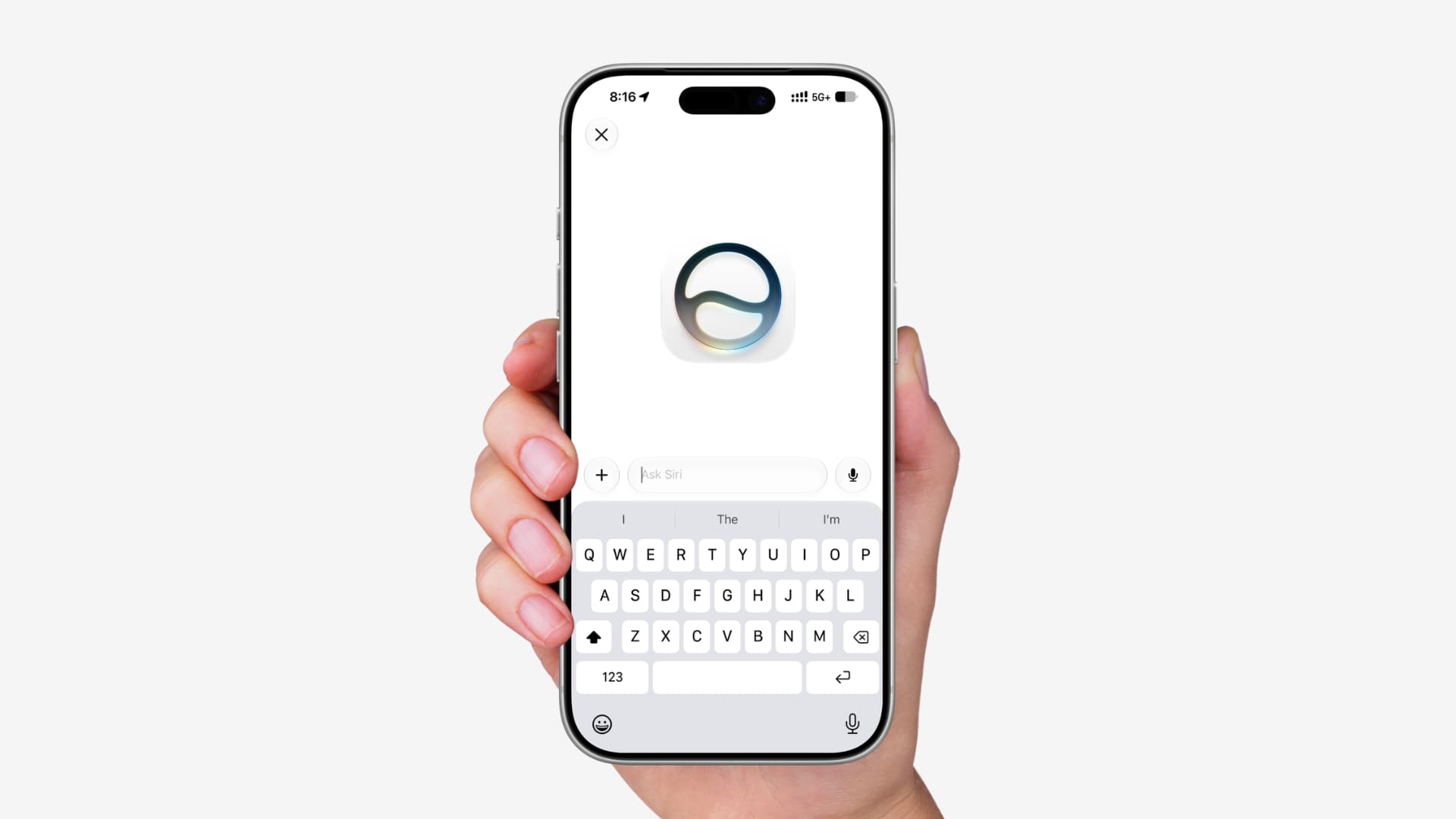
Để mọi thứ “đáng công”, hãy bắt đầu bằng vài chỉnh sửa nhỏ và quan sát: giảm thời lượng cho một nhóm ứng dụng, đặt khung giờ tắt iPhone trong bữa ăn, hoặc bật Ask to Browse cho con. Sau một, hai tuần, xem lại báo cáo Screen Time để đo xem thói quen đã thay đổi thế nào. Với người dùng yêu thích AI, bạn có thể đăng ký danh sách chờ cho Siri AI trong phần cài đặt để thử thêm các tính năng mới khi chúng sẵn sàng, dù hiện tại Siri AI mới ở dạng thử nghiệm beta. Cuối cùng, điều cần nhớ nhất là hệ thống chỉ hỗ trợ từ iPhone 11 trở đi, nên nếu thiết bị của bạn đã cũ hơn, có lẽ đã đến lúc cân nhắc nâng cấp để tận dụng trọn bộ công cụ quản lý thời gian màn hình iOS 27.