
eSIM trên iPhone là gì và vì sao nên dùng?
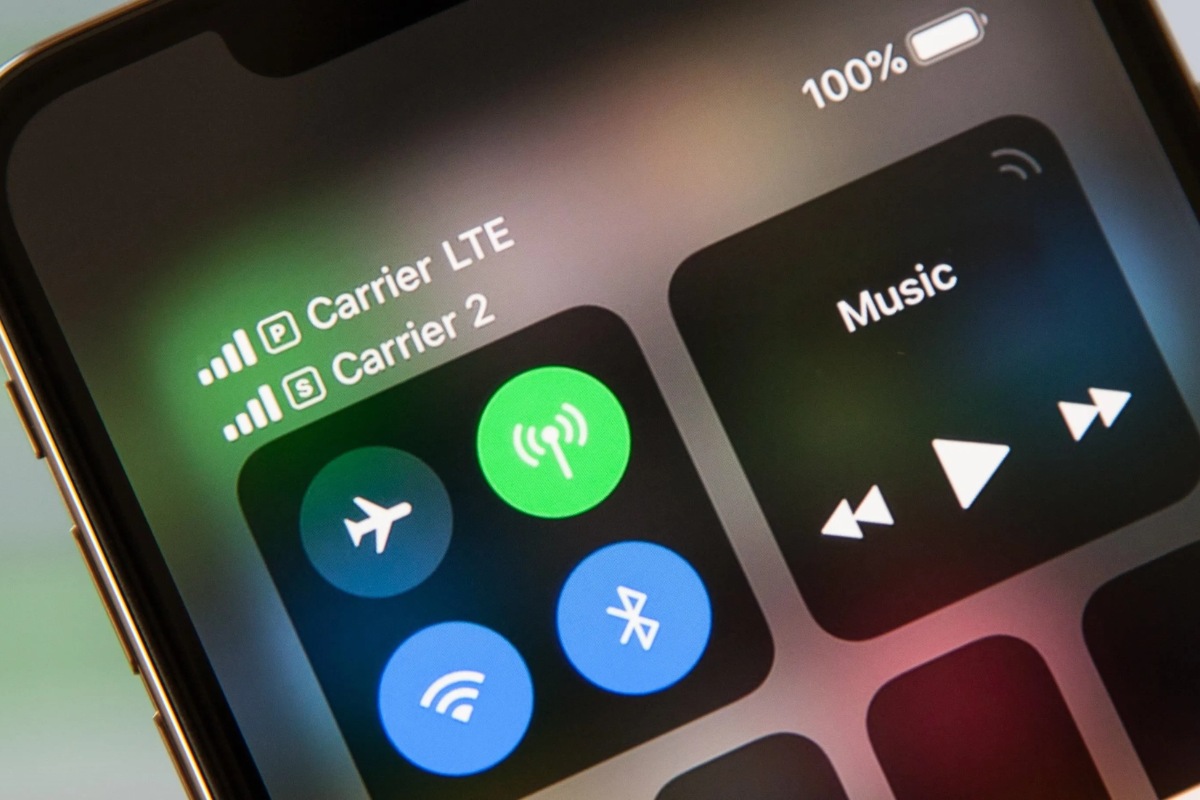
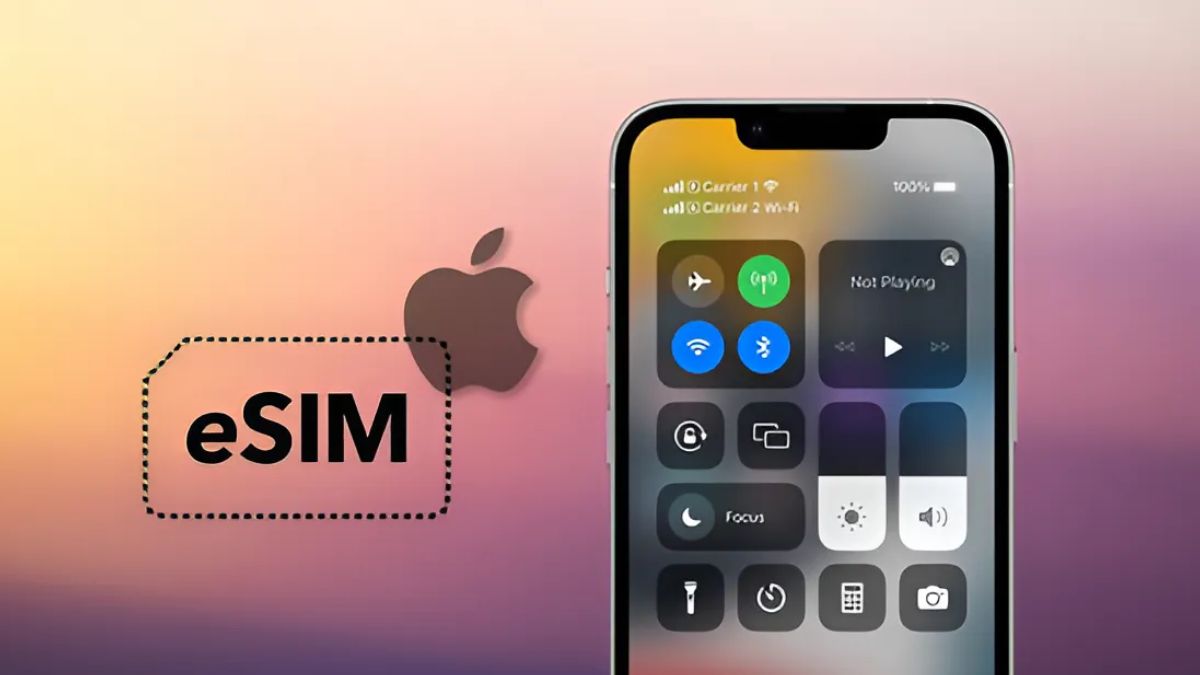
eSIM trên iPhone là dạng SIM kỹ thuật số tích hợp sẵn trong máy, cho phép bạn kích hoạt và quản lý nhiều số điện thoại trực tiếp trên màn hình mà không cần lắp thẻ SIM vật lý, đồng thời có thể lưu nhiều hồ sơ nhà mạng và dùng song song hai đường dây cho công việc và cá nhân.
Nếu bạn hay phải di chuyển, tách biệt số liên lạc công việc – đời sống hoặc muốn đổi mạng nhanh mà không động vào khay SIM, cài đặt eSIM iPhone là thứ nên làm càng sớm càng tốt. eSIM giúp giảm nguy cơ hỏng chân SIM, tiện nhận gói cước khi đi du lịch, và cho phép lưu tới tám đến chín hồ sơ nhà mạng khác nhau trên một thiết bị. Điểm khác biệt chính giữa eSIM vs SIM vật lý là toàn bộ thao tác kích hoạt, đổi số, tắt/bật đường dây đều nằm trong phần Cài đặt, không liên quan phần cứng.

Chuẩn bị trước khi cài đặt và kích hoạt eSIM
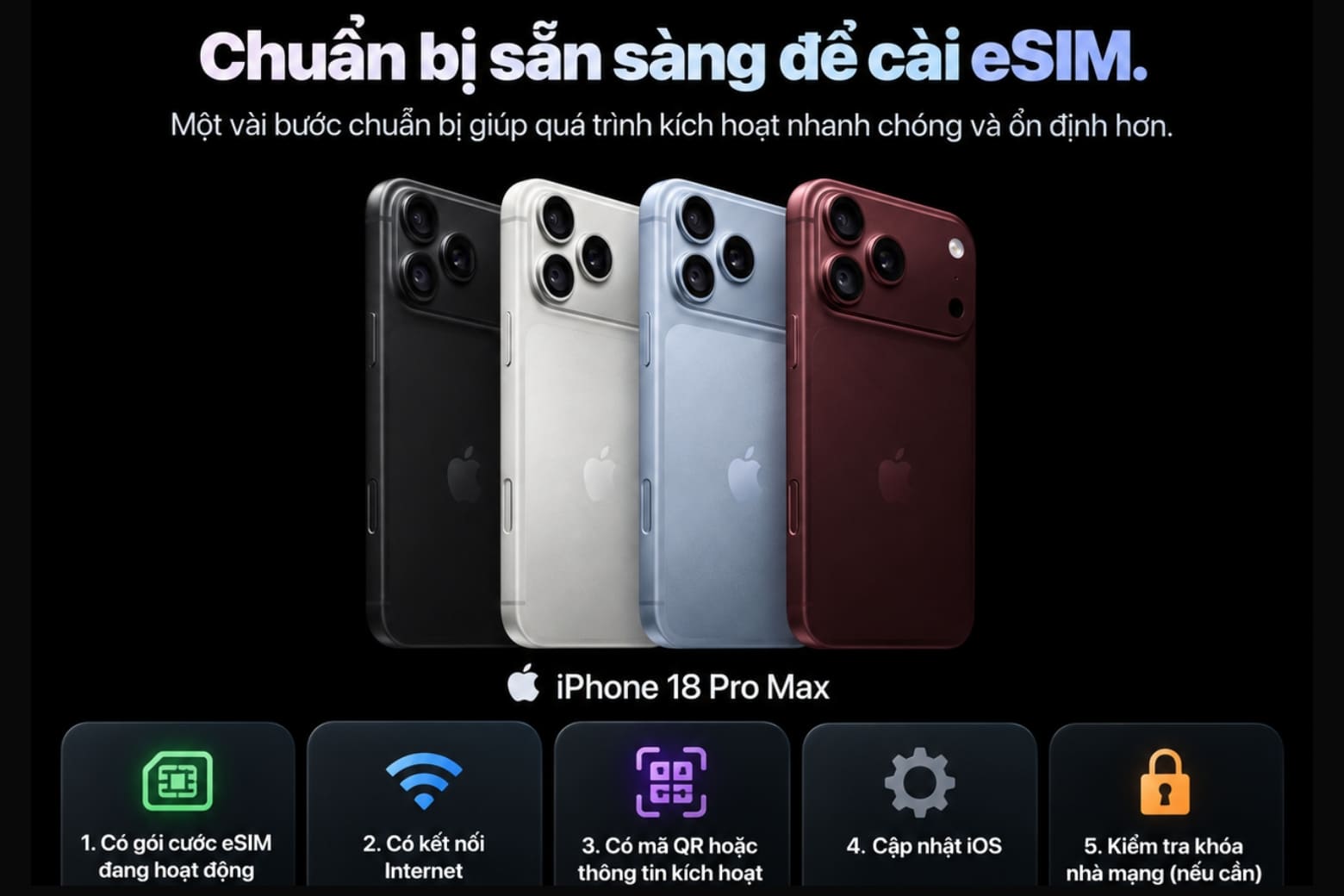
Trước khi bắt tay vào cài đặt eSIM iPhone, bạn cần kiểm tra vài điều để tránh lỗi giữa chừng. iPhone phải thuộc đời có hỗ trợ eSIM, vì không phải tất cả các dòng đều tương thích; khả năng hỗ trợ còn phụ thuộc thị trường phân phối. Bạn cũng nên rà lại với nhà mạng xem thuê bao của mình đã đủ điều kiện đăng ký hoặc chuyển đổi sang eSIM chưa.
Một yêu cầu quan trọng là phải có kết nối Wi‑Fi ổn định trong suốt quá trình thiết lập, vì dữ liệu eSIM sẽ được tải thẳng về máy. Bạn cần chuẩn bị sẵn mã QR hoặc thông tin kích hoạt hợp lệ (SM‑DP+ Address, Activation Code…) do nhà mạng cung cấp, đồng thời nhớ rằng mã QR in giấy thường chỉ quét được một lần và nên được cất giữ cẩn thận. Đừng chia sẻ công khai mã QR hay OTP của thuê bao, vì đó là chìa khóa để người khác chiếm quyền sử dụng số điện thoại của bạn.
Các bước cài đặt eSIM trên iPhone: QR, thủ công và chuyển từ máy cũ
Đây là phần quan trọng nhất: từng bước để bạn tự kích hoạt eSIM. Toàn bộ thao tác đều nằm trong phần Cài đặt nên khá dễ làm, nhưng thứ hay gây phiền là Wi‑Fi yếu, mã QR bị hỏng hoặc nhập sai thông tin thủ công.
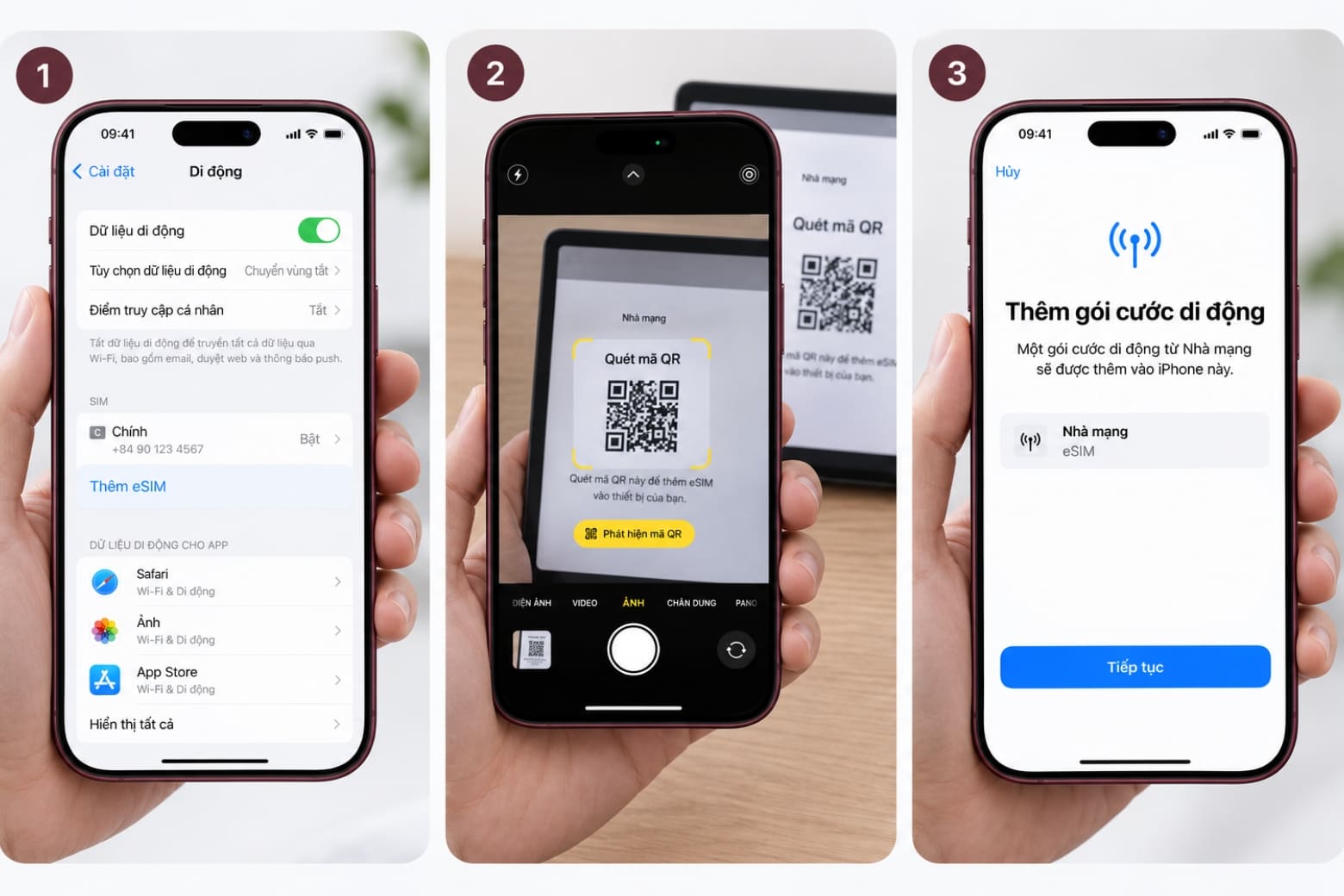
- Mở Cài đặt > Di động > Thêm eSIM để bắt đầu quá trình kích hoạt.
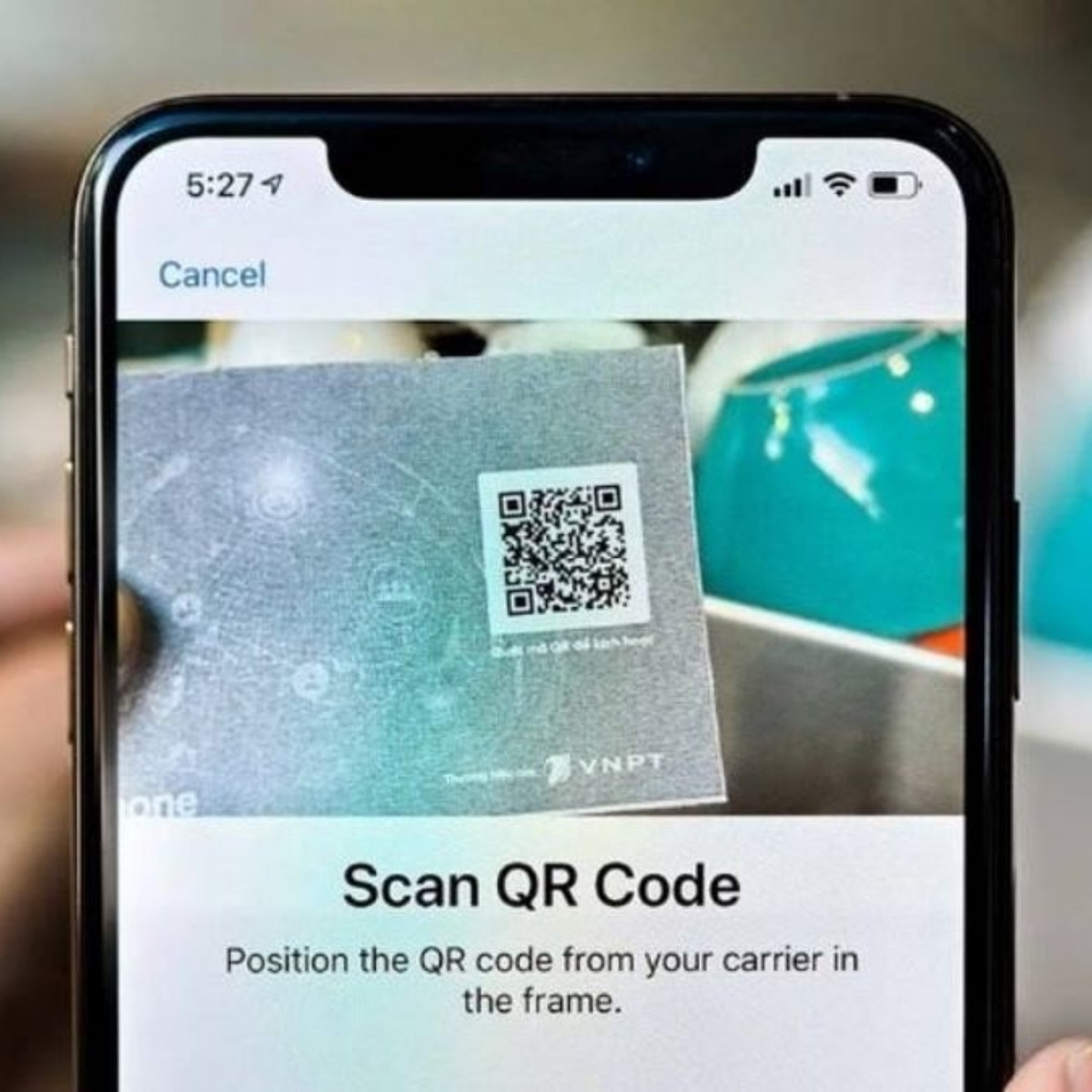
- Chọn Sử dụng mã QR, hướng camera vào mã nhà mạng cung cấp và chờ dữ liệu eSIM tự động tải xuống.
- Nếu camera không nhận diện được mã hoặc bạn chỉ có thông tin chữ, chọn Nhập chi tiết thủ công rồi nhập SM‑DP+ Address, Activation Code và các trường cần thiết theo hướng dẫn của nhà mạng.
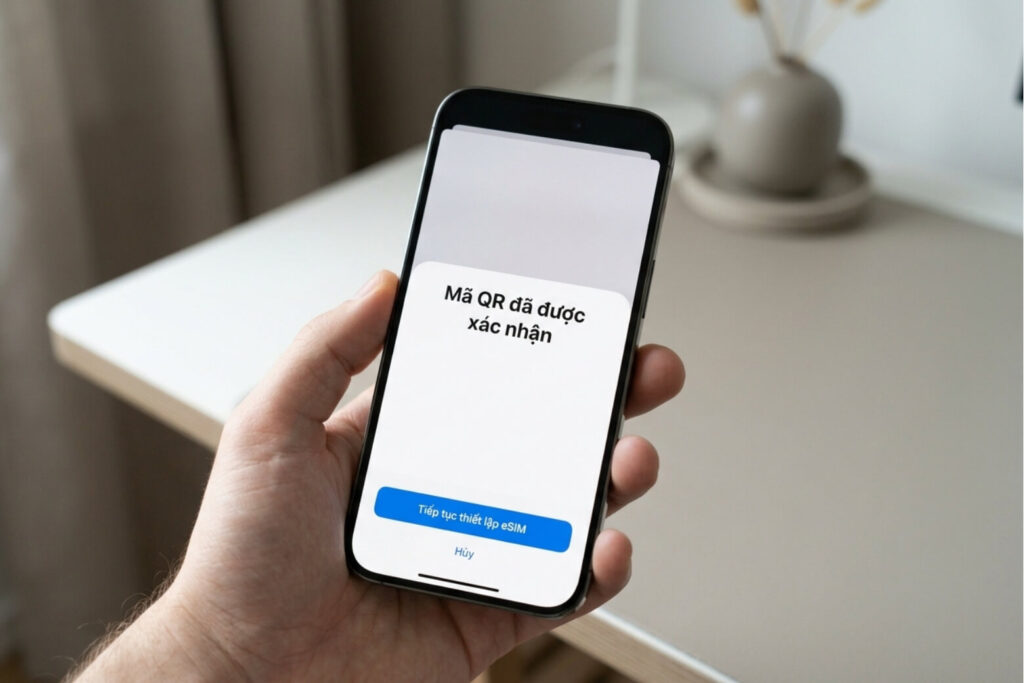
- Sau khi eSIM được thêm, làm theo các thông báo trên màn hình để hoàn tất kích hoạt, kiểm tra tên nhà mạng trong mục Di động và thử gọi điện hoặc truy cập dữ liệu.
- Khi chuyển sang iPhone mới, đặt máy cũ sát máy mới, đảm bảo cả hai đăng nhập cùng Apple ID, bật Bluetooth và cùng chạy iOS tương thích, rồi dùng tính năng chuyển eSIM trực tiếp (Quick Transfer) để chuyển gói cước qua mà không cần quét lại mã QR.
Trong thực tế, quét QR là cách dễ và nhanh nhất vì chỉ mất khoảng 10–15 giây để cột sóng xuất hiện sau khi hệ thống xác thực. Tuy nhiên, nếu giấy bị chói, mã mờ hoặc camera bẩn khiến máy không nhận diện, bạn nên chuyển sang cấu hình thủ công thay vì cố quét lại nhiều lần. Khi dùng Quick Transfer, hãy chuẩn bị tâm lý là máy cũ sẽ báo "Không có dịch vụ" ngay khi lệnh chuyển bắt đầu; đó là dấu hiệu bình thường cho thấy gói cước đã vô hiệu hóa trên thiết bị cũ và sẽ lên sóng ở máy mới sau 1–2 phút.
Quản lý nhiều số trên eSIM và xử lý lỗi thường gặp
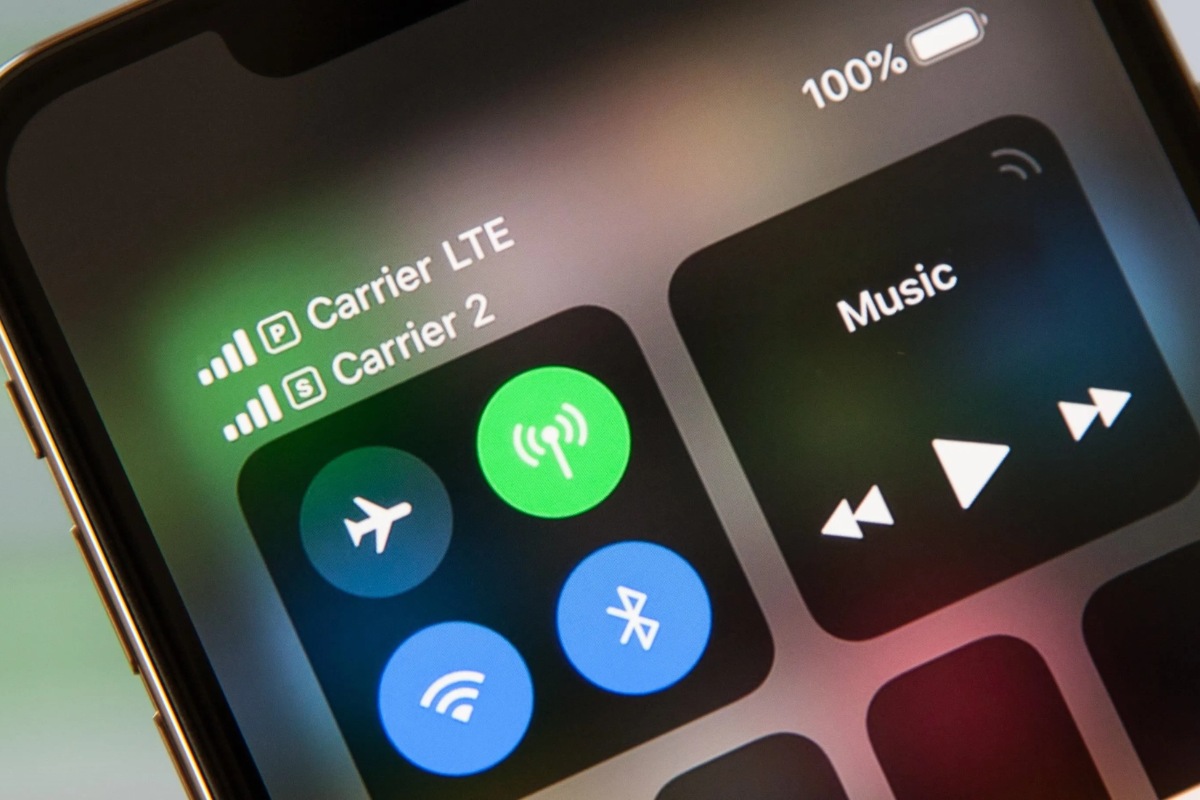
Sau khi kích hoạt eSIM, bạn có thể đặt lại cách quản lý số điện thoại cho hợp lý. iPhone cho phép lưu tám đến chín hồ sơ eSIM nhưng chỉ duy trì hai sóng hoạt động song song. Bạn hoàn toàn có thể dùng một số cho nghe gọi nội địa, một số chuyên truy cập dữ liệu, hoặc phân chia rõ thuê bao cho công việc và đời sống để dễ kiểm soát chi phí. Việc chọn đường dây chính cho cuộc gọi và dữ liệu di động mặc định đều nằm trong mục Di động, rất tiện nếu bạn hay phải đổi nhu cầu liên lạc.
Lúc cài đặt eSIM iPhone, vài lỗi phổ biến dễ gặp là máy báo “Không hỗ trợ eSIM” do thiết bị vướng Carrier Lock, hoặc mất mã QR sau khi lỡ tay Factory Reset toàn bộ dữ liệu. Trường hợp bị từ chối nạp gói, hãy kiểm tra lại thông báo trên màn hình thay vì vội mang máy ra tiệm; đôi khi bạn chỉ cần lấy đúng mã kích hoạt hoặc làm mới kết nối Internet. Nếu iPhone báo “Không có dịch vụ” vì xung đột băng tần tạm thời, bật/tắt lại chế độ Máy bay là cách nhanh để tìm lại sóng. Khi lỡ xóa nhầm eSIM hoặc thất lạc mã QR, bạn buộc phải liên hệ nhà mạng xin cấp lại, vì mã in giấy thường chỉ hỗ trợ kích hoạt một lần.
Tổng kết: có đáng chuyển sang eSIM trên iPhone?
Nếu bạn dùng iPhone đời mới và hay quản lý nhiều thuê bao, eSIM là lựa chọn đáng để chuyển sang. Nó loại bỏ bước tháo lắp SIM vật lý, cho phép kích hoạt gói cước ngay trên màn hình, đồng thời dùng hai đường dây song song để tách biệt công việc – cá nhân. Điều cần nhớ là chuẩn bị Wi‑Fi ổn định, giữ kỹ mã QR và đọc kỹ thông báo lỗi khi kích hoạt để tự xử lý các vấn đề đơn giản.
Khi đã quen quy trình cài đặt, việc đổi nhà mạng, thêm gói cước du lịch hoặc chuyển eSIM sang máy mới chỉ tốn vài phút thao tác. Đổi lại, hãy luôn kiểm tra xem máy có bị Carrier Lock, tránh Factory Reset nếu chưa sao lưu thông tin kích hoạt, và ưu tiên dùng quét QR trước khi phải nhập thủ công. Nhìn chung, đầu tư chút thời gian thiết lập ban đầu sẽ giúp bạn quản lý số điện thoại gọn gàng và linh hoạt hơn về lâu dài.