
Tính năng trích xuất ảnh video iOS 27 là gì và vì sao đáng dùng?
Tính năng trích xuất ảnh video iOS 27 là công cụ mới trong ứng dụng Ảnh cho phép bạn lưu khung hình từ video thành ảnh tĩnh sắc nét, giữ nguyên độ phân giải gốc và loại bỏ hoàn toàn viền đen, giúp việc chụp ảnh từ video iPhone trở nên nhanh, gọn và chuyên nghiệp hơn hẳn cách chụp màn hình truyền thống.
Nếu bạn thường quay nhiều video rồi chọn lại từng khoảnh khắc ưng ý (quay con cái, du lịch, sự kiện…), tính năng Photos app iOS 27 mới này đúng kiểu “cứu cánh”. Bản cập nhật iOS 27 tích hợp sẵn tính năng Lưu khung hình video thành ảnh ngay trong ứng dụng Ảnh mặc định, không cần cài thêm app bên ngoài hay dùng thủ thuật phức tạp. Điều quan trọng nhất: ảnh được trích xuất không phải là ảnh chụp màn hình, mà là khung hình gốc từ file video, nên độ nét cao, không bị mờ, không dính thanh điều khiển hay viền đen khó chịu.
Trong nhiều năm, việc lấy ảnh sắc nét từ video trên iPhone luôn là nỗi khó chịu: phải canh dừng video chuẩn, đợi thanh điều khiển biến mất rồi vội vàng bấm chụp màn hình, nhưng kết quả lại thường là ảnh kém chất lượng, bị xén viền, dính dải đen. Bước sang iOS 27, bất tiện dai dẳng đó cuối cùng được giải quyết triệt để nhờ cơ chế trích dữ liệu trực tiếp từ tệp video gốc, chứ không qua giao diện hiển thị. Đổi lại, bạn có được một quy trình gọn nhẹ, ít sai sót hơn rất nhiều.
Điều kiện cần: iPhone nào dùng được, khi nào có iOS 27?
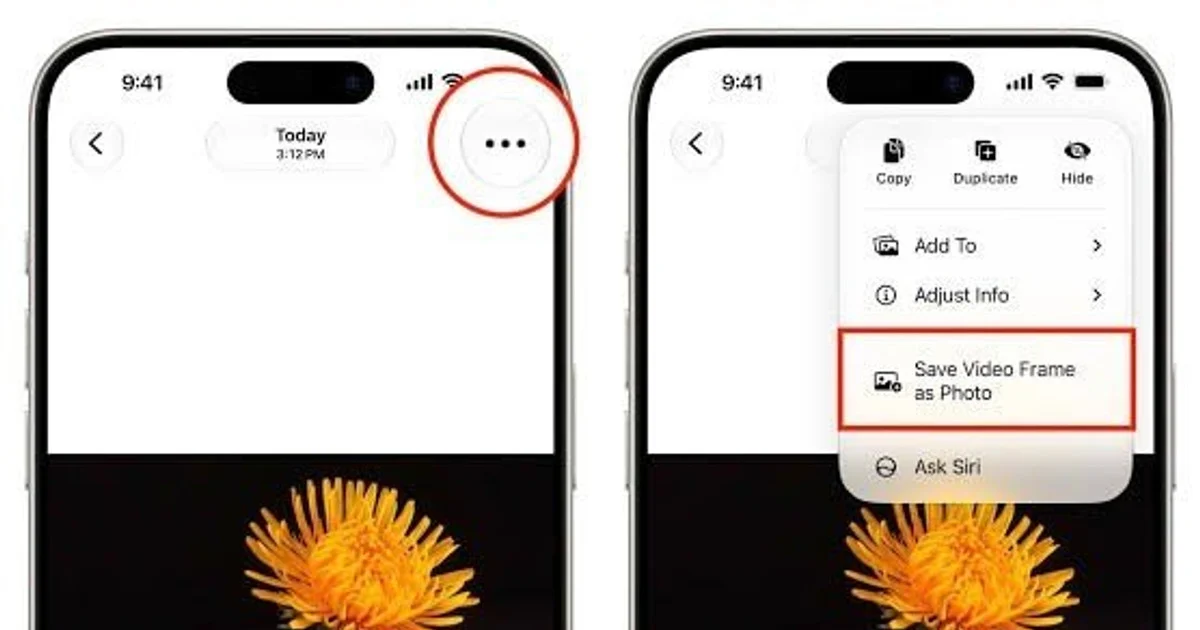
Trước khi bắt đầu thói quen mới là trích xuất ảnh sắc nét từ video thay vì chụp màn hình, bạn cần đảm bảo thiết bị đã lên iOS 27. Bản cập nhật này dự kiến phát hành chính thức vào tháng 9/2026 cùng thế hệ iPhone mới, và được Apple đưa thẳng tính năng trích xuất khung hình video thành ảnh tĩnh vào Photos app mặc định. Nói ngắn gọn: nếu chưa nâng cấp, bạn sẽ không thấy tùy chọn "Save Video Frame as Photo" trong menu video.
| Dòng máy | Mẫu hỗ trợ iOS 27 | Ghi chú |
|---|---|---|
| iPhone 17 series | iPhone 17, iPhone Air, 17 Pro, 17 Pro Max | Hỗ trợ đầy đủ iOS 27 |
| iPhone 16 series | 16e, 16, 16 Plus, 16 Pro, 16 Pro Max | Có thể nâng cấp lên iOS 27 |
| iPhone 15 & 14 series | 15, 15 Plus, 15 Pro, 15 Pro Max; 14, 14 Plus, 14 Pro, 14 Pro Max | Tương thích tính năng mới |
| iPhone 13 & 12 series | 13, 13 mini, 13 Pro, 13 Pro Max; 12, 12 mini, 12 Pro, 12 Pro Max | Chỉ cần cập nhật hệ điều hành |
| iPhone 11 & SE | 11, 11 Pro, 11 Pro Max, iPhone SE từ thế hệ thứ 2 trở lên | Thiết bị đời cũ vẫn dùng được |
Theo danh sách hỗ trợ, hầu hết iPhone từ iPhone 11 trở lên đều dùng được iOS 27 và hưởng lợi từ tính năng mới này. Điều này giúp người dùng lâu năm không bị bỏ lại phía sau. Khi cập nhật, bạn cũng nhận thêm các cải tiến về Apple Intelligence, Siri AI, giao diện và hiệu năng tổng thể, nên việc nâng cấp không chỉ phục vụ mỗi chuyện chụp ảnh từ video iPhone mà còn cải thiện trải nghiệm toàn hệ thống.
Các bước trích xuất ảnh sắc nét từ video bằng Photos app iOS 27
Phần hay nhất là quy trình thao tác rất giống cách bạn vẫn xem video trong ứng dụng Ảnh, chỉ thêm vài bước nhỏ. Vì tính năng nằm luôn trong Photos app iOS 27, bạn không phải mở app khác, không phải tua lùi tua tới rồi chụp màn hình cho đúng nhịp nữa. Khi đã quen tay, bạn có thể tách hàng loạt khoảnh khắc đẹp từ một video dài chỉ trong vài phút.
- Mở ứng dụng Ảnh (Photos) trên iPhone của bạn, chọn đoạn video muốn trích xuất ảnh rồi bấm phát.
- Tua đến khoảnh khắc cần lưu, sau đó tạm dừng video đúng tại khung hình bạn muốn lấy làm ảnh tĩnh.
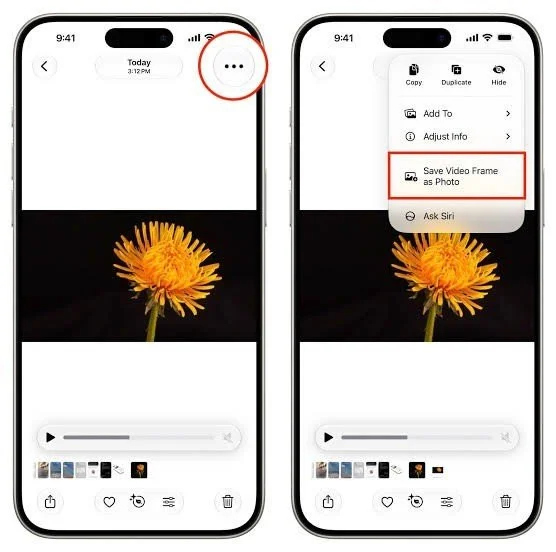
- Nhìn lên góc trên bên phải màn hình, chạm vào biểu tượng menu dấu ba chấm (...).
- Trong menu hiện ra, chọn "Save Video Frame as Photo" (Lưu khung hình video thành ảnh).
- Ảnh vừa lưu sẽ lập tức xuất hiện trong thư viện chính, nằm cùng album với các ảnh khác để bạn dễ xem, chỉnh sửa hoặc chia sẻ.
Điểm mấu chốt là bạn cứ dừng video ở khung hình mong muốn, phần còn lại giao cho hệ thống. Vì iOS 27 trích dữ liệu trực tiếp từ file video gốc chứ không chụp lại giao diện, ảnh thu được đạt độ phân giải tối đa, nét căng và không bị xén viền hay dính viền đen. Nếu bạn quen với thao tác chụp màn hình cũ, hãy tập bỏ thói quen đó để tránh vô tình lưu thêm những bức ảnh mờ, kém chất lượng bên cạnh ảnh chuẩn mới.
Những lỗi thường gặp khi dùng cách cũ và cách tránh trên iOS 27
Trước khi có trích xuất ảnh video iOS 27, đa số chúng ta đều dùng mẹo chụp màn hình. Hai lỗi phổ biến nhất: một là ảnh bị mờ, độ phân giải thấp; hai là khung hình bị xén viền, dính dải đen hoặc thanh điều khiển rất mất thẩm mỹ. Chưa kể, bạn phải canh sao cho thanh công cụ biến mất, bấm chụp đúng lúc, nên hơi lệch là mất khoảnh khắc. Chuỗi thao tác này tốn thời gian, dễ hỏng và không phù hợp nếu bạn cần nhiều ảnh từ một video dài.
Khi chuyển sang tính năng mới, "gotcha" lớn nhất là… quên không dùng nó. Nếu vẫn theo thói quen chụp màn hình, bạn sẽ tiếp tục nhận về ảnh kém chất lượng và lãng phí khả năng của iOS 27. Hãy nhớ: luôn tìm biểu tượng ba chấm và chọn Lưu khung hình video thành ảnh mỗi khi muốn lưu khoảnh khắc. Ngoài ra, hãy dừng video thật chính xác ở khung hình mong muốn; nếu dừng lệch một chút, ảnh xuất ra sẽ không đúng khoảnh khắc bạn cần, dù chất lượng vẫn sắc nét.
Một câu nên ghi nhớ là: "Do lấy dữ liệu trực tiếp từ tệp gốc thay vì chụp lại giao diện hiển thị, bức ảnh thu được từ tính năng mới này sẽ đạt độ phân giải tối đa, nét căng và hoàn toàn không bị xén viền". Về mặt thẩm mỹ, sự khác biệt giữa ảnh trích xuất chuẩn và ảnh chụp màn hình là rất rõ, nhất là khi bạn đăng lên mạng xã hội hoặc in ra khổ lớn.
Có đáng để đổi thói quen chụp màn hình sang trích xuất khung hình?
Nếu bạn hay quay video và cần lấy ảnh sắc nét từ video, việc chuyển sang dùng tính năng mới trên iOS 27 hoàn toàn xứng đáng. Bất tiện kéo dài nhiều năm với ảnh mờ, viền đen, xén khung hình khi chụp ảnh từ video iPhone đã được dẹp bỏ nhờ tính năng Photos app iOS 27 tích hợp sẵn. Thao tác không phức tạp hơn chụp màn hình, nhưng kết quả lại chất lượng hơn hẳn: ảnh rõ, đủ khung, thể hiện đúng khoảnh khắc bạn muốn và sẵn sàng chia sẻ hoặc chỉnh sửa.
Trong thực tế sử dụng, bạn sẽ thấy sự thay đổi chủ yếu ở cảm giác “nhàn”. Không phải zoom lên kiểm tra xem ảnh có mờ không, không phải cắt bỏ thanh điều khiển hay những dải đen khó chịu ở trên dưới. Thay vào đó, mỗi lần trích xuất là được ngay một file ảnh độc lập, chuẩn chỉnh. Khi nâng cấp iOS 27, hãy tận dụng tính năng này càng sớm càng tốt và dần bỏ thói quen chụp màn hình. Miễn là bạn đang dùng iPhone hỗ trợ iOS 27, đây gần như là cách chuẩn mới để lưu khoảnh khắc từ video – gọn gàng, sắc nét và ít sai sót.