
Tại sao phải sửa cài đặt bảo mật Android ngay sau khi mở hộp?
Cài đặt bảo mật Android là tập hợp các tùy chọn hệ thống quyết định cách điện thoại xử lý dữ liệu cá nhân, quyền truy cập ứng dụng, kết nối mạng, thông báo và bảo vệ thiết bị trước mất cắp, từ đó ảnh hưởng trực tiếp đến mức độ an toàn, quyền riêng tư, thời lượng pin và trải nghiệm sử dụng hàng ngày của người dùng. Khi mới đập hộp, đa số máy Android bật khá nhiều tính năng mặc định để “đẹp” trải nghiệm, nhưng đồng thời khiến pin tụt nhanh, dữ liệu bị thu thập và thông tin riêng tư lộ ngay trên màn hình khóa. Google còn để nhiều tính năng an toàn ở trạng thái tắt, buộc người dùng tự khóa chặt thiết bị trước khi cho phép dữ liệu ra vào mạng Wi‑Fi. Muốn bảo vệ dữ liệu điện thoại và tối ưu pin Android, bạn phải chủ động tắt cài đặt mặc định thừa và bật những công tắc ẩn quan trọng.

5 cài đặt mặc định nên tắt ngay để bảo vệ dữ liệu và pin
Thay vì cài ứng dụng ngay, bạn nên dành vài phút dọn dẹp những mặc định “nguy hiểm”. Có ít nhất 5 cài đặt nên tắt ngay sau khi mở hộp nếu muốn bảo vệ dữ liệu điện thoại và kéo dài pin.
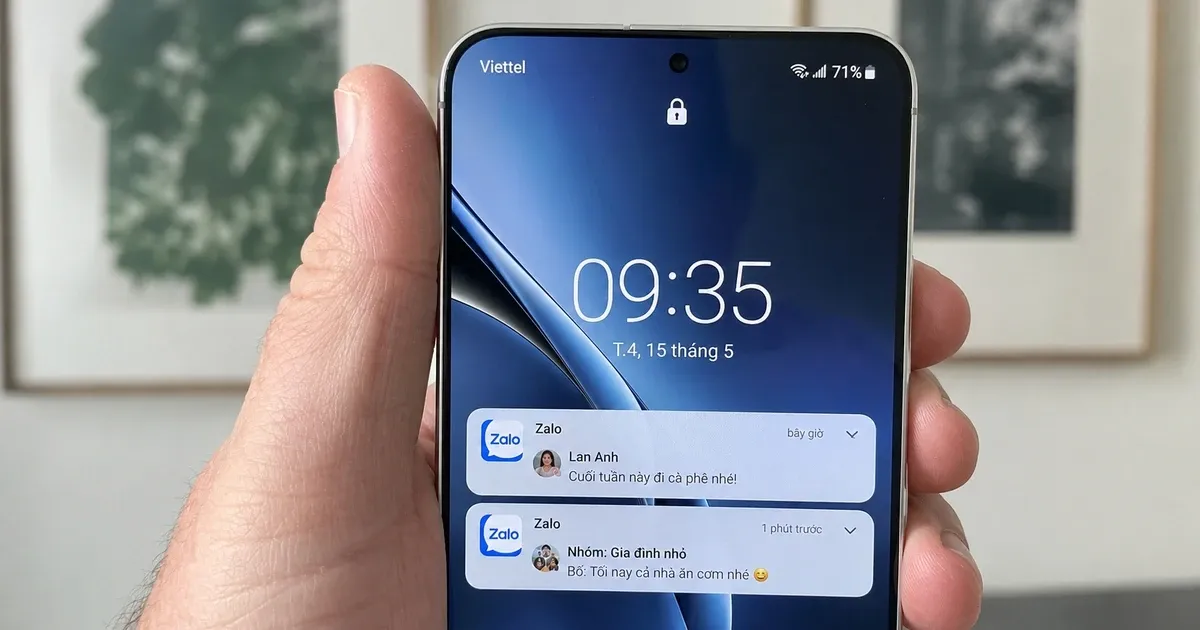
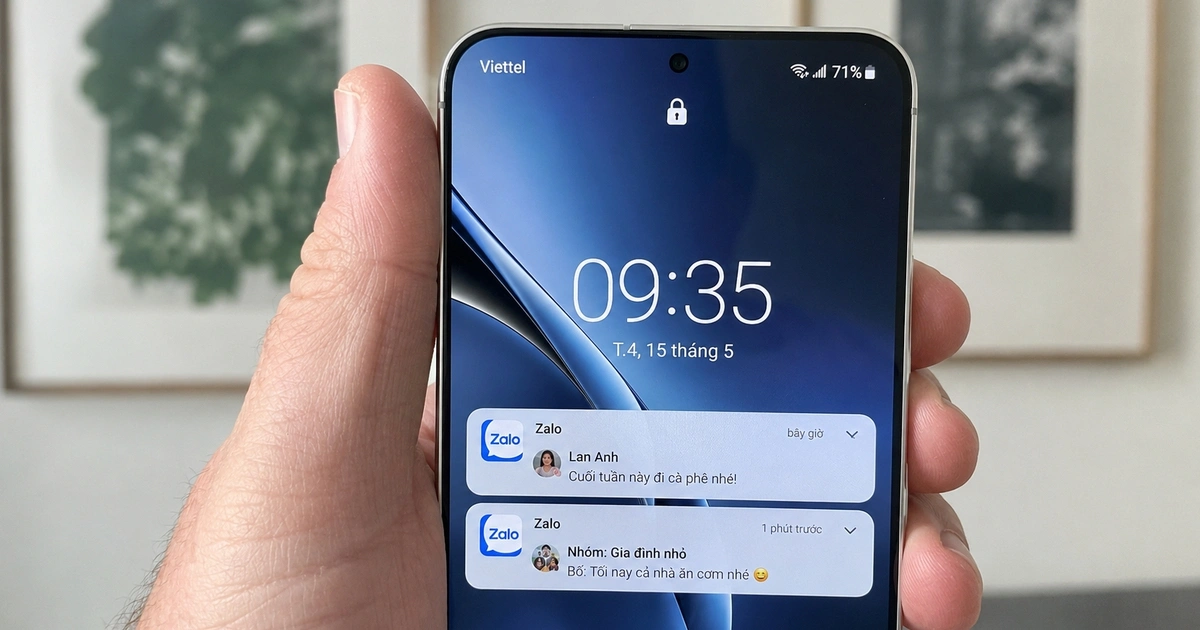
- Tắt xem trước nội dung thông báo trên màn hình khóa: Vào Cài đặt > Thông báo > Ẩn nội dung khi khóa và chọn Ẩn khi bị khóa. Bạn vẫn thấy có thông báo, nhưng nội dung chỉ hiện sau khi mở khóa, tránh bị nhìn lén mã OTP hay tin nhắn nhạy cảm ở nơi đông người.
- Giới hạn quyền truy cập vị trí: Vào Cài đặt > Vị trí > Quyền ứng dụng, chuyển các app không thiết yếu sang Hỏi mỗi lần hoặc Chỉ cho phép khi dùng ứng dụng. Vị trí là dữ liệu cực nhạy cảm; khóa bớt là bạn lấy lại quyền kiểm soát hành vi di chuyển của mình.
- Tắt độ sáng thích ứng nếu liên tục nhảy sáng tối gây khó chịu hoặc hao pin; nhiều máy điều chỉnh chưa chuẩn, khiến màn hình sáng hơn cần thiết trong nhà, làm pin tụt nhanh.
- Tắt chia sẻ dữ liệu sử dụng và cá nhân hóa: trong phần quyền riêng tư, hãy tắt các mục như chia sẻ thống kê sử dụng, cá nhân hóa cho bạn; điều này giảm bớt dữ liệu gửi về máy chủ và cắt bớt tiến trình nền không cần thiết.
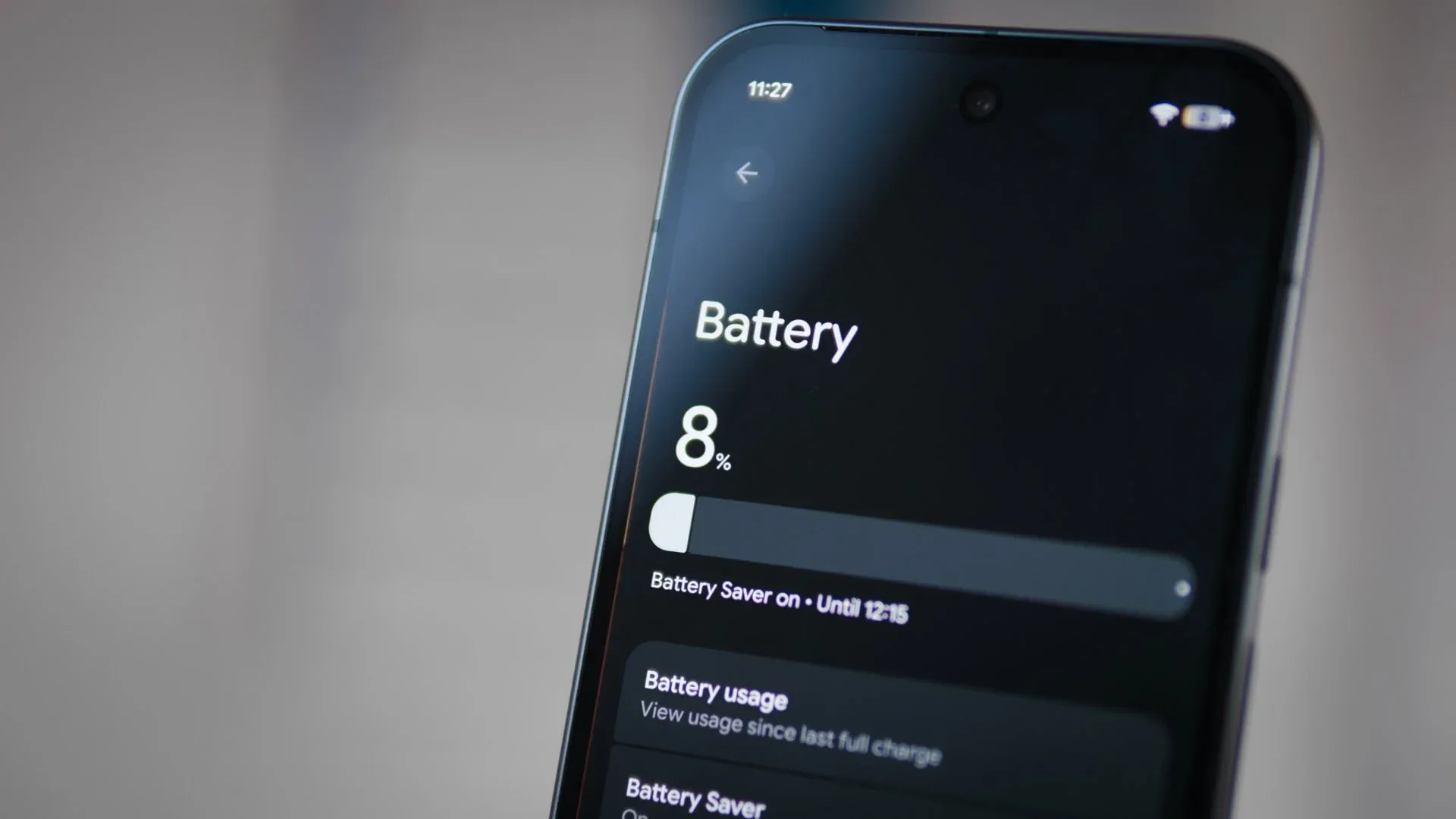
- Vô hiệu hóa quét Wi‑Fi và Bluetooth ngầm: các tiến trình quét mạng liên tục chạy nền là một trong những thủ phạm âm thầm rút cạn pin của máy; loại bỏ chúng sẽ kéo dài thời gian dùng đáng kể và là mẹo tiết kiệm năng lượng hiệu quả hàng đầu.
Câu nói bạn nên ghi nhớ là: “Ít ai biết rằng cơ chế quét tìm Wi‑Fi và Bluetooth liên tục chạy ngầm chính là một trong những thủ phạm âm thầm rút cạn pin của máy”.
7 cài đặt ẩn nên bật trước khi kết nối Wi‑Fi và dùng điện thoại
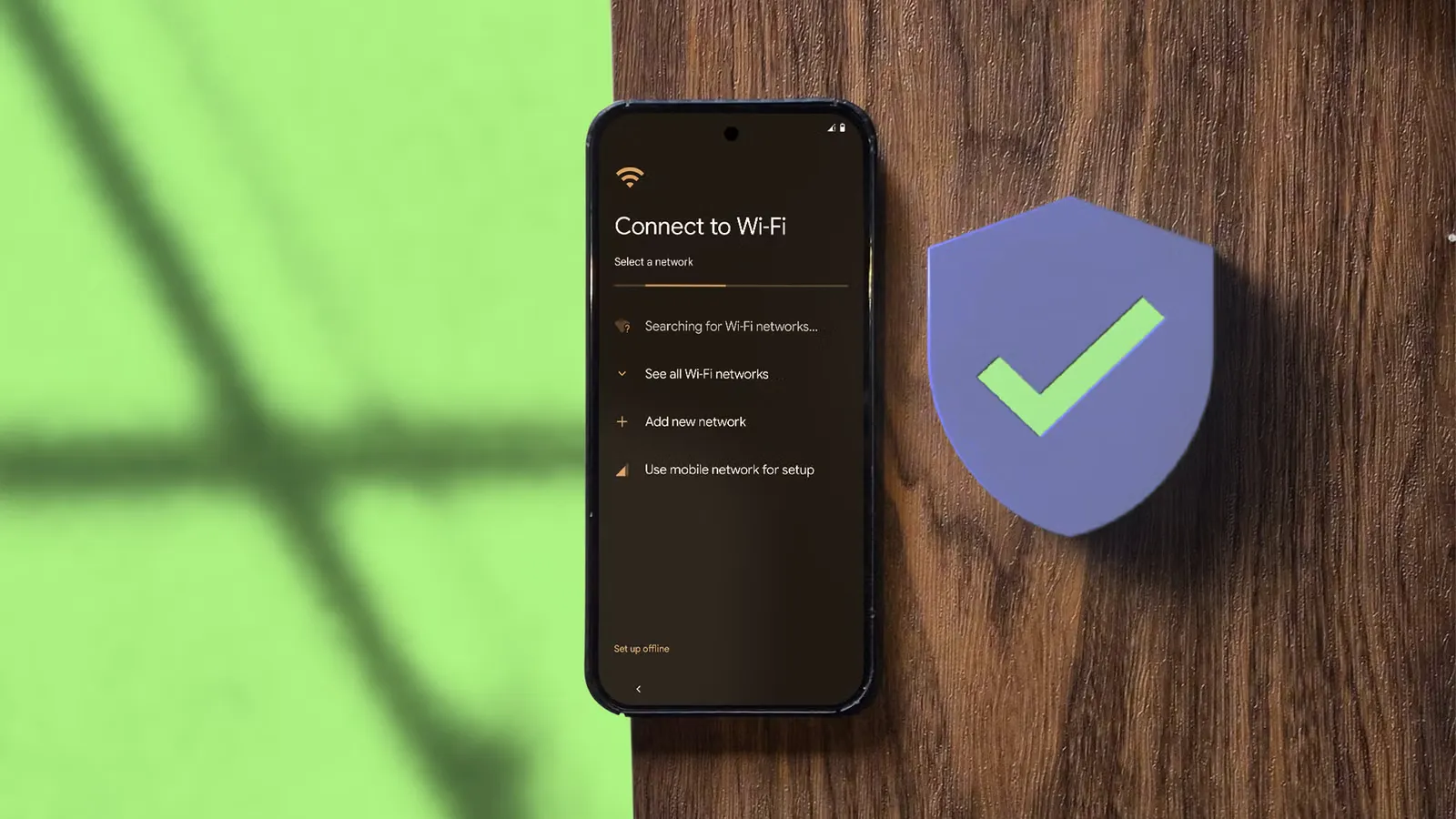
Sau khi tắt cài đặt mặc định thừa, bước tiếp theo là bật các công tắc ẩn liên quan đến cài đặt bảo mật Android. Nhiều máy được xuất xưởng với “an toàn để mở” – Google vẫn để một số tính năng bảo vệ ở trạng thái tắt, nên bạn phải tự mình khóa chặt trước khi cho điện thoại lên mạng.
- Theft Detection Lock: Vào Cài đặt > Bảo mật & quyền riêng tư > Bảo vệ thiết bị thất lạc > Theft protection và bật Theft Detection Lock. Máy sẽ tự khóa khi phát hiện chuyển động bất thường như bị giật chạy, bảo vệ dữ liệu, mật khẩu và ứng dụng nhạy cảm.
- Offline Device Lock: Bật trong cùng menu để khi máy offline, hệ thống tự khóa và buộc nhập PIN/mật khẩu thay vì cho dùng vân tay, tăng thêm một lớp bảo vệ.
- Remote Lock: Kiểm tra công tắc Remote Lock trong Theft protection. Khi bật, bạn có thể khóa máy từ bất kỳ trình duyệt nào qua android.com/lock; dù chỉ vài giây nghi ngờ cũng nên khóa để bảo vệ dữ liệu bên trong.
- Cảnh báo thiết bị theo dõi lạ (Unknown tracker alerts): Trong Bảo mật & quyền riêng tư > More security, đảm bảo cảnh báo thẻ Bluetooth lạ đang bật để phát hiện nếu ai đó bỏ AirTag hay tag khác vào túi/balo của bạn.
- Chặn mạng di động không an toàn và 2G: Trong phần mạng, bật các công tắc chặn kết nối 2G hoặc mạng bị đánh giá không an toàn, nhằm giảm nguy cơ nghe lén khi bạn ở nơi lạ.
- Cảnh báo Wi‑Fi đáng ngờ: Một số giao diện như One UI dùng tính năng Wi‑Fi thông minh với Detect suspicious networks để thông báo khi mạng Wi‑Fi có dấu hiệu nguy hiểm; hãy bật nếu thiết bị hỗ trợ.
- Bật cảnh báo bảo mật mạng: Kích hoạt thông báo bảo mật mạng để máy báo khi có vấn đề với chứng chỉ, DNS hoặc cấu hình nghi ngờ trên mạng Wi‑Fi công cộng.
Lưu ý các tính năng này không đồng đều trên mọi máy: có thiết bị bật mặc định, có thiết bị lại tắt; một số tùy chọn như phát hiện mạng đáng ngờ chỉ có trên vài giao diện Android nhất định.
Bật 4 cài đặt gọi điện để ngăn chặn spam gọi hiệu quả
Ngăn chặn spam gọi không nhất thiết phải cài ứng dụng bên thứ ba; Android đã có sẵn khá nhiều cài đặt để lọc và chặn cuộc gọi rác. Đây là 4 công tắc bạn nên bật ngay trong ứng dụng Điện thoại để vừa an toàn, vừa đỡ phiền.
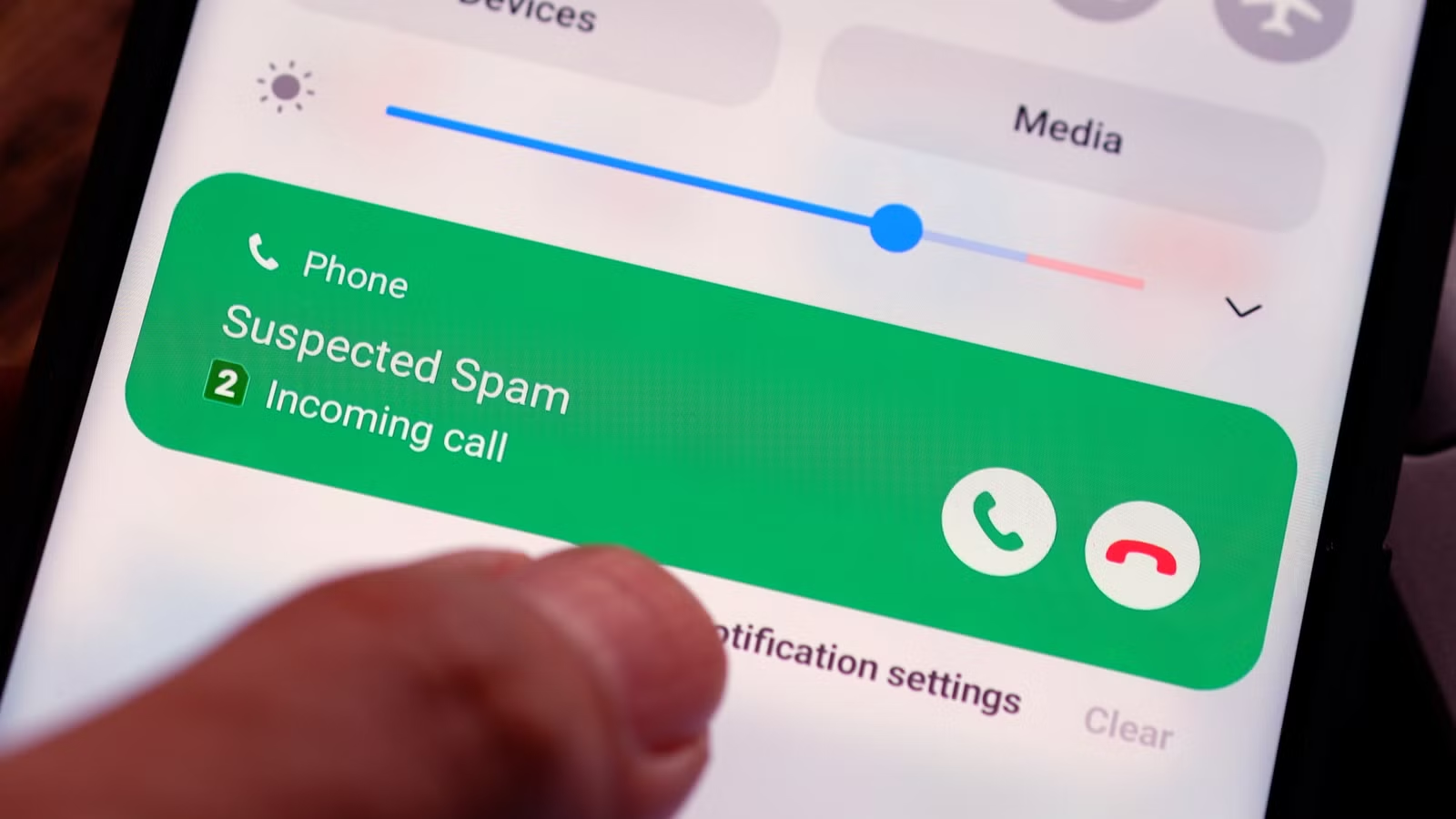
- See Caller and spam ID (Xem ID người gọi và spam): Vào Điện thoại > Cài đặt > Caller ID & spam > bật See Caller and spam ID. Máy sẽ đối chiếu số lạ với danh bạ chung và gắn nhãn spam nếu bị nhiều người báo cáo.
- Filter spam calls (Lọc cuộc gọi spam): Trong cùng menu, bật Filter spam calls để các số bị đánh dấu spam tự động bị chặn hoặc chuyển thẳng vào hộp thư thoại; bạn thậm chí không biết mình đã nhận cuộc gọi đó.
- Cài đặt chặn số không trong danh bạ: Tùy máy, bạn có thể chọn chặn cuộc gọi từ số ẩn, số quốc tế hoặc số lạ, giảm đáng kể xác suất bị làm phiền.
- Tối ưu chất lượng cuộc gọi để nghe rõ hơn: Một số máy có Clear Calling hoặc Clear Voice; bật tính năng này khiến cuộc gọi mượt hơn, ít nhiễu, kết hợp cùng lọc spam giúp trải nghiệm tổng thể tốt hơn.
Hiểu đúng kỳ vọng là rất quan trọng. Tùy chọn See Caller and spam ID không tự chặn cuộc gọi, mà chỉ gắn nhãn để bạn quyết định có bắt máy hay không. Vì dựa trên danh sách cộng đồng, đôi khi số quan trọng có thể bị nhận nhầm là spam; đây là hiểu lầm phổ biến khiến nhiều người nghĩ rằng chỉ cần bật một tùy chọn là “biến mất” mọi cuộc gọi rác. Các cài đặt này dùng tốt nhất khi bạn chấp nhận có một chút sai số để đổi lấy việc giảm phần lớn cuộc gọi phiền phức.
Kết luận: Tối ưu pin, bảo mật và trải nghiệm bằng cách làm chủ cài đặt
Nếu bạn để nguyên mọi thứ như khi xuất xưởng, nghĩa là bạn đang cho phép nhà sản xuất và ứng dụng quyết định cách dữ liệu và pin của mình bị tiêu thụ. Trong khi đó, chỉ vài phút tắt cài đặt mặc định không cần thiết và bật đúng các tùy chọn bảo mật Android ẩn có thể mang lại ba lợi ích rõ rệt: pin lâu hơn nhờ loại bỏ tiến trình quét nền, dữ liệu cá nhân khó bị lộ hơn và cuộc gọi rác giảm đáng kể. Nhiều bước nghe có vẻ cơ bản, nhưng khi kết hợp với các công cụ khác trong hệ thống, chúng nâng rõ rệt mức bảo vệ quyền riêng tư và bảo mật tổng thể. Cuối cùng, “tối ưu pin Android” không chỉ là bật chế độ tiết kiệm năng lượng; đó là cả một tư duy kiểm soát cài đặt, hiểu rõ cái gì đang chạy, cái gì đang thu dữ liệu và dám tắt những thứ bạn không cần.