
Vì sao nên tinh chỉnh cài đặt iPhone mới ngay từ đầu?
Cài đặt iPhone mới là quá trình tinh chỉnh một số thiết lập bảo mật, quyền riêng tư và hiệu suất ngay sau khi mở hộp để thiết bị an toàn hơn, dùng mượt hơn và phù hợp thói quen sử dụng của bạn.
iPhone vốn đã vận hành ổn định và có giao diện tối giản, thân thiện, đồng thời chú trọng quyền riêng tư cho người dùng. Tuy vậy, các thiết lập mặc định không phải lúc nào cũng tối ưu cho bảo mật iPhone cơ bản hoặc thói quen cá nhân, nhất là với người mới chuyển từ Android sang iOS. Chỉ cần dành vài phút tinh chỉnh các cài đặt quan trọng, bạn sẽ có trải nghiệm an toàn và tiện lợi hơn đáng kể. Bài viết này là hướng dẫn setup iPhone mang tính thực tế: mình sẽ đi cùng bạn từng bước, giải thích nên bật gì, tại sao nên bật và các lưu ý để tối ưu hiệu suất iPhone.
5 bước cài đặt iPhone mới: từ bảo mật đến hiệu suất
Đây là phần quan trọng nhất: 5 bước thiết lập theo đúng thứ tự để bạn không bỏ sót cài đặt nào. Bạn có thể làm ngay sau khi hoàn thành kích hoạt ban đầu của máy, toàn bộ mất khoảng vài phút nhưng đổi lại là mức độ bảo vệ dữ liệu tốt hơn và thao tác hằng ngày dễ chịu hơn.
- Bật Bảo vệ thiết bị khi bị đánh cắp: Vào Cài đặt > Face ID & Mật mã > nhập mật mã > tìm mục “Bảo vệ thiết bị khi bị đánh cắp” và gạt sang Bật. Từ giờ, các thao tác nhạy cảm như xem mật khẩu, đổi mật khẩu Apple ID hay chỉnh Face ID sẽ bắt buộc dùng Face ID, không thể thay bằng mã PIN, đồng thời việc đổi mật khẩu tài khoản Apple sẽ bị trì hoãn một giờ để giảm rủi ro nếu kẻ trộm biết được mật mã của bạn.
- Tùy biến nút Action Button (nếu dùng iPhone 15 Pro trở lên): Vào Cài đặt > Nút tác vụ, chọn chức năng bạn muốn gán như mở camera, bật đèn pin, ghi âm, dịch nhanh hoặc kích hoạt Shortcut. Mẹo nhỏ là bạn có thể tạo phím tắt gọi nhanh cho người thân hoặc bật chế độ tiết kiệm pin rồi gán vào đây để tiết kiệm thao tác.
- Đặt ứng dụng mặc định quen thuộc: Truy cập Cài đặt > Ứng dụng > Ứng dụng mặc định, sau đó lần lượt chọn trình duyệt, email, nhắn tin, bàn phím, trình quản lý mật khẩu hay ứng dụng dịch thuật mà bạn thích. Nếu vừa chuyển từ Android, bước này giúp trải nghiệm liền mạch hơn khi dùng iPhone.
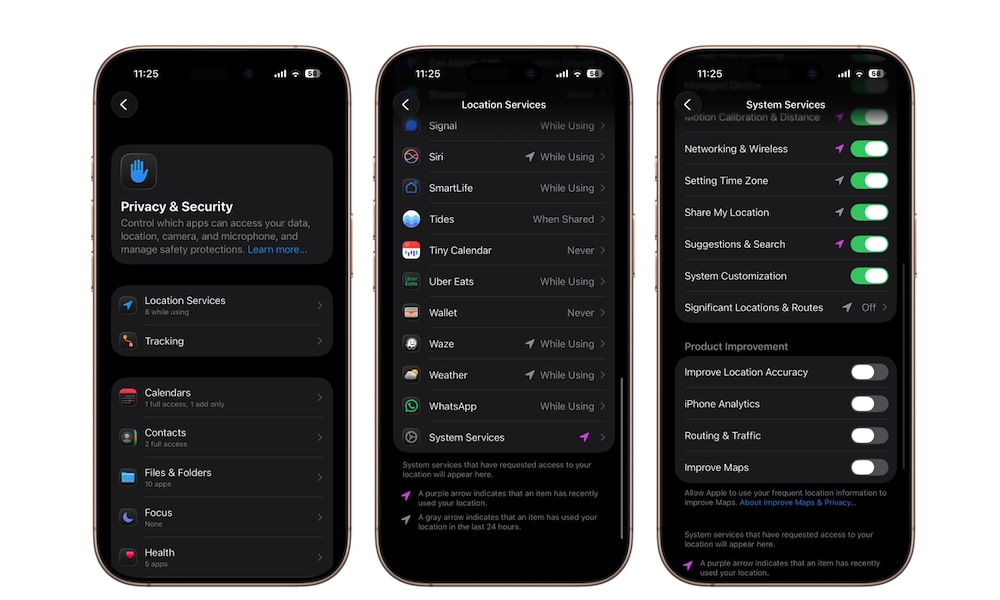
- Giảm thu thập dữ liệu để tăng riêng tư: Vào Cài đặt > Quyền riêng tư & Bảo mật > Phân tích & Cải tiến, tắt toàn bộ các tùy chọn gửi dữ liệu phân tích về Apple. Sau đó vào mục quảng cáo của Apple để tắt Quảng cáo được cá nhân hóa và tắt thêm Help Apple Improve Search nhằm hạn chế việc lưu trữ dữ liệu tìm kiếm từ Safari, Siri và Spotlight.
- Bật các tính năng Trợ năng bạn cần: Trong Cài đặt > Trợ năng, dành vài phút khám phá các mục hỗ trợ hiển thị, cảm ứng, âm thanh… Nhiều tính năng tuy được thiết kế cho người gặp khó khăn về thị lực hoặc thính giác nhưng lại cực hữu ích cho mọi người, ví dụ phóng to chữ, tăng độ tương phản hay cử chỉ chạm để bật nhanh tính năng hay dùng.
Khi làm tuần tự, bạn sẽ đi từ lớp bảo vệ quan trọng nhất (tài khoản và dữ liệu) tới lớp tiện ích giúp dùng máy nhanh hơn, rồi đến phần tinh chỉnh chi tiết để iPhone hợp với mắt, tai và thói quen thao tác của bạn. Mặc dù iPhone có thể hoạt động tốt ngay sau khi mở hộp, việc dành vài phút điều chỉnh các cài đặt bảo mật, quyền riêng tư và trợ năng sẽ giúp thiết bị an toàn hơn, thuận tiện hơn và phát huy tối đa các tính năng mà Apple trang bị.
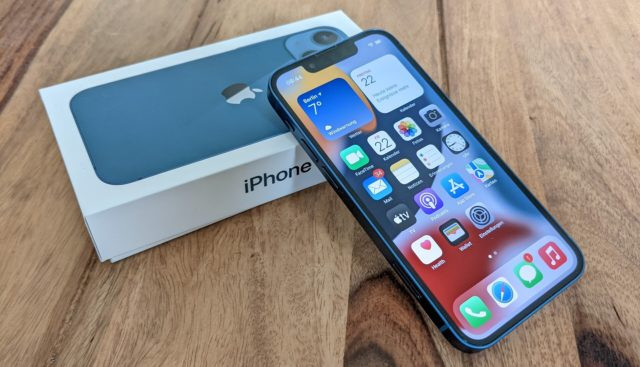
Một vài lưu ý cho người mới chuyển từ Android sang iOS
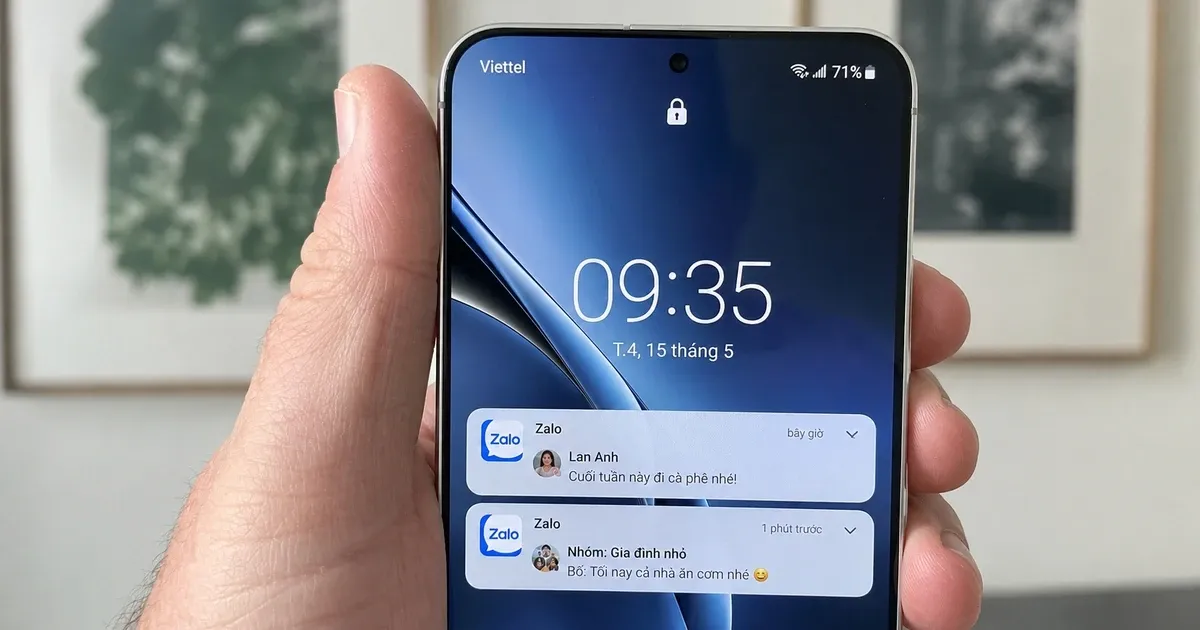
Nếu bạn đang từ Android sang iPhone, ngoài việc bật 5 cài đặt trên, sẽ có vài khác biệt nhỏ trong cách dùng mà bạn cần làm quen. iOS có cách quản lý thông báo khác: hệ thống chủ yếu cho phép bật hoặc tắt toàn bộ thông báo theo từng ứng dụng, kèm tùy chọn kiểu hiển thị bằng biểu ngữ, âm thanh hoặc huy hiệu trên biểu tượng ứng dụng, thay vì cho phép tùy biến chi tiết từng loại nội dung như nhiều máy Android. Điều này nghĩa là bạn nên dành chút thời gian vào Cài đặt > Thông báo để bật/tắt cho các app quan trọng, tránh bị ngập thông báo quảng cáo.
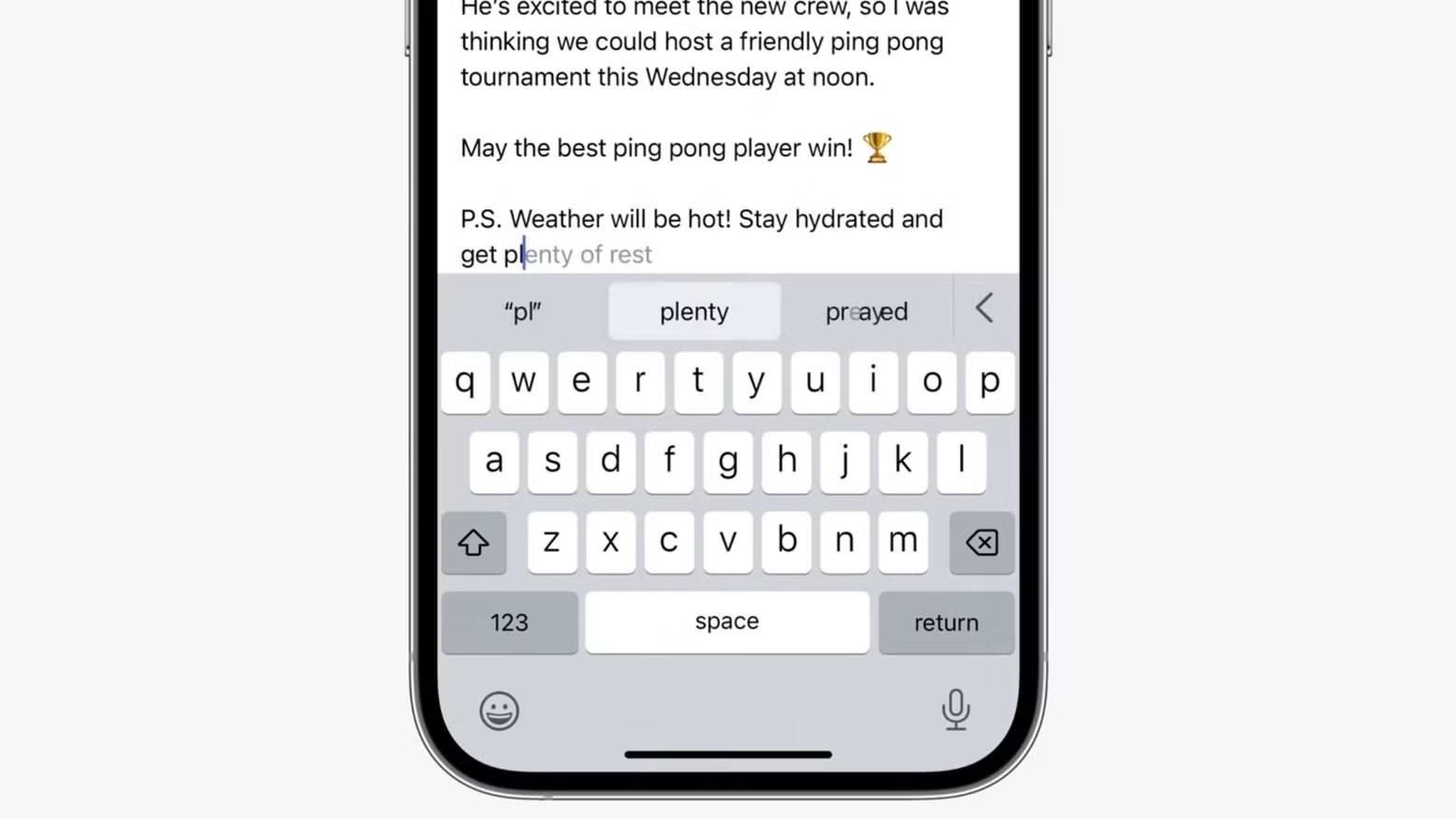
Cách điều hướng cũng khác: trên nhiều máy Android, bạn có thể vuốt từ cạnh trái hoặc phải để quay lại trong hầu hết ứng dụng, trong khi iOS thường chỉ hỗ trợ vuốt từ cạnh trái ở một số app và còn lại là dùng nút quay lại ở góc trên. Khi mới dùng, bạn có thể thấy hơi “khó chạm” bằng một tay, nhưng sau vài ngày là quen. Bàn phím trên iPhone cũng có tính năng tự sửa và gợi ý từ hoạt động hơi khác, đôi lúc sửa nhầm nên bạn có thể cân nhắc tắt bớt hoặc thử thêm bàn phím bên thứ ba nếu cần.
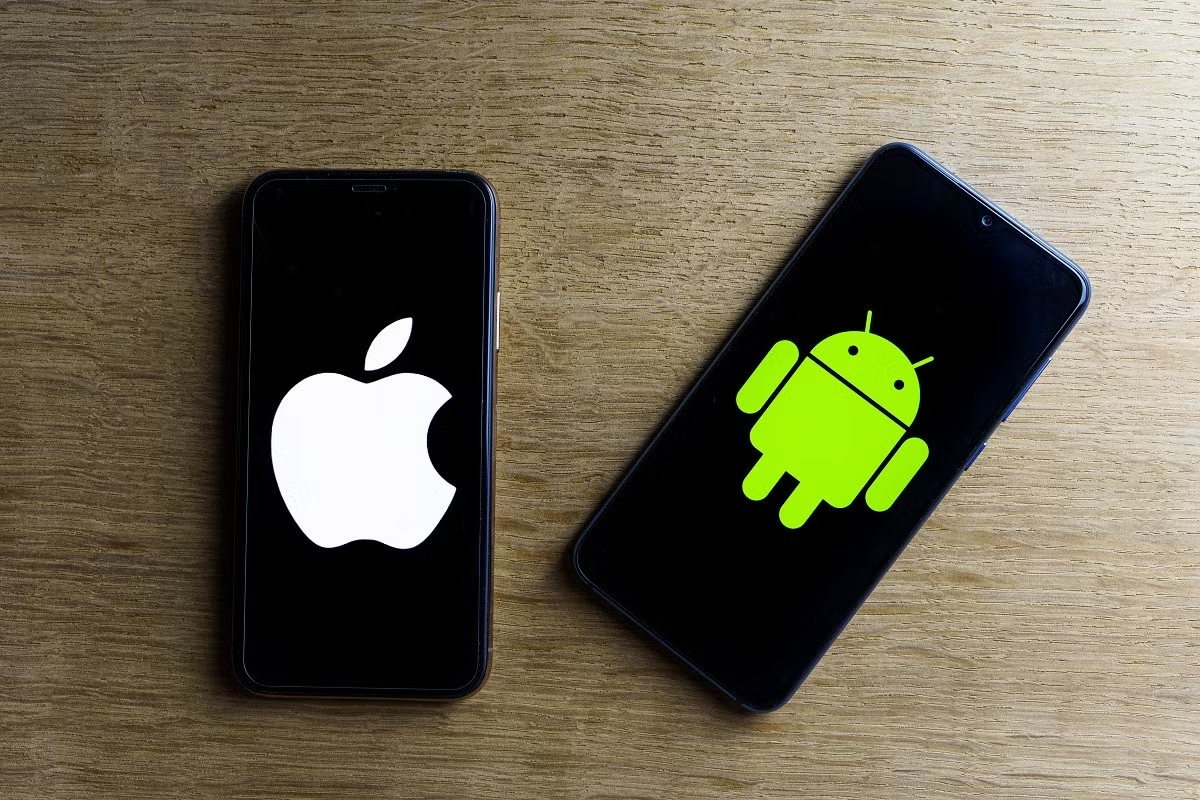
Kết luận: vài phút setup, đổi lại nhiều năm dùng yên tâm
Nhìn chung, tối ưu hiệu suất iPhone và độ an toàn không cần thao tác phức tạp hay phần mềm bên ngoài, mà chủ yếu là bật lên những gì Apple đã chuẩn bị sẵn. Khi bạn đã hoàn thành 5 bước cài đặt iPhone mới ở trên, chiếc máy không còn chỉ là “mở hộp là dùng được” mà trở thành thiết bị gắn với tài khoản, dữ liệu và thói quen của riêng bạn, lại giảm bớt rủi ro khi bị mất cắp hoặc lộ thông tin. Một câu có thể tóm lại toàn bộ bài viết là: “Chỉ cần vài phút tinh chỉnh các cài đặt quan trọng, bạn sẽ có trải nghiệm an toàn và tiện lợi hơn đáng kể”. Từ đây, bạn có thể thoải mái khám phá thêm giao diện, widget hay các ứng dụng yêu thích mà không phải lo về nền tảng bảo mật và hiệu suất nữa.