
Vì sao phải cài đặt iPhone mới cẩn thận ngay từ đầu?
Cài đặt iPhone mới là quá trình tùy chỉnh các thiết lập bảo mật, quyền riêng tư và tính năng hệ thống ngay khi mở hộp để thiết bị hoạt động mượt mà, an toàn và phù hợp với thói quen sử dụng cá nhân của bạn về lâu dài.
Nhiều người đánh giá iPhone hoạt động rất mượt ngay khi lấy máy ra khỏi hộp, nhưng nếu dành thêm vài phút tinh chỉnh cài đặt, bạn sẽ có trải nghiệm an toàn và tiện lợi hơn rõ rệt. Điều này đúng cả với người dùng lâu năm lẫn người mới chuyển từ Android sang iOS. Bài viết này coi như bạn vừa mở hộp chiếc iPhone, đã có kết nối Wi-Fi và nhớ mật khẩu tài khoản Apple ID của mình – đó là những điều kiện tối thiểu để bắt đầu.
Chúng ta sẽ đi qua một quy trình theo thứ tự, giống như tôi ngồi bên cạnh hướng dẫn bạn thiết lập từng mục. Mục tiêu là tối ưu bảo mật iPhone, quyền riêng tư và hiệu suất, đồng thời giúp bạn quen với các tùy chỉnh iPhone quan trọng ngay từ ngày đầu dùng máy.
Trình tự 5 bước cài đặt quan trọng cho iPhone mới
Dưới đây là một trình tự cài đặt gợi ý để bạn đi từ bảo mật, quyền riêng tư đến hiệu suất. Mỗi bước đều có lý do rõ ràng, nên đừng bỏ qua vì thấy “rườm rà”.
- Bật các thiết lập bảo vệ thiết bị khi bị đánh cắp trong phần Face ID & Mật mã để tăng lớp bảo mật cho dữ liệu nhạy cảm.
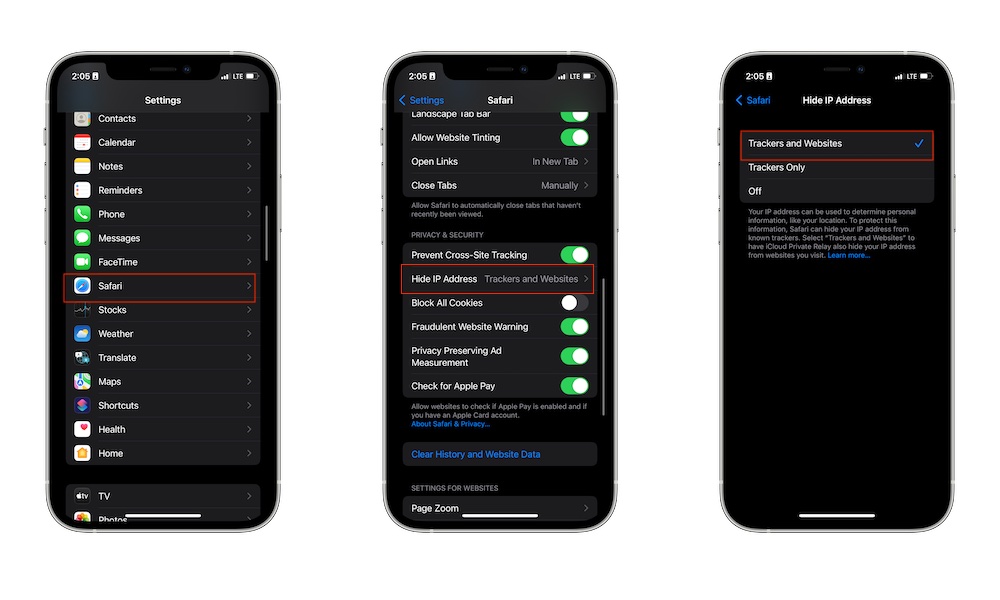
- Vào Quyền riêng tư & Bảo mật và rà lại cài đặt vị trí cùng các tùy chọn thu thập dữ liệu phân tích, quảng cáo để phù hợp với mức riêng tư bạn mong muốn.
- Tùy chỉnh các ứng dụng mặc định như trình duyệt, email, tin nhắn, bàn phím để việc cài đặt iPhone mới gần với thói quen trước đây của bạn hơn.
- Thiết lập Nút Tác vụ (đối với iPhone 15 Pro trở lên) cùng các phím tắt giúp chuyển nhanh sang chế độ tiết kiệm pin hoặc mở ứng dụng hay dùng.
- Khám phá mục Trợ năng, bật các tính năng như Chạm vào mặt lưng hay Nhận biết âm thanh để thao tác nhanh hơn, giảm phải chạm màn hình, từ đó tiết kiệm pin và tăng hiệu suất sử dụng.
Thứ tự này giúp bạn giải quyết những việc “quan trọng sống còn” trước (bảo mật, quyền riêng tư), rồi mới đến những phần tùy chỉnh iPhone mang tính tiện ích và hiệu suất. Gotcha lớn nhất là nhiều tùy chọn bảo mật và quyền riêng tư không bật sẵn, nên nếu bỏ qua, bạn có thể hiểu nhầm rằng máy đã an toàn tối đa trong khi thực tế chưa đúng.
Tăng cường bảo mật và quyền riêng tư cho iPhone mới
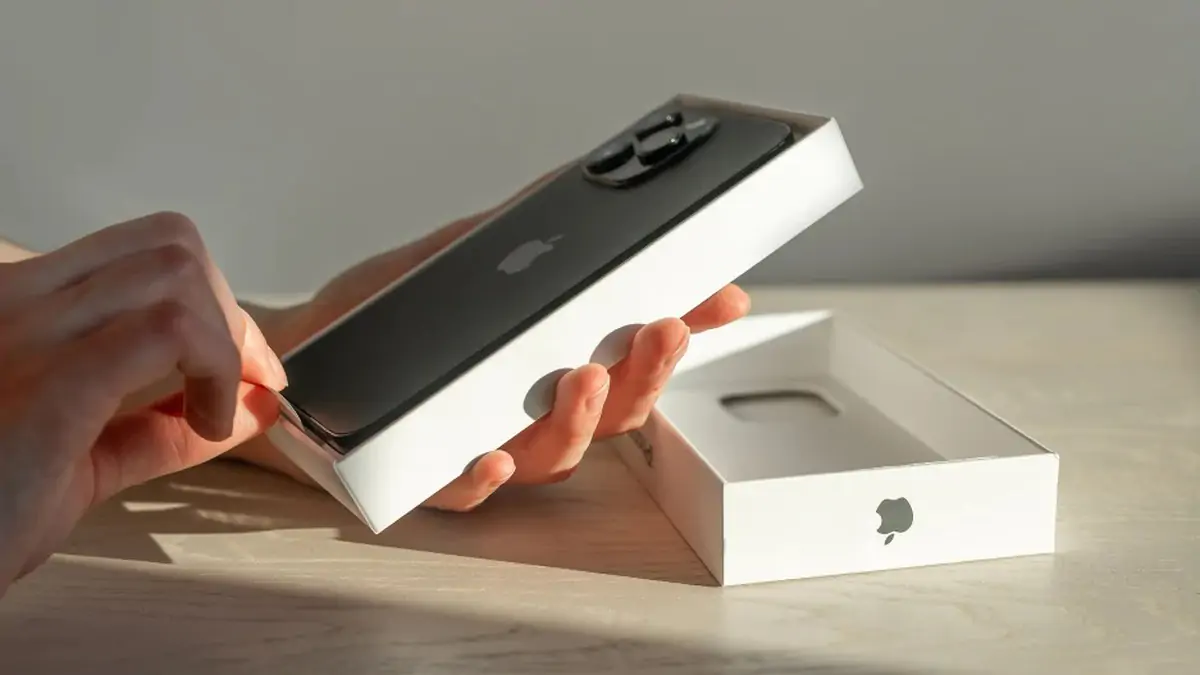
Bảo mật là phần bạn nên giải quyết ngay khi hoàn tất màn hình chào mừng. Do iPhone có giá trị bán lại cao, thiết bị này luôn là mục tiêu của kẻ trộm. Nếu họ biết mã mở khóa, họ có thể tìm cách truy cập mật khẩu, tài khoản ngân hàng và tài khoản Apple của nạn nhân.
Trên các phiên bản iOS mới, Apple thêm tính năng Bảo vệ thiết bị bị mất cắp, khi bật lên sẽ bắt buộc xác thực bằng Face ID hoặc Touch ID đối với các thao tác quan trọng như xem mật khẩu đã lưu, chỉnh sửa tài khoản Apple, không chấp nhận nhập mã dự phòng. Việc đổi mật khẩu Apple ID còn bị trì hoãn một giờ và vẫn yêu cầu sinh trắc học trước khi hoàn tất – đây là lớp bảo vệ thêm nếu máy rơi vào tay kẻ xấu.
Song song, bạn nên kiểm soát quyền riêng tư bằng cách tắt các tính năng thu thập dữ liệu phân tích và lịch sử tìm kiếm nếu không muốn thông tin bị lưu lại. Các mục như phân tích hệ thống, quảng cáo được cá nhân hóa hay “Giúp cải thiện Tìm kiếm” đều có thể tắt đi để hạn chế thiết bị gửi dữ liệu về máy chủ.
Tùy chỉnh ứng dụng, nút bấm và tối ưu hiệu suất, pin
Khi phần bảo mật đã ổn, bạn nên khiến chiếc iPhone mới “giống mình hơn” bằng các tùy chỉnh iPhone về ứng dụng mặc định và cách tương tác với máy. iOS hiện cho phép thay thế nhiều ứng dụng hệ thống bằng ứng dụng bên thứ ba, giúp người chuyển từ Android sang bớt bỡ ngỡ vì vẫn dùng những dịch vụ quen thuộc như trình duyệt hay email.
Nếu dùng iPhone 15 Pro trở lên, Nút Tác vụ là một công cụ rất đáng để cấu hình. Mặc định đây là nút gạt im lặng, nhưng bạn có thể gán nó để mở máy ảnh, bật đèn pin, ghi âm cuộc họp hay gọi ngay cho người thân. Theo gợi ý từ các chuyên gia công nghệ, khi kết hợp với ứng dụng Phím tắt, Nút Tác vụ có thể đưa máy vào chế độ tiết kiệm pin tối đa chỉ với một lần nhấn.
Những cài đặt này không trực tiếp tăng dung lượng pin, nhưng chúng giảm số thao tác thừa, giúp bạn mở đúng tính năng cần một cách nhanh hơn. Về lâu dài, thói quen sử dụng gọn gàng sẽ khiến máy mượt hơn và thời gian màn hình bật có cảm giác dài hơn, nhất là khi bạn thường xuyên kích hoạt các chế độ tiết kiệm pin qua phím tắt.
Trợ năng: kho tính năng giúp iPhone an toàn và nhẹ nhàng hơn
Mục Trợ năng trên iOS không chỉ dành cho người khuyết tật; đây là nơi chứa nhiều công cụ rất hữu ích cho mọi người dùng phổ thông. Những tính năng này giúp bạn thao tác ít hơn, tập trung hơn, từ đó vừa giảm rơi rớt thao tác, vừa có thể gián tiếp tiết kiệm pin.
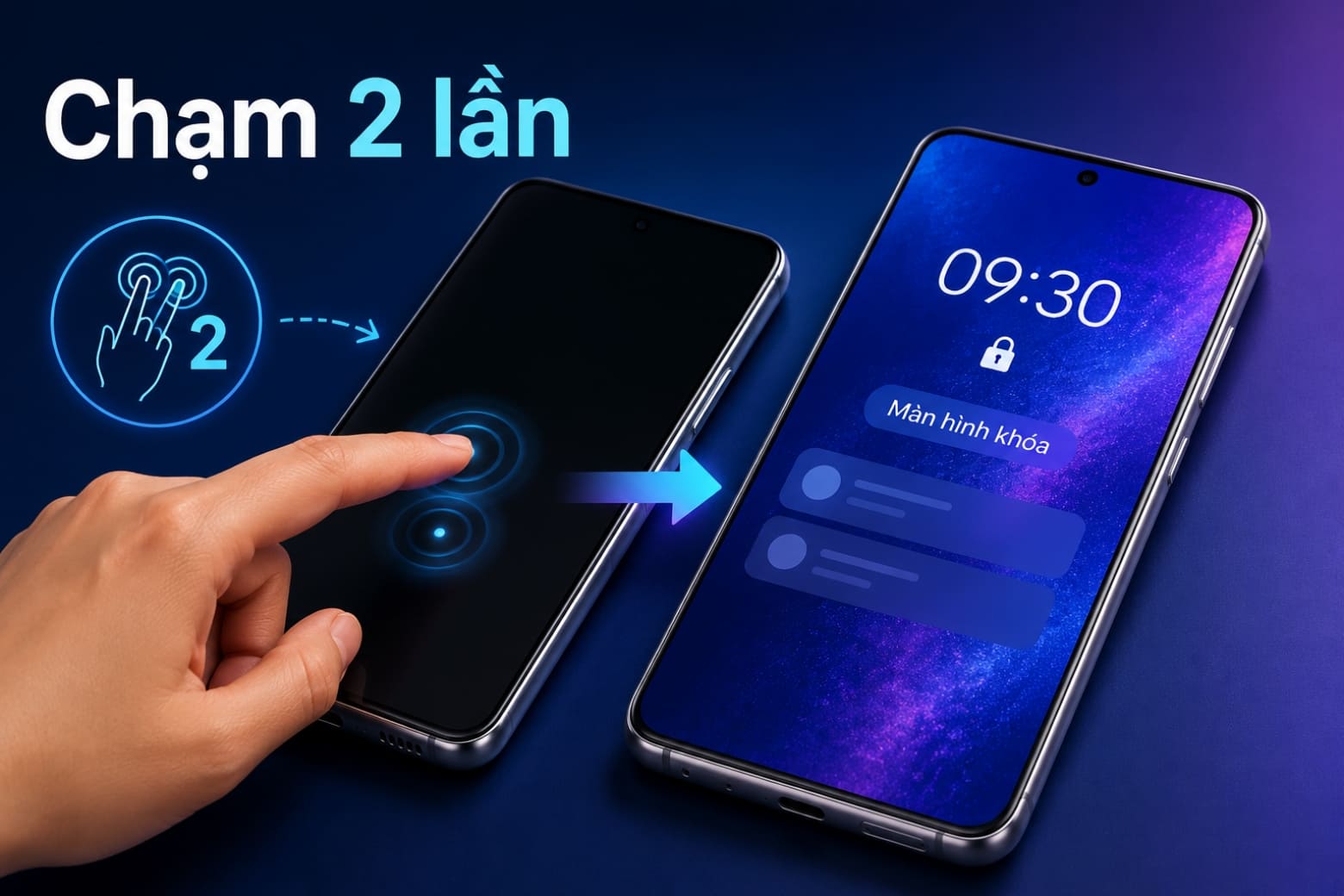
Ví dụ, Chạm vào mặt lưng cho phép bạn gõ nhẹ 2 hoặc 3 lần vào thân máy để mở Trung tâm điều khiển, chụp màn hình hoặc mở nhanh danh sách thông báo… mà không cần với tay lên đỉnh màn hình. Nhận biết âm thanh thì có thể phát hiện tiếng chuông cửa, tiếng trẻ em khóc hoặc báo động và gửi thông báo cho bạn, hữu ích khi bạn không để ý hoặc không nghe rõ âm thanh xung quanh.
Ngoài ra còn có các tính năng như Vocal Shortcuts cho phép đặt câu lệnh giọng nói tự định nghĩa để kích hoạt một phím tắt, giúp bạn thực hiện thao tác nhanh mà không cần chạm màn hình. Tổng kết lại, dù iPhone vốn đã hoạt động ổn ngay từ đầu, dành vài phút chỉnh các cài đặt bảo mật, quyền riêng tư và Trợ năng sẽ làm thiết bị an toàn hơn, tiện lợi hơn và giúp bạn dùng được trọn vẹn những gì Apple đã cung cấp.