
Kiểm soát phụ huynh là gì và tại sao phụ huynh nên quan tâm?
Kiểm soát phụ huynh là tập hợp các tính năng trên điện thoại và ứng dụng cho phép cha mẹ giới hạn thời gian sử dụng, lọc nội dung nhạy cảm cảnh báo, theo dõi vị trí trẻ em và quản lý quyền truy cập vào ứng dụng, với mục tiêu giảm rủi ro trực tuyến, bảo vệ sự an toàn và riêng tư của con khi dùng iPhone hoặc thiết bị Android mỗi ngày. Với kiểm soát phụ huynh iOS được mở rộng, bạn có thể tự tin đưa iPhone cho trẻ mà không phải lo trẻ tự do truy cập mọi thứ trên mạng. Trên Android, nhiều ứng dụng giám sát kết hợp theo dõi vị trí và lọc nội dung, giúp cha mẹ có cái nhìn toàn diện về hoạt động trực tuyến của con. Mấu chốt là: công nghệ nên trở thành hàng rào mềm bảo vệ trẻ, chứ không phải biến cha mẹ thành người giám sát 24/7.
Chuẩn bị trước khi bật kiểm soát phụ huynh trên iPhone
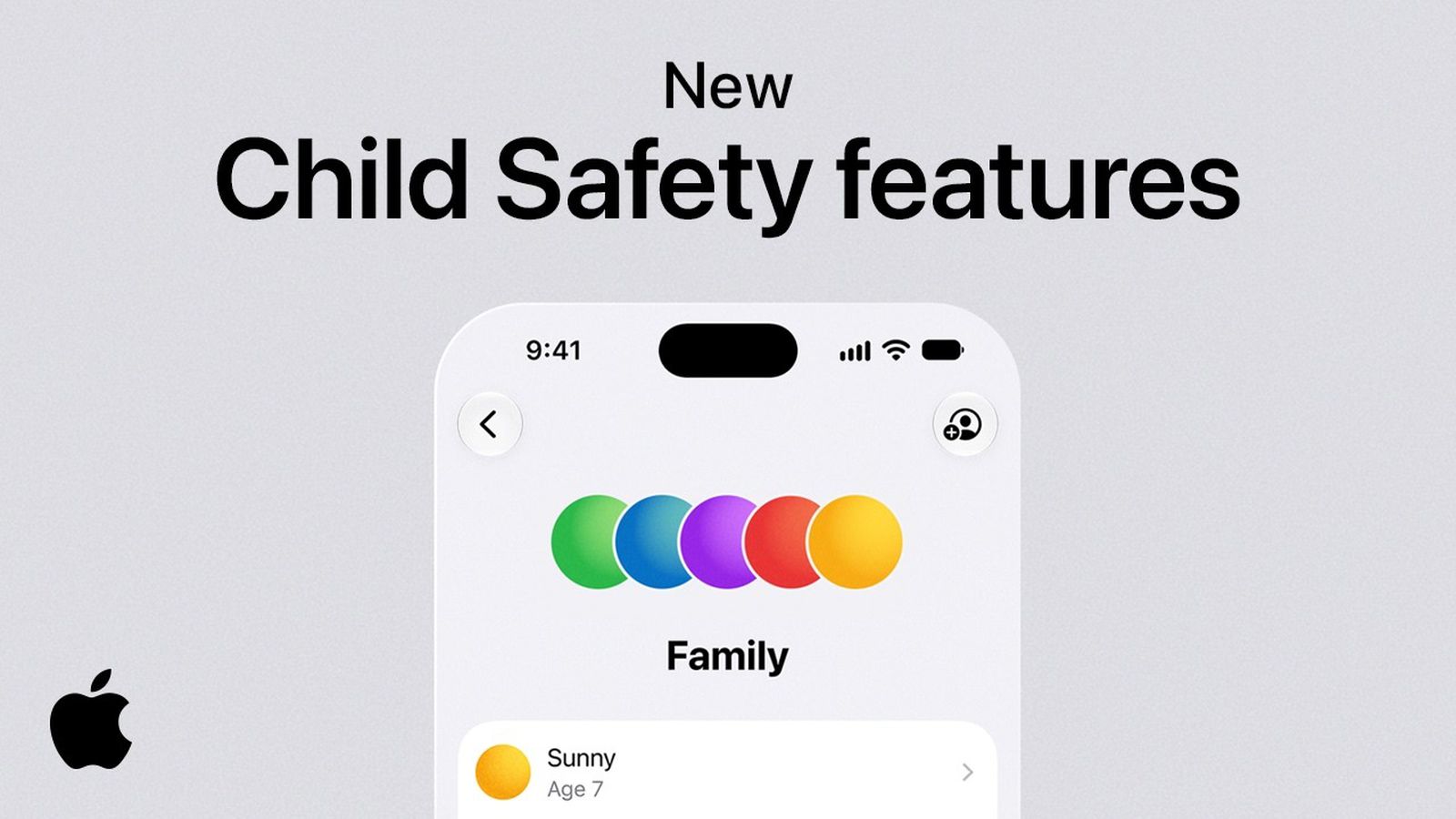
Muốn tận dụng hết khả năng kiểm soát phụ huynh iOS, bạn cần bắt đầu bằng một tài khoản riêng cho con. Đây là điều kiện tiên quyết để hệ thống hiểu đây là người dùng nhỏ tuổi, từ đó gợi ý các giới hạn phù hợp và bật sẵn nhiều lớp bảo vệ nội dung nhạy cảm cảnh báo. Hãy bảo đảm bạn đang là người tổ chức gia đình hoặc được gán quyền cha mẹ/giám hộ trong nhóm Family, vì chỉ những tài khoản này mới có quyền tạo và quản lý hồ sơ trẻ em. Trước khi làm, bạn nên ngồi cùng con, giải thích lý do: không phải vì thiếu tin tưởng, mà vì internet chứa quá nhiều nội dung người lớn, bạo lực, lừa đảo. Khi trẻ hiểu mục đích, các thiết lập sẽ trở thành thỏa thuận chung, chứ không phải sự kiểm soát gây phản cảm.
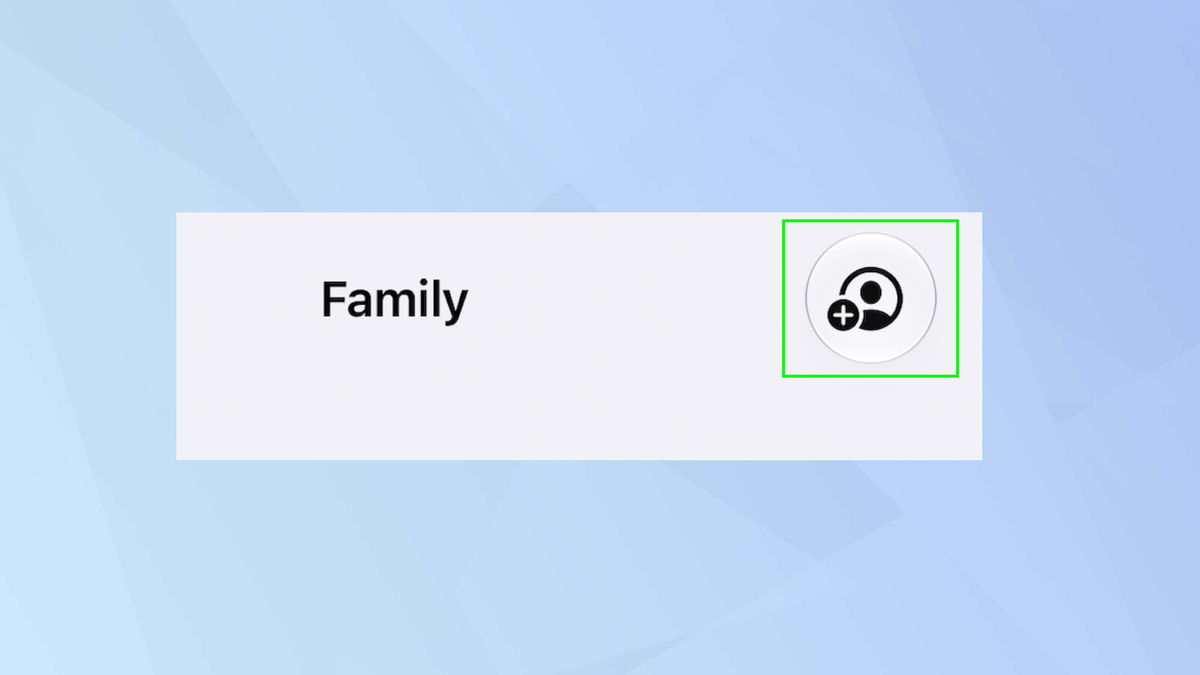
- Mở ứng dụng Cài đặt trên iPhone, vào mục Family, kiểm tra bạn đã là người tổ chức gia đình hoặc tài khoản cha mẹ/giám hộ.
- Chọn biểu tượng Thêm thành viên ở góc trên bên phải để bắt đầu thêm một hồ sơ trẻ em mới vào nhóm Family.
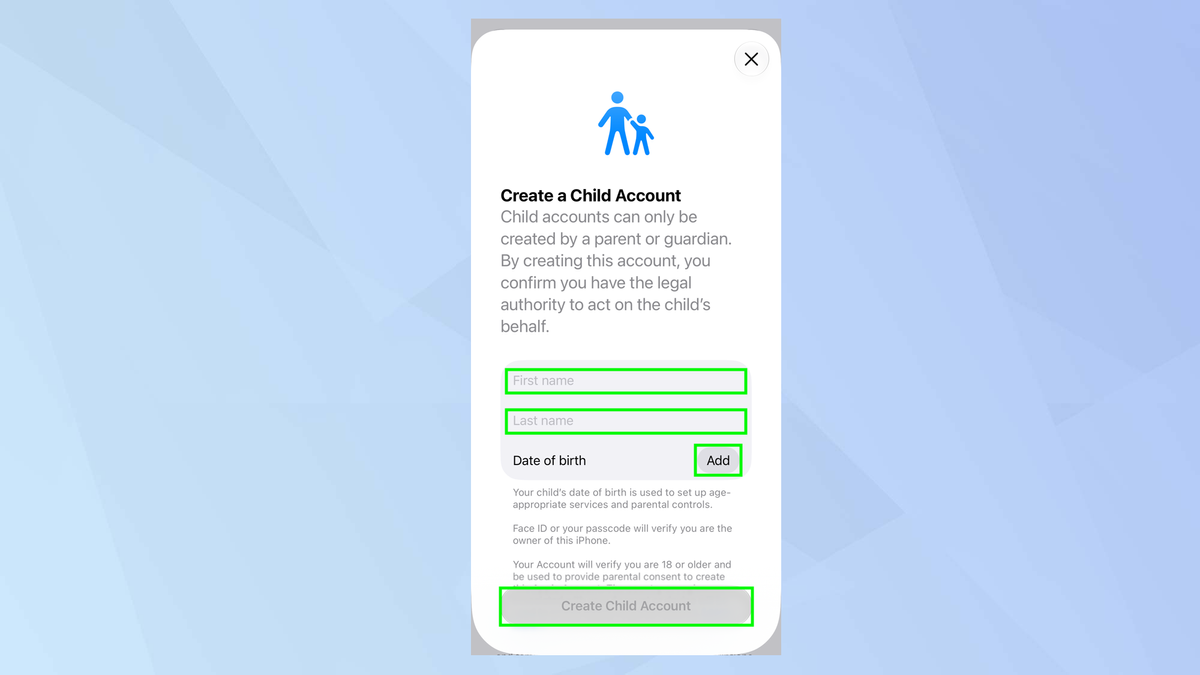
- Nhập tên và ngày sinh của trẻ, sau đó nhấn Tạo tài khoản cho trẻ; đọc và đồng ý với thông báo quyền riêng tư dành cho trẻ em.
- Xác nhận địa chỉ email hệ thống đề xuất cho tài khoản của trẻ (hoặc chỉnh sửa nếu muốn), rồi tạo mật khẩu đăng nhập cho tài khoản này.
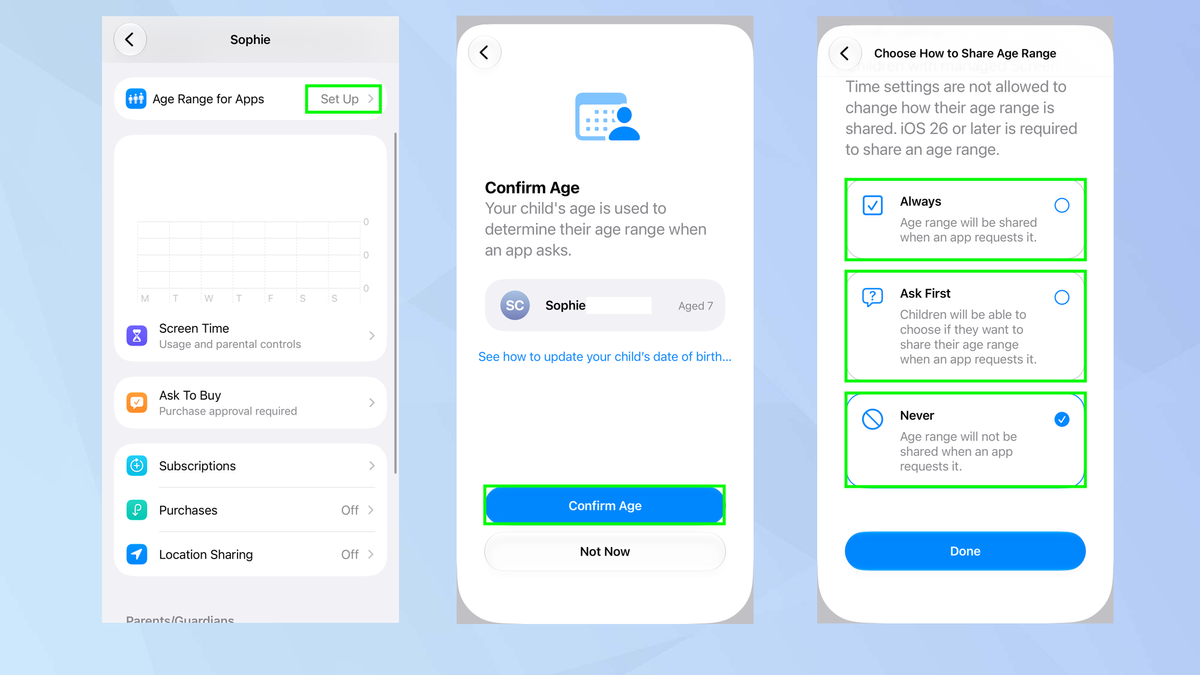
- Sau khi tài khoản trẻ em được tạo, quay lại Family trong Cài đặt, chọn hồ sơ của trẻ để bắt đầu thiết lập các giới hạn sử dụng và nội dung.
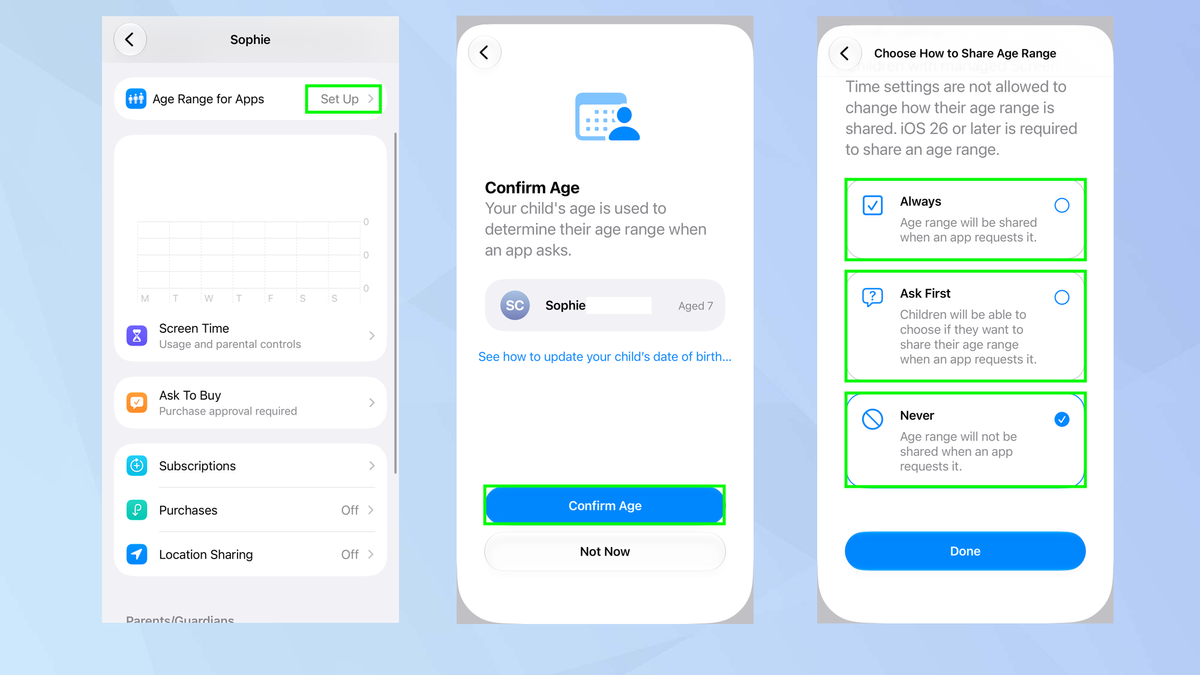
Theo nguồn hướng dẫn, “với iOS 27, bạn có thể đưa iPhone cho trẻ với sự tự tin lớn hơn nhờ kiểm soát phụ huynh được cải tiến”. Càng khai báo chính xác ngày sinh, gợi ý về giới hạn độ tuổi cho ứng dụng, phim, nhạc càng sát với độ trưởng thành của con. Gotcha thường gặp là dùng chung một Apple ID cho cả nhà: như vậy mọi giới hạn đặt ra sẽ áp vào cả thiết bị của bạn, rất bất tiện, và trẻ lại có quyền gỡ giới hạn đó. Vì thế, hãy phân tách rõ ràng tài khoản của phụ huynh và tài khoản của con ngay từ bước đầu.
Thiết lập giới hạn thời gian, ứng dụng và nội dung nhạy cảm trên iOS
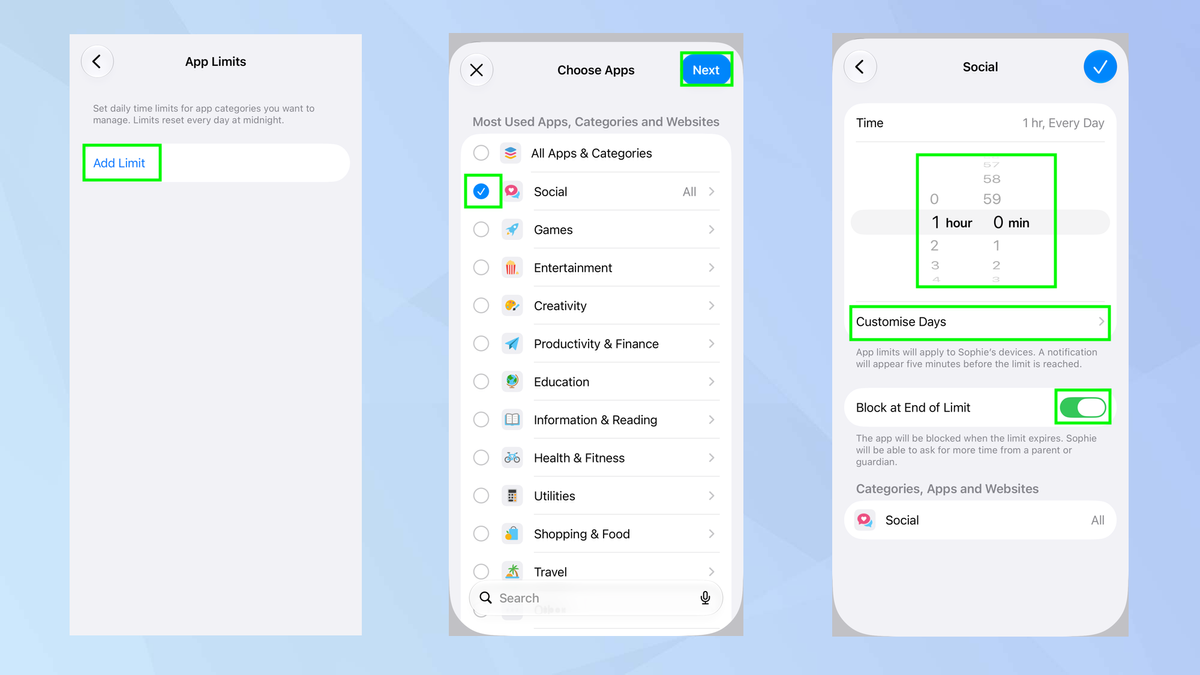
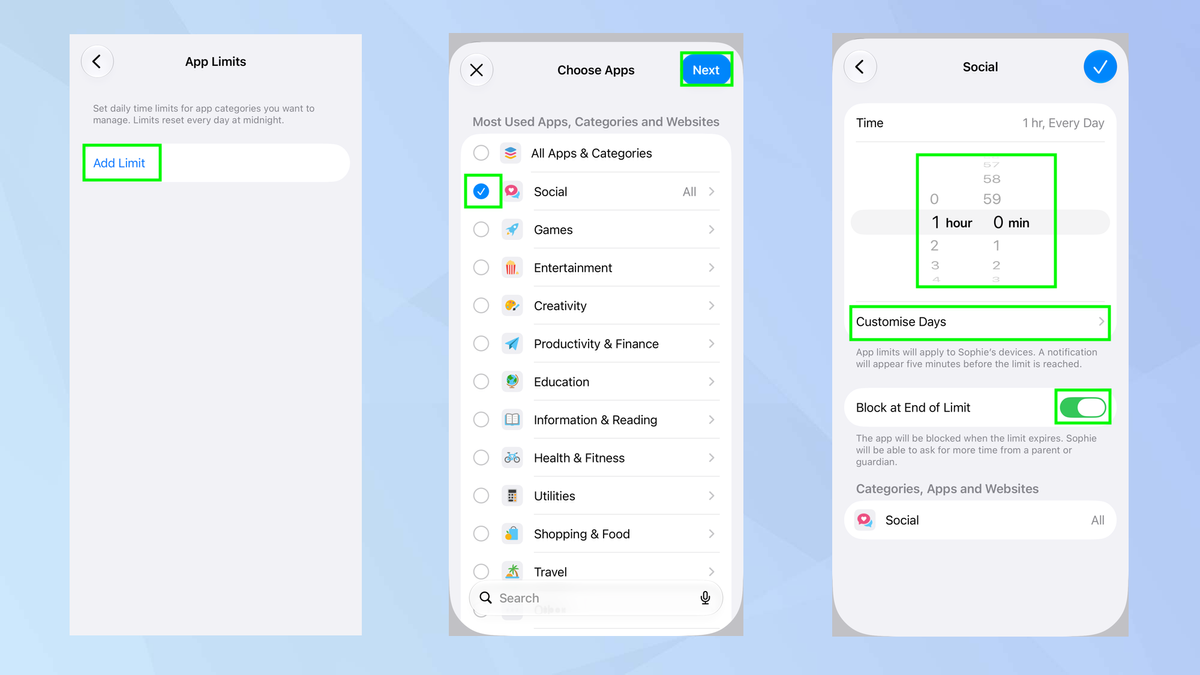
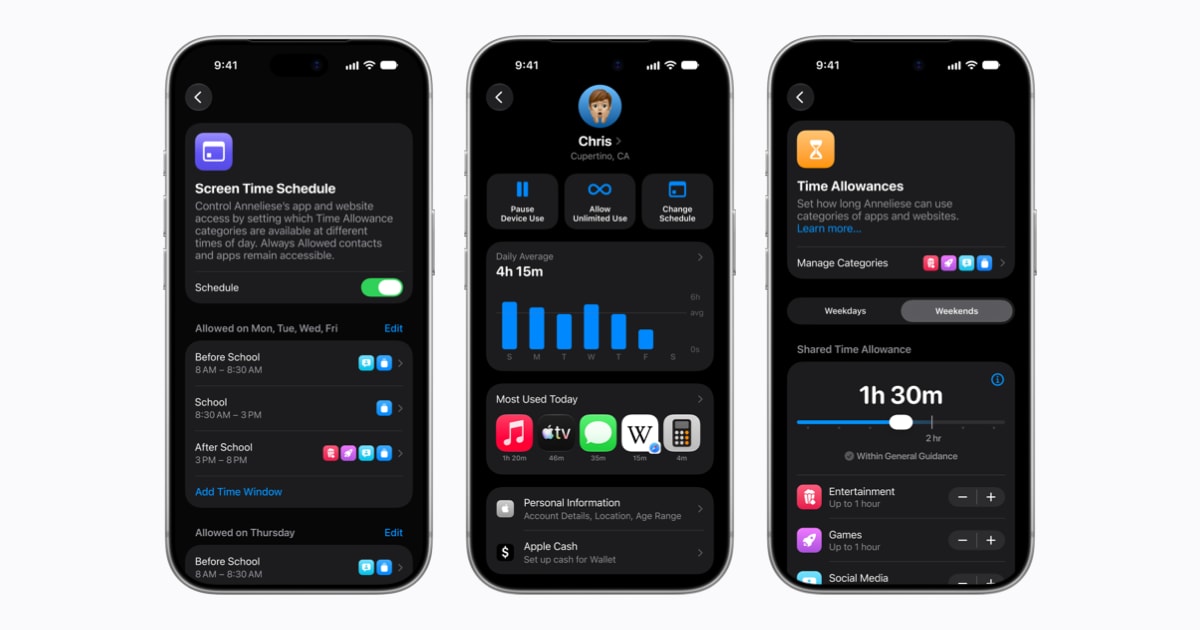
Sau khi đã tạo xong tài khoản trẻ em, phần quan trọng nhất là cấu hình các giới hạn dùng máy và lớp bảo vệ nội dung nhạy cảm cảnh báo. iOS cho phép bạn đặt thời gian tắt máy ảo (Downtime), giới hạn từng nhóm ứng dụng, chặn mua hàng trong ứng dụng, và hạn chế website người lớn cũng như nội dung bạo lực, khỏa thân. Bạn cũng có thể ngăn trẻ cài thêm ứng dụng từ App Store hoặc tắt hoàn toàn quyền xem phim, âm nhạc, podcast không phù hợp với độ tuổi. Đây là những hàng rào rất hữu ích khi trẻ vừa biết đọc, biết tìm kiếm trên mạng nhưng chưa đủ khả năng phân biệt đâu là nội dung xấu.
Để giới hạn thời gian sử dụng, bạn chọn hồ sơ của trẻ trong Family, vào mục Thời gian sử dụng (Screen Time), tìm phần Giới hạn sử dụng và bật Downtime. Bạn có thể đặt khung giờ cố định (ví dụ sau 21h mỗi ngày), hoặc tùy ngày trong tuần bằng tùy chọn Tùy chỉnh ngày; nếu cần nghiêm ngặt hơn, bật thêm chế độ Chặn trong thời gian Downtime để hầu hết ứng dụng và thông báo đều bị khóa. Song song đó, trong phần Nội dung & Quyền riêng tư, bạn nên bật giới hạn với App Store, Media, Web & Games, Ứng dụng được phép, cùng mục Mua sắm trên iTunes & App Store để chặn nội dung người lớn và cấm mua hàng ngoài ý muốn.
Theo dõi vị trí trẻ em và kiểm soát nội dung bằng ứng dụng bên thứ ba
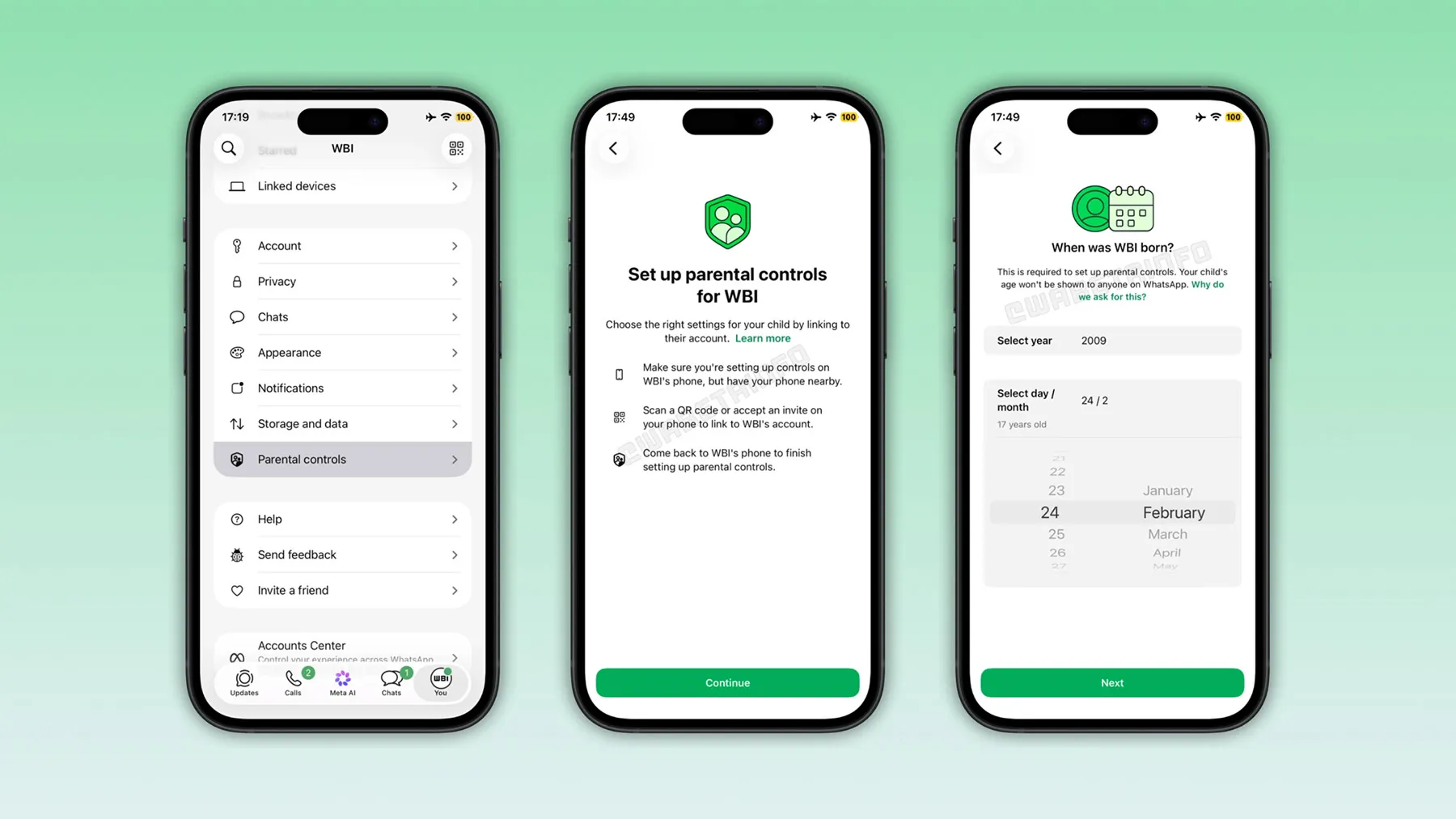
Ngoài kiểm soát phụ huynh iOS, nhiều gia đình dùng thêm ứng dụng bên thứ ba để theo dõi vị trí trẻ em và quản lý nội dung trên cả iPhone lẫn Android. Một ứng dụng điển hình là HeyPolo, được thiết kế như công cụ chia sẻ vị trí theo thỏa thuận, cho phép xem vị trí gần đúng hoặc thời gian thực của người thân, cập nhật khoảng mỗi 5 giây. Người dùng tự chọn chia sẻ vị trí chính xác hay khu vực chung, trong khoảng thời gian liên tục hoặc chỉ trong khung giờ cụ thể. Ứng dụng này còn hỗ trợ thiết lập cảnh báo đến/đi khỏi các địa điểm như nhà, trường học, nơi làm việc và có nút SOS để gửi vị trí khẩn cấp cho thành viên gia đình khi cần. Nhờ cách tiếp cận dựa trên sự đồng thuận, HeyPolo giảm cảm giác bị giám sát, phù hợp với con đã lớn và muốn giữ phần nào quyền riêng tư.
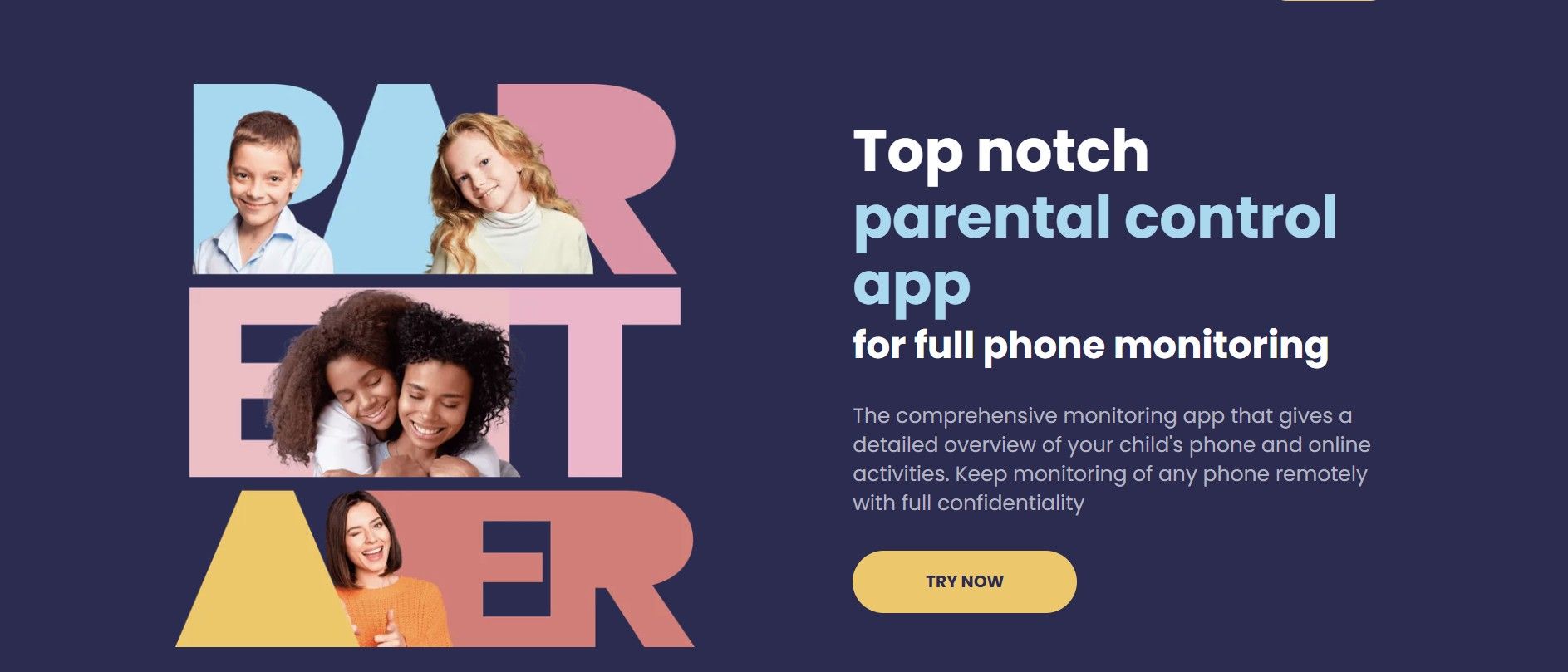
Với nhu cầu kiểm soát nội dung sâu hơn, Parentaler là một ví dụ về giải pháp giám sát toàn diện. Ứng dụng này cung cấp ba nhóm tính năng chính: theo dõi tin nhắn và cuộc gọi, theo dõi vị trí qua GPS, và lọc nội dung trẻ được phép xem trực tuyến. Chẳng hạn, bạn có thể xem tin nhắn con gửi và nhận trên nhiều nền tảng như WhatsApp, Facebook, Instagram, Snapchat, Telegram, TikTok, cùng các cuộc gọi, liên kết và media mà trẻ chia sẻ. App cũng cho phép kiểm tra bài đăng, story của trẻ trên mạng xã hội để nhận ra sớm các dấu hiệu bị bắt nạt hoặc tiếp xúc nội dung xấu. Một điểm mạnh khác là khả năng thiết lập cảnh báo từ khóa: nếu trẻ dùng những từ ngữ tục tĩu, ám chỉ chất kích thích hay hành vi nguy hiểm, hệ thống sẽ báo về trên bảng điều khiển để bạn kịp can thiệp.
Lời khuyên cuối cùng: Kết hợp công nghệ với đối thoại mở
Khi hoàn thành các bước trên, kết quả là bạn có thể đưa iPhone cho con “với sự yên tâm đáng kể”, vì thiết bị đã được tinh chỉnh riêng cho người dùng nhỏ tuổi và bao quanh bằng các giới hạn thông minh. Trên Android, kết hợp những công cụ theo dõi vị trí trẻ em và lọc nội dung như HeyPolo cùng các ứng dụng kiểm soát đa nền tảng sẽ cho bạn cái nhìn rõ hơn về thói quen online của con. Nhưng công nghệ không thay thế được việc trò chuyện. Hãy thường xuyên hỏi con: con đang xem gì, con có gặp điều gì khiến con khó chịu không. Đừng biến tất cả thành bí mật giám sát, mà hãy nói rõ đây là bộ quy tắc an toàn số của gia đình. Theo kinh nghiệm thực tế, khi trẻ cảm thấy được tôn trọng, các biện pháp kiểm soát phụ huynh trở thành công cụ hỗ trợ, chứ không phải nguồn mâu thuẫn.