
Kiểm soát phụ huynh iOS 27 là gì và vì sao phụ huynh nên quan tâm?
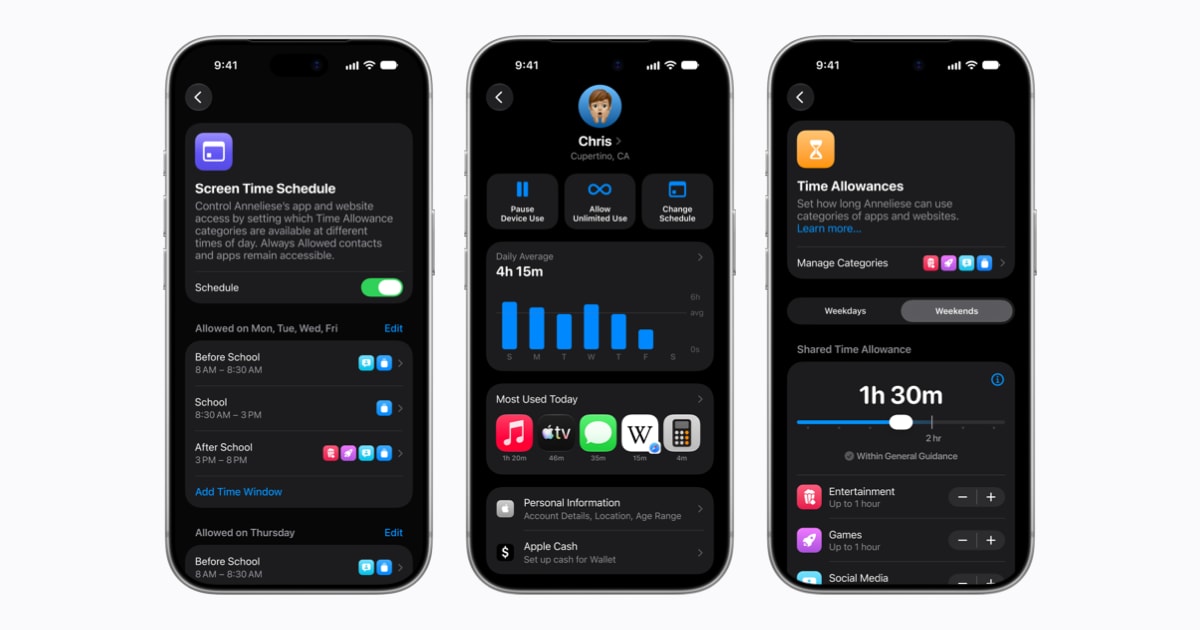
Kiểm soát phụ huynh iOS 27 là bộ công cụ an toàn kỹ thuật số trẻ em cho phép phụ huynh quản lý nội dung, thời gian sử dụng và cách con giao tiếp trên iPhone, iPad, Mac và các thiết bị Apple khác, với giao diện trực quan, bộ thiết lập hướng dẫn và nhiều tính năng mới giúp tạo trải nghiệm kỹ thuật số lành mạnh hơn cho trẻ em.
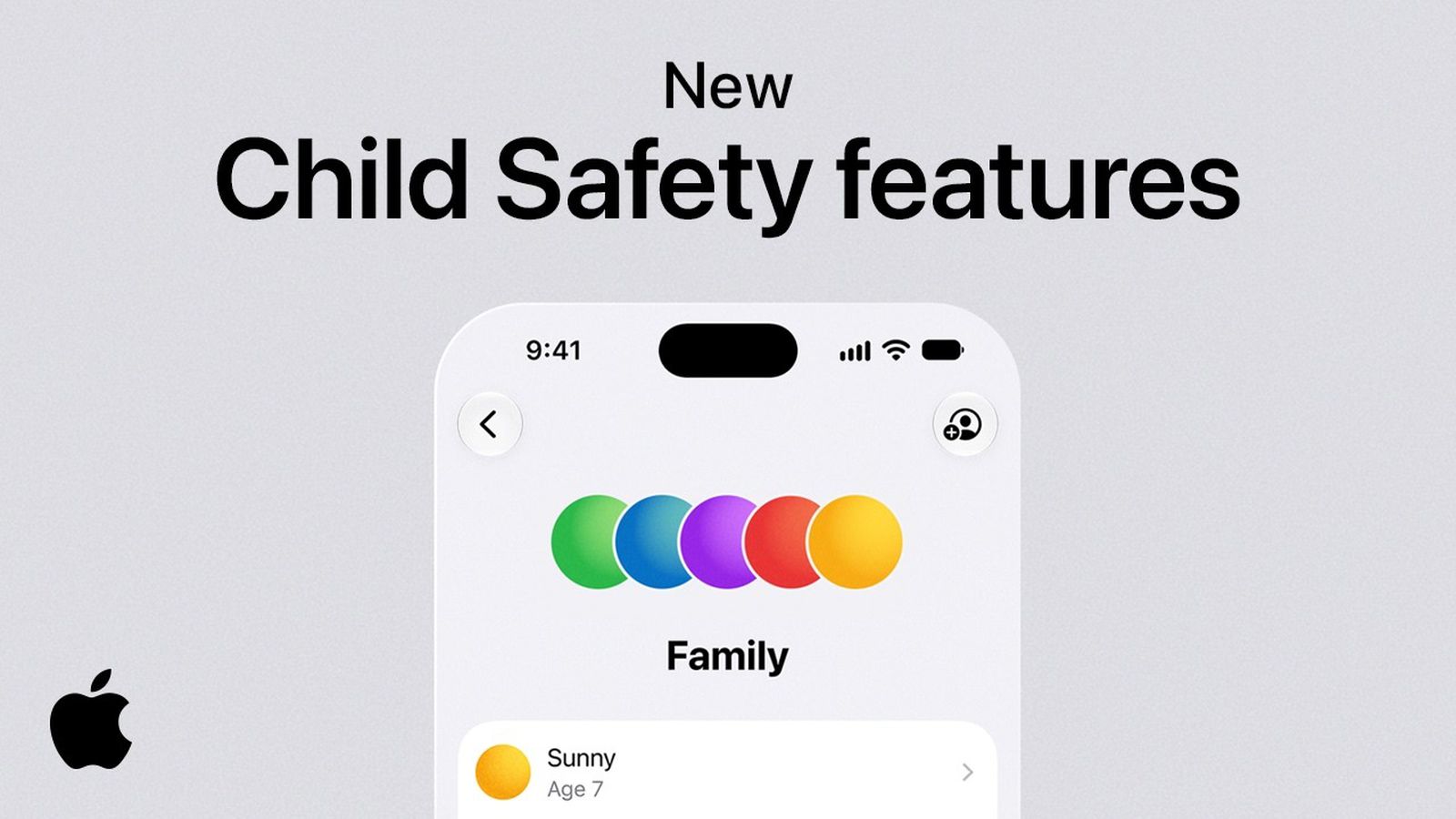
Nếu bạn từng ngần ngại đưa iPhone cho con vì sợ nội dung độc hại hoặc nghiện màn hình, thì iOS 27 là bản cập nhật nên bật ngay. Apple đã mở rộng bộ công cụ kiểm soát phụ huynh trên iOS 27, iPadOS 27 và macOS 27, giúp phụ huynh linh hoạt quản lý nội dung trẻ xem, người trẻ liên lạc và thời điểm trẻ truy cập ứng dụng. Nhờ bộ thiết lập hướng dẫn mới, bạn có thể định cấu hình thiết bị theo độ tuổi con, đặt giới hạn cho mạng xã hội, trò chơi, nội dung người lớn, cũng như bảo vệ trẻ khỏi hình ảnh máu me, bạo lực và khỏa thân. Theo Apple, những cập nhật này được xây dựng dựa trên hướng dẫn từ Viện Hàn lâm Nhi khoa Hoa Kỳ để hỗ trợ phụ huynh thiết lập "Kế hoạch Sử dụng Thiết bị Gia đình" phù hợp.
Chuẩn bị trước khi bật các tính năng Apple cho phụ huynh
Trước khi đi vào từng thiết lập, bạn cần đảm bảo một số điều kiện để kiểm soát phụ huynh iOS 27 hoạt động đúng. Bộ công cụ an toàn mới của Apple nằm trong bản cập nhật Thời Gian Sử Dụng (Screen Time) trên iOS 27, iPadOS 27 và macOS 27. Vì vậy, toàn bộ thiết bị trong nhóm Chia Sẻ Trong Gia Đình (Family Sharing) của bạn – từ iPhone, iPad, Mac đến Apple Watch – phải được cập nhật lên iOS 27, iPadOS 27, macOS 27 và watchOS 27.
Điều kiện thứ hai là phải có tài khoản trẻ em riêng. Thay vì để con dùng chung Apple ID của bố mẹ, iOS 27 hỗ trợ tạo tài khoản trẻ em với gói ứng dụng thiết yếu được đề xuất và các giới hạn riêng cho tài khoản đó. Đây là nền tảng để hệ thống nhận diện độ tuổi, gửi hướng dẫn Thời Gian Cho Phép (giới hạn thời gian theo danh mục ứng dụng) và áp dụng các lớp bảo vệ nội dung như Liên Lạc An Toàn, Hỏi Để Duyệt, giới hạn ứng dụng và mua trong ứng dụng. Dành vài phút chuẩn bị kỹ sẽ giúp bạn kiểm soát thiết bị cho con dễ dàng hơn về sau, thay vì phải sửa từng mục nhỏ lẻ.
Các bước thiết lập kiểm soát phụ huynh iOS 27 cho con
Đây là phần quan trọng nhất: thiết lập từng bước để bảo vệ trẻ em iPhone và các thiết bị khác trong gia đình. Hãy tưởng tượng bạn đang ngồi cạnh người bạn thân, cùng cầm iPhone của con và đi qua lần lượt các mục. Những bước dưới đây là trình tự nên làm để không bỏ sót tính năng Apple cho phụ huynh nào, đồng thời tránh cảm giác quá tải.
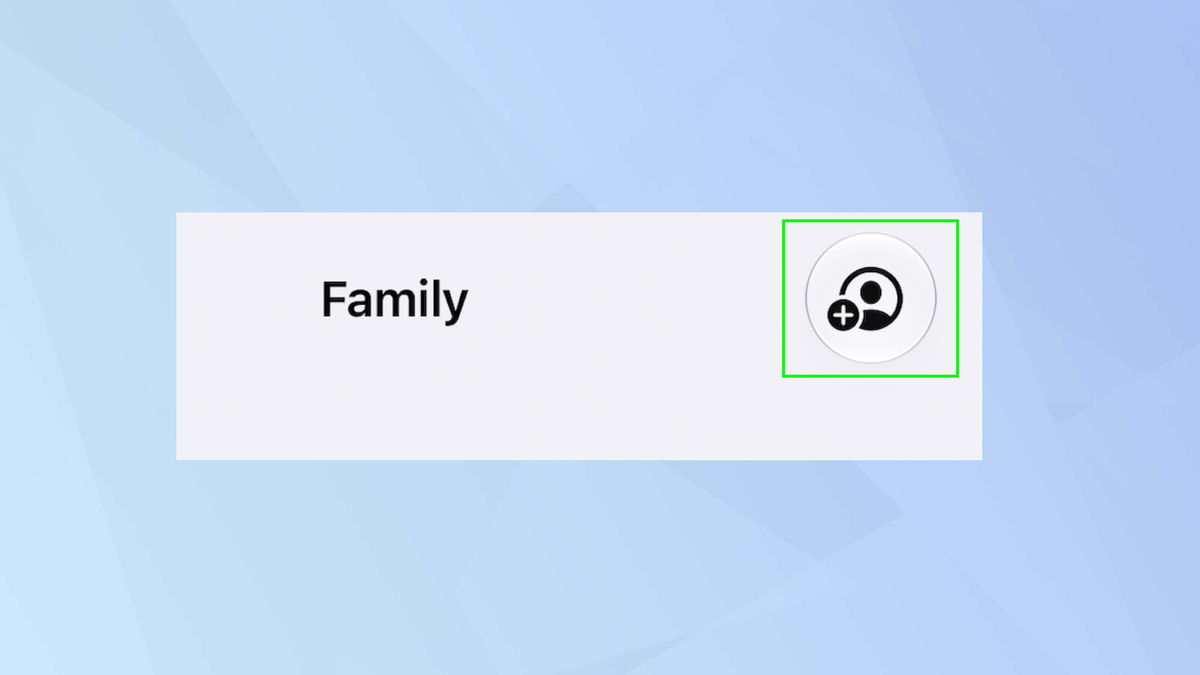
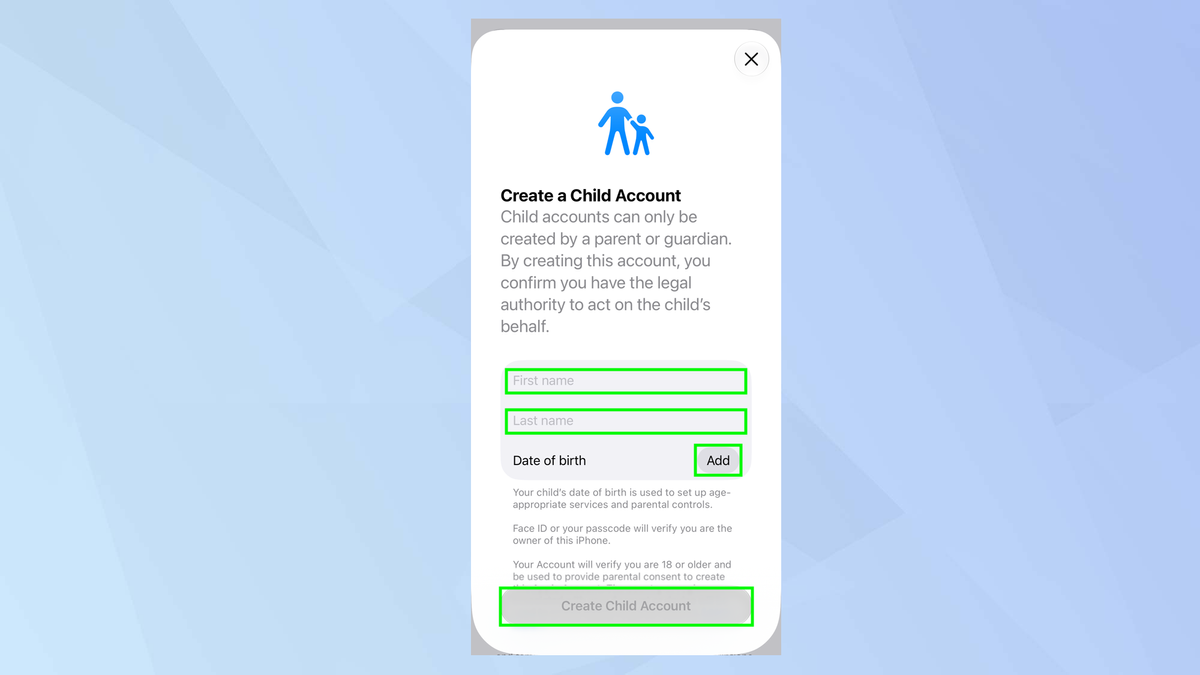
- Tạo tài khoản trẻ em: mở Cài đặt, chọn "Gia đình" (Family). Nếu bạn là người tổ chức gia đình hoặc phụ huynh/giám hộ, chạm vào biểu tượng "Thêm thành viên" ở góc trên bên phải. Nhập tên, ngày sinh của trẻ, chọn "Tạo Tài Khoản Trẻ Em". Đồng ý với thông báo quyền riêng tư cho trẻ, kiểm tra địa chỉ email được gợi ý, sửa nếu cần, rồi tạo mật khẩu cho tài khoản đó.
- Thiết lập chia sẻ trong gia đình: vẫn trong mục "Gia đình", đảm bảo thiết bị của bạn và của con đều nằm trong cùng nhóm Chia Sẻ Trong Gia Đình, và tất cả đã cập nhật lên iOS 27, iPadOS 27, macOS 27, watchOS 27 để dùng bản cập nhật Thời Gian Sử Dụng.
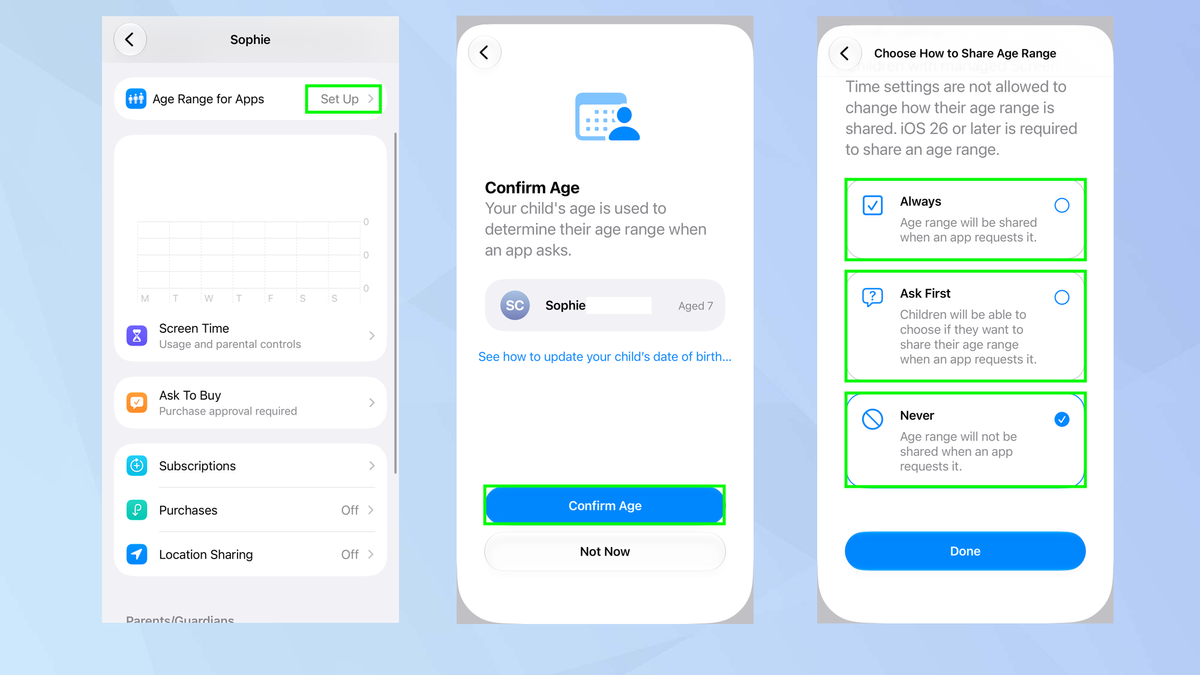
- Khai báo độ tuổi cho ứng dụng: chọn tài khoản của con, chạm "Thiết lập" cạnh mục "Độ tuổi cho ứng dụng". Xác nhận độ tuổi, sau đó chọn cách chia sẻ: "Luôn luôn" để ứng dụng luôn nhận được độ tuổi, "Hỏi trước" nếu bạn muốn con chọn khi chia sẻ, hoặc "Không bao giờ" nếu không muốn chia sẻ phạm vi tuổi. Điều này giúp một số ứng dụng tự điều chỉnh nội dung phù hợp với trẻ.
- Thiết lập giới hạn Thời Gian Sử Dụng: trong tài khoản trẻ, chọn "Thời gian sử dụng" (Screen Time). Ở mục "Giới hạn sử dụng", bật "Thời gian nghỉ" (Downtime) để khóa hầu hết ứng dụng và thông báo trong những khung giờ bạn chọn (ví dụ sau 21h). Thiết lập khoảng thời gian áp dụng, có thể mỗi ngày hoặc từng ngày riêng bằng "Tùy chỉnh ngày" và bật "Chặn khi thời gian nghỉ" để thiết bị bị khóa trong khung giờ đó.
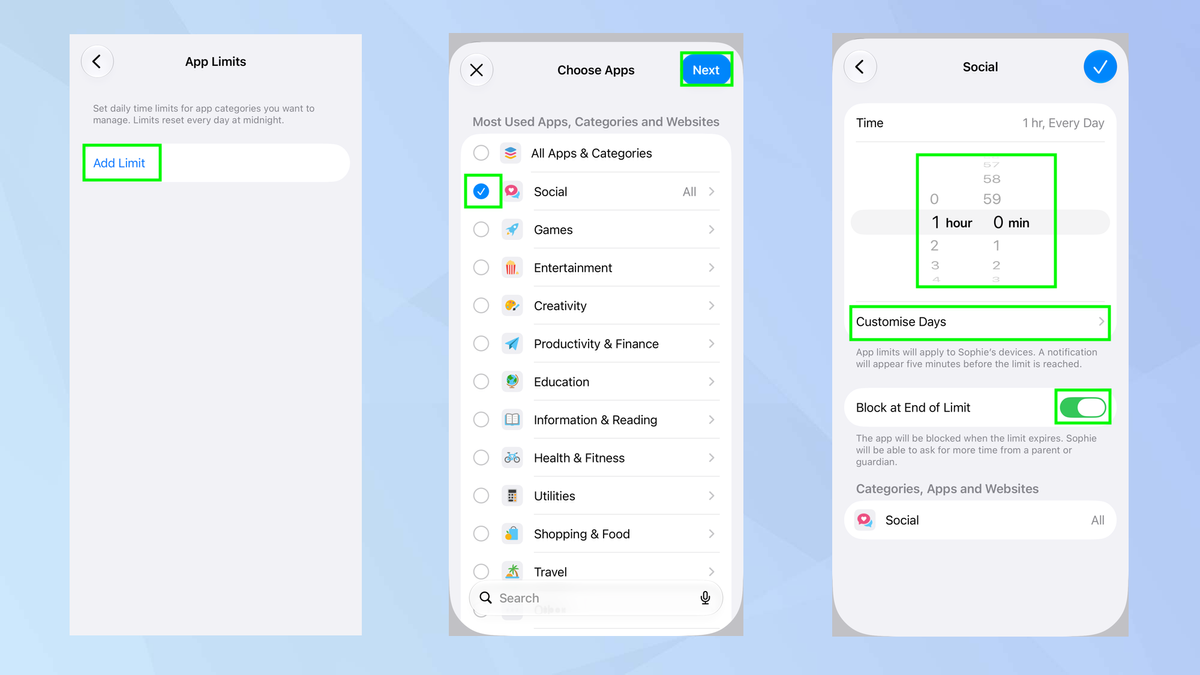
- Đặt giới hạn cho từng loại ứng dụng: trong Screen Time, chọn "Giới hạn ứng dụng" (App Limits), nhấn "Thêm giới hạn", chọn danh mục như Mạng xã hội, Trò chơi, Giải trí rồi nhấn "Tiếp". Đặt thời gian tối đa mỗi ngày, chọn ngày áp dụng và quyết định thiết bị sẽ chặn hẳn khi hết thời gian hay chỉ gửi cảnh báo cho trẻ. Bạn có thể dùng gợi ý Thời Gian Cho Phép – được thiết kế dựa trên ý kiến chuyên gia – như điểm khởi đầu cho các danh mục này.
- Chọn ứng dụng luôn được phép: nếu bạn đặt giới hạn cho "Tất cả ứng dụng & danh mục", hãy vào "Luôn được phép" (Always Allowed) để chọn các ứng dụng con có thể dùng bất cứ lúc nào, ví dụ Điện thoại. Với các ứng dụng liên lạc, bạn có thể giới hạn đối tượng liên hệ bằng cách chọn "Chỉ danh bạ" rồi "Danh bạ cụ thể" để chỉ định người con được phép liên hệ.
- Giới hạn liên lạc và nội dung nhạy cảm: trong Screen Time, chọn "Giới hạn liên lạc" (Communication Limits) để quy định trẻ được liên lạc với ai trong thời gian sử dụng bình thường và trong Thời gian nghỉ. Bật "Liên Lạc An Toàn" (Communication Safety) để hệ thống tự phát hiện hình ảnh nhạy cảm; khi nhận thấy nội dung máu me, bạo lực hoặc khỏa thân, thiết bị sẽ làm mờ và hiển thị hướng dẫn phù hợp với lứa tuổi giúp trẻ đưa ra lựa chọn an toàn hơn.
- Chặn nội dung người lớn, mua hàng và website lạ: vào "Nội dung & quyền riêng tư" (Content & Privacy Restrictions). Tại đây, bạn có thể thiết lập giới hạn theo độ tuổi cho phim, nhạc, ứng dụng, podcast; tắt cài đặt ứng dụng mới, chặn mua trong ứng dụng và quản lý các mục như App Store, Media, Web & Trò chơi, Ứng dụng & tính năng cho phép, iTunes & mua trên App Store. Bật Hỏi Để Duyệt (Ask To Browse) để yêu cầu bạn phê duyệt trước mỗi khi trẻ muốn truy cập một trang web mới trong Safari.
Khi hoàn thành các bước này, bạn có thể đưa iPhone cho con với sự yên tâm cao hơn, vì thiết bị đã được thiết kế lại theo đúng độ tuổi và nhu cầu sử dụng của trẻ: từ thời gian màn hình, nội dung đến người liên lạc đều nằm trong tầm kiểm soát của bạn.
Vì sao giới hạn kỹ thuật số quan trọng với trẻ em thời công nghệ?
Thiết lập giới hạn kỹ thuật số không phải để kiểm soát con quá chặt, mà để tạo khung an toàn để con học cách tự quản lý sau này. iOS 27 cho phép bạn không chỉ chặn nội dung độc hại mà còn xây dựng thói quen sử dụng thiết bị lành mạnh, thông qua việc giới hạn thời gian cho mạng xã hội, trò chơi và giải trí, cùng với các hướng dẫn phù hợp lứa tuổi do chuyên gia đề xuất trong Thời Gian Cho Phép.
Việc dành vài phút đi qua các thiết lập này là điều "thiết yếu" nếu con bạn dùng iPhone. Ngay cả khi trẻ rành công nghệ và có thể tìm cách lách luật sau này, các hàng rào bạn đặt ra vẫn là lớp bảo vệ đầu tiên và mang lại cảm giác yên tâm rõ rệt cho cả gia đình. Kết hợp các công cụ kỹ thuật số với việc trò chuyện cởi mở về an toàn trực tuyến, bạn sẽ không chỉ bảo vệ trẻ em iPhone khỏi nội dung và liên lạc nguy hiểm, mà còn giúp con hiểu vì sao cần tôn trọng giới hạn – đó là nền tảng để con trở thành người dùng công nghệ có trách nhiệm.
Kết luận: dùng công cụ, đừng quên đồng hành cùng con
Bộ kiểm soát phụ huynh iOS 27 là bước tiến lớn của Apple trong việc hỗ trợ an toàn kỹ thuật số trẻ em, khi gom nhiều tính năng mạnh vào một khu vực Thời Gian Sử Dụng được thiết kế lại, dễ xem tổng quan và chỉnh bằng một chạm. Sau khi thiết lập tài khoản trẻ em, giới hạn thời gian, nội dung và liên lạc, bạn đã có nền tảng vững chắc để con khám phá thế giới số an toàn hơn. Tuy vậy, công cụ không thể thay thế việc cha mẹ trò chuyện về rủi ro trực tuyến, thỏa thuận nguyên tắc dùng thiết bị và điều chỉnh theo nhu cầu từng giai đoạn. Hãy xem các tính năng Apple cho phụ huynh như khung bảo vệ bên ngoài, còn điểm tựa lớn nhất của con vẫn là sự hiện diện và hướng dẫn của bạn.