
Vì sao nên thiết lập kiểm soát phụ huynh iOS 27 ngay hôm nay
Kiểm soát phụ huynh iOS 27 là tập hợp các công cụ trên iPhone giúp phụ huynh thiết lập tài khoản trẻ em, giới hạn ứng dụng, lọc nội dung và quản lý thời gian màn hình chi tiết theo độ tuổi, nhằm bảo vệ trẻ em iPhone trước nội dung độc hại và thói quen sử dụng thiếu lành mạnh.
Quan điểm thẳng thắn: nếu nhà bạn có trẻ em dùng iPhone mà chưa bật kiểm soát phụ huynh iOS 27, bạn đang bỏ lỡ một “hệ thống phanh” cực quan trọng. Apple đã bổ sung các tính năng bảo vệ trẻ em mới và làm mới hoàn toàn công cụ quản lý thời gian sử dụng màn hình (Screen Time). Không chỉ thêm vài nút bật tắt, toàn bộ trải nghiệm đã được thiết kế lại để phụ huynh chọn chính xác con được xem gì, chơi gì và trong bao lâu.
Điểm then chốt là iOS 27 hỗ trợ các dòng máy từ iPhone 11 trở đi, kèm nhiều cải tiến giúp máy chạy mượt và mở ứng dụng nhanh hơn. Nghĩa là bạn vừa bảo vệ trẻ, vừa không phải đánh đổi hiệu năng. Ý kiến cá nhân: ở phiên bản này, Apple lần đầu đưa kiểm soát phụ huynh lên mức “có thể dựa vào hàng ngày”, chứ không còn là tính năng phụ mang tính tượng trưng.

Chuẩn bị trước khi thiết lập: điều kiện, cập nhật và nhóm gia đình
Trước khi lao vào bấm cài đặt, phụ huynh nên chuẩn bị kỹ để tránh cảnh vọc nửa chừng rồi… bỏ dở. Điều kiện đầu tiên là thiết bị phải đủ đời: phần mềm mới này hỗ trợ các dòng máy từ iPhone 11 trở đi. Nếu iPhone của bố mẹ hoặc con cũ hơn, bạn không thể tận dụng đầy đủ kiểm soát phụ huynh iOS 27.
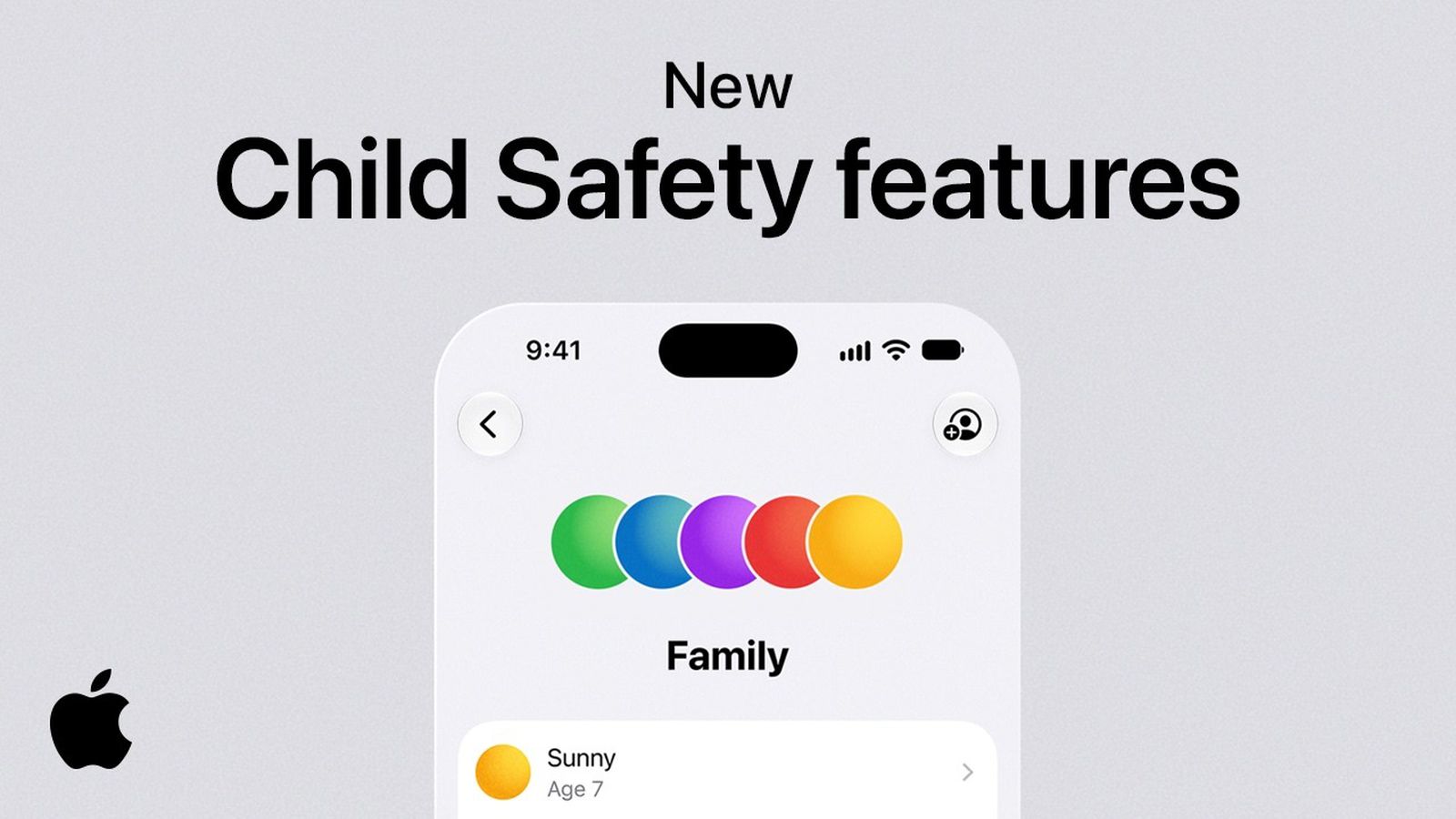
Tiếp theo, cập nhật iOS 27 là bắt buộc. Apple đã bổ sung các tính năng bảo vệ trẻ em mới vào bản cập nhật này và chia sẻ video quảng bá riêng cho bộ kiểm soát phụ huynh mới. Quan trọng hơn, mọi thiết bị trong nhóm Chia sẻ gia đình (Family Sharing) đều phải chạy phần mềm mới nhất thì bản cập nhật Screen Time mới hoạt động. Nếu chỉ iPhone của trẻ lên iOS 27 mà máy của phụ huynh không cập nhật, nhiều tính năng phê duyệt từ xa sẽ bị “tắc đường”.
Tóm lại, thứ tự hợp lý là: kiểm tra đời máy, sao lưu dữ liệu, cập nhật tất cả thiết bị gia đình lên iOS 27, rồi mới đi vào phần thiết lập tài khoản trẻ em. Đây là bước chuẩn bị đơn giản nhưng quyết định trải nghiệm mượt hay bực bội về sau.
Thiết lập tài khoản trẻ em và kiểm soát truy cập ứng dụng
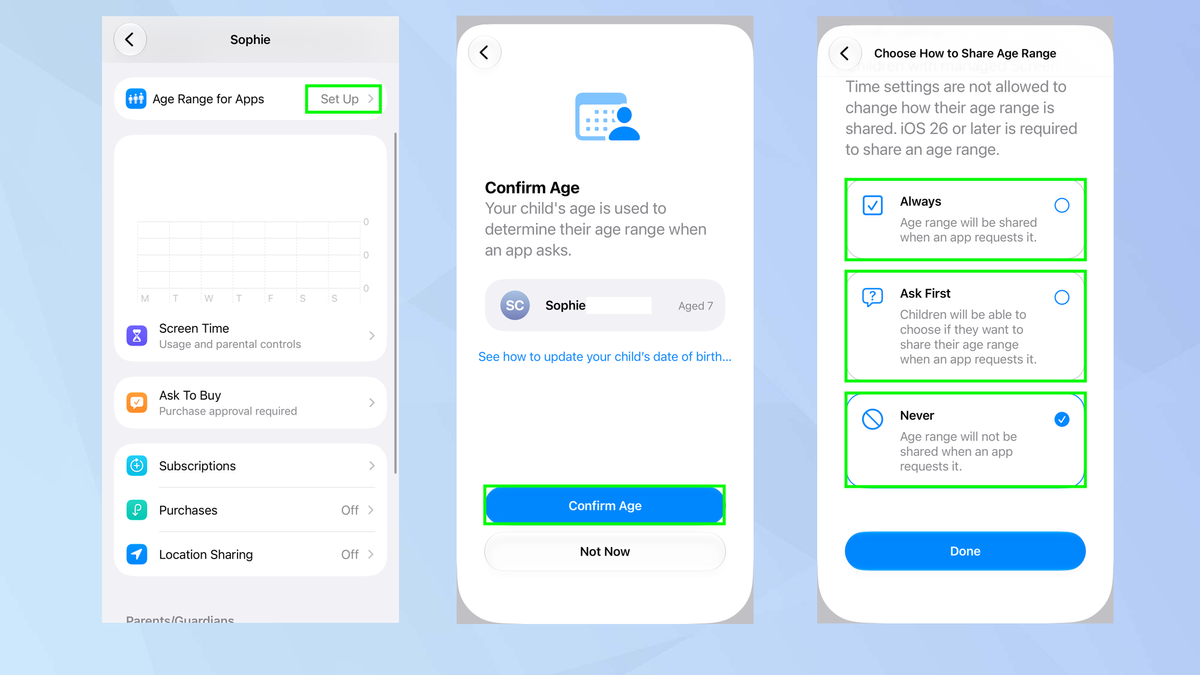
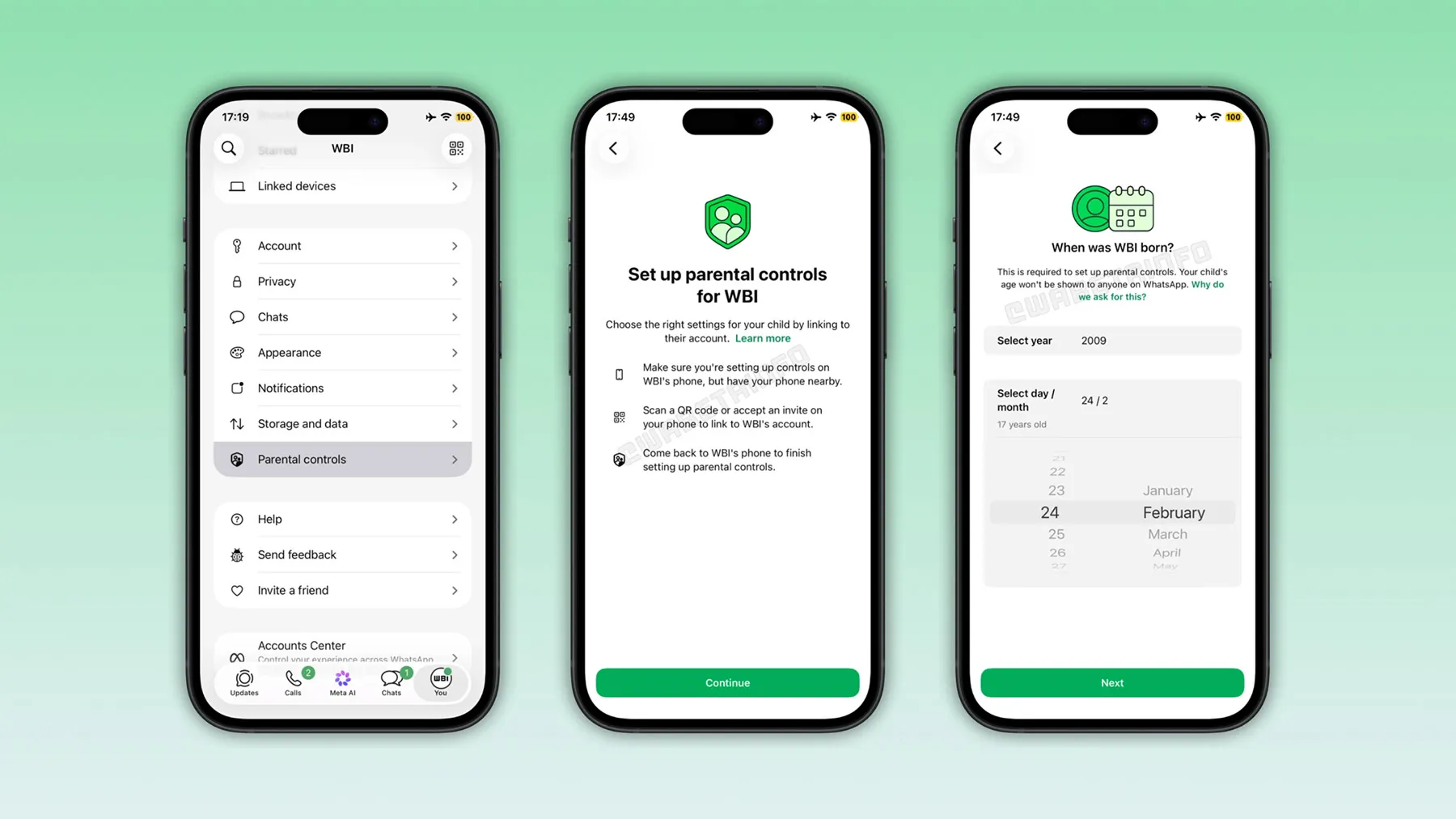
Điểm đáng khen nhất ở iOS 27 là Apple nói rõ: Child Accounts dễ thiết lập hơn và trực quan hơn so với trước. Thay vì những menu khó hiểu, bạn được dẫn từng bước với ngôn ngữ thân thiện. Về góc độ phụ huynh, đây là bước tiến lớn vì phần lớn cha mẹ không phải chuyên gia công nghệ.
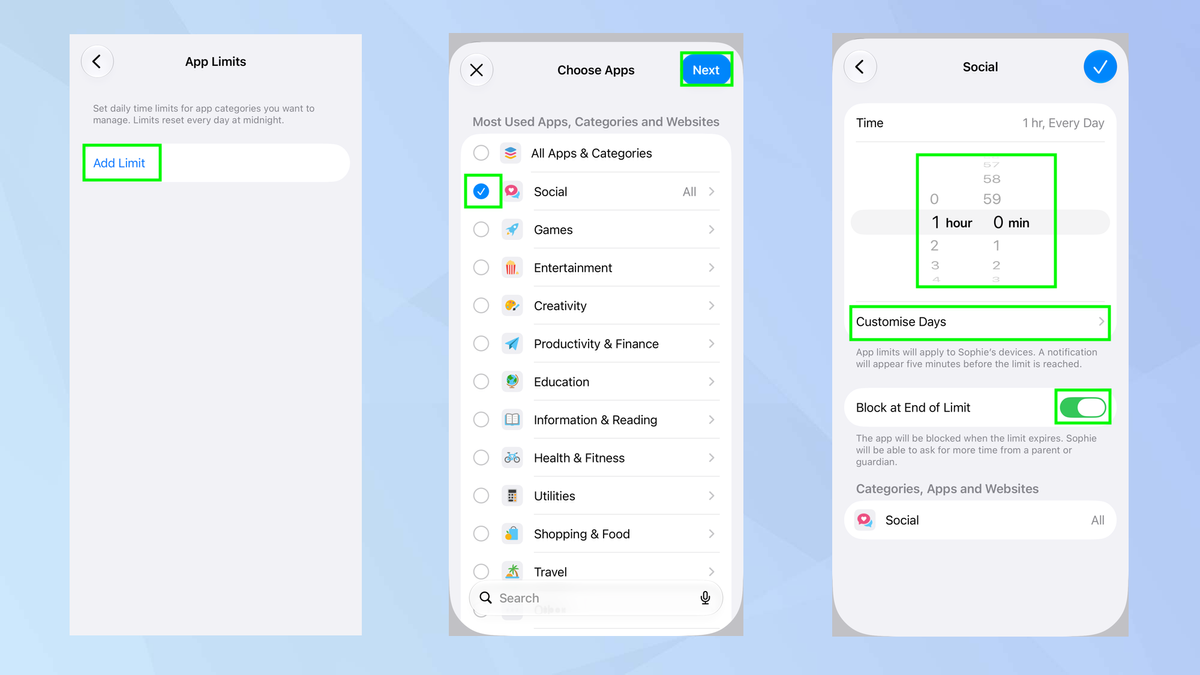
Sau khi thêm con vào nhóm gia đình, bạn bắt đầu thiết lập tài khoản trẻ em bằng cách đi qua quy trình mới cho phép phụ huynh chọn các ứng dụng mà con được phép dùng rồi bổ sung dần theo thời gian. Cải tiến kiểm soát cho phép phụ huynh chọn loại ứng dụng mà trẻ được truy cập, trong khi Ask to Buy giúp trẻ gửi yêu cầu khi muốn cài ứng dụng hoặc trò chơi mới. Đây là sự cân bằng: trẻ vẫn thấy mình được lựa chọn, còn phụ huynh vẫn giữ quyền phê duyệt cuối cùng.
Một sai lầm phổ biến là bật cho phép quá nhiều ứng dụng ngay từ đầu, rồi sau đó mới cuống cuồng siết lại. Gợi ý của tôi: hãy bắt đầu với một bộ ứng dụng tối thiểu, quan sát thói quen của con, rồi mở rộng dần. Khi được thực hiện đúng, hệ thống mới này cung cấp các tùy chọn chi tiết hơn cho phụ huynh về những gì con có thể truy cập và xem trên thiết bị.
Quản lý thời gian màn hình và lịch sử dụng theo ngày, giờ, hoạt động
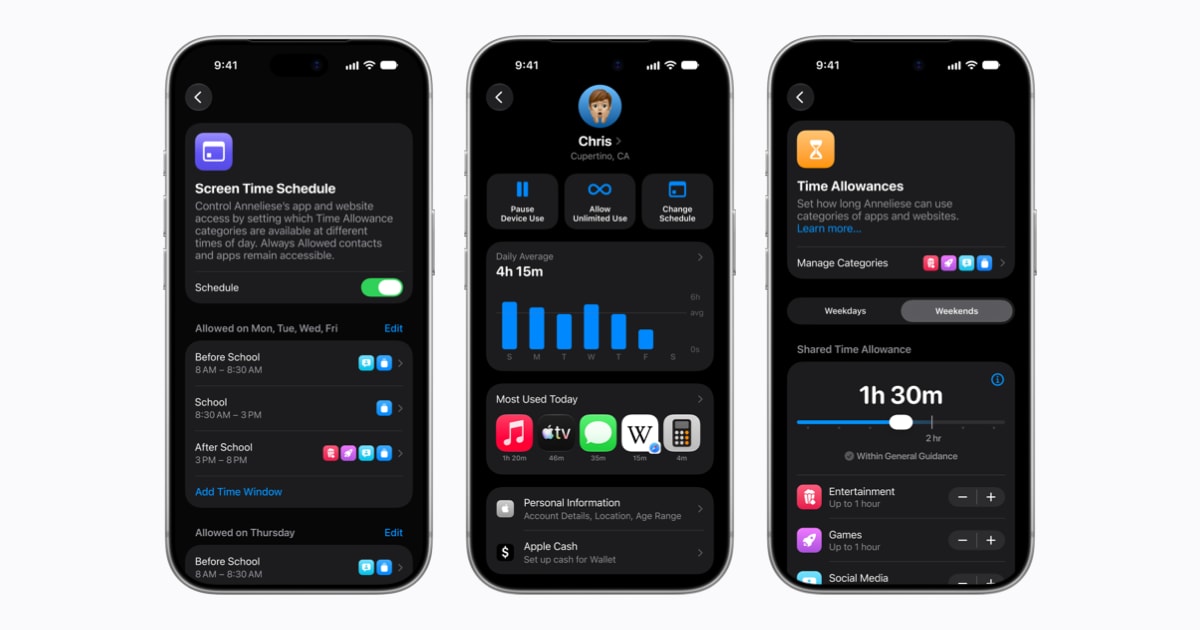
Nếu trước đây Screen Time khiến nhiều phụ huynh bối rối, thì ở iOS 27, giao diện quản lý thời gian màn hình cải tiến đã thay đổi cuộc chơi. Giao diện mới cho phép phụ huynh lên lịch sử dụng ứng dụng theo từng nhóm cụ thể như giải trí, trò chơi hay mạng xã hội. Đây là công cụ không chỉ “cấm đoán” mà còn dạy trẻ quản lý thời gian.
Time Allowances and Schedules cho phép tùy chỉnh nội dung trẻ được truy cập theo ngày, giờ và hoạt động, với lựa chọn giới hạn ứng dụng trong giờ học. Bạn có thể cho phép dùng một số nhóm ứng dụng trong khoảng thời gian nhất định trong ngày, ví dụ trước, trong và sau giờ học, đồng thời đặt lịch khác nhau cho ngày thường và cuối tuần. Một câu đáng trích là: “Time Allowances and Schedules let parents customize what children can access by the day, hour, and activity”.
Một điểm tôi đánh giá rất cao là nút tạm khóa toàn bộ quyền truy cập chỉ với một lần chạm, để cả nhà tập trung trong giờ ăn tối hoặc hoạt động chung. Ngược lại, bạn cũng có thể cho phép màn hình không giới hạn khi cần. Lỗi thường gặp là phụ huynh đặt lịch quá dày, thay đổi liên tục, khiến trẻ khó thích nghi. Lời khuyên: chọn một lịch đơn giản, giữ ổn định ít nhất vài tuần rồi mới tinh chỉnh.
Bảo vệ trẻ khi lướt web, giao tiếp và những lỗi cần tránh
Bảo vệ trẻ em iPhone không dừng ở việc giới hạn ứng dụng; phần đáng sợ hơn là nội dung web và tin nhắn. iOS 27 bổ sung Ask to Browse, cho phép phụ huynh chặn hoặc cho phép các trang web trẻ truy cập trong Safari. Trẻ phải xin phép trước khi vào trang mới, đặc biệt với trẻ dưới 13 tuổi tính năng này được bật sẵn. Phụ huynh có thể duyệt yêu cầu ngay trong tin nhắn hoặc nhập mật mã Thời gian sử dụng trực tiếp trên thiết bị của trẻ.
Ở mảng liên lạc, phụ huynh có thể quyết định ai được gọi và nhắn tin với trẻ. Bên trong An toàn Giao tiếp (Communications Safety), Apple siết chặt các quy định: trước đây hệ thống phát hiện và làm mờ ảnh, video nhạy cảm về khỏa thân, giờ đây mở rộng sang nội dung máu me hoặc bạo lực. Communication Safety trong Messages và FaceTime phát hiện và chặn cả bạo lực lẫn khỏa thân trong hình ảnh và video.
Tuy nhiên, không phải tính năng nào cũng hoàn hảo. Khi dùng các công cụ chỉnh sửa ảnh AI như Extend để kéo dài phông nền, hệ thống đôi khi tạo chi tiết bị biến dạng – nếu trẻ nghịch tính năng này, hình ảnh có thể gây hiểu nhầm. Ngoài ra, một số người dùng hụt hẫng vì tính năng Notify Me trên Safari không hỗ trợ kiểm tra thay đổi trang web với tần suất vài phút. Bài học rút ra: đừng phụ thuộc hoàn toàn vào công nghệ; hãy xem kiểm soát phụ huynh là lớp bảo vệ hỗ trợ, còn cuộc trò chuyện trực tiếp với con mới là lớp bảo vệ chính.