
Apple Wallet tùy chỉnh là gì và vì sao bạn nên dùng ngay
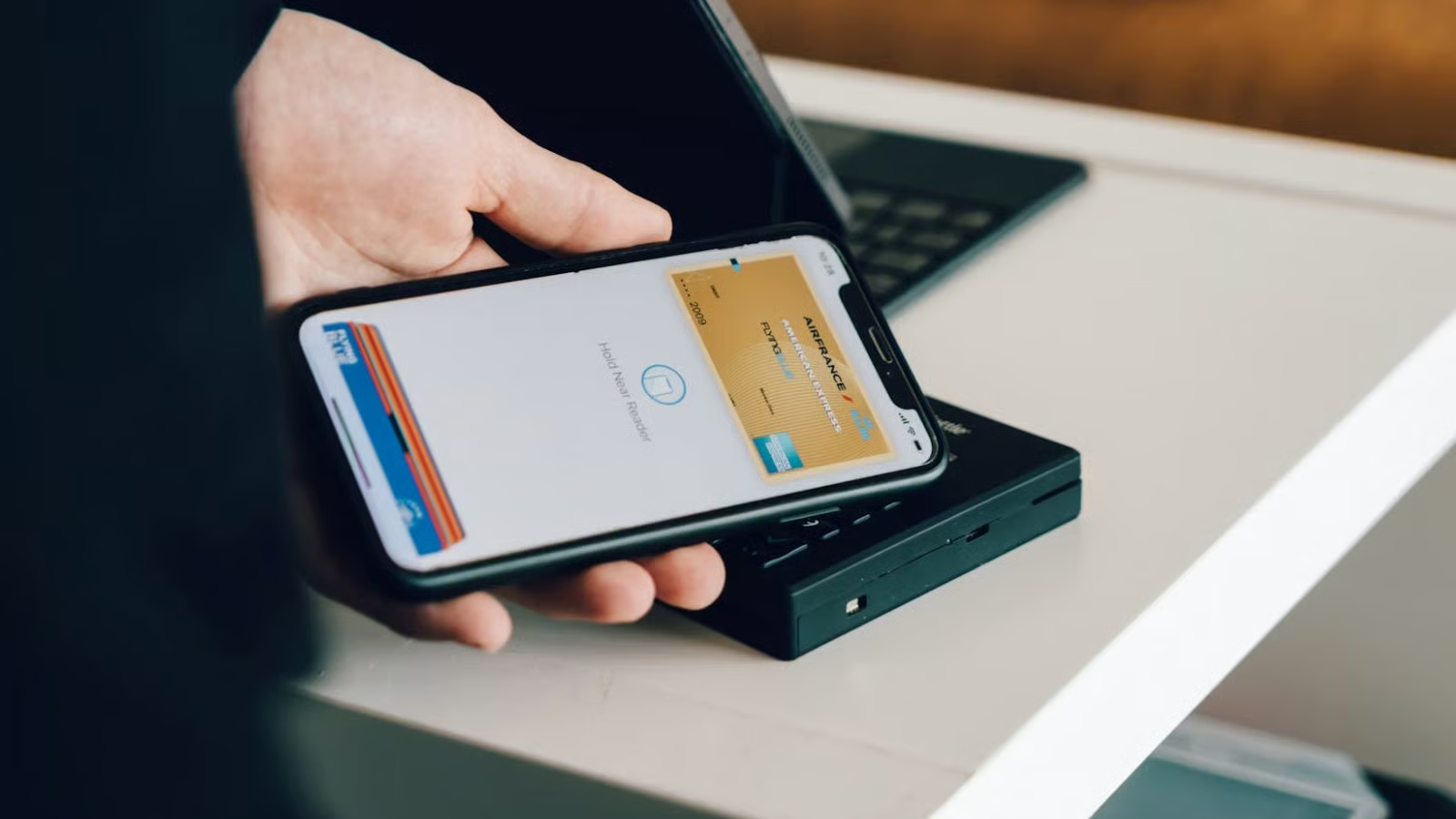
Apple Wallet tùy chỉnh là tính năng mới trên iOS 27 cho phép người dùng tự tạo thẻ số từ thẻ vật lý, như thẻ quà tặng điện tử, thẻ loyalty card, vé sự kiện, thẻ thành viên và nhiều loại thẻ khác, để lưu trữ và sử dụng trực tiếp trên iPhone và Apple Watch mà không cần phụ thuộc vào ứng dụng bên thứ ba hay nhà phát triển tích hợp sẵn nút Add to Wallet. Nếu bạn đã phát chán với ví dày cộp, hàng loạt thẻ cứng, và cả đống app thành viên riêng lẻ, thì tạo thẻ số iOS 27 là một bước tiến rõ ràng: mọi thứ gói gọn trong một ứng dụng, đồng bộ tức thì, giao diện thống nhất. iOS 27 mở khóa khả năng tạo ‘custom cards’ cho hầu như mọi loại thẻ vật lý bạn đang mang theo. Theo một bài đánh giá, iOS 27 “expands on this: instead of leaving you at the mercy of the app developer to implement Add to Wallet support, you can create custom passes yourself”. Tuy vậy, đây không phải là phép màu thay thế toàn bộ thẻ nhựa. Một số phòng gym, câu lạc bộ hay đơn vị vẫn ép bạn dùng app riêng hoặc xuất trình thẻ cứng để đối chiếu, nên mức độ hữu dụng sẽ phụ thuộc vào từng địa điểm và loại thẻ.
Chuẩn bị trước khi tạo thẻ số: điều kiện và giới hạn cần biết
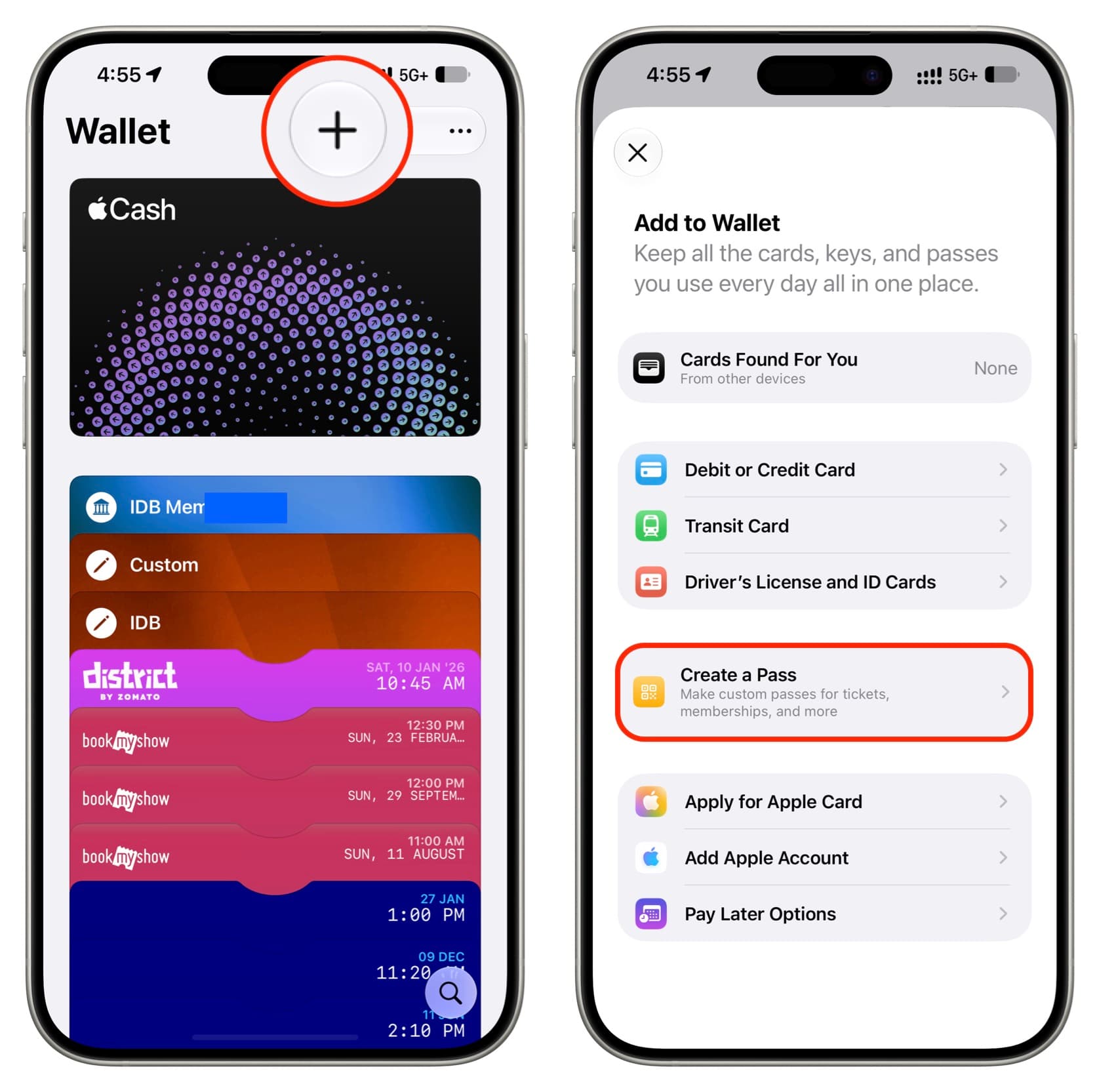
Để tận dụng tính năng tạo thẻ số iOS 27, trước hết iPhone của bạn phải cập nhật lên iOS 27 và có ứng dụng Wallet. Đây là điều kiện bắt buộc, vì tính năng Apple Wallet tùy chỉnh chỉ xuất hiện trong phiên bản này. Sau đó, bạn dùng nút dấu cộng ở góc trên trong ứng dụng Wallet để bắt đầu quy trình tạo thẻ. Apple dùng Visual Intelligence để quét thẻ vật lý, mã QR hoặc barcode và tự dựng thẻ số tương ứng. Hệ thống hoạt động tốt nhất với các loại thẻ có mã cố định và không yêu cầu kiểm tra vật lý, ví dụ: thẻ quà tặng điện tử, loyalty card tích điểm, vé xem phim, vé sự kiện hay thẻ bảo hiểm hiển thị mã khách hàng. Ngược lại, nếu nơi cung cấp dịch vụ bắt buộc xem thẻ cứng hoặc chỉ chấp nhận quét từ app riêng, thẻ trong Wallet sẽ chỉ đóng vai trò ghi nhớ thông tin. Một số người dùng từng bị nhân viên yêu cầu trình thẻ thành viên gốc khi dùng thẻ số ở cửa hàng hoặc phòng gym, cho thấy tính năng này vẫn phụ thuộc vào chính sách từng đơn vị.
Hướng dẫn quét thẻ và tạo pass tự động bằng Visual Intelligence
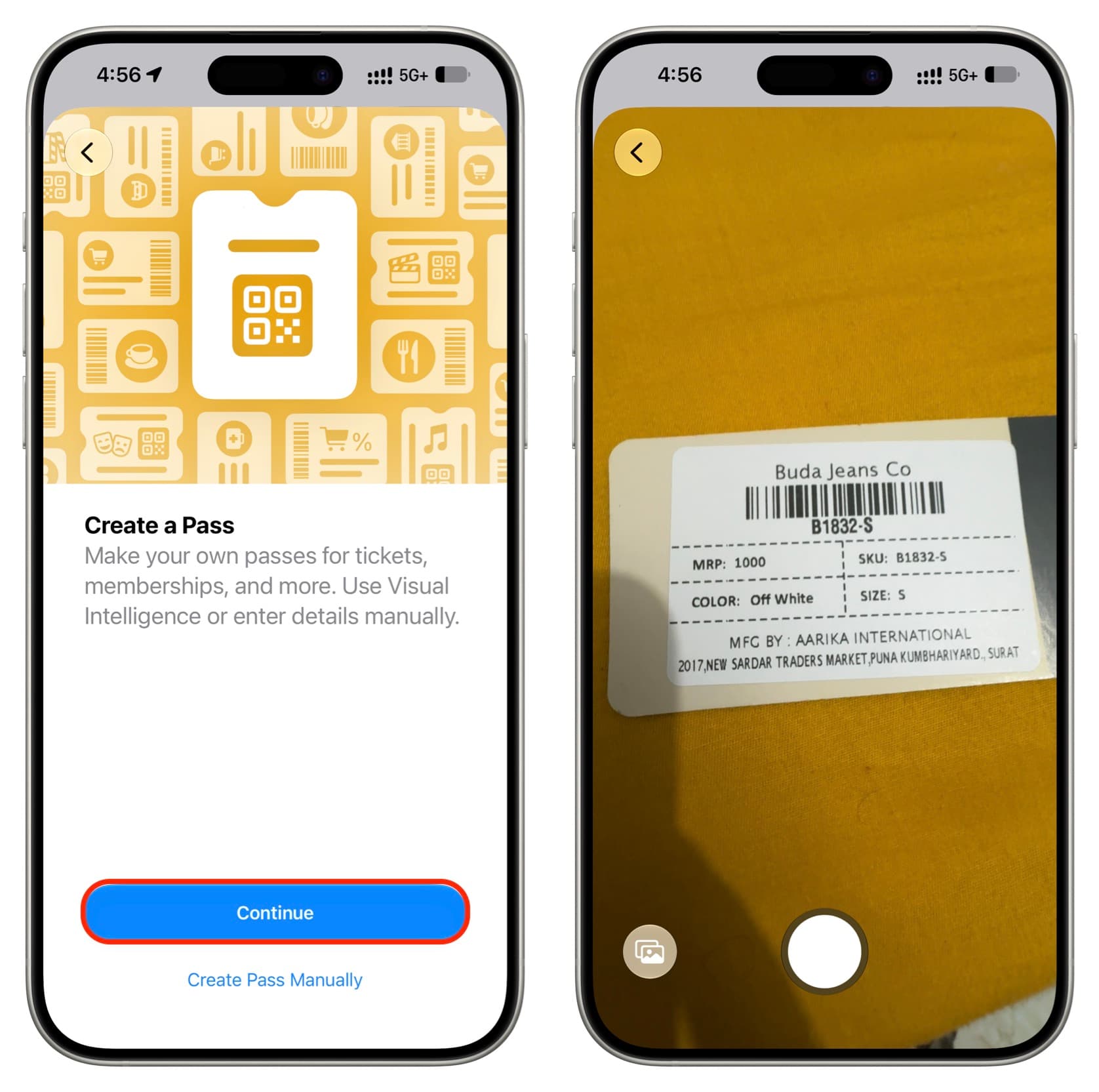
Nếu bạn muốn biến thẻ vật lý thành thẻ số trong vài phút, quy trình quét tự động là lựa chọn nên ưu tiên. Visual Intelligence có thể quét ảnh sẵn trong thư viện hoặc dùng camera để nhận diện mã và nội dung trên thẻ, rồi xây dựng pass tương ứng trong Wallet. Các bước cụ thể như sau:
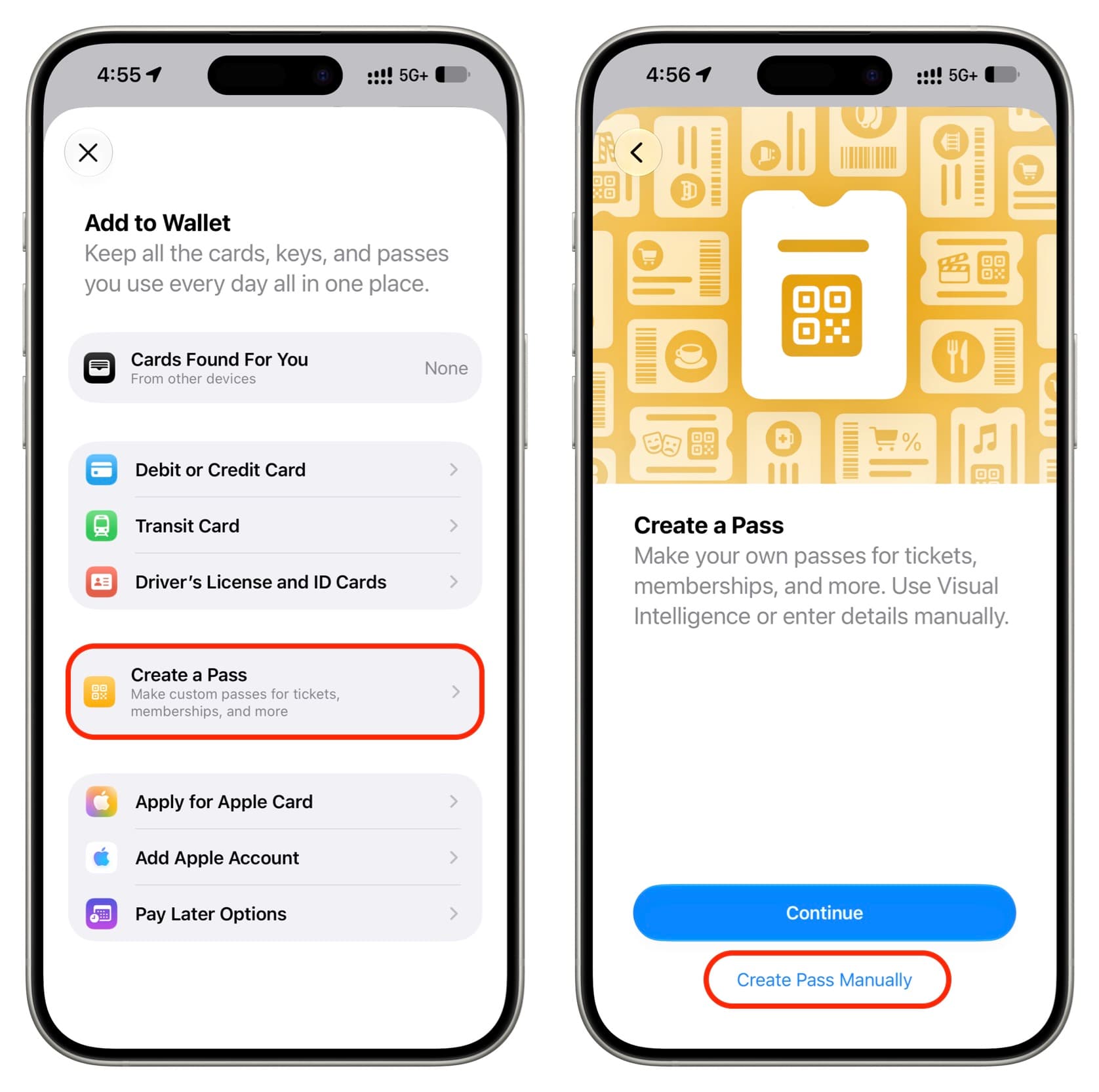
- Cập nhật iPhone lên iOS 27, mở ứng dụng Wallet và nhấn dấu cộng ở góc trên.
- Chọn mục "Create a Pass" để bắt đầu tạo thẻ mới.
- Nhấn "Continue" và chọn một trong hai cách: dùng biểu tượng ảnh để chọn hình thẻ, mã QR hoặc barcode từ thư viện; hoặc đưa thẻ vật lý/phiếu có mã QR, barcode vào khung camera và chụp toàn bộ mặt thẻ.
- Đảm bảo ảnh chụp chứa đủ thông tin, vì ảnh gốc này cũng được lưu để bạn xem lại khi cần.
- Chờ Visual Intelligence phân tích, nếu thẻ có dữ liệu phù hợp, các trường thông tin sẽ tự điền lên giao diện pass mới trong Wallet.
- Nếu không thấy thông tin tự điền, nhấn "Edit Pass", nhập tay các dữ liệu cần thiết (như số thẻ, tên thành viên, ngày hết hạn) rồi nhấn biểu tượng dấu kiểm để lưu.
Khi hoàn tất, bạn sẽ có một thẻ quà tặng điện tử, thẻ loyalty card, vé sự kiện hay thẻ thành viên dưới dạng pass số, hiển thị đúng nội dung và sẵn sàng dùng trên iPhone và Apple Watch. Đây là cách nhanh nhất để dọn gọn ví vật lý mà vẫn giữ đầy đủ thông tin cần thiết mỗi khi đến cửa hàng, phòng gym hay sự kiện.
Tạo pass thủ công cho câu lạc bộ nhỏ, thẻ thành viên đặc biệt
Không phải thẻ nào cũng có mã QR hoặc barcode cho Visual Intelligence quét. Với những nhóm nhỏ, câu lạc bộ tư nhân, hoặc thẻ chỉ có số thành viên, email, bạn nên tạo pass thủ công để lưu thông tin và hiển thị gọn trong Wallet. Đây là nơi Apple Wallet tùy chỉnh phát huy tính linh hoạt: bạn tự quyết định thẻ sẽ hiển thị gì và trông như thế nào. Quy trình tạo pass thủ công khá chủ động:
- Mở ứng dụng Wallet trên iOS 27, nhấn dấu cộng, chọn "Create a Pass", sau đó chọn "Create Pass Manually".
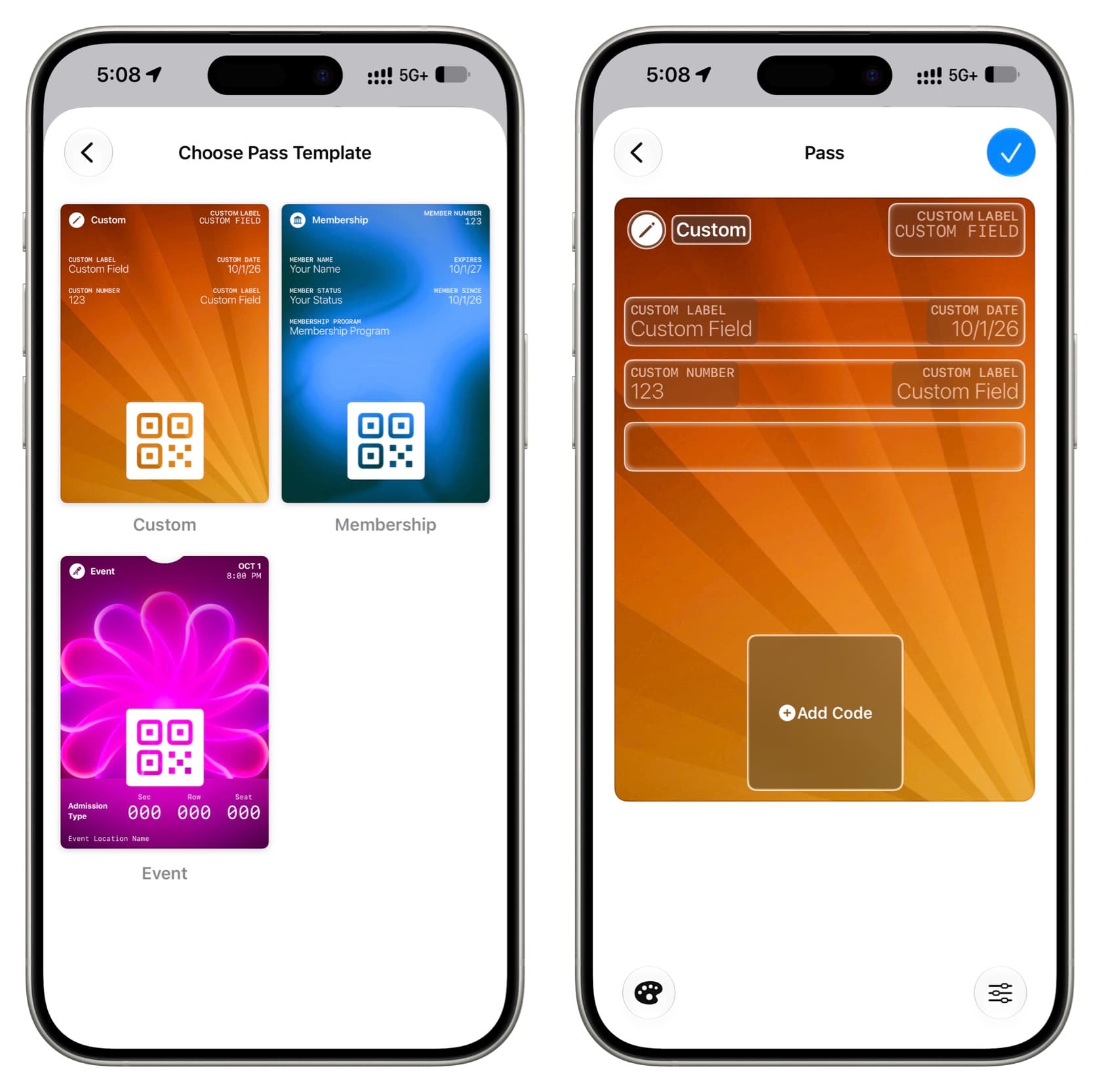
- Chọn mẫu thẻ: Custom, Membership hoặc Event. Hai mẫu Membership và Event đã có sẵn các trường liên quan, còn Custom là một khung trống để bạn tự thiết kế.
- Nếu chọn Custom, đặt tên thẻ ở góc trên (ví dụ tên phòng gym hoặc câu lạc bộ), sau đó chỉnh các nhãn và giá trị như số tủ đồ, số thành viên, ngày hết hạn… bằng cách chạm vào từng trường để đổi tên và giá trị.
- Sử dụng biểu tượng cài đặt để thêm/bớt trường. Bạn có thể chọn các trường thuộc nhóm Custom, Contact, Membership, Coupon, Insurance tùy nhu cầu, rất giống trải nghiệm thêm widget trên màn hình khóa.
- Tùy biến giao diện thẻ bằng biểu tượng bảng màu: chọn màu nền (12 màu và 4 texture) hoặc chọn một trong 7 kiểu thẻ có sẵn từ thư viện.
- Khi đã ưng ý, nhấn biểu tượng dấu kiểm để lưu; mọi trường không có dữ liệu sẽ không xuất hiện trên pass cuối cùng.
Điểm mạnh của cách này là bạn không bị giới hạn bởi cấu trúc thẻ gốc; bạn có thể tạo một pass tổng hợp cho nhiều thông tin, hoặc tách riêng từng câu lạc bộ, thẻ ưu đãi thành một thẻ rõ ràng trên màn hình. Đối với thẻ loyalty card không hỗ trợ mã QR, việc lưu số thành viên, ngày hết hạn và ghi chú riêng trong Wallet giúp bạn tránh quên thông tin mỗi lần tích điểm.
Đồng bộ sang Apple Watch, lỗi phổ biến và cách sử dụng thông minh
Một ưu điểm lớn của hệ thống thẻ số iOS 27 là mọi pass bạn tạo trong Wallet trên iPhone đều tự động đồng bộ sang Apple Watch, để bạn truy cập ngay trong ứng dụng Wallet trên đồng hồ hoặc bằng cách nhấn hai lần nút cạnh. Điều này biến Apple Watch thành “ví nhanh” tại quầy thanh toán, cổng sự kiện hay cổng soát vé, đặc biệt hữu ích nếu bạn thường xuyên dùng thẻ loyalty card hoặc vé điện tử. Tuy nhiên, có hai lỗi phổ biến khiến nhiều người tưởng rằng Apple Wallet tùy chỉnh là thất bại. Thứ nhất, dùng thẻ số tại nơi vẫn yêu cầu kiểm tra thẻ cứng: một người dùng kể rằng khi dùng thẻ thành viên ở một chuỗi bán lẻ, nhân viên gần như gọi quản lý trước khi họ xuất trình thẻ vật lý. Thứ hai, một số phòng gym yêu cầu quét từ app riêng, và nhắc khách “lần sau dùng app nhé” khi thấy thẻ số trong Wallet. Giải pháp là nhìn rõ giới hạn: hệ thống thẻ số hoạt động tốt với mã QR hoặc barcode cố định và nơi chấp nhận quét từ màn hình, trong khi với chỗ vẫn bám vào thẻ cứng, thẻ trong Wallet nên được xem như ghi chú tiện lợi hơn là thay thế hoàn toàn.