
Chat Themes trong Google Messages là gì và vì sao nên dùng?
Chat Themes trong Google Messages là tính năng cho phép bạn tùy chỉnh giao diện từng cuộc trò chuyện bằng màu bong bóng tin nhắn và hình nền riêng, sử dụng bộ hình nền có sẵn hoặc ảnh từ thư viện cá nhân, giúp cá nhân hóa tin nhắn và phân biệt các cuộc hội thoại khác nhau một cách trực quan và dễ nhớ.
Nếu bạn luôn nhắn tin với nhiều nhóm bạn, gia đình, đồng nghiệp, thì Google Messages tùy chỉnh bằng Chat Themes mới sẽ giúp mọi thứ đỡ lộn xộn hơn. Bạn có thể đặt một màu hoặc hình nền cuộc trò chuyện riêng cho từng người, ví dụ: nền ảnh thú cưng cho gia đình, nền phong cảnh cho nhóm du lịch, màu đơn giản cho đối tác công việc. Tất cả bong bóng và nền đều có thể điều chỉnh để hợp với ảnh bạn chọn, hoặc bạn tự chỉnh nếu muốn bảng màu khác. Điểm hay là mọi thay đổi chỉ hiện trên máy của bạn; người ở đầu bên kia không thấy giao diện bạn đã trang trí.
Điều kiện cần: cập nhật ứng dụng và bật RCS
Trước khi bắt đầu “trang trí” Google Messages, có hai điều kiện bắt buộc: bạn phải dùng phiên bản mới nhất của ứng dụng và phải bật RCS trong cài đặt tin nhắn. Nếu thiếu một trong hai, mục Chat theme đơn giản là sẽ không xuất hiện, khiến bạn tưởng tính năng chưa được cung cấp cho tài khoản mình.
Đầu tiên, hãy vào cửa hàng ứng dụng trên máy và kiểm tra cập nhật để đảm bảo Google Messages đang ở bản mới nhất. Sau đó, mở ứng dụng, vào phần cài đặt và tìm tuỳ chọn bật RCS (thường nằm trong mục "Tính năng chat" hoặc tương tự), vì Chat Themes chỉ hoạt động khi RCS đang bật. Đây là “gotcha” lớn nhất: nhiều người quên bật RCS nên loay hoay mãi không thấy Google Messages tùy chỉnh giao diện đâu. Nếu dùng máy Android nhiều SIM hoặc ROM tuỳ biến, có thể bạn mất thêm chút thời gian tìm đúng mục, nhưng hãy kiên nhẫn vì sau khi bật thành công, mọi thứ còn lại rất dễ.
Các bước thiết lập Chat Themes và hình nền cho từng cuộc trò chuyện
Khi đã thỏa điều kiện, bạn có thể bắt đầu cá nhân hóa tin nhắn bằng cách gán chủ đề riêng cho từng cuộc trò chuyện. Quy trình thiết lập khá giống các ứng dụng nhắn tin phổ biến khác, nhưng có vài mẹo nhỏ để tránh lỗi không thấy mục Chat theme dù đã cập nhật.
- Đảm bảo bạn đang dùng phiên bản mới nhất của Google Messages trên máy.
- Mở cuộc trò chuyện bất kỳ mà bạn muốn tùy chỉnh giao diện.
- Chạm vào tên người nhận/nhóm ở trên cùng, hoặc mở menu ba chấm và tìm mục "Chat theme".
- Nếu không thấy "Chat theme", đóng ứng dụng hoàn toàn, dùng trình chuyển ứng dụng để vuốt bỏ rồi mở lại và kiểm tra lại.
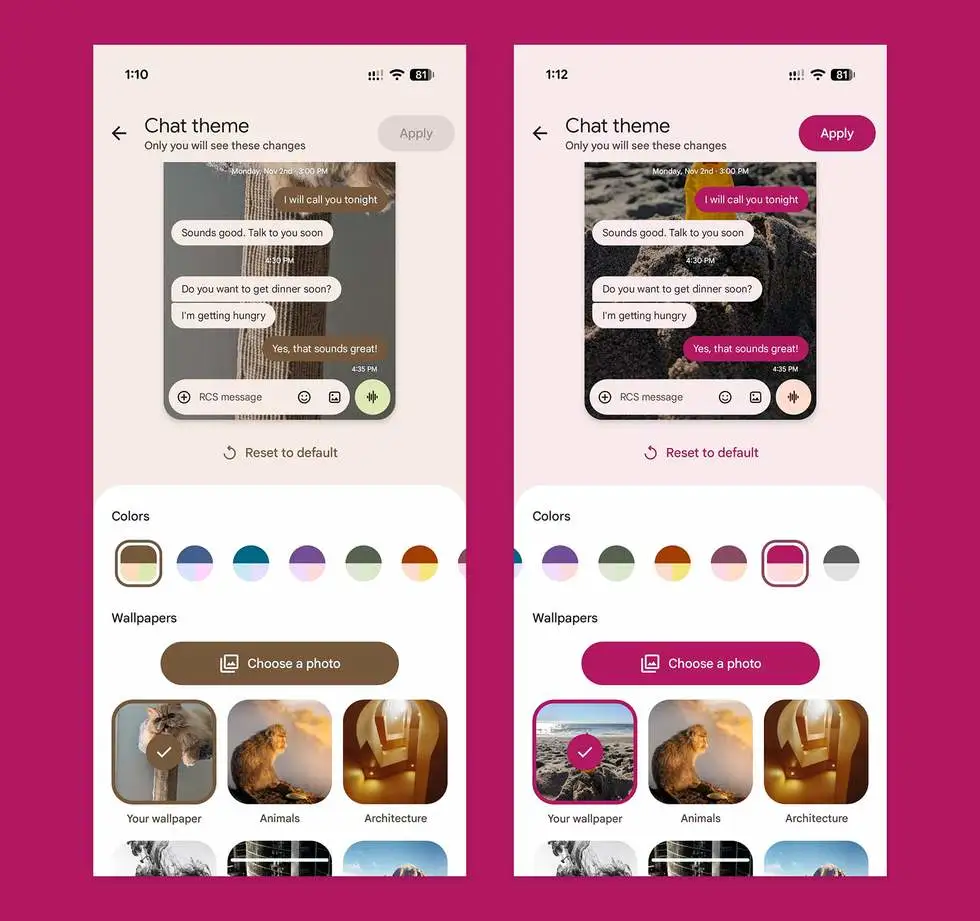
- Khi vào được khu vực Chat theme, chọn bảng màu đơn giản hoặc chọn danh mục hình nền (Animals, Landscapes, Space...) hoặc nhấn "Choose a photo" để dùng ảnh riêng.
- Xem trước giao diện, điều chỉnh màu bong bóng nếu muốn, rồi nhấn "Apply" để áp dụng cho cuộc trò chuyện.
- Nếu sau này muốn quay về mặc định, vào lại "Chat theme" và chọn "Reset to default" dưới phần xem trước.
Điểm cần lưu ý là mỗi cuộc trò chuyện có chủ đề riêng và bạn phải thiết lập lại nếu muốn giao diện tương tự cho nhiều người khác nhau. Tuy hơi mất thời gian lúc đầu, nhưng sau vài cuộc trò chuyện bạn sẽ tạo được bộ nhận diện rõ ràng cho từng nhóm: nhìn màu và hình nền là biết ngay đang nhắn với ai.
Những lỗi thường gặp và cách xử lý khi dùng Chat Themes
Trong quá trình tùy chỉnh từng hình nền cuộc trò chuyện, bạn dễ gặp một vài lỗi quen thuộc. Lỗi đầu tiên là không tìm thấy mục "Chat theme" trong menu dù đã cập nhật ứng dụng; lúc này, hãy đóng Google Messages hoàn toàn qua trình chuyển ứng dụng rồi mở lại, vì đôi khi tính năng mới chỉ xuất hiện sau khi khởi động lại ứng dụng. Lỗi thứ hai là RCS bị tắt hoặc không hoạt động ổn định, khiến Chat Themes không dùng được.
Một điều quan trọng khác: mọi tuỳ chỉnh Chat Themes đều chỉ hiển thị cho bạn trên thiết bị của mình, không làm thay đổi giao diện của bất kỳ ai trong cuộc trò chuyện. Điều này giúp bạn yên tâm thử nghiệm nhiều màu sắc và ảnh nền mà không sợ người khác thấy quá “màu mè”. Nếu lỡ chọn một ảnh quá sáng hoặc rối mắt, chỉ cần vào lại phần chủ đề và dùng "Reset to default" để đưa giao diện về như ban đầu. Cách tốt nhất là thử trên một cuộc trò chuyện riêng trước, sau đó mới nhân rộng phong cách sang các nhóm và liên hệ quan trọng.
Có đáng dùng Chat Themes để cá nhân hóa Google Messages không?
Sau khi thiết lập vài chủ đề, bạn sẽ thấy Chat Themes mới giúp việc Google Messages tùy chỉnh trở nên rõ ràng và hữu ích hơn nhiều. Việc cá nhân hóa tin nhắn bằng màu bong bóng và hình nền phù hợp khiến giao diện bớt nhàm chán, đồng thời giúp bạn phân biệt các cuộc trò chuyện nhanh hơn chỉ bằng một cái liếc.
Nếu bạn dành nhiều thời gian nhắn tin, đây là tính năng rất đáng thử: miễn là bạn nhớ bật RCS ngay từ đầu và kiểm tra cập nhật ứng dụng thường xuyên. Phần quan trọng là chọn hình nền cuộc trò chuyện sao cho vừa đẹp mắt vừa dễ đọc nội dung, tránh ảnh quá chi tiết hoặc quá tương phản. Khi tìm được phong cách hợp với mình, bạn sẽ có cảm giác mỗi cuộc trò chuyện mang một “không gian riêng”, gọn gàng và dễ kiểm soát hơn.