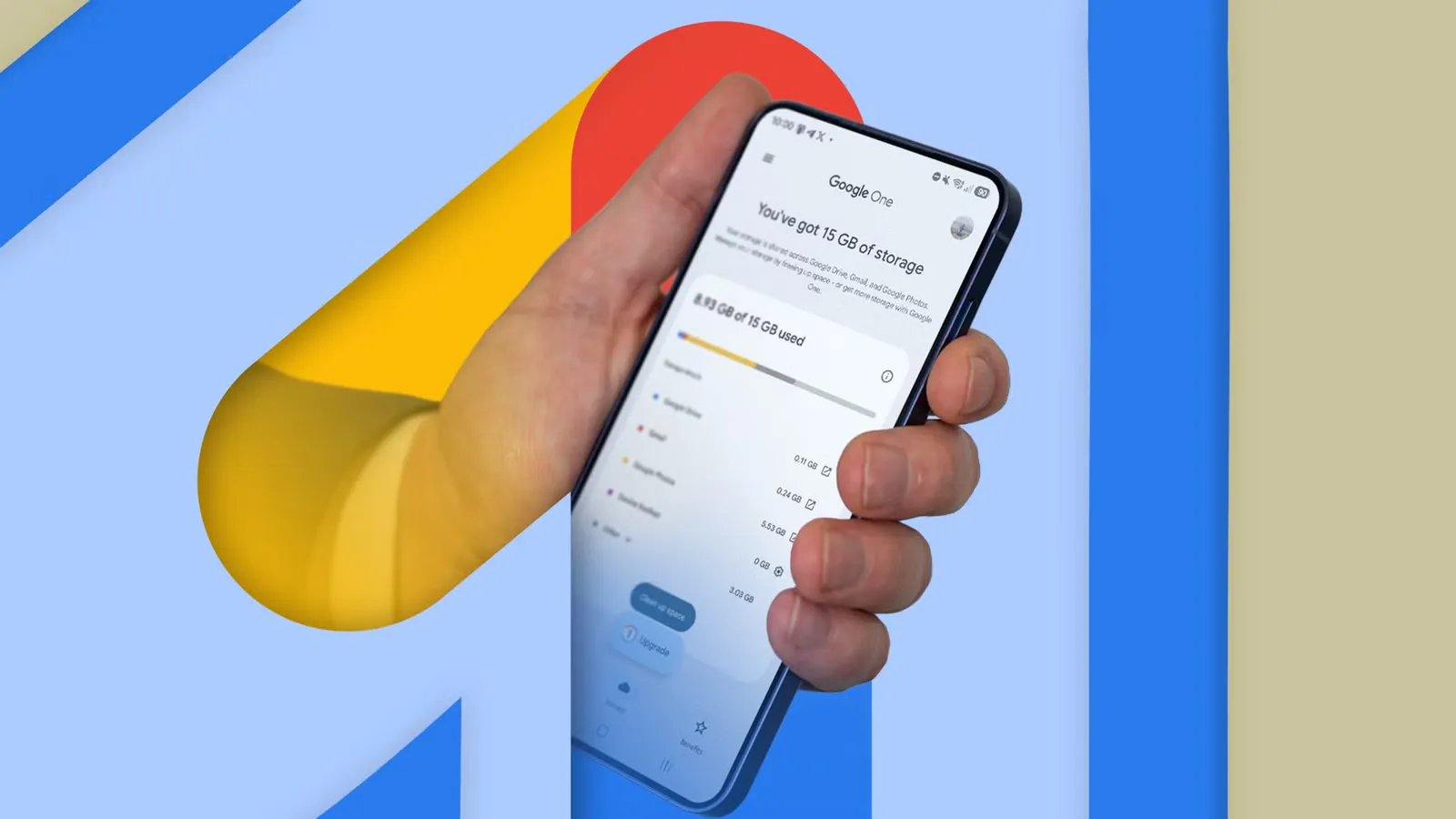

Vì sao Google Drive của bạn mau đầy dù không lưu nhiều?
Giải phóng dung lượng Google Drive trên Android là quá trình kiểm tra lại cách hệ thống sao lưu và đồng bộ dữ liệu, loại bỏ các bản sao trùng lặp và bật các tùy chọn sao lưu tự động hợp lý để vừa giữ được dữ liệu quan trọng vừa tối ưu bộ nhớ điện thoại lẫn dung lượng tài khoản Google. Khi dung lượng Drive đầy, Android sẽ ngừng sao lưu và mọi lần mất máy, hỏng máy hoặc đổi điện thoại đều trở thành cơn ác mộng, nên việc sắp xếp ngay từ bây giờ là rất cần thiết.
Điều nhiều người không để ý là Google có thể tạo ra bản sao dữ liệu ở nhiều nơi khác nhau: ảnh và video được lưu cả trong Google Photos lẫn trong bản sao lưu ứng dụng; tài liệu vừa nằm trong Drive, vừa nằm trong thư mục sao lưu Android. Khi không tinh chỉnh, bạn dễ rơi vào tình trạng "một file, hai chỗ" và mọi thứ đều tính vào dung lượng. Với việc các bản sao lưu Android bắt đầu được tính vào quota bộ nhớ, khả năng đầy dung lượng càng cao nếu bạn không quản lý.
Tin tốt là phần dữ liệu bổ sung của bản sao lưu Android thường chỉ dao động khoảng 30MB đến 60MB, nhưng nếu để trùng lặp ảnh, video và dữ liệu ứng dụng, bạn có thể đang lãng phí hàng gigabyte mỗi năm. Bài viết này sẽ hướng dẫn bạn như một người bạn có kinh nghiệm: đi từng bước từ kiểm tra cài đặt sao lưu, phát hiện chỗ dữ liệu trùng lặp đến bật sao lưu tự động Android sao cho vừa an toàn vừa tiết kiệm dung lượng.
Hiểu đúng ba nhóm dữ liệu sao lưu trên Android
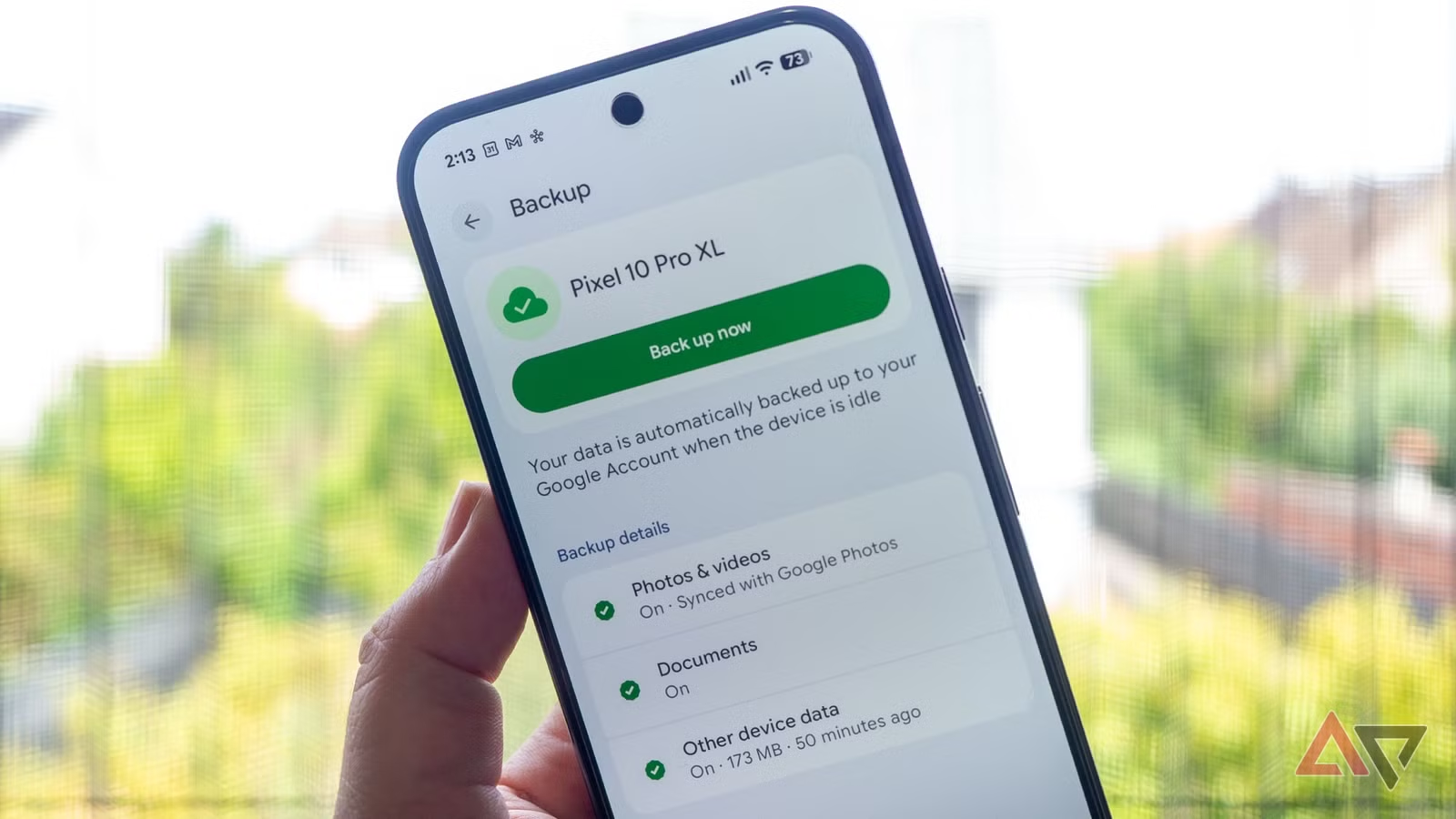
Trước khi xắn tay giải phóng dung lượng Android, bạn cần hiểu Android đang sao lưu những gì. Trong mục Google backup, dữ liệu được chia thành ba nhóm: Photos and videos, Documents và Other device data. Mỗi nhóm có mức quan trọng khác nhau, và chính bạn là người quyết định cái gì nên được bảo toàn, cái gì chỉ khiến Drive đầy thêm.
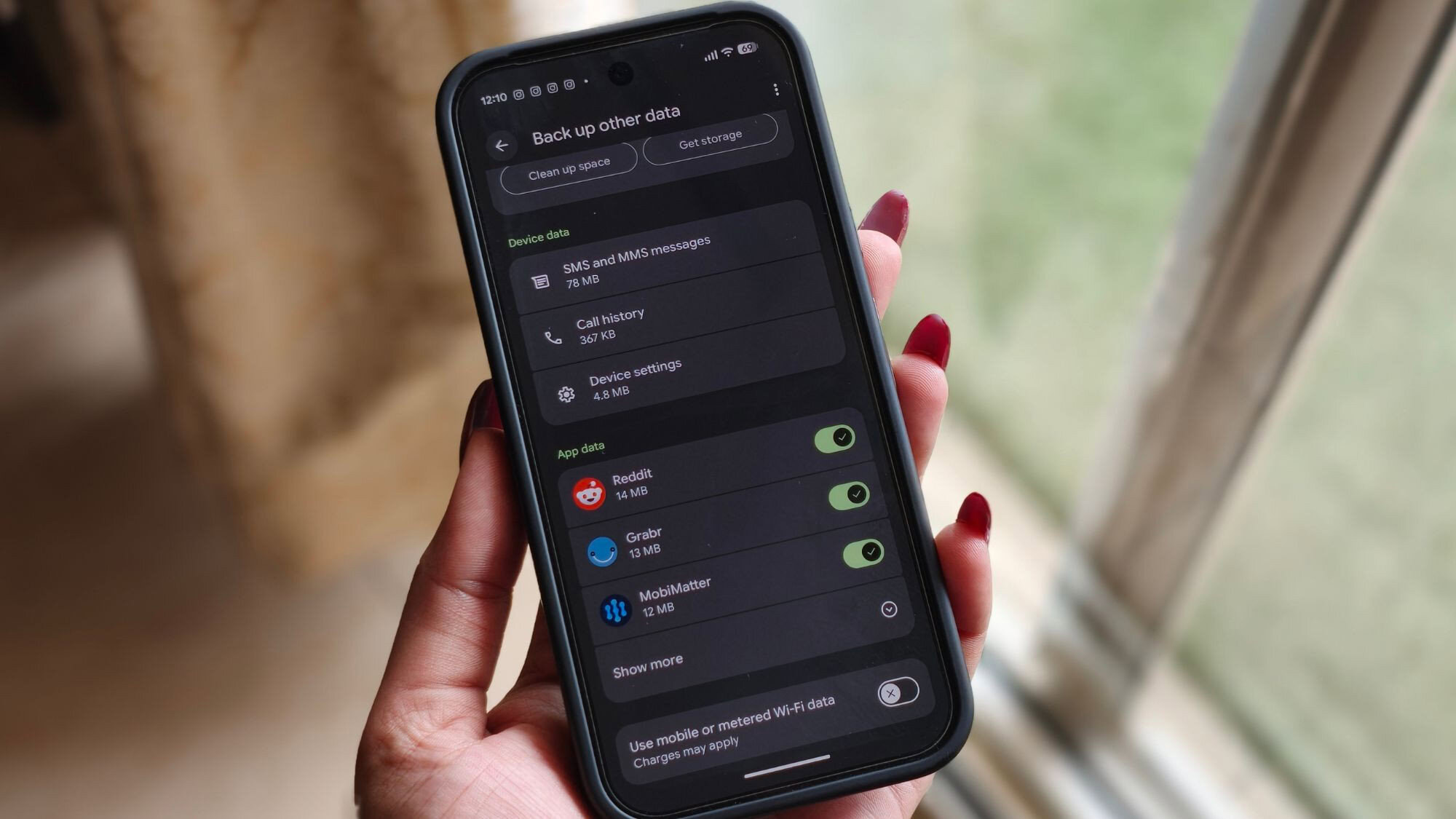
Photos and videos là nơi quản lý sao lưu ảnh, video qua Google Photos. Đây thường là phần chiếm nhiều dung lượng nhất, nên mọi tối ưu ở đây đều có thể tiết kiệm hàng gigabyte. Documents là các tệp tài liệu được hệ thống tự sao lưu; chúng khác với việc bạn tự lưu file lên Drive, và chỉ dùng để phục hồi lại về thiết bị chứ không phải để mở trực tiếp như một thư mục Drive. Other device data chứa những thứ sống còn như SMS, MMS, lịch sử cuộc gọi, cài đặt máy và dữ liệu ứng dụng; mất nhóm này đồng nghĩa với việc khôi phục xong máy vẫn "trống trơn".
Một câu trích hữu ích là: "Thay đổi các cài đặt sao lưu và dọn bộ nhớ giúp tôi không bao giờ bị hết dung lượng". Mấu chốt là không phải dữ liệu nào cũng cần sao lưu. Ví dụ, một số ứng dụng chỉ lưu vài thông tin thanh toán mà ngốn đến 30MB dữ liệu sao lưu, và khi cộng dồn nhiều ứng dụng như vậy, bạn có thể tốn hàng trăm MB không cần thiết. Việc tắt bớt các ứng dụng không quan trọng trong Other device data là bước đầu để tối ưu bộ nhớ điện thoại.
Các bước phát hiện và cắt bỏ dữ liệu trùng lặp
Dữ liệu trùng lặp xảy ra khi cùng một ảnh, video hoặc file được sao lưu ở nhiều luồng khác nhau. Một ví dụ điển hình là WhatsApp: ứng dụng này vừa tải về bản sao ảnh/video vào máy, vừa tự sao lưu lịch sử chat và media lên tài khoản Google của bạn. Nếu bạn lại thiết lập Google Photos sao lưu toàn bộ thư mục trên thiết bị, mỗi ảnh WhatsApp sẽ được lưu hai lần trên mây – một lần theo bản sao lưu WhatsApp, một lần theo Google Photos. Đây chính là kiểu xóa dữ liệu trùng lặp Google bạn cần nhắm tới.
- Mở ứng dụng Cài đặt trên điện thoại Android.
- Cuộn xuống và chọn mục Accounts and backup.
- Chọn Google backup để xem ba nhóm dữ liệu: Photos and videos, Documents, Other device data.
- Vào phần Other device data, kiểm tra danh sách ứng dụng đang được sao lưu và tắt những app chỉ lưu dữ liệu ít quan trọng nhưng chiếm nhiều MB.
- Quay lại Photos and videos, mở cài đặt Google Photos và bỏ chọn sao lưu các thư mục chứa ảnh từ ứng dụng đã tự sao lưu lên cloud (ví dụ WhatsApp), để tránh trùng lặp media.
- Dùng tính năng đề xuất dọn dẹp trong Google Photos để xóa các file không cần thiết, ảnh tải về tạm thời và những media đã được lưu ở nơi khác.
Điều quan trọng là bạn không xóa bừa mà phải hiểu luồng sao lưu. Nếu WhatsApp đã sao lưu media lên tài khoản Google, việc tiếp tục sao lưu thư mục WhatsApp trong Google Photos khiến dung lượng bị lãng phí mà không tăng thêm mức an toàn. Khi người viết nguồn bỏ chọn toàn bộ thư mục WhatsApp khỏi sao lưu Photos, mỗi năm họ tiết kiệm được khoảng 8GB đến 12GB dung lượng lưu trữ. Bất kỳ ứng dụng nào lưu ảnh trên máy cũng có thể tạo trùng lặp theo cách tương tự, nên một cuộc "audit" kỹ ở phần thư mục thiết bị của Google Photos thường giúp giải phóng dung lượng Android rất nhiều.
Bật sao lưu tự động Android cho tài liệu và file tải về
Sau khi xử lý dữ liệu trùng lặp, bước tiếp theo để tối ưu bộ nhớ điện thoại là bật sao lưu tự động Android cho tài liệu. Android đã bổ sung tính năng sao lưu file và document tích hợp, giúp mọi tệp bạn lưu cục bộ không bị quên khi đổi sang máy mới. Tuy nhiên, tính năng này chưa được bật sẵn, nên rất nhiều người không hề biết nó tồn tại và bỏ lỡ cơ hội quản lý dung lượng hiệu quả.
- Mở Cài đặt > Accounts and backup > Google backup trên điện thoại.
- Tìm mục Documents nằm giữa Photos and videos và Other device data.
- Nhấn vào Documents để mở trang cài đặt, bật công tắc Back up documents.
- Đọc cảnh báo rằng các bản sao lưu Documents sẽ tính vào dung lượng Google Drive, rồi xác nhận nếu bạn đồng ý.
- Chờ hệ thống chạy sao lưu tự động hoặc nhấn nút Back up now để kích hoạt lần sao lưu đầu tiên ngay lập tức.
- Sau đó, Android sẽ sao lưu các tài liệu mới của bạn ở nền, không cần thao tác thêm; mỗi thiết bị sẽ có thư mục riêng trong Android backups trên Drive để bạn dễ tìm file.
Theo trải nghiệm từ nguồn, các loại file như PDF, ZIP, APK, JSON cùng những định dạng văn phòng như DOC, PPT, XLS đều được đưa vào sao lưu. Điểm cần lưu ý là đây là sao lưu một chiều: khi bạn sửa hoặc xóa file cục bộ, thay đổi đó không được đồng bộ ngược lại lên Drive. Vì thế, hãy coi đây là lưới an toàn thứ hai cho những file bạn hay quên chuyển, chứ không phải giải pháp đồng bộ file như các dịch vụ lưu trữ tài liệu chuyên dụng. Kết hợp sao lưu tự động Android với thói quen tự quản lý những tài liệu quan trọng nhất giúp bạn vừa tránh thất lạc file, vừa không làm dung lượng Drive phình to mất kiểm soát.
Tối ưu cài đặt sao lưu để tiết kiệm hàng gigabyte dung lượng
Sau khi hiểu rõ và chỉnh sửa xong các mục Photos and videos, Documents và Other device data, bạn đã chạm đến phần quan trọng nhất của việc tối ưu bộ nhớ điện thoại: xác định dữ liệu bắt buộc và dữ liệu có thể chấp nhận mất. Tôi luôn ưu tiên giữ lại tài liệu và dữ liệu thiết bị như tin nhắn, lịch sử cuộc gọi, cài đặt hệ thống, vì nếu thiếu chúng thì việc khôi phục máy gần như vô nghĩa. Ngược lại, những app chỉ lưu vài thông tin đơn giản mà chiếm đến vài chục MB sao lưu có thể tắt đi để tiết kiệm.
Quá trình tối ưu không phải là thao tác một lần rồi bỏ, mà nên được xem là thói quen: mỗi tháng, bạn có thể dọn các ảnh tải về, kiểm tra lại những thư mục đang được Google Photos sao lưu và xóa dữ liệu trùng lặp Google ở các luồng không cần thiết. Điều đáng khích lệ là "điều chỉnh các cài đặt lưu trữ và làm theo gợi ý dọn dẹp của Google Photos đã giúp tôi tiết kiệm hàng gigabyte dung lượng trong tài khoản Google". Con số này đủ cho hàng nghìn bức ảnh hoặc hàng trăm video mới mà không phải nâng cấp thêm dung lượng.
Khi mọi thứ đã gọn gàng, sao lưu tự động Android trở lại đúng bản chất: một tính năng "bật rồi quên" – bạn chỉ cần đảm bảo nó hoạt động, còn việc sao lưu sẽ diễn ra âm thầm ở nền. Điều duy nhất cần theo dõi là dung lượng còn trống trên Drive, vì nếu đầy, điện thoại sẽ ngừng sao lưu cho đến khi bạn giải phóng được chỗ trống. Đáng công hay không? Với việc bạn có thể tiết kiệm từ vài trăm MB tới hàng chục GB mỗi năm bằng cách tối ưu hóa cài đặt sao lưu, câu trả lời là hoàn toàn xứng đáng. Chỉ cần nhớ: giữ lại dữ liệu sống còn, cắt giảm phần trùng lặp, và định kỳ xem lại cài đặt để Drive luôn đủ chỗ cho những khoảnh khắc mới.