
Sao lưu tài liệu Android là gì và vì sao bạn nên bật ngay
Sao lưu tài liệu Android là tính năng mới cho phép các tệp tin và tài liệu được lưu trên máy, đặc biệt trong thư mục Tải xuống, được tự động gửi lên Google Drive và lưu trong một thư mục sao lưu riêng để phòng trường hợp mất máy, hỏng máy hoặc xóa nhầm dữ liệu, giúp bạn vẫn truy cập được những giấy tờ và file quan trọng từ bất kỳ thiết bị nào có đăng nhập tài khoản Google của mình.
Nếu bạn thường tải hợp đồng, vé máy bay, hóa đơn, file PDF hay cả APK từ internet về điện thoại, tính năng sao lưu tài liệu Android này sẽ cứu bạn trong những lần đổi máy hoặc gặp sự cố. Điểm hay là Google đang phát hành tùy chọn Documents backup trong phần Google cài đặt sao lưu của Android thông qua Google Play Services phiên bản 26.25 và 26.26 mới. Từ giờ, sao lưu tệp tin Android không còn phụ thuộc vào việc bạn có nhớ gửi tay lên Drive nữa. Vì sao nên bật? Đơn giản vì chỉ cần một lần mất máy hoặc reset mà quên sao lưu, bạn sẽ hiểu giá trị của việc có Google Drive tự động đứng phía sau.
Điều kiện cần trước khi bật sao lưu tài liệu tự động
Trước khi làm theo các bước, bạn cần hiểu vài điều kiện và giới hạn để tránh bật xong mà không hoạt động. Đầu tiên, tính năng này được phát hành kèm theo các phiên bản Google Play Services 26.25 và 26.26, nên nếu máy quá cũ hoặc chưa cập nhật dịch vụ Google, bạn có thể chưa thấy mục Documents trong phần Google cài đặt sao lưu. Hãy cập nhật ứng dụng Dịch vụ của Google Play qua Play Store nếu cần.
Thứ hai, đây là sao lưu một chiều chứ không phải đồng bộ hai chiều: khi bạn sửa hoặc xóa file trên máy, thay đổi đó sẽ không tự áp dụng cho bản đã lưu trên Drive; ngược lại, sửa trên Drive cũng không tự cập nhật về điện thoại. Đó là một trong những "bẫy" dễ hiểu lầm nếu bạn quen với đồng bộ như Google Photos. Cuối cùng, các bản sao lưu tài liệu Android sẽ tính vào dung lượng Google Drive của bạn, và Google có cảnh báo rõ trên màn hình khi bạn bật tính năng này. Nghĩa là nếu Drive sắp đầy, bạn nên chuẩn bị dọn dẹp hoặc mua thêm dung lượng trước khi để sao lưu tệp tin Android hoạt động lâu dài.
Các bước bật sao lưu tài liệu Android lên Google Drive tự động
Phần quan trọng là cách bật sao lưu. Quy trình thật ra rất ngắn, nhưng nếu chưa quen menu cài đặt thì dễ bỏ sót. Lưu ý: tính năng này không được bật sẵn, nên nếu bạn không chủ động tìm vào Google cài đặt sao lưu thì gần như sẽ không biết là nó tồn tại. Khi làm cùng tôi từng bước, bạn chỉ cần vài phút là hoàn thành, rồi sau đó để hệ thống tự chạy nền.
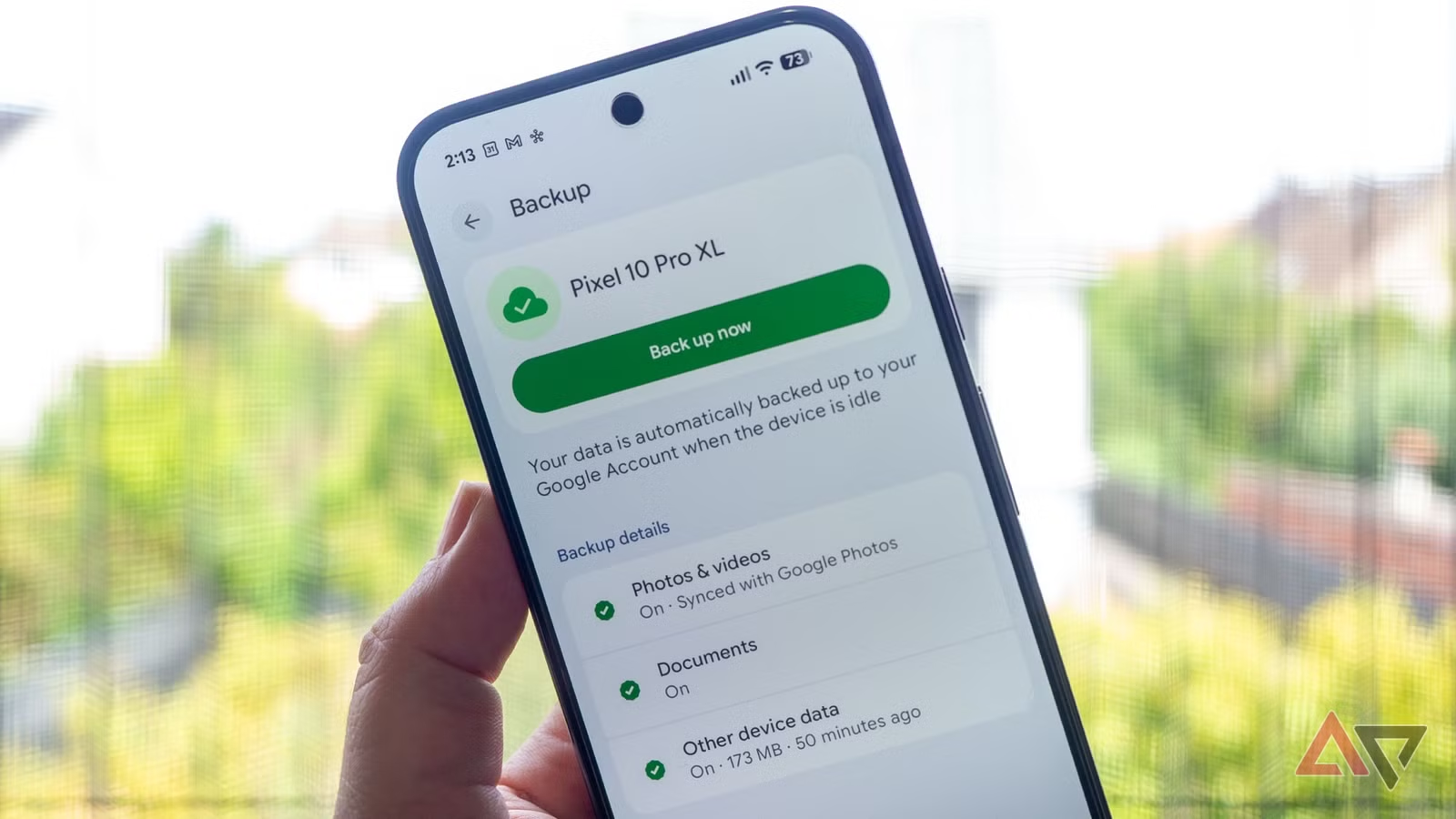
- Mở Cài đặt trên điện thoại Android, vào mục Tài khoản và sao lưu (hoặc tương đương), rồi chọn Sao lưu Google.
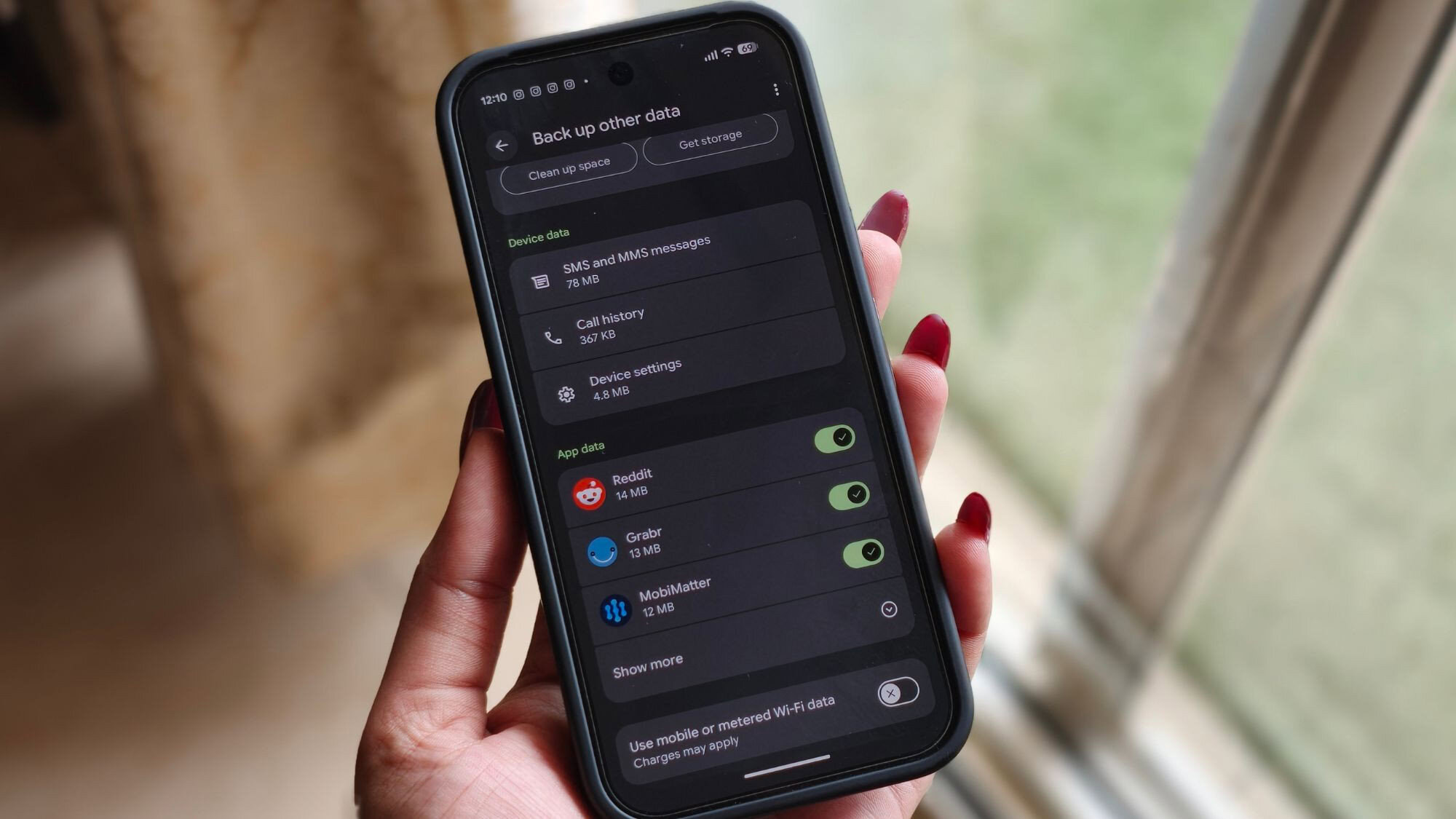
- Trong danh sách hạng mục sao lưu, tìm mục Documents (Tài liệu), nằm giữa Photos & videos và Other device data.
- Chạm vào Documents để mở trang chi tiết, gạt bật nút Back up documents (Sao lưu tài liệu). Tại đây bạn sẽ thấy dung lượng Google Drive còn trống và tùy chọn dọn chỗ hoặc mua thêm dung lượng.
- Sau khi bật, chọn Back up now (Sao lưu ngay) để thực hiện bản sao lưu đầu tiên, thay vì chờ hệ thống chạy tự động.
- Mở Google Drive, vào thư mục Android backups trong My Drive để kiểm tra thư mục con mang tên chiếc điện thoại của bạn và xem các tệp đã được tải lên.
Theo nguồn tin, "khi bật, tài liệu sẽ được tự động tải lên một thư mục Android backups mới trong Google Drive". Sau lần sao lưu đầu tiên, tính năng này trở thành chế độ Google Drive tự động: về sau các tệp tin mới trong thư mục Tải xuống và một số vị trí khác sẽ được đưa lên Drive ở nền, không yêu cầu bạn phải nhớ thao tác. Đây là kiểu set-and-forget đúng nghĩa: thiết lập một lần, sau đó để hệ thống lo.
Những lỗi thường gặp và cách tránh khi dùng Documents backup
Có hai hiểu lầm lớn mà tôi thấy nhiều người gặp phải khi bật sao lưu tài liệu Android. Thứ nhất, nhiều người nghĩ tính năng này đã được bật sẵn trên máy mới, nhưng thực tế các bản phát hành hiện tại đều để Back up documents ở trạng thái tắt mặc định. Nếu bạn không vào tận trang cài đặt chi tiết để gạt bật, sẽ không có file nào được đưa lên Drive, dù bạn thấy mục Documents xuất hiện. Hãy kiểm tra kỹ lại sau khi đổi máy hoặc reset.
Thứ hai, khi tắt Documents backup, một số người tưởng rằng các file đã lưu trên Drive sẽ bị xóa, nên ngại bật thử. Nguồn tin khẳng định "tắt tùy chọn sao lưu Documents sẽ không xóa những file đó khỏi Google Drive". Nghĩa là những gì đã sao lưu sẽ còn nguyên; bạn chỉ dừng việc thêm file mới. Bên cạnh đó, vì không có đồng bộ hai chiều, nếu bạn dọn file trên máy cho nhẹ, hãy nhớ vẫn vào Drive xóa bớt các bản sao lưu lớn không cần dùng nữa để tránh đầy dung lượng. Đừng quên rằng ảnh nằm trong thư mục Tải xuống có thể không được sao lưu như tài liệu, nên các hình cực kỳ quan trọng vẫn nên chủ động lưu vào Google Photos hoặc thư mục riêng.
Sau khi bật: quản lý sao lưu và tận dụng lợi ích lâu dài
Khi mọi thứ đã chạy ổn, bạn gần như không cần quan tâm đến sao lưu tệp tin Android nữa: hệ thống sẽ tải các tài liệu mới lên Drive ở chế độ nền mà không đòi hỏi thao tác thêm. Trong Google Drive, mỗi thiết bị Android của bạn có một thư mục con riêng trong Android backups, giúp bạn dễ phân biệt file của điện thoại, máy tính bảng hay thiết bị khác. Ngay cả các định dạng như PDF, ZIP, APK, DOC, PPT, XLS hay JSON cũng được hệ thống ghi nhận và sao lưu, rất phù hợp nếu bạn hay tải nhiều loại tài liệu khác nhau.
Tính năng này bổ sung cho các dạng sao lưu quen thuộc như Google Photos, sao lưu hệ thống và sao lưu ứng dụng chat, tạo thành bộ bảo hiểm dữ liệu khá đầy đủ cho thiết bị Android của bạn. Dù chưa cho phép chọn chi tiết từng thư mục hoặc loại file, việc có một lớp Google Drive tự động dành riêng cho tài liệu giúp bạn yên tâm hơn nhiều mỗi lần đổi máy, mất máy hay gặp tai nạn. Lời khuyên cuối cùng: thỉnh thoảng hãy mở Drive, xem qua thư mục Android backups, xóa các file lớn không cần thiết và kiểm tra lại rằng các giấy tờ quan trọng đã xuất hiện ở đó. Chút thời gian kiểm tra định kỳ sẽ giúp bạn tránh cảnh Drive đầy đúng lúc cần sao lưu một tài liệu quan trọng.