
Vì sao iPhone không kết nối được 5G?
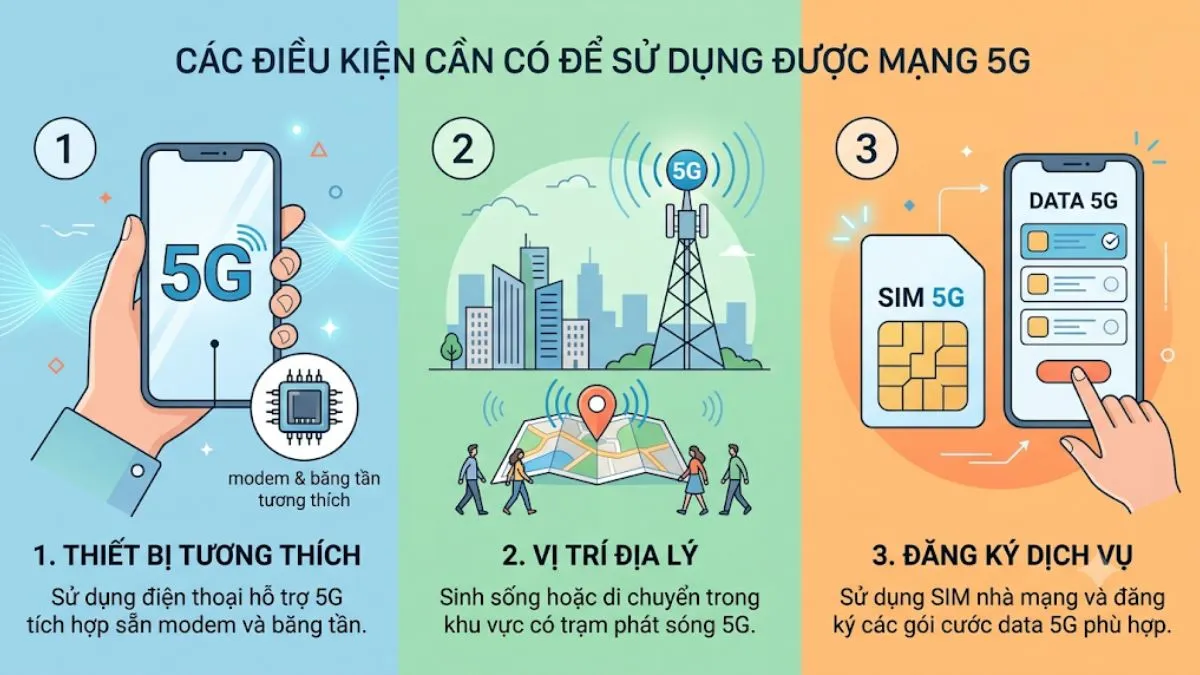
Lỗi 5G iPhone là tình trạng điện thoại không hiển thị hoặc không sử dụng được mạng 5G dù người dùng muốn truy cập dữ liệu di động tốc độ cao. Trước khi thay SIM hay mang máy đi sửa, hãy xác định điều kiện cơ bản: iPhone có hỗ trợ 5G không, thuê bao đã được nhà mạng kích hoạt dịch vụ chưa và vị trí hiện tại có sóng hay không. iPhone 11 trở về trước không có phần cứng 5G; dòng iPhone 12 là thế hệ đầu tiên hỗ trợ kết nối này. Vì vậy, không bật được 5G trên mẫu máy cũ không phải lỗi cài đặt. Những nguyên nhân khác thường gặp gồm đang chọn LTE/4G, gói cước chưa có 5G, ở ngoài vùng phủ sóng, lỗi iOS hoặc cấu hình mạng, SIM tiếp xúc kém hay phần cứng thu phát gặp trục trặc. Kiểm tra các điều kiện này trước sẽ giúp tránh reset hoặc sửa chữa không cần thiết.
Kiểm tra điều kiện và bật 5G trong cài đặt
Hãy bắt đầu từ cài đặt mạng iPhone, nhưng đừng bỏ qua gói cước: điện thoại tương thích vẫn không vào được 5G nếu thuê bao chưa được nhà mạng kích hoạt dịch vụ hoặc không còn dữ liệu di động. Kiểm tra gói cước trong ứng dụng chính thức của nhà mạng hoặc gọi tổng đài. Sau đó, xem bản đồ vùng phủ sóng trên trang web hay ứng dụng của nhà mạng; tầng hầm, thang máy và nơi bị che chắn có thể làm tín hiệu yếu hoặc không khả dụng. Khi đã xác nhận đủ điều kiện, bật 5G theo các bước sau:
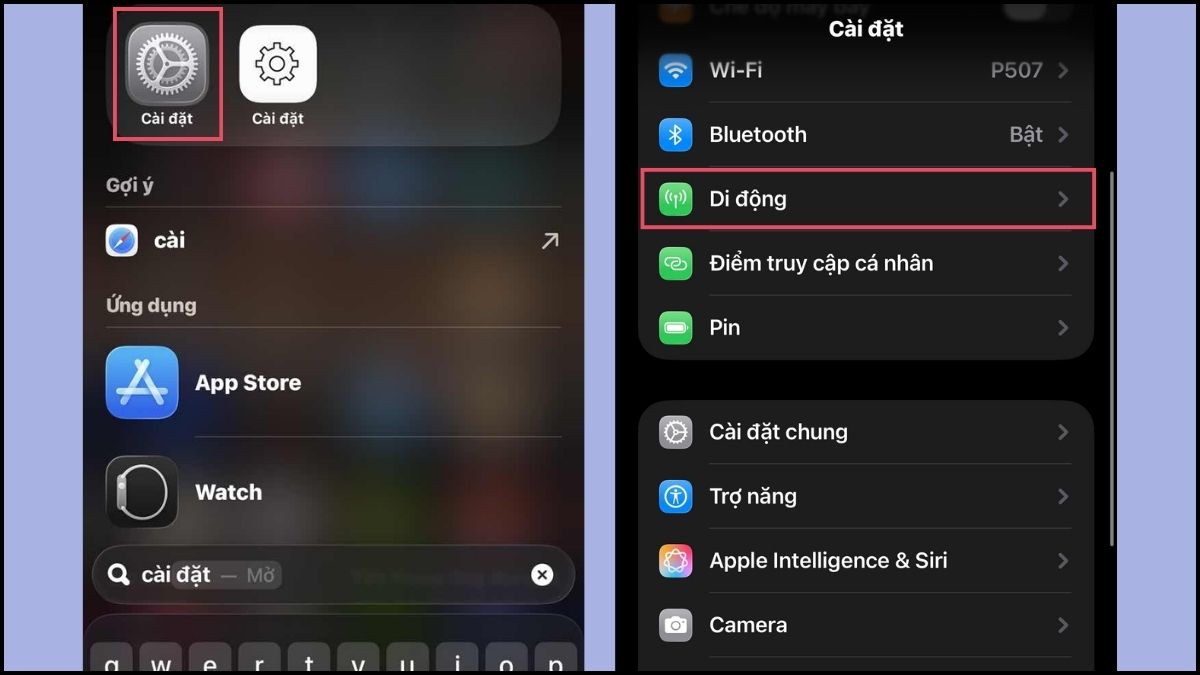
- Mở Cài đặt, chọn Di động.
- Nếu dùng hai SIM, chọn đúng thuê bao muốn kích hoạt 5G.
- Chạm vào Thoại & Dữ liệu.
- Chọn 5G Tự động để cân bằng tốc độ và thời lượng pin, hoặc 5G Bật để ưu tiên 5G khi khả dụng.
Nếu không thấy lựa chọn 5G, hãy kiểm tra mẫu iPhone và hỏi nhà mạng về khả năng tương thích, trạng thái thuê bao hoặc cấu hình SIM.
Làm mới kết nối trước khi reset mạng
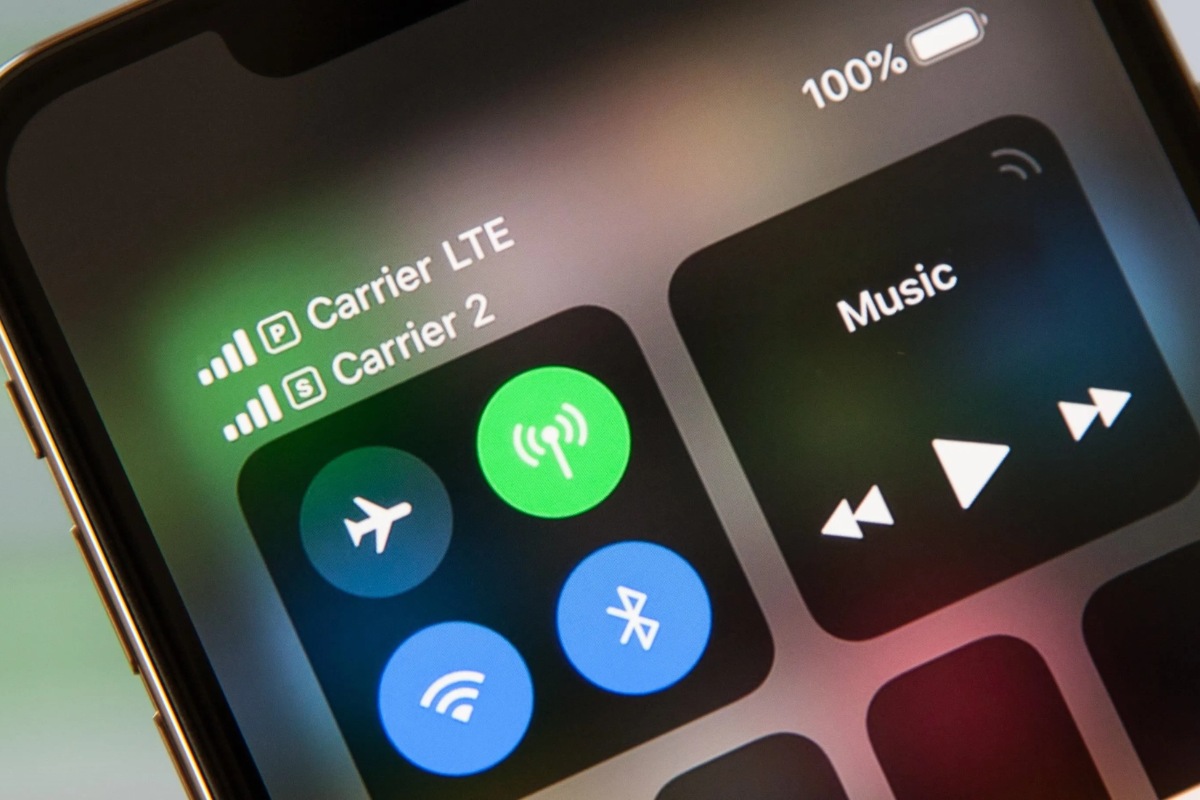
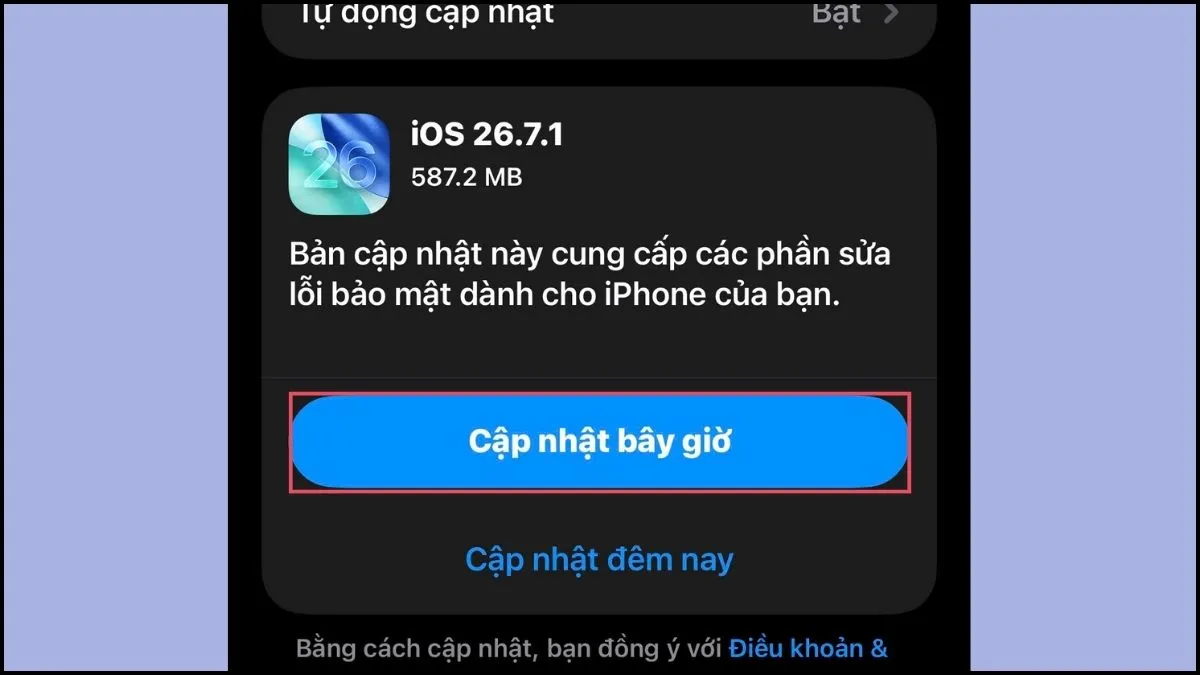
Nếu thiết bị, gói cước và vùng phủ sóng đều phù hợp mà 5G vẫn mất, hãy thử các bước ít ảnh hưởng đến dữ liệu trước. Bật Chế độ máy bay từ Trung tâm điều khiển hoặc trong Cài đặt, chờ khoảng 10–15 giây rồi tắt; thao tác này làm mới kết nối di động. Tiếp theo, tắt Chế độ nguồn điện thấp trong Cài đặt > Pin. Tính năng này có thể vô hiệu hóa 5G trên iPhone 12 và iPhone 13, ngoại trừ một số tác vụ như phát video hoặc tải tệp lớn. Khởi động lại iPhone rồi kiểm tra ở nơi có tín hiệu tốt, chẳng hạn ngoài trời hoặc gần cửa sổ. Nếu nghi SIM vật lý bị lỗi hoặc tiếp xúc kém, thử SIM khác để phân biệt lỗi thuê bao với lỗi máy. Với eSIM, liên hệ nhà mạng để kiểm tra hoặc cấp lại cấu hình; đừng tự xóa eSIM nếu chưa có cách kích hoạt lại.
Đặt lại cài đặt mạng và biết lúc nào cần hỗ trợ
Khi các cách làm mới kết nối không hiệu quả, đặt lại cài đặt mạng là bước tiếp theo đáng thử để loại bỏ cấu hình kết nối bị lỗi. Thao tác này không xóa ảnh, ứng dụng hay dữ liệu cá nhân, nhưng sẽ xóa các mạng Wi-Fi đã lưu, mật khẩu Wi-Fi và đặt lại một số thiết lập VPN, mạng di động. Hãy chuẩn bị mật khẩu Wi-Fi trước khi thực hiện:
- Mở Cài đặt > Cài đặt chung.
- Chọn Chuyển hoặc đặt lại iPhone.
- Chạm Đặt lại, rồi chọn Đặt lại cài đặt mạng.
- Nhập mật mã nếu được yêu cầu và xác nhận.
Liên hệ nhà mạng nếu tùy chọn 5G không xuất hiện, cần xác nhận gói cước, vùng phủ sóng hoặc xử lý eSIM. Nếu một SIM khác dùng được, hãy nhờ nhà mạng kiểm tra SIM hoặc thuê bao hiện tại. Ngược lại, nếu nhiều SIM đều không hoạt động, nên liên hệ Apple hoặc trung tâm bảo hành để kiểm tra thiết bị.