
Tổng quan: Chuyển từ Android sang iPhone cần chuẩn bị gì?
Chuyển từ Android sang iPhone là quá trình di chuyển danh bạ, dữ liệu và làm quen giao diện iOS, trong đó việc nắm rõ khác biệt về cách điều hướng, quản lý thông báo và cài đặt bảo mật sẽ giúp bạn thiết lập iPhone mới trơn tru, giảm lỗi và hạn chế tối đa nguy cơ mất liên hệ quan trọng khi đổi máy.
Nếu bạn đang chuẩn bị bỏ chiếc Android quen thuộc để bước vào hệ sinh thái iOS, có ba điều nên nghĩ đến từ sớm: bảo toàn danh bạ, bảo vệ dữ liệu và làm quen với cách iPhone vận hành hằng ngày. iOS được xây dựng với cách tiếp cận khác về giao diện, tính năng và trải nghiệm người dùng, nên việc hiểu trước các khác biệt sẽ giúp quá trình làm quen dễ dàng hơn và hạn chế bất ngờ trong thời gian đầu sử dụng.
Về bảo toàn dữ liệu, trọng tâm là chuyển danh bạ Android sang iPhone một cách an toàn. Bạn có bốn phương pháp chính: dùng ứng dụng Move to iOS, đồng bộ qua tài khoản Google, gửi tệp VCF qua Gmail hoặc dùng ứng dụng bên thứ ba. Mỗi cách phù hợp với một tình huống: iPhone mới hoàn toàn, iPhone đã thiết lập, hay khi bạn muốn giữ nguyên mọi dữ liệu hiện có trên máy mới.
Khâu bảo mật cũng quan trọng không kém. Dù iPhone có thể hoạt động mượt mà ngay khi mở hộp, chỉ cần vài phút tinh chỉnh các cài đặt quan trọng, bạn sẽ có trải nghiệm an toàn và tiện lợi hơn đáng kể. Cùng lúc đó, bạn sẽ thấy sự khác biệt về cách iOS quản lý thông báo và điều hướng so với Android, từ đó điều chỉnh thói quen sử dụng cho phù hợp.
Lời khuyên chung: dành ra khoảng nửa buổi tối rảnh, chuẩn bị sạc cho cả hai máy, kết nối Wi‑Fi ổn định trên Android và kiểm tra dung lượng trống của iPhone trước khi chuyển dữ liệu; dung lượng khả dụng phải đủ để chứa toàn bộ dữ liệu bạn chọn từ điện thoại cũ. Làm kỹ bước chuẩn bị này sẽ giúp toàn bộ quá trình diễn ra êm hơn rất nhiều.
4 cách chuyển danh bạ Android sang iPhone an toàn
Danh bạ là “xương sống” của chiếc điện thoại, nên chuyển đổi mà mất vài số quan trọng là rất khó chịu. Tin tốt là bạn có bốn cách chuyển danh bạ Android sang iPhone khá an toàn: Move to iOS, đồng bộ Google, tệp VCF và ứng dụng bên thứ ba. Mình sẽ đi lần lượt để bạn chọn đúng phương pháp cho trường hợp của mình, tránh phải làm đi làm lại.
- Chuẩn bị: cắm sạc cho cả hai thiết bị, bật Wi‑Fi trên Android, kiểm tra dung lượng trống iPhone đủ cho dữ liệu cần chuyển.
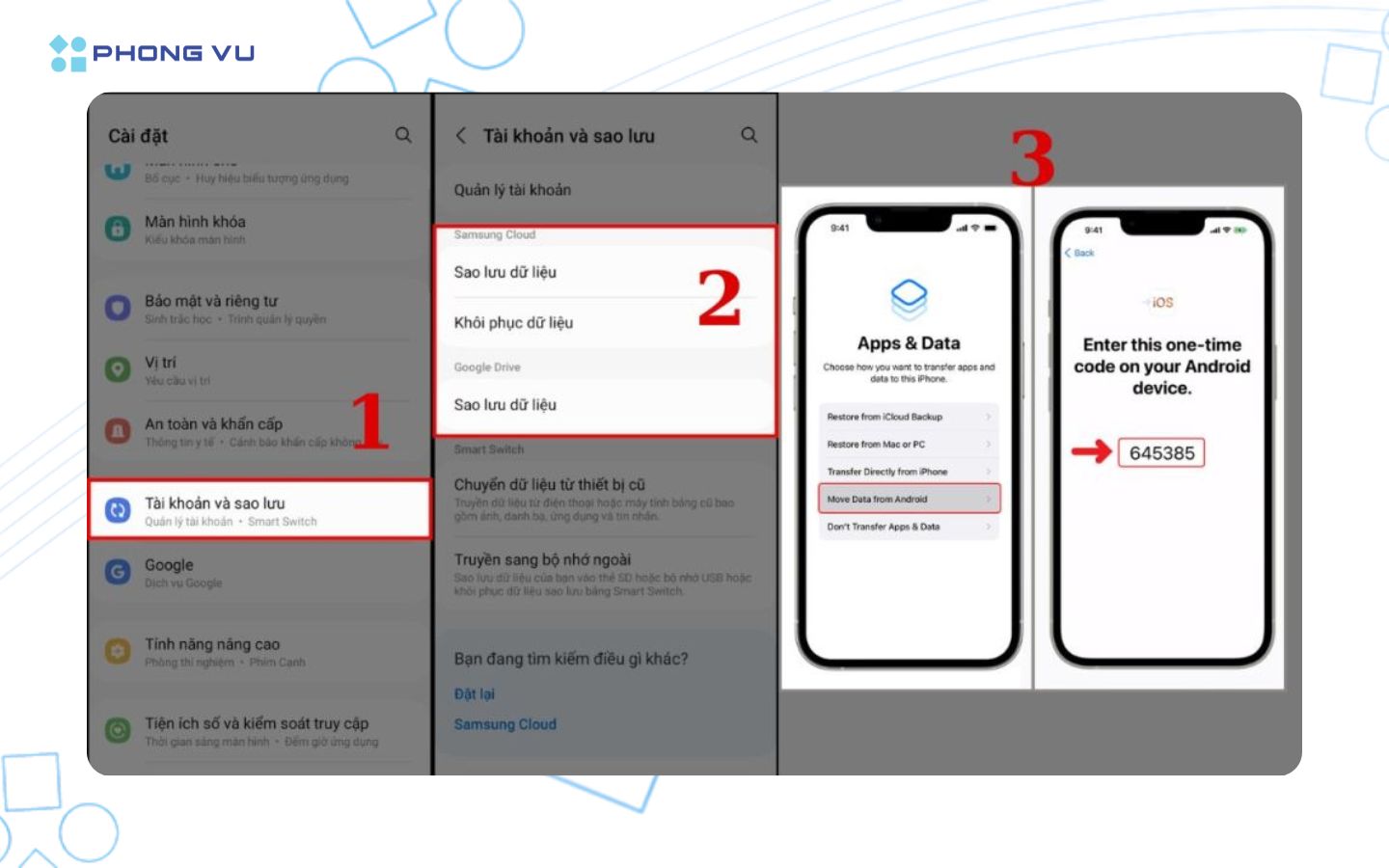
- Nếu iPhone còn mới hoặc đã reset: trên iPhone, tiến hành thiết lập đến màn hình "Chuyển ứng dụng và dữ liệu", chọn chuyển từ Android; trên Android, tải và mở ứng dụng Move to iOS, nhập mã hiển thị trên iPhone, chọn Danh bạ rồi chờ hoàn tất.
- Nếu iPhone đã thiết lập và bạn không muốn xóa dữ liệu: trên Android, vào Cài đặt > Tài khoản/Quản lý tài khoản, chọn tài khoản Google, bật đồng bộ Danh bạ và chọn Đồng bộ ngay; sau đó trên iPhone, vào Cài đặt > Danh bạ > Tài khoản danh bạ > Thêm tài khoản, đăng nhập Google và bật Danh bạ để iPhone tải liên hệ.
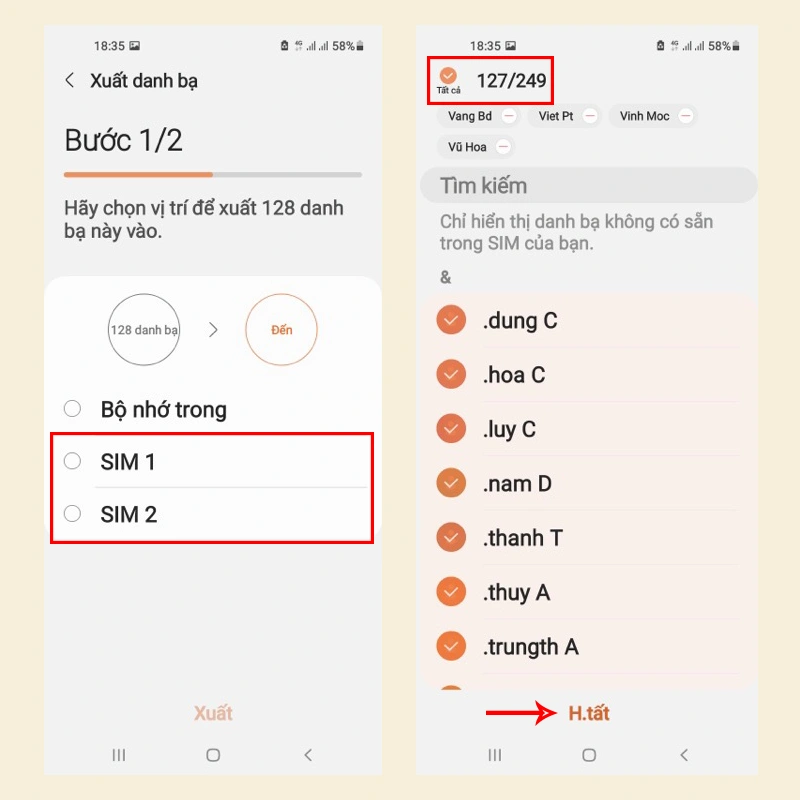
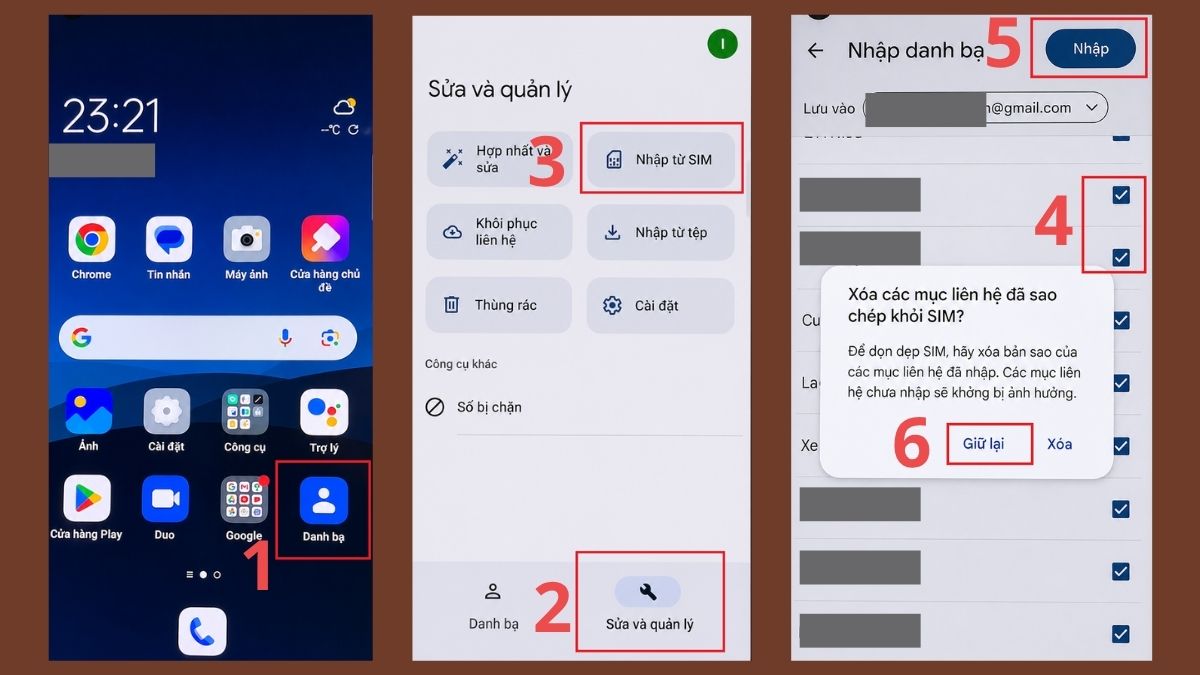
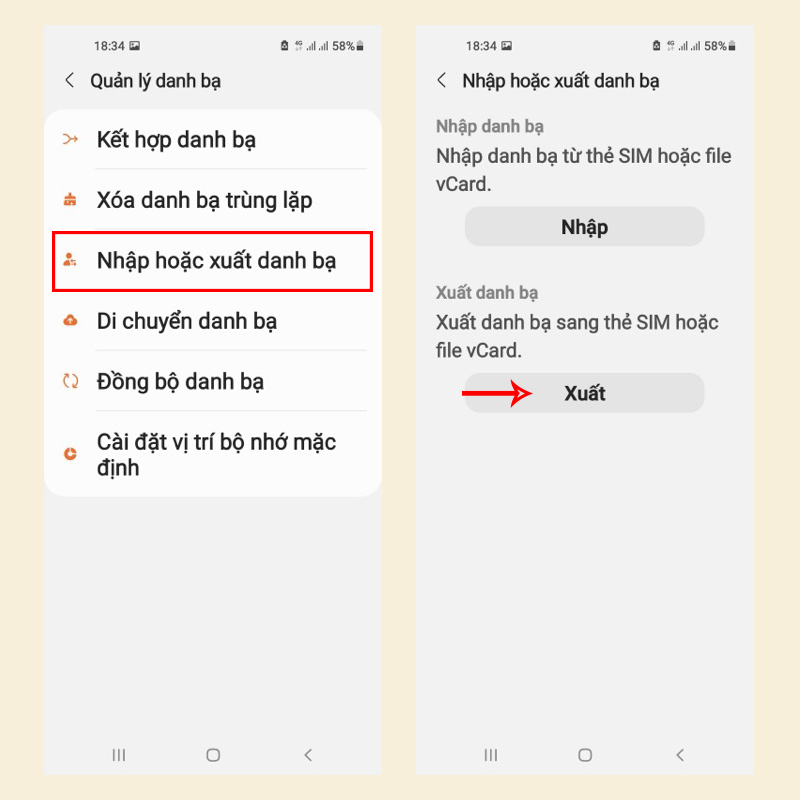
- Nếu thích chuyển bằng tệp: trên Android, mở ứng dụng Danh bạ, vào phần Quản lý/Sửa và quản lý/Cài đặt danh bạ, chọn Xuất danh bạ/Xuất ra tệp, lưu dưới dạng .vcf, rồi đính kèm tệp VCF vào email gửi đến tài khoản Gmail trên iPhone; mở email trên iPhone, nhấn vào tệp VCF và chọn thêm tất cả liên hệ để nhập vào Danh bạ.
Move to iOS là ứng dụng chuyển dữ liệu chính thức do Apple phát triển để đưa danh bạ, tin nhắn, ảnh, video, lịch, email, lịch sử cuộc gọi, tệp và thư mục từ Android sang iPhone. Phương pháp này phù hợp nhất khi iPhone còn mới hoặc vừa được khôi phục cài đặt gốc; nếu iPhone đã hoàn tất thiết lập, bạn cần xóa toàn bộ nội dung và cài đặt để quay lại màn hình thiết lập ban đầu.
Đồng bộ qua Google lại phù hợp khi bạn muốn giữ nguyên mọi thứ đang có trên iPhone mới. Apple cho phép ứng dụng Danh bạ trên iPhone kết nối với nhiều dịch vụ như iCloud, Google, Microsoft Exchange và Yahoo; khi tài khoản Google được thêm và tính năng Danh bạ được bật, các liên hệ lưu trên tài khoản sẽ xuất hiện trong ứng dụng Danh bạ của iPhone. Thời gian đồng bộ phụ thuộc vào tốc độ mạng và số lượng liên hệ, với vài trăm số thường chỉ mất một lúc.
Tệp VCF và ứng dụng bên thứ ba sẽ hữu ích khi bạn cần linh hoạt hơn, ví dụ gom danh bạ từ nhiều nguồn. Trước khi cài ứng dụng chuyển dữ liệu bên thứ ba, bạn nên kiểm tra nhà phát hành, chính sách quyền riêng tư, đánh giá trên cửa hàng ứng dụng và các khoản phí để tránh lộ thông tin nhạy cảm hoặc bị tính phí ngoài mong muốn. Dù dùng cách nào, sau khi chuyển xong, hãy mở ứng dụng Danh bạ trên iPhone để kiểm tra số lượng liên hệ và thông tin số đã được chuyển đầy đủ.
Một vài lỗi hay gặp: Move to iOS không hiển thị mã, thường là do iPhone không ở đúng màn hình chuyển dữ liệu từ Android; nếu iPhone đã vào màn hình chính, Move to iOS không thể bắt đầu theo quy trình thiết lập. Hoặc quá trình chuyển bị đứng: hãy cắm sạc cho cả hai thiết bị, tắt dữ liệu di động trên Android, giữ ứng dụng Move to iOS trên màn hình và không chuyển sang ứng dụng khác. Trường hợp danh bạ Google không xuất hiện trên iPhone, hãy kiểm tra tính năng đồng bộ Danh bạ đã bật trên cả hai máy, và chắc chắn bạn đăng nhập cùng một tài khoản Google.
5 cài đặt bảo mật iPhone nên bật ngay sau khi thiết lập
Sau khi hoàn thành bước chuyển danh bạ và các dữ liệu cơ bản, việc tiếp theo nên ưu tiên là cài đặt bảo mật iPhone. Dù iPhone được đánh giá có khả năng vận hành ổn định, giao diện tối giản và chú trọng quyền riêng tư, việc dành vài phút tinh chỉnh các cài đặt quan trọng sẽ mang lại trải nghiệm an toàn và tiện lợi hơn đáng kể. Đây là phần mà nhiều người bỏ qua, nhưng lại quyết định khá nhiều đến việc bạn yên tâm hay thấp thỏm khi mang máy theo người.
Dưới đây là 5 cài đặt bảo mật iPhone bạn nên bật sớm trên chiếc iPhone mới, kết hợp giữa các tính năng bảo vệ dữ liệu và những thiết lập giúp tối ưu sử dụng hằng ngày. Nói cách khác, đây là “bộ khung” ban đầu để chiếc iPhone mới vừa khó bị truy cập trái phép, vừa tiện dùng trong nhiều tình huống.
- Bảo vệ thiết bị khi bị đánh cắp (Stolen Device Protection): tính năng không bật mặc định, nhưng khi kích hoạt sẽ yêu cầu Face ID cho các thao tác quan trọng như xem mật khẩu, thay đổi cài đặt tài khoản Apple hay Face ID; việc đổi mật khẩu tài khoản Apple cũng bị trì hoãn một giờ và vẫn phải xác thực sinh trắc học.
- Thiết lập Face ID & mật mã mạnh: dùng mã gồm nhiều số, tránh các tổ hợp dễ đoán, và bật yêu cầu mật mã khi mở khóa để hạn chế người khác truy cập.
- Bật các lớp bảo vệ tài khoản Apple và iCloud: kết hợp xác thực sinh trắc học với mật khẩu, bật các tính năng cảnh báo đăng nhập lạ để bảo vệ dữ liệu sao lưu.
- Tùy chỉnh quyền riêng tư cho ứng dụng: hạn chế ứng dụng truy cập vị trí, ảnh, danh bạ không cần thiết, đồng thời xem lại các quyền đã cấp ngay sau khi cài ứng dụng.
- Tinh chỉnh các cài đặt hữu ích khác: cá nhân hóa những tính năng hỗ trợ sử dụng hằng ngày theo nhu cầu, đảm bảo vừa tiện lợi vừa không tạo thêm "lỗ hổng" bảo mật.
Tính năng bảo vệ thiết bị khi bị đánh cắp đặc biệt đáng bật vì iPhone là mục tiêu của kẻ trộm do có giá trị bán lại cao; nếu kẻ gian biết mật mã mở khóa, chúng có thể tìm cách truy cập mật khẩu, tài khoản ngân hàng và tài khoản Apple của nạn nhân. Bạn có thể kích hoạt tại: Cài đặt > Face ID & Mật mã > Bảo vệ thiết bị khi bị đánh cắp. Đây là thao tác nhanh nhưng mang lại lớp phòng vệ rõ ràng trong trường hợp xấu nhất.
Kinh nghiệm cá nhân khi giúp bạn bè chuyển từ Android sang iPhone là: hãy xem phần cài đặt bảo mật như một phần của việc thiết lập iPhone mới, chứ không phải việc "để sau". Làm ngay từ đầu, bạn sẽ tránh được việc nhớ lại hàng loạt mật khẩu, tài khoản nếu lỡ mất máy. Đồng thời, khi đã sắp xếp tốt quyền riêng tư cho ứng dụng, bạn sẽ cảm thấy dễ chịu hơn nhiều mỗi lần cài app mới, không lo bị yêu cầu quá nhiều quyền truy cập nhạy cảm.
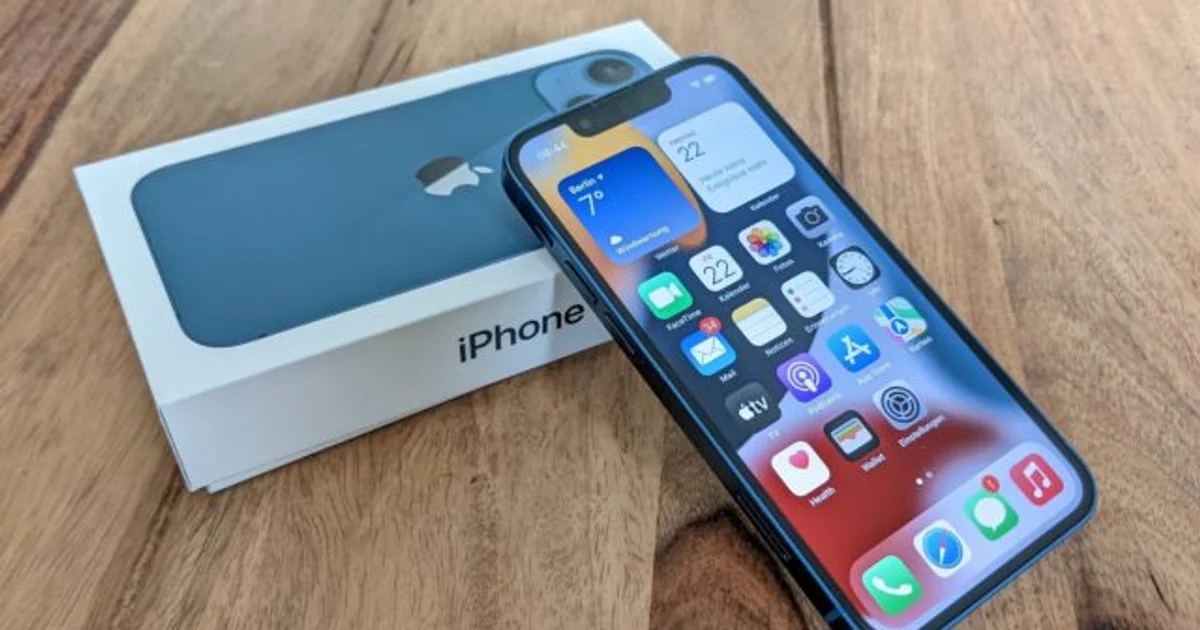
Làm quen iOS: thông báo, điều hướng và giao diện khác gì Android?
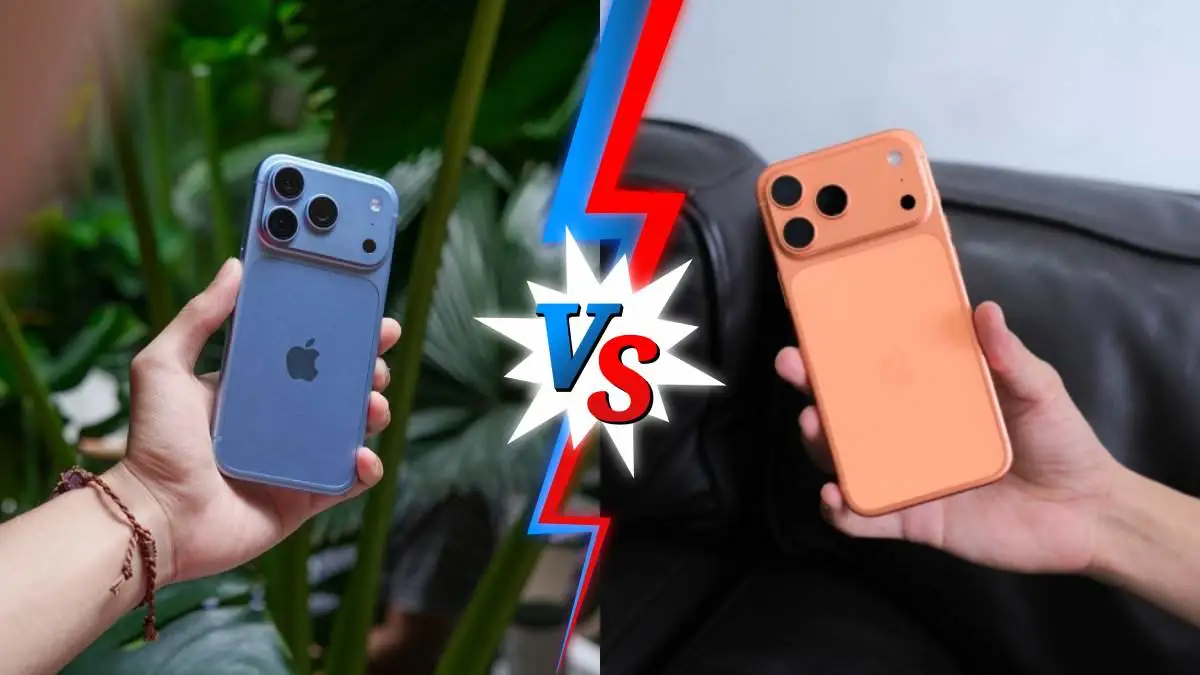
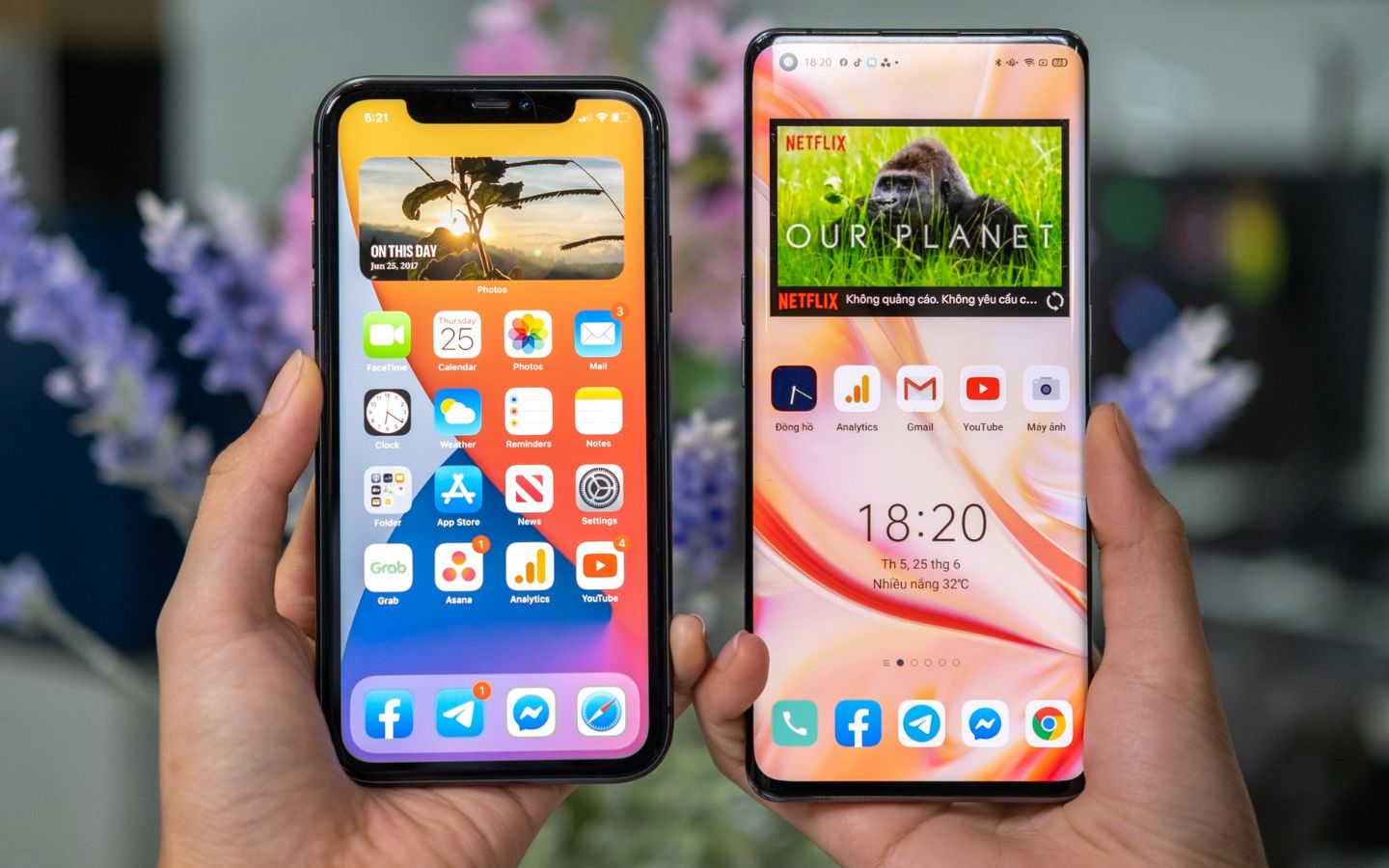
Sau phần dữ liệu và bảo mật, bước tiếp theo của bất kỳ hướng dẫn iOS cho người mới là giúp bạn làm quen với cách máy hoạt động hằng ngày. Người dùng Android thường gặp khó khăn không phải vì iPhone kém hơn, mà bởi hai nền tảng được xây dựng theo những cách khác nhau, với cách tiếp cận riêng về giao diện, tính năng và trải nghiệm. Nhìn chung, iOS tối giản và thống nhất hơn, đổi lại mức độ tùy biến sẽ hạn chế hơn so với Android.
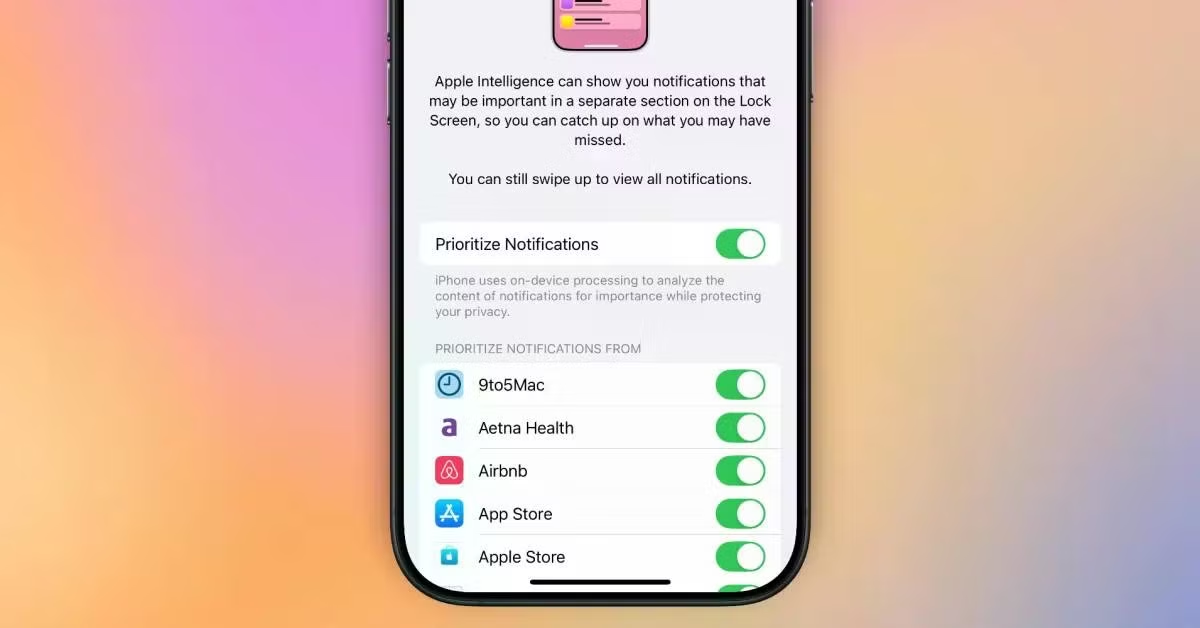
Một khác biệt dễ thấy là cách hệ điều hành xử lý thông báo. Trên Android, bạn có thể tùy chỉnh rất chi tiết theo từng loại nội dung ứng dụng gửi đến, ví dụ cho phép thông báo về tình trạng đơn hàng nhưng chặn quảng cáo. Trong khi đó, iOS chủ yếu cung cấp các tùy chọn quản lý ở cấp độ ứng dụng như bật hoặc tắt toàn bộ thông báo, cùng lựa chọn cách hiển thị qua biểu ngữ, âm thanh hay huy hiệu trên biểu tượng ứng dụng. Điều này có nghĩa là bạn ít có khả năng "lọc" thông báo trong một ứng dụng, nhưng đổi lại cách quản lý sẽ đơn giản và đồng nhất hơn.
Về điều hướng, trên Android bạn quen vuốt từ cả hai cạnh trái và phải của màn hình để quay lại, hoạt động khá nhất quán trên nhiều ứng dụng. Khi chuyển sang iPhone, cách điều hướng sẽ khác đáng kể. Các mẫu iPhone hiện đại dùng kết hợp vuốt từ cạnh dưới để về màn hình chính, vuốt từ cạnh trái trong ứng dụng để quay lại, và dùng thanh đa nhiệm để chuyển ứng dụng. Thói quen cũ như "vuốt mép phải là quay lại" có thể không còn đúng, nên giai đoạn đầu bạn hãy chậm lại một nhịp, quan sát nút và thanh điều hướng trên màn hình.
So với những phiên bản iOS trước đây, khả năng tùy biến trên iPhone đã được cải thiện đáng kể: bạn có thể thay đổi màu sắc biểu tượng ứng dụng, tùy chỉnh các nút điều khiển trên màn hình khóa và điều chỉnh thêm nhiều yếu tố giao diện khác. Tuy nhiên, nếu đặt cạnh Android, iOS vẫn có mức độ cá nhân hóa hạn chế hơn. Về mặt tích cực, điều này khiến tổng thể giao diện nhất quán, ít "rối" hơn; bạn không cần dành quá nhiều thời gian cài theme, thay launcher, mà tập trung vào cách sử dụng các tính năng chính.
Một mẹo nhỏ: trong tuần đầu, hãy vào phần Cài đặt và tự khám phá từng mục một, đặc biệt là Thông báo, Cài đặt chung và Màn hình & độ sáng. Việc tự tay mò mẫm vài lần sẽ giúp bạn hình thành phản xạ mới với iOS nhanh hơn, thay vì cứ áp dụng thói quen Android rồi bực mình vì "máy không nghe lời". Sau khi quen tay, bạn sẽ thấy sự kết hợp chặt chẽ giữa phần cứng và phần mềm trên iPhone cho cảm giác mượt mà, đặc biệt với những thao tác hằng ngày như mở app, vuốt đa nhiệm hay xem thông báo.
Kết lại: chuyển sang iPhone có đáng không, và cần chú ý gì?
Sau khi đi hết các bước chuyển danh bạ, thiết lập bảo mật và làm quen điều hướng, bạn đã gần như hoàn thành hành trình chuyển từ Android sang iPhone một cách an toàn. iPhone được nhiều người đánh giá cao ở khả năng vận hành ổn định, giao diện tối giản và chú trọng quyền riêng tư, lại ngày càng có mức giá dễ tiếp cận hơn ở một số phiên bản. Nếu những điểm này phù hợp với cách bạn dùng điện thoại hằng ngày, việc chuyển nền tảng là một quyết định hợp lý.
Nhìn ở góc độ trải nghiệm, chỉ cần dành vài phút tinh chỉnh các cài đặt quan trọng, bạn sẽ có cảm giác "mượt mà ngay khi mở hộp" nhưng vẫn giữ được mức an toàn tốt cho dữ liệu. Quan trọng là ở lần thiết lập đầu, bạn đừng vội vàng: cắm sạc cho cả hai máy, đảm bảo Wi‑Fi ổn định, kiểm tra danh bạ đã đồng bộ lên Google nếu dự định dùng cách đó, và đừng ngại reset iPhone mới nếu muốn dùng Move to iOS ngay từ màn hình thiết lập.
Hai "gotcha" lớn nhất thường nằm ở chỗ: một là làm ẩu bước chuyển dữ liệu khiến mất liên hệ hoặc phải làm đi làm lại; hai là bỏ qua phần cài đặt bảo mật, cho đến khi gặp sự cố mới quay lại xử lý. Nếu bạn đi theo trình tự đã đề xuất – chuyển danh bạ bằng một trong bốn phương pháp an toàn, bật sớm 5 cài đặt bảo mật, rồi từ từ quen với cách iOS xử lý thông báo và điều hướng – thì việc chuyển sang iPhone sẽ tương đối nhẹ nhàng.
Tóm lại, có đáng không? Với những ai ưu tiên sự ổn định, nhất quán và bảo mật, trải nghiệm tổng thể mà iPhone mang lại rất đáng để thử qua. Sau vài ngày đầu hơi lạ tay, đa số người dùng Android cũ mình từng hỗ trợ đều nói: "À, hóa ra chuyển sang iPhone không phức tạp như tưởng" – miễn là họ chịu dành thời gian thiết lập đúng ngay từ đầu.