
Vì sao Apple Maps, Google Maps âm thầm làm đầy bộ nhớ?
Apple Maps và Google Maps có thể tích tụ dữ liệu như bản đồ ngoại tuyến, lịch sử di chuyển và bộ nhớ đệm trong nhiều tháng, khiến ứng dụng âm thầm chiếm từ vài trăm MB đến hàng GB bộ nhớ trên iPhone và Android nếu người dùng không kiểm tra và dọn dẹp định kỳ.
Nếu bạn dùng iPhone 64 GB hoặc 128 GB, chắc hẳn từng thấy cảnh bộ nhớ báo đỏ dù không cài thêm ứng dụng nào. Một phần nguyên nhân là Apple Maps bộ nhớ đầy vì lưu quá nhiều dữ liệu ngoại tuyến hoặc do lỗi “dung lượng ảo” trong iOS khiến ứng dụng chiếm nhiều hơn con số bạn nhìn thấy. Ở phía Google Maps, bản đồ ngoại tuyến, lịch sử di chuyển và cache có thể chiếm tới hàng GB bộ nhớ nếu để lâu không dọn.
Bài viết này dành cho bạn nếu muốn giải phóng dung lượng iPhone hoặc điện thoại Android mà không phải xóa sạch ứng dụng. Bạn chỉ cần nắm rõ những loại dữ liệu nào nên giữ, loại nào có thể xóa, và làm đúng thứ tự để tránh mất những thông tin quan trọng như lịch sử di chuyển hoặc địa điểm yêu thích.

Chuẩn bị: Xác định ứng dụng nào đang chiếm bộ nhớ
Trước khi lao vào xóa, hãy dành vài phút kiểm tra xem Apple Maps hay Google Maps đang chiếm bao nhiêu dung lượng. Đây là bước nhiều người bỏ qua, nhưng lại giúp bạn hiểu rõ “thủ phạm” là bản đồ ngoại tuyến, lịch sử hay cache để dọn cho đúng trọng tâm.
Trên iPhone, vào Cài đặt > Cài đặt chung > Dung lượng iPhone, tìm Apple Maps và Google Maps để xem mỗi ứng dụng chiếm bao nhiêu. Nếu Apple Maps ngốn dung lượng iPhone bất thường dù ít dùng, rất có thể là do dữ liệu ngoại tuyến tích tụ hoặc lỗi dung lượng ảo. Trên Android, mở Cài đặt > Ứng dụng > Google Maps > Lưu trữ để xem chi tiết phần dữ liệu và bộ nhớ đệm.
Câu trích dẫn hữu ích: "Bản đồ ngoại tuyến, lịch sử di chuyển và bộ nhớ đệm có thể khiến Google Maps chiếm tới hàng GB bộ nhớ". Nhìn con số thực tế sẽ giúp bạn quyết định nên tập trung Google Maps dọn dẹp hay Apple Maps trước, tránh xóa linh tinh rồi vẫn không lấy lại được dung lượng.

5 bước dọn dẹp Apple Maps và Google Maps trên iOS, Android
Ở phần này, chúng ta đi theo một quy trình duy nhất cho cả iOS và Android, lần lượt xử lý bản đồ ngoại tuyến, lịch sử di chuyển và bộ nhớ đệm. Làm đúng thứ tự này giúp bạn kiểm soát được dữ liệu nào bị xóa, giảm rủi ro mất các lộ trình quan trọng. Lưu ý: trước khi thao tác, hãy đảm bảo máy còn đủ pin và có kết nối mạng để đồng bộ lại khi cần.
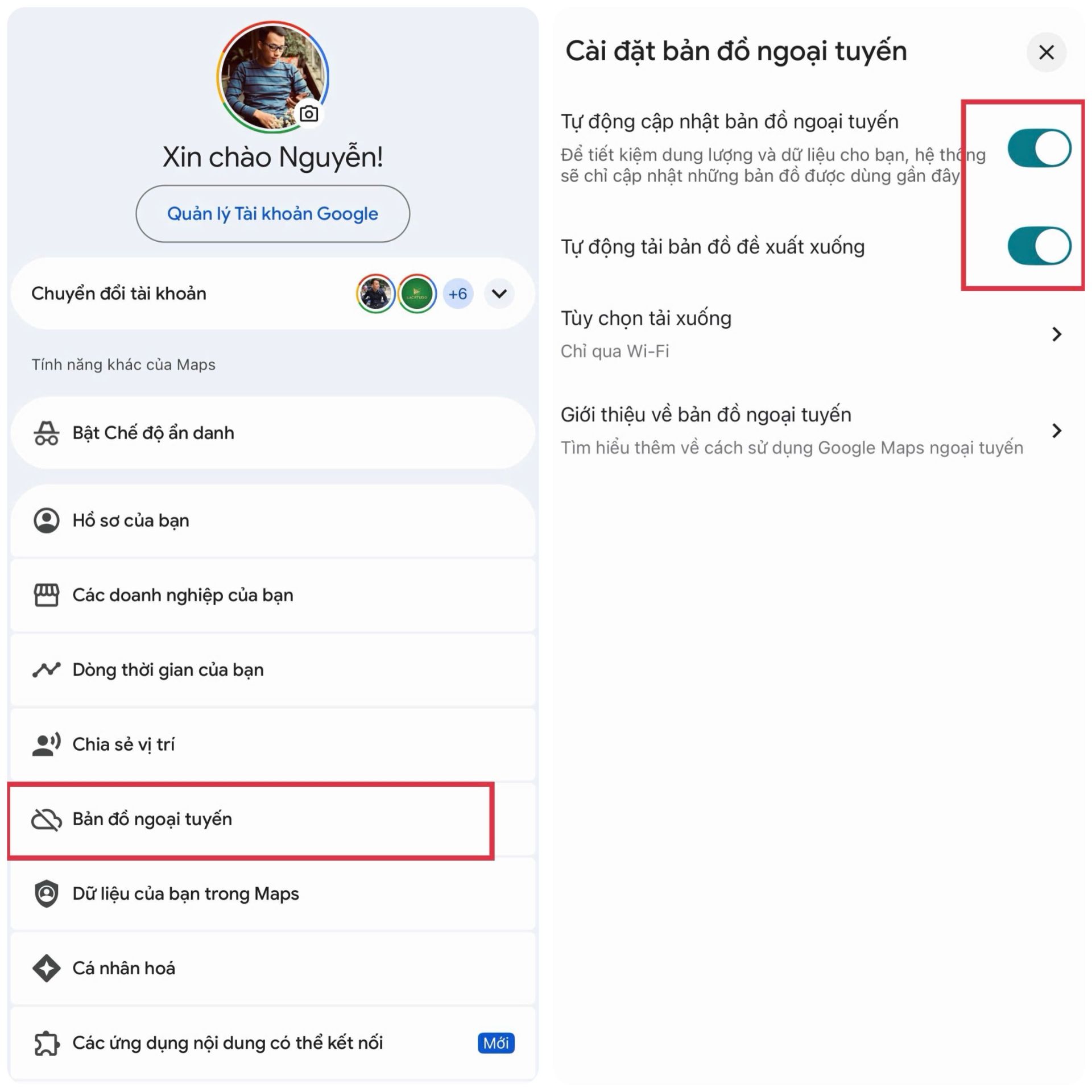
- Xóa bản đồ ngoại tuyến không dùng: Với Apple Maps, mở ứng dụng, vào Bản đồ ngoại tuyến (Offline Maps) và phần Địa điểm (Places) để xóa các lộ trình, hướng dẫn và khu vực đã tải về mà bạn không còn cần đến nữa. Với Google Maps, mở ứng dụng, nhấn biểu tượng tài khoản > Bản đồ ngoại tuyến (Offline Maps), kiểm tra dung lượng từng khu vực rồi xóa bớt những vùng bạn không còn di chuyển tới. Đây là phần thường chiếm nhiều dung lượng nhất, nên xử lý đầu tiên.
- Tắt tải và cập nhật bản đồ ngoại tuyến tự động: Trong Google Maps, vẫn ở mục Bản đồ ngoại tuyến, tắt hai tùy chọn Tự động cập nhật bản đồ ngoại tuyến và Tự động tải xuống bản đồ đề xuất để tránh ứng dụng tiếp tục tải thêm dữ liệu chạy ngầm. Điều này giúp bản đồ ngoại tuyến xóa rồi không bị tự tải lại, tiết kiệm bộ nhớ về lâu dài.
- Quản lý và xóa bớt lịch sử di chuyển: Trong Google Maps, vào biểu tượng tài khoản > Dòng thời gian của bạn (Your Timeline) để xem dữ liệu lịch sử vị trí. Do thay đổi gần đây, toàn bộ lịch sử này có thể lưu trực tiếp trên thiết bị và tăng lên hàng trăm MB tùy tần suất di chuyển. Nếu không cần giữ chi tiết, bạn có thể sao lưu lên đám mây rồi xóa bớt lịch sử di chuyển trên máy để giải phóng dung lượng. Hãy cẩn thận vì sau khi xóa, việc khôi phục lại trên thiết bị sẽ mất thời gian.
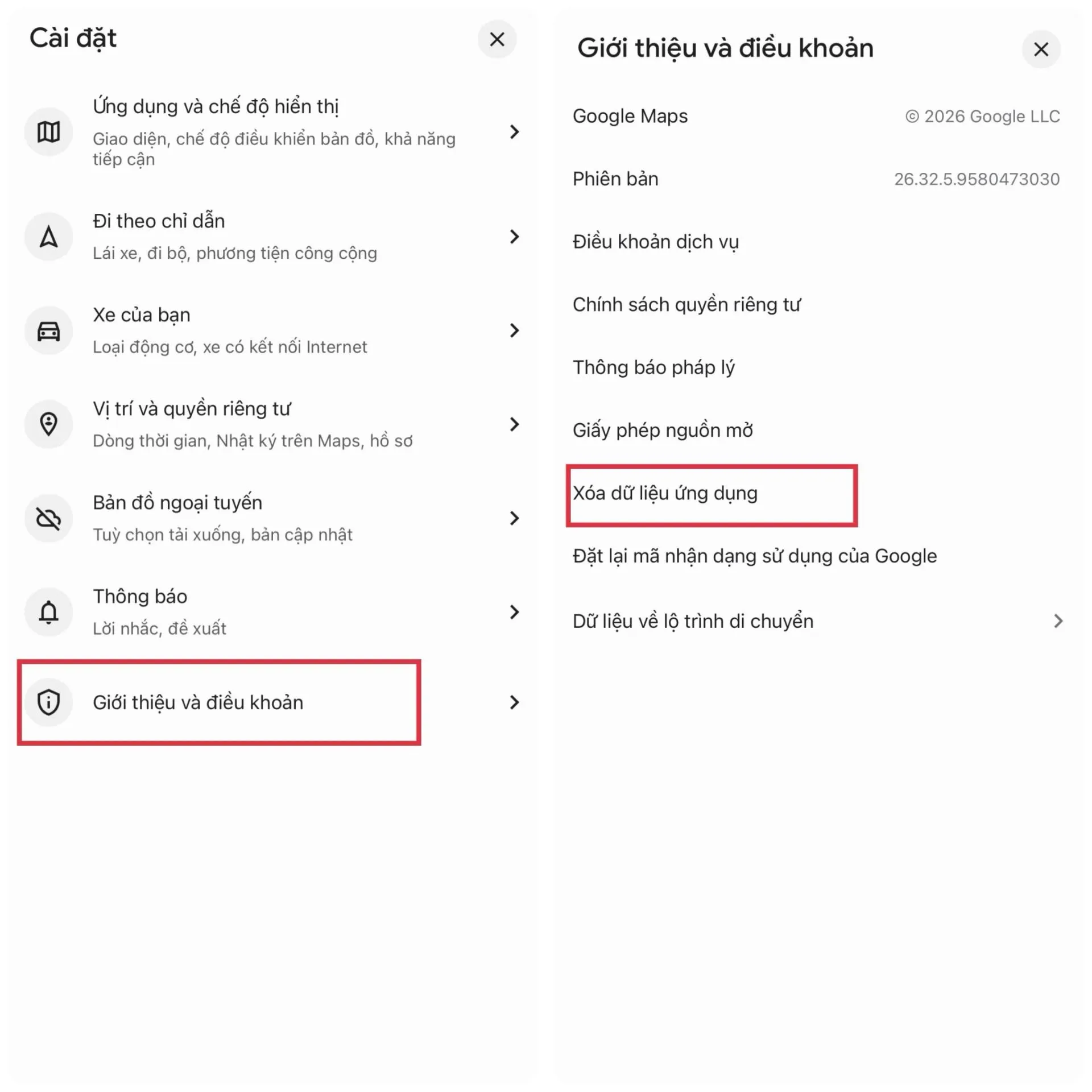
- Xóa bộ nhớ đệm và dữ liệu tạm của Google Maps: Trên iPhone, mở Google Maps > chọn ảnh đại diện > Cài đặt > Giới thiệu và điều khoản > Xóa dữ liệu ứng dụng để đặt lại bộ nhớ đệm và cookie. Trên Android, vào Cài đặt hệ thống > Ứng dụng > Google Maps > Lưu trữ > nhấn Xóa bộ nhớ đệm hoặc Xóa dữ liệu. Bước này giúp loại bỏ các mảnh bản đồ tạm, tìm kiếm cũ… vốn tích tụ theo thời gian, nhưng có thể khiến bạn phải đăng nhập lại hoặc tải lại một số dữ liệu.
- Khắc phục Apple Maps ngốn bộ nhớ: Nếu Apple Maps bộ nhớ đầy dù ít dùng, hãy đi sâu vào Cài đặt > Dịch vụ định vị (Location Services) > Dịch vụ hệ thống (System Services), tắt các mục Định tuyến & Giao thông, Cải thiện Bản đồ và Vị trí quan trọng. Sau đó tắt sao lưu Apple Maps trên iCloud, gỡ ứng dụng rồi cài lại để “reset” dữ liệu bản đồ. Nếu vẫn không cải thiện, cân nhắc cập nhật iOS hoặc đặt lại máy để làm sạch toàn bộ bộ nhớ đệm hệ thống.
Trong quá trình làm, điểm cần chú ý là đừng xóa nhầm những bản đồ ngoại tuyến phục vụ cho các chuyến đi sắp tới, hoặc lịch sử di chuyển đang dùng cho mục đích công việc. Hãy đọc lại từng mục trước khi xác nhận xóa, nhất là ở bước lịch sử và dữ liệu tạm, để tránh mất thông tin cần thiết.
Sau khi dọn: Thiết lập thói quen và tối ưu thêm trên iPhone
Khi đã hoàn tất dọn cache, bản đồ ngoại tuyến và lịch sử di chuyển, hãy khởi động lại thiết bị để hệ thống ghi nhận dung lượng bộ nhớ khả dụng mới. Bạn sẽ thấy phần trống tăng lên đáng kể, đặc biệt nếu trước đó Google Maps chiếm tới hàng GB hoặc Apple Maps lưu nhiều dữ liệu ngoại tuyến. Càng giải phóng bớt các tệp đã tải, thiết bị càng thu hồi được nhiều không gian lưu trữ quý giá.
Để giải phóng dung lượng iPhone hiệu quả hơn, bạn nên song song tối ưu các nguồn dữ liệu khác. Ví dụ, ưu tiên lưu ảnh lên đám mây rồi xóa bớt ảnh, video nặng trên máy; dọn tệp phương tiện trong iMessage, WhatsApp, Messenger, Telegram để tránh chúng ngốn thêm vài GB. Với các mạng xã hội nặng, thao tác xóa rồi cài lại cũng có thể giúp làm sạch bộ nhớ tạm trong thời gian chờ bản cập nhật tối ưu từ hãng.
Tóm lại, dọn dẹp Apple Maps và Google Maps không quá phức tạp, chỉ cần bạn nhớ kiểm tra định kỳ bản đồ ngoại tuyến, lịch sử di chuyển và bộ nhớ đệm. Khi đã hiểu ứng dụng nào đang chiếm dung lượng, việc Google Maps dọn dẹp hay xử lý Apple Maps sẽ nhanh gọn hơn nhiều, giúp máy nhẹ hơn, dành chỗ cho ảnh và ứng dụng quan trọng.