
Định dạng văn bản Android: tưởng nhỏ nhưng quyết định tốc độ gõ
Định dạng văn bản Android là tập hợp các thiết lập trên bàn phím và ứng dụng giúp bạn kiểm soát cách xuống dòng, viết hoa, tự sửa lỗi và hiển thị phím Enter khi nhắn tin, soạn email hay ghi chú, từ đó gõ chữ nhanh hơn và trình bày nội dung rõ ràng hơn. Nhìn qua thì đây chỉ là vài nút bật tắt, nhưng thực tế nó quyết định trực tiếp việc bạn gõ mượt hay liên tục bị bàn phím "can thiệp". Nếu không chỉnh lại, điện thoại sẽ tự viết hoa đầu câu, gửi tin nhắn khi bạn muốn xuống dòng hoặc sửa những từ bạn cố ý viết theo cách riêng. Ngược lại, vài phút cài đặt đúng giúp bạn làm chủ hoàn toàn định dạng văn bản Android, đặc biệt khi phải nhập nhiều nội dung cho công việc, học tập hoặc chat nhóm dài.
Quan điểm thẳng thắn: ai dùng smartphone Android mỗi ngày mà không chịu tinh chỉnh cài đặt bàn phím Android thì đang lãng phí khá nhiều thời gian gõ phím và dễ gây hiểu nhầm trong giao tiếp. Bài viết này tập trung vào các mẹo gõ chữ Android quan trọng nhất: tắt viết hoa tự động, chủ động xuống dòng Zalo Messenger, đổi nút Gửi thành Enter và hạn chế bàn phím tự sửa bừa. Nếu bạn thường xuyên nhắn tin dài, làm việc trên chat, hay soạn note nhanh trên điện thoại, hãy coi đây là bộ cài đặt tối thiểu để sử dụng Android một cách trưởng thành hơn, thay vì chấp nhận các thiết lập mặc định đôi khi khá phiền.
Mẹo 1: Tắt viết hoa tự động trên Gboard (và cả Laban Key)
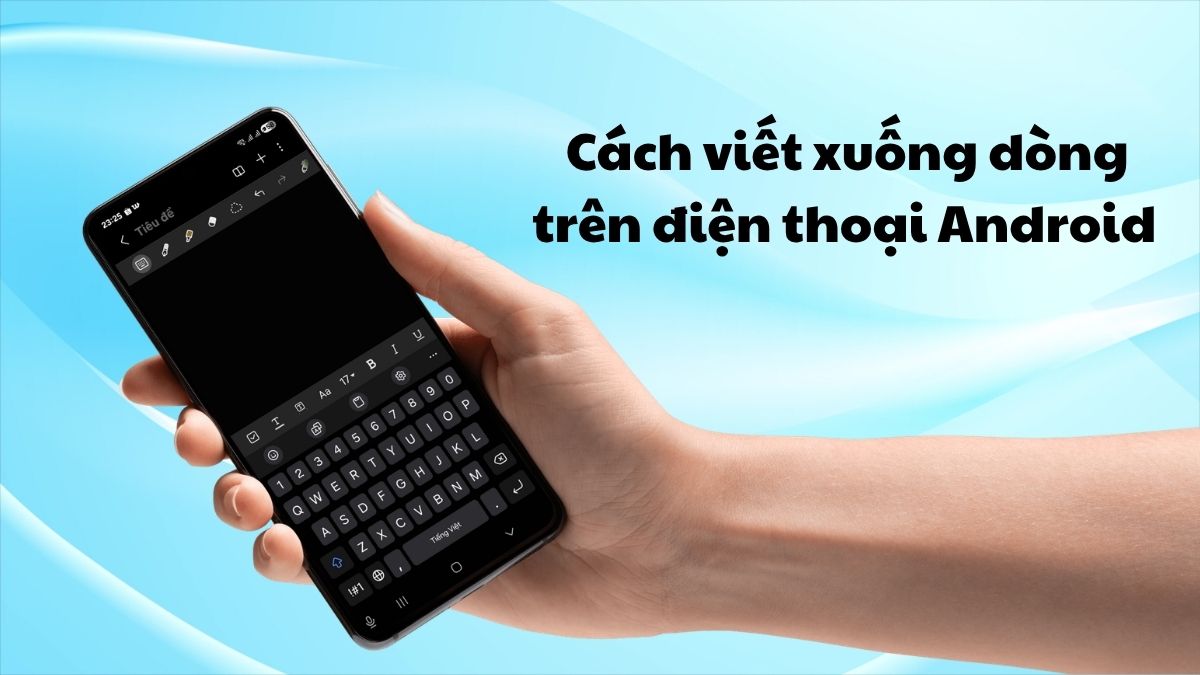
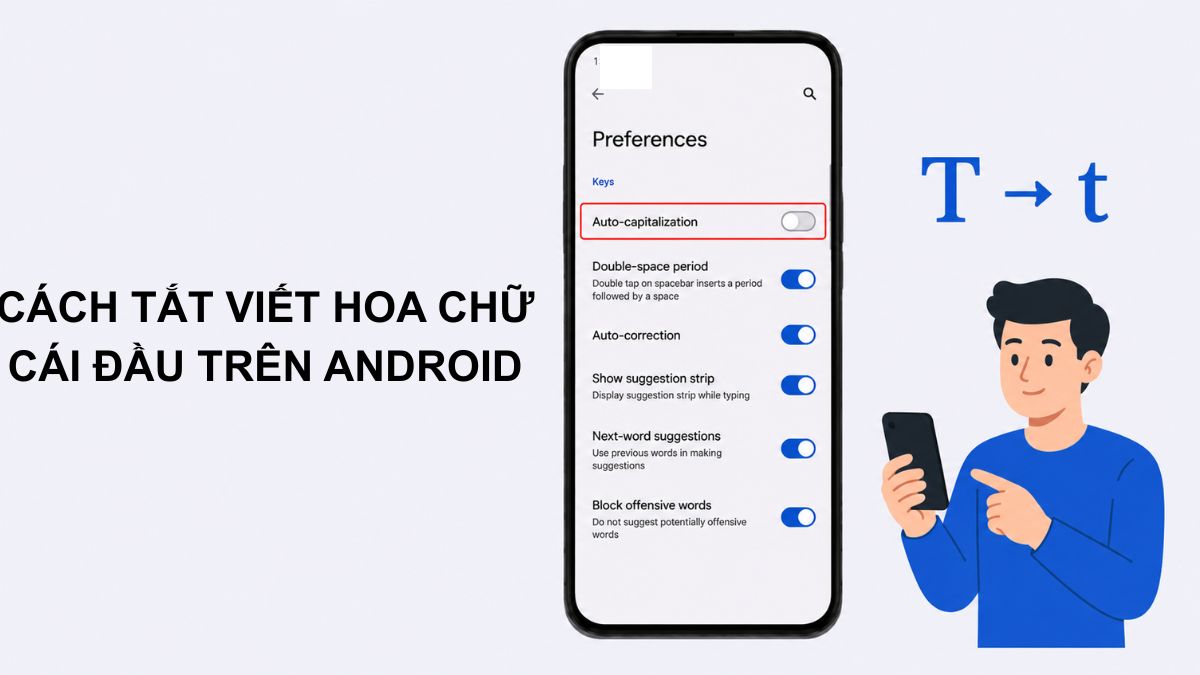
Tính năng tự động viết hoa chữ cái đầu câu được thiết kế để hỗ trợ nhập liệu nhanh, nhưng với nhiều người nó lại gây rối, nhất là khi gõ tiếng Việt không dấu, viết tắt hoặc chat thân mật. Tắt viết hoa tự động giúp bạn chủ động định dạng văn bản Android theo ý mình, không bị chữ cái đầu câu đột ngột nhảy thành chữ hoa và phá vỡ phong cách viết. Trên Gboard, cách làm rất rõ ràng: mở ô nhập bất kỳ để hiển thị bàn phím, vào Cài đặt trên thanh công cụ, chọn mục "Text correction", tìm dòng "Auto-capitalization" và gạt sang trái để tắt. Sau thao tác này, Gboard sẽ ngừng việc tự ý viết hoa, cho phép bạn giữ nguyên mọi kiểu viết thường, viết hoa theo quy ước riêng hoặc cố ý viết toàn chữ thường khi chat cho thoải mái.
Với các bàn phím bên thứ ba như Laban Key, nguyên tắc là giống nhau: luôn có mục cài đặt liên quan đến "Sửa văn bản" hoặc "Tự động viết hoa" để bạn tắt đi. Dù giao diện không trùng khớp Gboard, bạn vẫn nên vào phần thiết lập nhập liệu và rà kỹ các tùy chọn liên quan đến auto-capitalization, vì đây là tính năng phổ biến trên hầu hết bàn phím Android hiện nay. Quan điểm nên áp dụng: hãy để bạn quyết định khi nào cần viết hoa, thay vì phó mặc cho thuật toán đoán ý. Đặc biệt trong các đoạn code, tên file, username hay nội dung có nhiều từ chuyên môn, tự động viết hoa có thể gây ra lỗi khó chịu hơn nhiều so với lợi ích nó mang lại.
Mẹo 2: Tắt viết hoa chữ cái đầu trên Samsung Keyboard cho đồng bộ phong cách
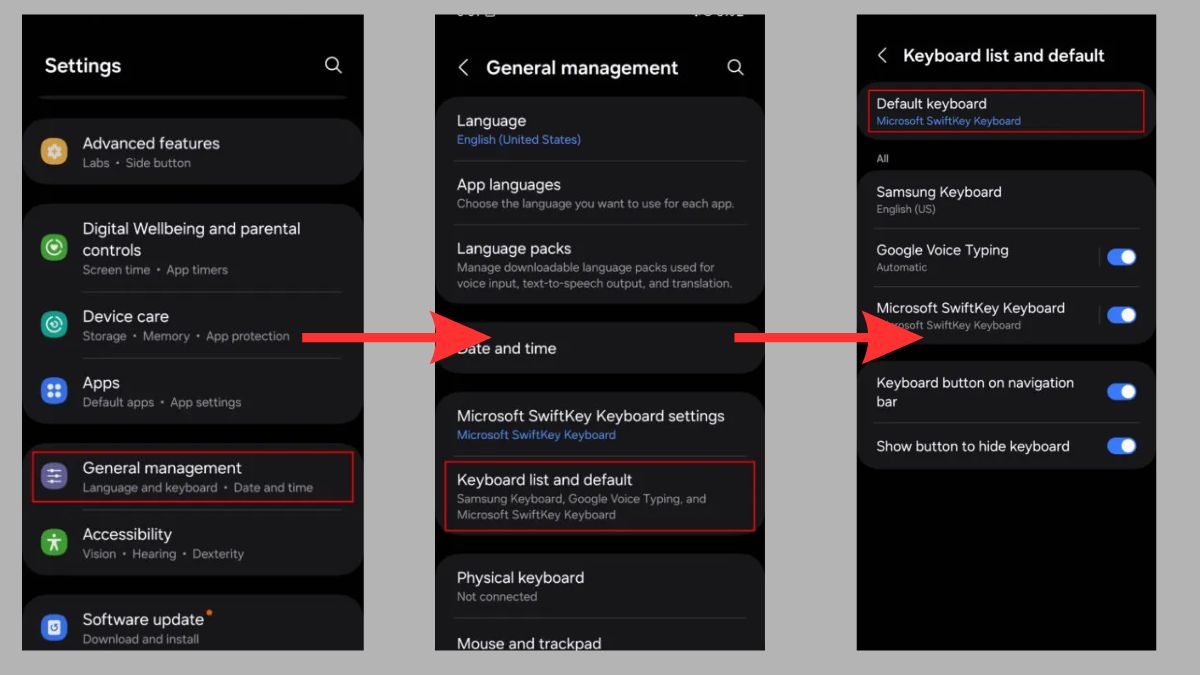
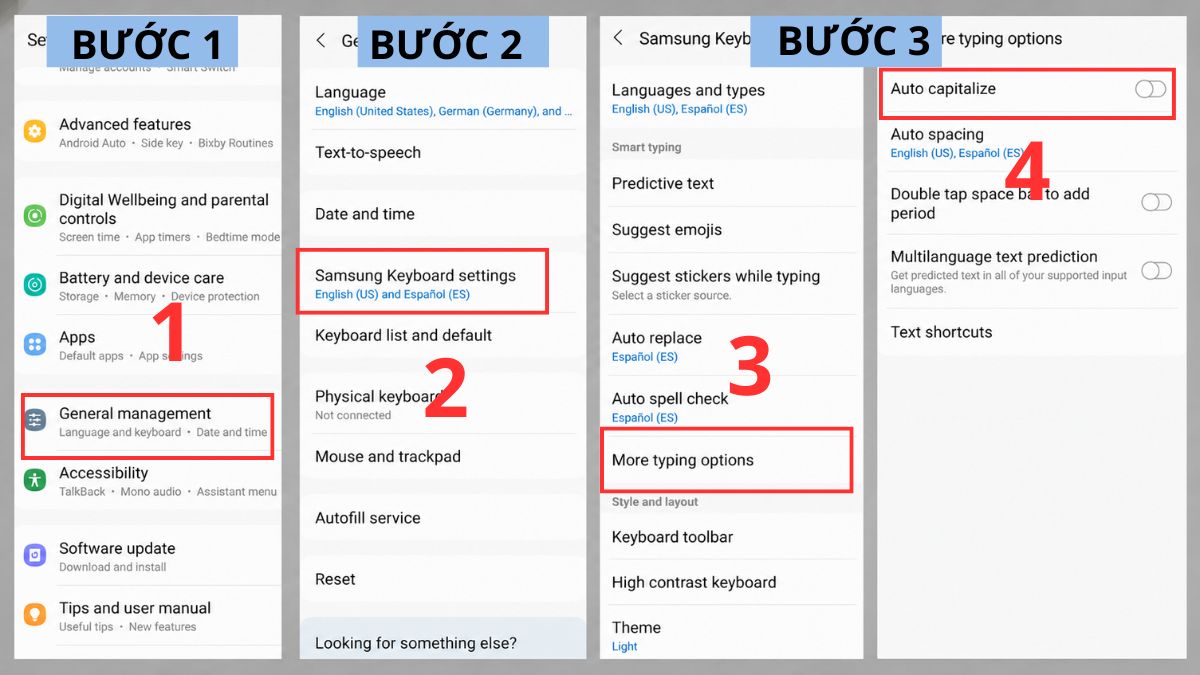
Người dùng điện thoại Samsung thường mặc định bị "ép" dùng Samsung Keyboard với chế độ tự động viết hoa chữ cái đầu câu đã bật sẵn. Về lý thuyết, đây là hỗ trợ tốt khi soạn email hoặc văn bản chuẩn, nhưng nếu bạn thích phong cách viết tự nhiên trên chat hoặc cần đồng bộ cách gõ giữa nhiều thiết bị, việc tắt viết hoa tự động là lựa chọn hợp lý hơn. Cách kiểm tra và cài đặt cũng không hề phức tạp: vào Cài đặt, chọn "Quản lý chung", sau đó vào "Danh sách bàn phím và mặc định" để xem mình đang dùng bàn phím nào và chuyển đến phần cài đặt chi tiết của Samsung Keyboard.
Trong mục cài đặt bàn phím Samsung, bạn tiếp tục vào các tùy chọn nhập liệu khác để tìm thiết lập liên quan đến viết hoa chữ cái đầu câu và tắt đi. Quan điểm cá nhân: khi dùng nhiều ứng dụng nhắn tin khác nhau, việc mỗi nơi lại tự định dạng văn bản Android một kiểu rất dễ tạo cảm giác "lệch tông". Nếu đã chọn phong cách viết thường, hãy đồng bộ nó trên cả Gboard, Samsung Keyboard lẫn các bàn phím khác. Kết hợp với việc tắt bớt tính năng tự sửa và gợi ý, bạn sẽ có trải nghiệm gõ phím mượt mà hơn, không bị điện thoại sửa câu chữ theo một tiêu chuẩn cứng nhắc mà mình không hề muốn.
Mẹo 3: Xuống dòng Zalo Messenger thay vì bị gửi tin nhắn ngay
Một trong những phiền toái phổ biến nhất khi nhắn tin là muốn xuống dòng thì tin nhắn lại bị gửi đi luôn, đặc biệt trên Zalo – nơi nhiều người dùng than phiền rằng phím Enter không tạo dòng mới mà lập tức gửi. Điều này phá vỡ cấu trúc nội dung, khiến các đoạn chat dài trở thành một khối chữ khó đọc. Nếu bạn dùng Zalo để trao đổi công việc hoặc học nhóm, việc thiết lập xuống dòng Zalo Messenger là bắt buộc chứ không phải tùy chọn. May mắn là ứng dụng cho phép đổi hành vi này khá rõ ràng, chỉ cần bạn dành vài phút tinh chỉnh.
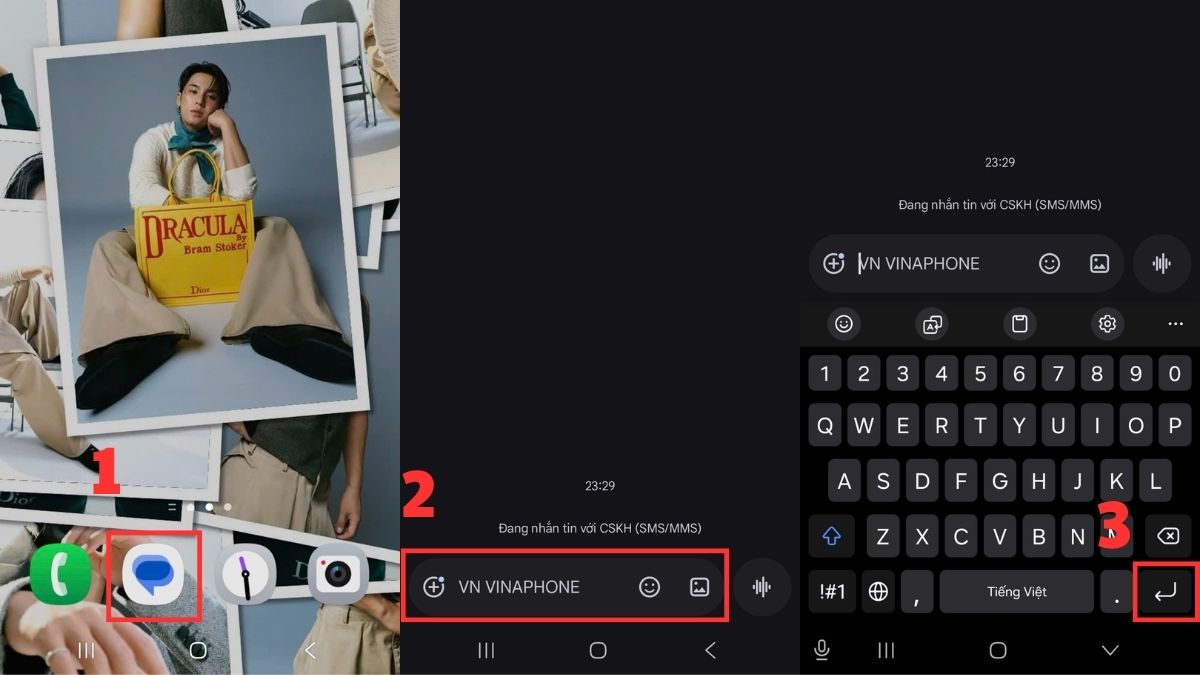
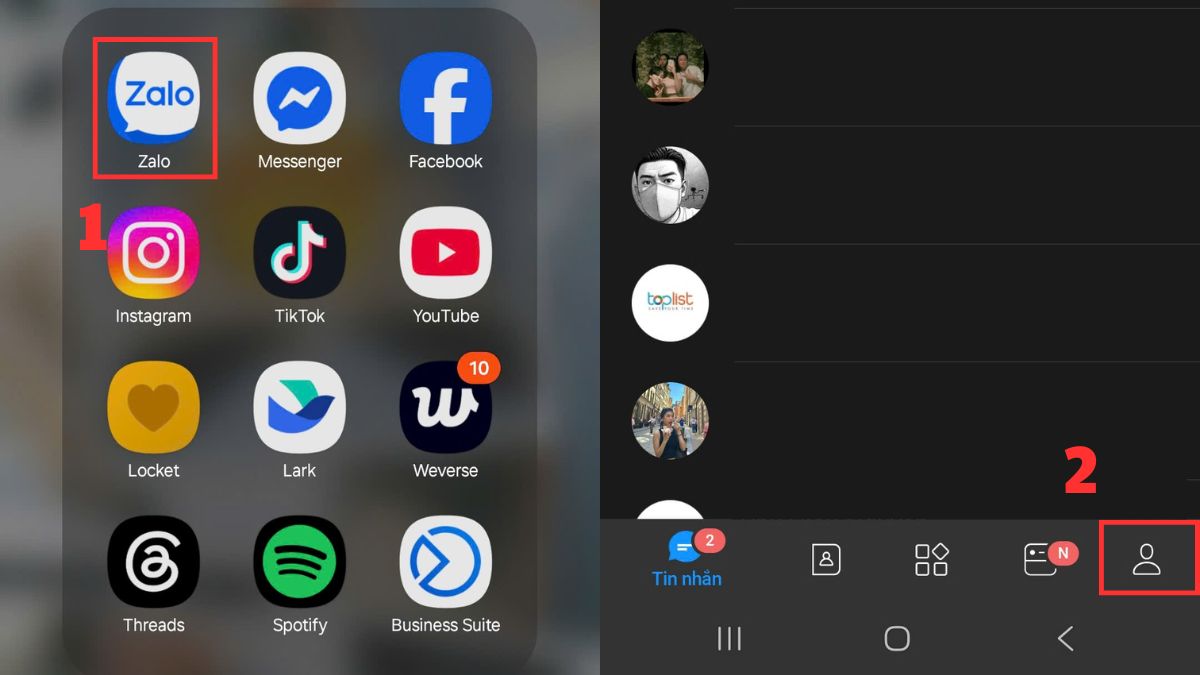
Cách làm: mở Zalo, vào mục Cá nhân (hoặc Thêm) ở góc dưới bên phải, chạm biểu tượng Cài đặt hình bánh răng, chọn mục "Tin nhắn", sau đó tắt tùy chọn "Gửi tin khi bấm Enter trên bàn phím" (gạt từ xanh sang xám). Từ lúc này, phím Enter sẽ dùng để tạo dòng mới thay vì gửi tin nhắn. Cách thiết lập tương tự cũng nên được kiểm tra trên Messenger nếu ứng dụng cung cấp tùy chọn tương đương trong phần cài đặt chat. Quan điểm rõ ràng: mọi ứng dụng nhắn tin nên để người dùng quyết định giữa Enter và Gửi, vì quyền kiểm soát cấu trúc văn bản quan trọng không kém nội dung bạn viết ra.
Mẹo 4: Ưu tiên phím Enter và hạn chế tự sửa để làm chủ câu chữ
Nếu bàn phím Android không hiển thị nút Enter hoặc biểu tượng xuống dòng, việc viết nội dung theo đoạn sẽ gần như bất khả thi. Khi gặp tình trạng này, giải pháp hợp lý là đổi sang một bàn phím hiển thị Enter rõ ràng hơn, như Gboard – ứng dụng bàn phím do Google phát triển và được đánh giá là ổn định, dễ dùng. Bạn có thể vào Cài đặt, vào "Quản lý chung", mở "Danh sách bàn phím và mặc định", sau đó chọn Gboard làm bàn phím mặc định và kiểm tra lại chức năng xuống dòng trong ứng dụng nhắn tin. Sau khi kích hoạt, phím Enter thường sẽ xuất hiện lại, giúp bạn tạo dòng mới và định dạng văn bản Android khoa học hơn.
Ngoài chuyện phím Enter, nhiều người còn bực vì bàn phím tự động sửa từ, tự gợi ý rồi thay đổi câu chữ mình định viết. Trên nhiều dòng máy Android, tính năng tự động viết hoa có thể liên kết với các thiết lập như tự sửa lỗi; nếu không tắt toàn bộ các chế độ này, bàn phím vẫn tiếp tục tự chỉnh chữ cái đầu câu hoặc thay thế từ ngữ. Khi gặp lỗi định dạng do phần mềm hoặc do phiên bản bàn phím cũ, hãy cập nhật bàn phím lên bản mới nhất hoặc xóa dữ liệu ứng dụng để khôi phục cài đặt mặc định. Quan điểm nên theo: ưu tiên sự chính xác của câu chữ bạn chủ động gõ, sau đó mới tính đến tiện lợi từ các gợi ý tự động. Đừng ngại tắt bớt tính năng nếu chúng gây ra nhiều sửa sai hơn là sửa đúng.