
Android đã mạnh về âm thanh hơn bạn tưởng
Tính năng âm thanh Android là tập hợp những cài đặt và công cụ cho phép người dùng điều chỉnh âm lượng, chất lượng và cách phân phối âm thanh trên điện thoại, từ loa ngoài, tai nghe có dây đến thiết bị Bluetooth, nhằm kiểm soát âm thanh điện thoại linh hoạt và phù hợp hơn với từng môi trường lẫn thói quen nghe của mỗi người.
Phần lớn người dùng vẫn nghĩ Android chỉ có vài thanh trượt âm lượng cơ bản. Thực tế, hệ điều hành này giấu rất nhiều cài đặt âm thanh ẩn và tính năng âm thanh nâng cao, đặc biệt trên các máy Galaxy và Pixel, có thể “lột xác” trải nghiệm nghe hằng ngày của bạn. Vấn đề là chúng được chôn khá sâu trong menu hoặc tách riêng trong ứng dụng, nên ai không chịu khó mày mò gần như sẽ không bao giờ chạm tới. Nếu bạn thường dùng điện thoại trong môi trường ồn ào hoặc cần điều chỉnh âm lượng chính xác theo từng tình huống, bỏ qua chúng là một lãng phí lớn.
1. Sound Assistant: điều chỉnh âm lượng từng ứng dụng và đổi giao diện thanh âm lượng
Sound Assistant là ví dụ tiêu biểu cho cài đặt âm thanh ẩn: Samsung giấu cả một bộ công cụ âm thanh mạnh trong một ứng dụng riêng chứ không tích hợp sẵn vào menu hệ thống. Ứng dụng này cho phép bạn điều chỉnh âm lượng từng ứng dụng, thay vì chung một thanh trượt, nhờ đó giải quyết triệt để chuyện app này quá to, app kia lại quá nhỏ khi chuyển qua lại. Nói thẳng: nếu bạn hay nghe nhạc, xem video, chơi game xen kẽ, đây là cách duy nhất để âm lượng không còn “đổi kiểu” mỗi lần đổi app.
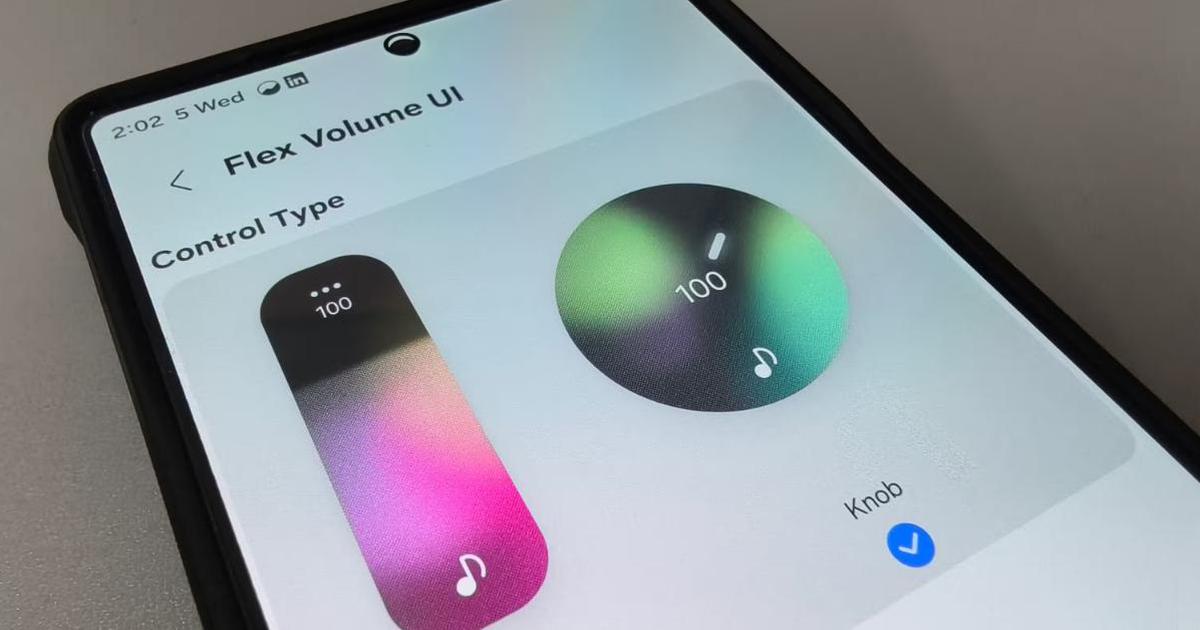
Không dừng ở điều chỉnh âm lượng nâng cao, Sound Assistant còn cho phép thay đổi giao diện bảng âm lượng: di chuyển vị trí thanh, đổi chủ đề hiển thị, thêm hiệu ứng rung và ánh sáng, thậm chí thay thanh trượt chuẩn bằng dạng thanh dọc hoặc núm xoay Flex Volume UI để tạo cảm giác như đang vặn núm vật lý trên ampli. Với những ai thích tự tay kiểm soát âm thanh điện thoại theo phong cách riêng, đây gần như là “bảng điều khiển” bắt buộc phải cài.
2. Tăng mức chia nhỏ âm lượng: từ 15 nấc lên tối đa 150 nấc
Một trong những tính năng âm thanh Android thú vị nhất trên Galaxy là khả năng điều chỉnh độ chi tiết của từng nấc âm lượng media thông qua module Sound Assistant trong Good Lock. Mặc định, điện thoại chỉ cho 15 bước âm lượng, nghĩa là mỗi lần tăng giảm là một “nấc nhảy” khá lớn. Khi bạn nghe ban đêm hoặc dùng tai nghe nhét tai, một nấc quá to, còn nấc trước đó lại hơi nhỏ.
Khi bật tính năng Change step volume, bạn có thể giảm kích thước mỗi bước, và tăng số nấc lên tối đa 150 bằng cách đặt giá trị về 1 trên thanh trượt. Câu trích đáng nhớ ở đây là: "By default, you only have 15 volume steps, but you can increase this to 150 in Good Lock by selecting a value of 1 on the slider". Kết quả là bạn có khả năng điều chỉnh âm lượng mịn hơn rất nhiều, áp dụng cho cả loa ngoài lẫn tai nghe. Lưu ý: tính năng này hiện dành cho các máy Galaxy hỗ trợ Good Lock; một số dòng giá rẻ của Samsung không hỗ trợ nên bạn cần kiểm tra trước.
3. Bluetooth Metronome: đồng bộ âm thanh Bluetooth với video
Nghe video bị trễ tiếng khi dùng tai nghe Bluetooth là cơn ác mộng quen thuộc, nhất là khi bạn xem phim hoặc chơi game. Trong Sound Assistant, Samsung bổ sung một tính năng âm thanh Android khá độc đáo tên là Bluetooth metronome, cho phép đồng bộ độ trễ âm thanh Bluetooth với hình ảnh video. Bạn có thể tinh chỉnh độ trễ đến khi âm thanh và hình hoàn toàn khớp, rồi lưu lại cho lần sau.
Trên thực tế, ngay cả khi đã bật các chế độ giảm độ trễ trên tai nghe (như Game Mode), độ trễ vẫn có thể đủ lớn để bạn cảm nhận được khi xem video nếu không bật thêm Bluetooth metronome. Với những người thường xem phim, học online hay họp video, đây là một trong những cài đặt âm thanh ẩn mang lại lợi ích rõ nhất: không còn cảnh “miệng nói một đằng, tiếng ra một nẻo”. Tính năng này hiện có trên các máy Galaxy cài được Sound Assistant, và là lý do nữa để bạn nên cài ứng dụng này.
4. Separate App Sound & Adapt Sound: tách nguồn âm và cá nhân hóa tai nghe
Galaxy có thêm hai tính năng kiểm soát âm thanh điện thoại rất “đời sống”: Separate app sound và Adapt sound. Separate app sound cho phép bạn phát hai nguồn âm thanh cùng lúc trên cùng một máy, nhưng ra hai thiết bị khác nhau. Ví dụ, bạn nghe Spotify bằng tai nghe Bluetooth, trong khi con bạn xem Netflix trên loa điện thoại; mỗi nguồn âm là một app, được gửi đến một thiết bị riêng. Mỗi lần dùng bạn phải bật thủ công trong Cài đặt > Âm thanh và rung, chọn app, chọn thiết bị và xác nhận thông báo.
Adapt sound thì đi theo hướng ngược lại: thay vì tách nguồn âm, nó tối ưu chất lượng âm thanh cho đôi tai của bạn, chủ yếu khi dùng tai nghe. Tính năng này cho phép tạo hồ sơ âm thanh cá nhân bằng một bài test nghe, phân tích từng tai trái/phải và điều chỉnh dải tần phù hợp, thậm chí chọn tai ưu tiên cho cuộc gọi. Đặc biệt, Adapt sound hữu ích với người có suy giảm thính lực hoặc nghe lệch hai tai, giúp nội dung rõ hơn mà không cần tăng âm lượng tổng.
5. Adaptive Sound và Developer Options: vũ khí cho môi trường ồn ào
Người dùng Pixel không có kho cài đặt âm thanh ẩn “hoành tráng” như Galaxy, nhưng lại có một công tắc rất đáng bật: Adaptive Sound. Tính năng này dùng micro trên máy để tự động điều chỉnh âm thanh loa ngoài tùy theo môi trường xung quanh. Khi bạn xem video ở phòng yên tĩnh, máy có thể giảm bass cho âm tự nhiên hơn; khi ra ban công cạnh đường xe cộ ồn, nó tăng dải trung và cao để lời thoại nổi bật hơn. Tính năng hoạt động động và liên tục trong nền bất cứ khi nào có âm phát qua loa.
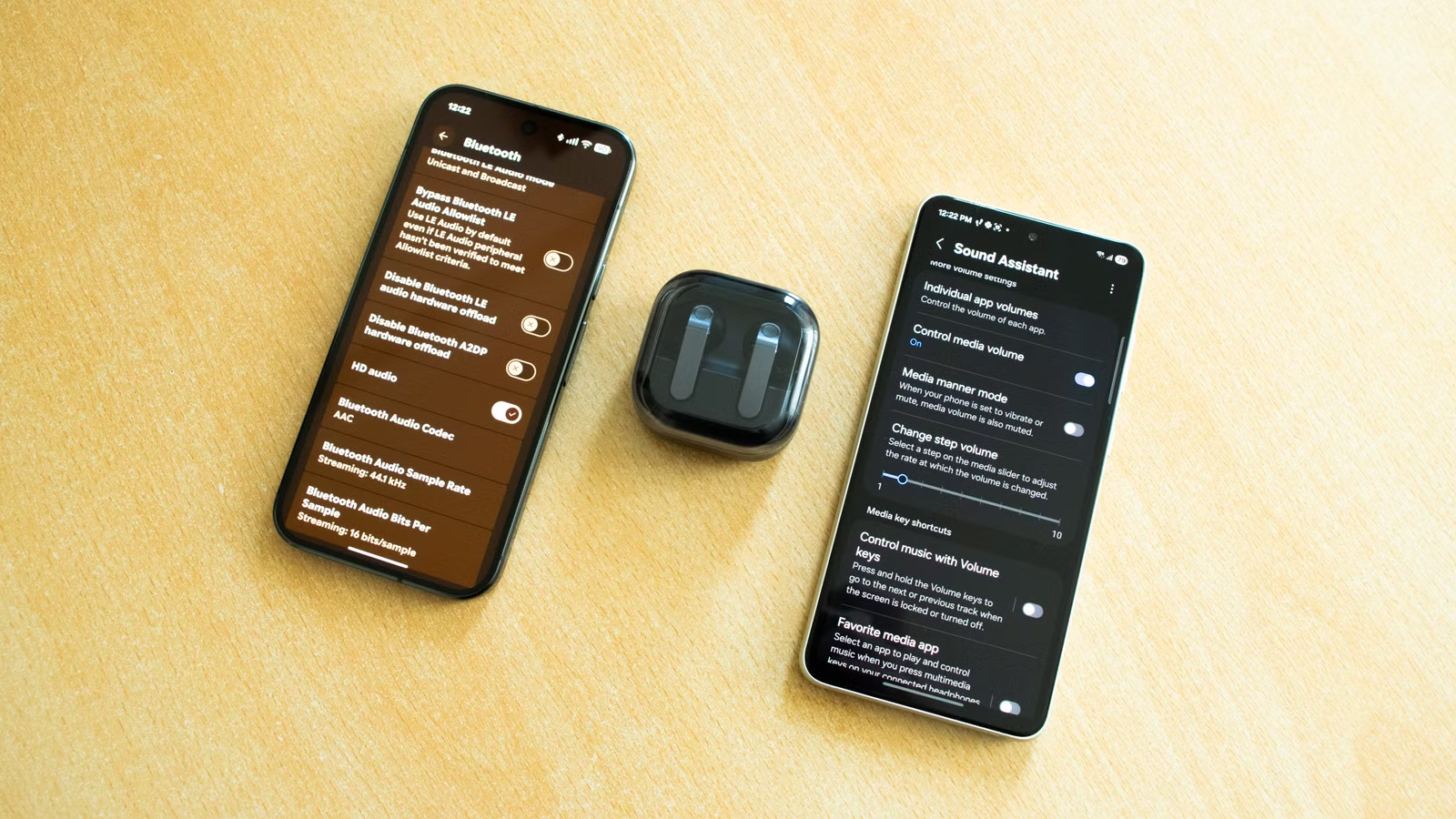
Ngay cả khi bạn không dùng Pixel hay Galaxy, Android vẫn dành cho bạn một vài cài đặt âm thanh ẩn trong menu Tùy chọn nhà phát triển, đặc biệt là các tùy chọn Bluetooth. Nhiều người bỏ hẳn menu này vì tưởng chỉ dành cho lập trình viên, nhưng thực tế, việc bật Tùy chọn nhà phát triển để tinh chỉnh codec, độ trễ hoặc chất lượng Bluetooth là điều hoàn toàn nên thử đối với bất kỳ chủ sở hữu Android nào. Trong những môi trường ồn ào hoặc khi cần kiểm soát âm thanh điện thoại chính xác, những chỉnh sửa tưởng nhỏ này lại là thứ quyết định bạn nghe rõ hay phải căng tai đoán từng chữ.