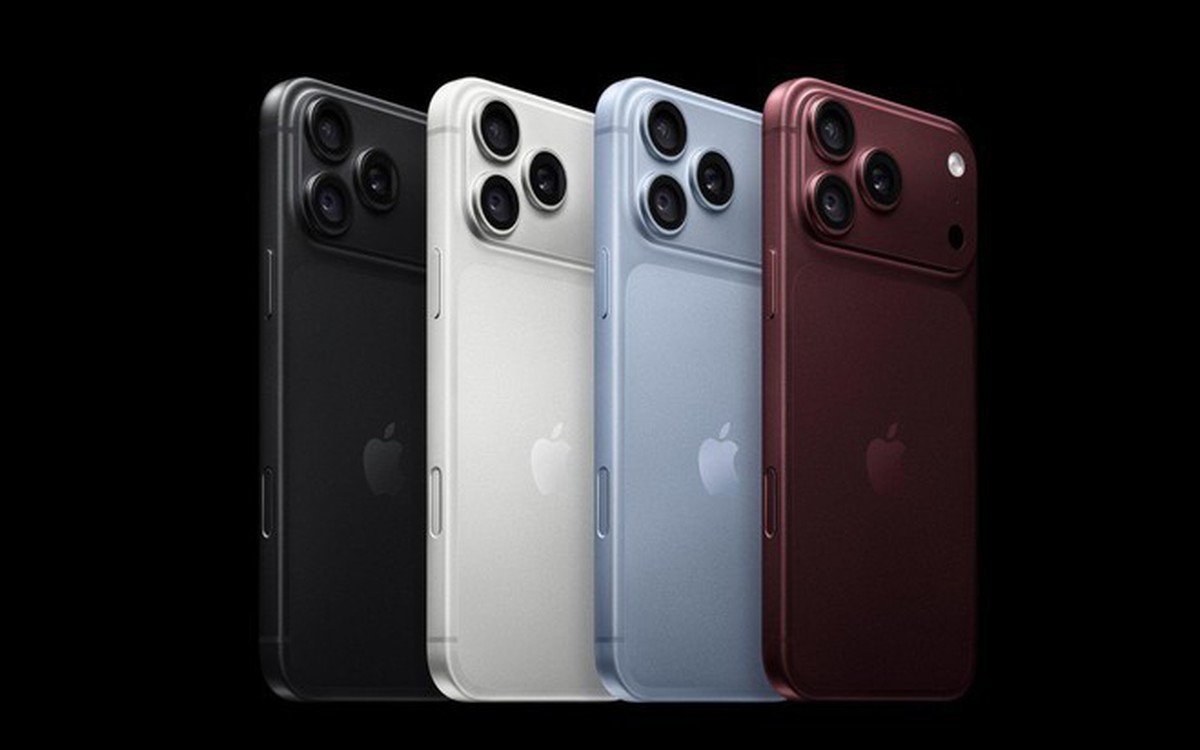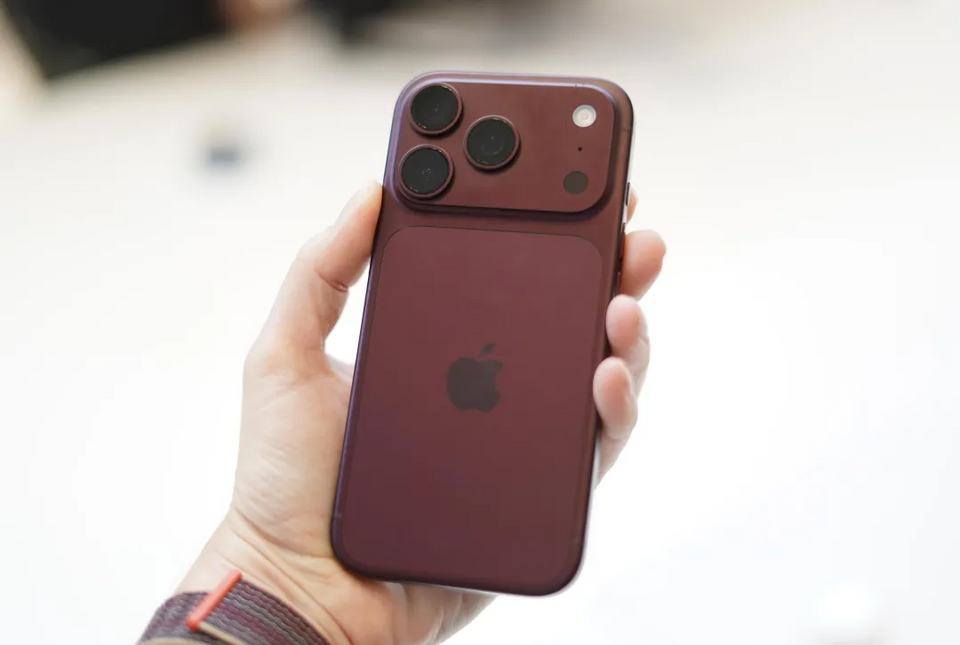

Tổng quan: Thiết lập iPhone 18 Pro để dùng “ngon” từ ngày đầu
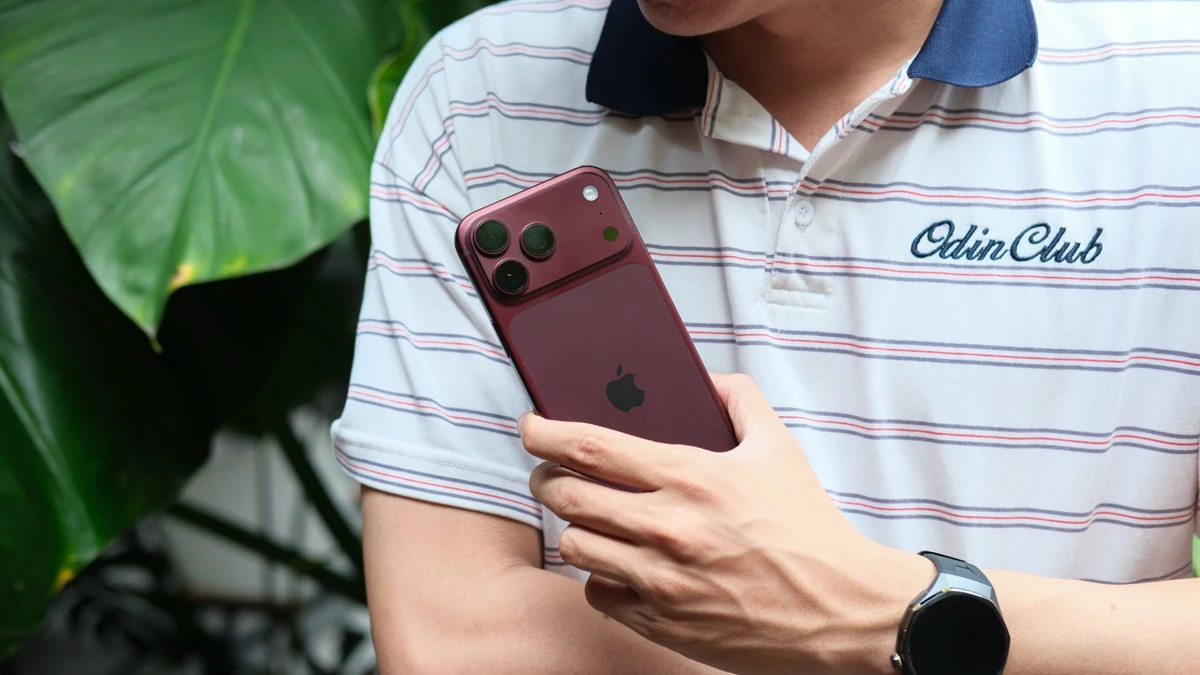
Thiết lập iPhone 18 Pro ngay sau khi mở hộp là quá trình kích hoạt, tinh chỉnh các cài đặt ban đầu iPhone, chuyển dữ liệu iPhone cũ sang máy mới và tối ưu hóa iPhone mới để phù hợp thói quen sử dụng, đồng thời tận dụng các tính năng riêng như camera thủ công, Apple Reference Image và Siri AI iPhone 18. Khi làm cẩn thận, bạn có thể dùng máy mới trơn tru mà không thất lạc dữ liệu hay gặp vấn đề bảo mật. iPhone 18 Pro hướng tới người dùng đang nâng cấp từ iPhone đời cũ, thích chụp ảnh, quan tâm quyền riêng tư và muốn trợ lý ảo thông minh hỗ trợ hằng ngày. Điều kiện quan trọng là bạn phải có sẵn mật khẩu Tài khoản Apple, kiểm tra ngày và dung lượng bản sao lưu gần nhất trước khi thao tác.
Sau khi kích hoạt iPhone 18 Pro, một số cài đặt mặc định chưa hẳn phù hợp với nhu cầu sử dụng ngay từ đầu, vì vậy việc chỉnh lại giúp trải nghiệm sát với thói quen thực tế hơn. Bên cạnh đó, chuyển dữ liệu sang máy mới vẫn có thể phát sinh lỗi khiến ảnh, tin nhắn, ứng dụng hoặc tài khoản bị thiếu nếu bạn làm vội vàng. Bài viết này đi theo kiểu “cầm tay chỉ việc”, giống như bạn nhờ một người bạn rành công nghệ ngồi cạnh hướng dẫn từng bước. Mục tiêu là sau khoảng nửa tiếng, iPhone 18 Pro của bạn đã đầy đủ dữ liệu, bật Siri AI, camera tối ưu, màn hình khóa gọn gàng và các lớp bảo vệ quyền riêng tư được bật đủ.
6 cài đặt quan trọng cần chỉnh ngay để tối ưu iPhone mới
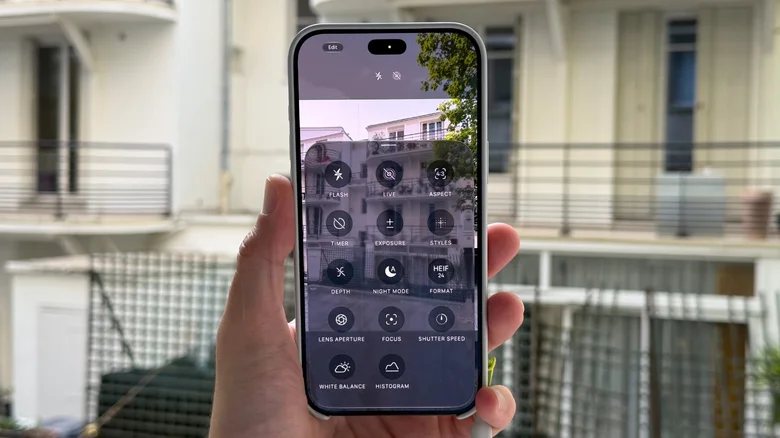
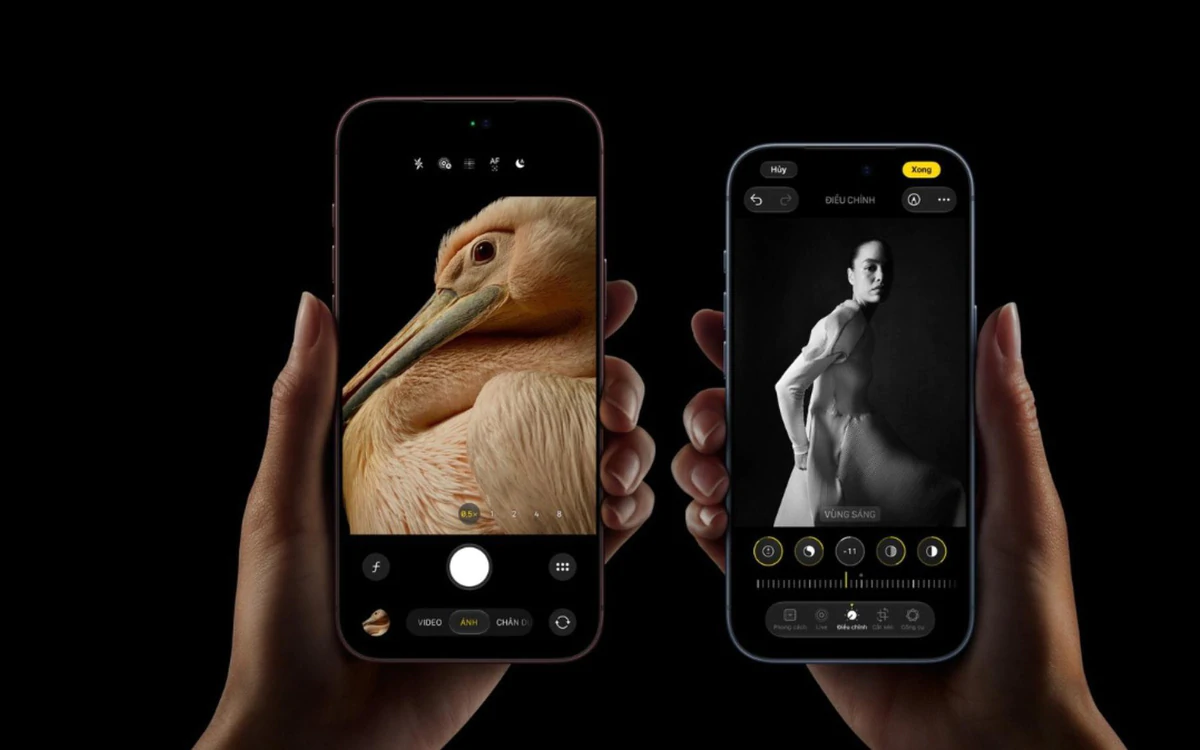
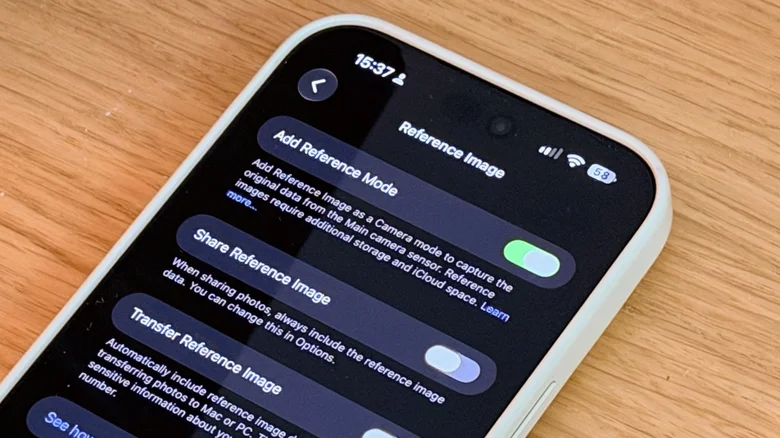
Trước khi lao vào cài app, hãy dành chút thời gian thiết lập iPhone 18 Pro với các cài đặt nền tảng, vì đây là những thứ quyết định bạn tận dụng được bao nhiêu tính năng trên iOS 27. Điểm hay là các điều chỉnh này mất chưa đến vài phút nhưng giúp trải nghiệm máy mới sát với nhu cầu sử dụng thực tế hơn ngay từ ngày đầu. Bạn có thể xem chúng như việc chỉnh ghế, gương và vô-lăng khi nhận xe mới – làm một lần, hưởng lâu dài. Dưới đây là 6 gợi ý cốt lõi: 1) Bật Apple Reference Image: vào Cài đặt > Camera > Reference Image để kích hoạt chế độ xác thực ảnh chụp, giúp chứng minh ảnh là do máy chụp chứ không phải tạo bằng AI. 2) Làm quen điều khiển camera thủ công: trong ứng dụng Máy ảnh, vào menu tùy chỉnh chế độ Chụp ảnh, thử các công cụ chỉnh khẩu độ, lấy nét, tốc độ màn trập và cân bằng trắng, kèm biểu đồ histogram.
3) Đăng ký Siri AI: trên iOS 27, người dùng có thể vào Cài đặt > Siri để đăng ký danh sách chờ trải nghiệm Siri AI thế hệ mới. Để sử dụng Siri AI, thiết bị cần được cài đặt ngôn ngữ tiếng Anh và tài khoản Apple không thuộc khu vực châu Âu. 4) Tùy biến Phong cách Nhiếp ảnh thế hệ thứ ba: truy cập Cài đặt > Camera > Phong cách Nhiếp ảnh để chỉnh sâu vào kết cấu và độ hạt ảnh theo ý thích. 5) Thu nhỏ đồng hồ màn hình khóa: nhấn giữ màn hình khóa và chọn kiểu đồng hồ nhỏ để hình nền, thông báo và widget hiển thị thoáng hơn. 6) Giới hạn chia sẻ vị trí chính xác với nhà mạng: trong phần Vị trí, bạn có thể tắt chia sẻ vị trí tuyệt đối nếu không muốn nhà mạng biết chính xác nơi bạn đang đứng, tăng thêm lớp riêng tư. Những chỉnh sửa này tuy nhỏ nhưng về lâu dài giúp bạn cảm thấy chiếc máy “thuộc về mình” hơn thay vì dùng y nguyên mặc định.
10 bước chuyển dữ liệu từ iPhone cũ sang iPhone 18 Pro (tránh 6 lỗi đau đầu)
Chuyển dữ liệu iPhone là phần khiến nhiều người lo nhất khi thiết lập iPhone 18 Pro – chỉ cần sai một bước là mất ảnh, mất tin nhắn hoặc không vào được app ngân hàng. Chuyển dữ liệu sang iPhone 18 Pro không phức tạp nếu chuẩn bị đúng, nhưng người dùng vẫn thường mắc 6 lỗi phổ biến như không sao lưu máy cũ, quên xử lý ứng dụng tài chính, dùng Quick Start khi pin yếu hoặc xóa iPhone cũ quá sớm. Dưới đây là quy trình 10 bước theo đúng thứ tự, bạn chỉ cần đi lần lượt là ổn. Sai lầm đầu tiên là cầm ngay iPhone 18 Pro mới ra khỏi hộp rồi bắt đầu chuyển dữ liệu mà chưa tạo bản sao lưu cho thiết bị cũ. Một lỗi nặng khác là xóa iPhone cũ quá sớm, có thể gây hậu quả lớn nếu bạn chưa kịp chuyển mã xác thực hay kích hoạt lại thiết bị cho các ứng dụng ngân hàng, ví điện tử và mã định danh.
- Chuẩn bị: kiểm tra ngày sao lưu gần nhất và dung lượng bản sao lưu của iPhone cũ, đảm bảo còn đủ không gian và ghi nhớ mật khẩu Tài khoản Apple.
- Sao lưu iPhone cũ: vào Cài đặt > Apple ID > iCloud > Sao lưu iCloud, hoặc sao lưu qua máy tính nếu dung lượng iCloud không đủ; tận dụng dung lượng iCloud tạm thời nếu đủ điều kiện.
- Xử lý ứng dụng ngân hàng, ví điện tử và mã định danh: mở từng ứng dụng, tìm mục quản lý thiết bị hoặc bảo mật để hủy liên kết với máy cũ và chuẩn bị kích hoạt lại trên iPhone 18 Pro.
- Bật Wi‑Fi, Bluetooth và mở khóa iPhone cũ: Apple yêu cầu iPhone cũ kết nối Wi‑Fi, bật Bluetooth và mở khóa trước khi đặt cạnh thiết bị mới.
- Cắm nguồn cho cả hai máy: trong suốt quá trình chuyển, nên cắm sạc để tránh gián đoạn vì pin yếu.
- Khởi động iPhone 18 Pro, chọn thiết lập bằng Quick Start: khi màn hình chào xuất hiện, đặt hai máy cạnh nhau để hiện tùy chọn chuyển dữ liệu trực tiếp.
- Xác nhận Apple ID và thiết bị: nhập mật khẩu Tài khoản Apple khi được yêu cầu, làm theo hướng dẫn để ghép đôi hai máy.
- Chọn kiểu chuyển: ưu tiên chuyển đầy đủ dữ liệu trực tiếp giữa hai iPhone; nếu mạng yếu, có thể dùng bản sao lưu iCloud hoặc sao lưu qua máy tính.
- Chờ hoàn tất và kiểm tra: sau khi chuyển xong, kiểm tra ảnh, tin nhắn, ứng dụng, tài khoản để chắc chắn không thiếu dữ liệu quan trọng.
- Giữ iPhone cũ nguyên trạng thêm vài ngày: chưa vội xóa hoặc đặt lại máy, đề phòng bạn phát hiện thiếu dữ liệu hoặc cần lại mã xác thực ứng dụng tài chính.
Ở bước 3, hãy đặc biệt chú ý ứng dụng ngân hàng, ví điện tử, mã OTP hoặc chữ ký số. Phần lớn dữ liệu liên quan đến các dịch vụ này yêu cầu kích hoạt và định danh lại thiết bị mới (device binding), nên nếu vội vàng xóa hoặc reset iPhone cũ trước khi chuyển mã xác thực, bạn có thể gặp rắc rối lớn trong những giao dịch đầu tiên. Một lưu ý nữa là không nên thực hiện việc chuyển dữ liệu khi pin hai máy quá thấp, bởi một lần gián đoạn giữa chừng sẽ khiến quá trình kéo dài và có nguy cơ lỗi. Nếu làm đúng 10 bước trên, bạn sẽ gần như không phải lo chuyện thất lạc dữ liệu khi thiết lập iPhone 18 Pro lần đầu.
Bật và tối ưu Siri AI trên iPhone 18 Pro Series
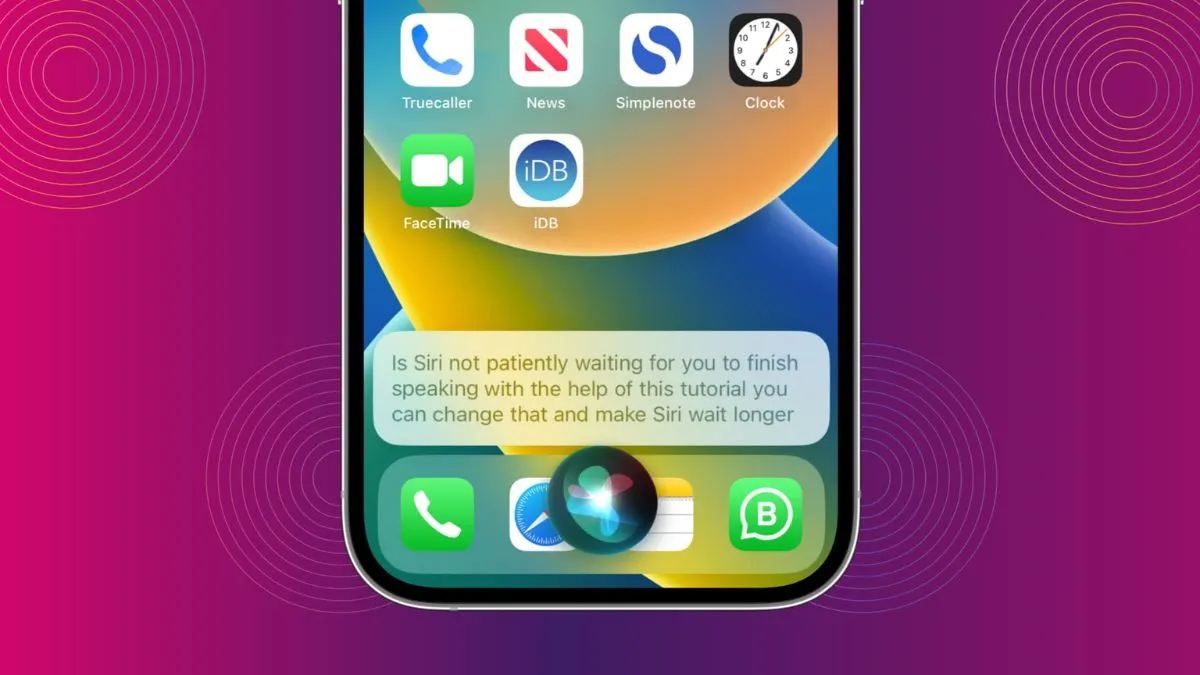
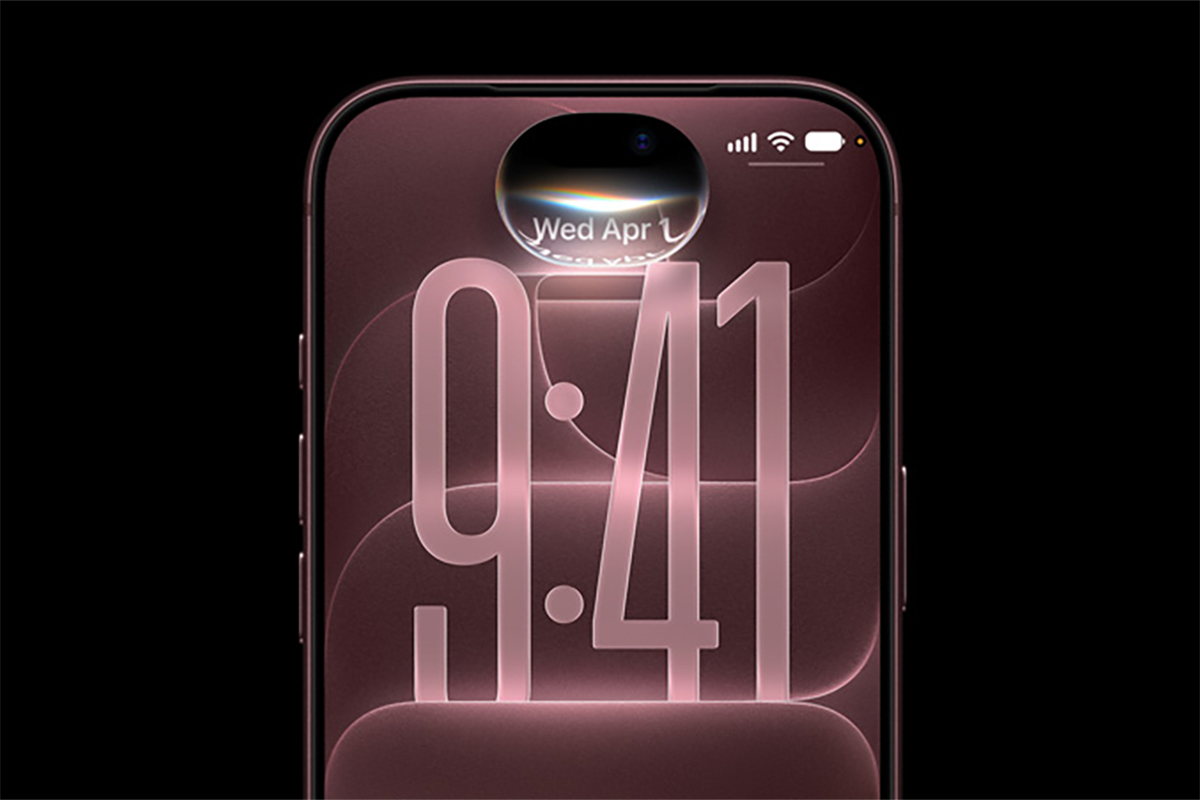
Sau khi dữ liệu đã ổn định, phần thú vị nhất khi thiết lập iPhone 18 Pro là bật Siri và đăng ký Siri AI. Siri trên iPhone 18 Pro Series không chỉ hỗ trợ các yêu cầu quen thuộc như đặt lời nhắc, gọi điện hay gửi tin nhắn mà còn hiểu ngữ cảnh tốt hơn, giao tiếp tự nhiên hơn và tương tác với nội dung trên màn hình nhờ tích hợp Apple Intelligence. iPhone 18 Pro và iPhone 18 Pro Max đều thuộc nhóm thiết bị hỗ trợ Apple Intelligence, nên trợ lý ảo trên hai máy này mạnh hơn hẳn đời trước. Để sử dụng Siri AI, thiết bị cần được cài đặt ngôn ngữ tiếng Anh và tài khoản Apple không thuộc khu vực châu Âu. Đây là điểm nhiều người dễ bỏ qua: nếu bạn để ngôn ngữ hệ thống là tiếng Việt, Siri sẽ hoạt động ở mức cơ bản, chưa khai thác hết các tính năng Apple Intelligence.
Cách bật Siri điều khiển bằng giọng nói khá nhẹ nhàng: – Bước 1: mở ứng dụng Cài đặt trên iPhone, tìm và nhấn chọn mục Siri để bắt đầu thiết lập trợ lý ảo. – Bước 2: trong giao diện Siri, nhấn chọn Nói với Siri. – Bước 3: bật lựa chọn Siri hoặc Hey Siri nếu muốn gọi trợ lý bằng khẩu lệnh; sau khi bật, iPhone sẽ lắng nghe câu gọi tương ứng để khởi động Siri. – Bước 4: làm theo hướng dẫn để thiết lập nhận diện giọng nói, đọc các câu mẫu mà máy yêu cầu để Siri quen với cách bạn phát âm. Để đăng ký trải nghiệm Siri AI trên iOS 27, hãy truy cập Cài đặt, vào mục Siri rồi tham gia danh sách chờ. Khi đã bật được Siri, bạn có thể dùng giọng nói để mở ứng dụng, gửi tin nhắn, tạo nhắc nhở, hỏi thông tin… gần như rảnh tay hoàn toàn, rất hữu ích khi đang lái xe hoặc bận việc khác.
Camera thủ công, màn hình khóa và quyền riêng tư: tinh chỉnh để dùng lâu dài
Nếu bạn thích chụp ảnh và quan tâm quyền riêng tư, iPhone 18 Pro mang đến khá nhiều thứ đáng để chỉnh kỹ ngay từ đầu. Làm quen với bộ công cụ điều khiển camera thủ công giúp bạn kiểm soát sâu hơn bức ảnh: lần đầu tiên trên dòng Pro, ứng dụng Máy ảnh mặc định đã tích hợp các thông số như khẩu độ ống kính, lấy nét, tốc độ màn trập, cân bằng trắng và biểu đồ histogram, tương tự các phần mềm chuyên nghiệp. Nhờ cảm biến và ống kính có khả năng thay đổi khẩu độ, bạn có thể tạo hiệu ứng xóa phông mạnh, quay video “cinematic” hơn hoặc chụp đêm ít nhiễu hơn. Song song, Apple Reference Image hoạt động như một “tem chứng thực” cho ảnh chụp từ máy: tính năng này tự tạo một bản âm bản kỹ thuật số cho mỗi bức ảnh từ camera chính, cho phép người khác kiểm tra xem ảnh có bị can thiệp hay không, trong khi danh tính người chụp vẫn được bảo mật. Đây là điểm rất có giá trị nếu bạn hay chia sẻ ảnh làm việc, ảnh báo cáo hoặc nội dung dễ bị nghi ngờ là tạo bằng AI.
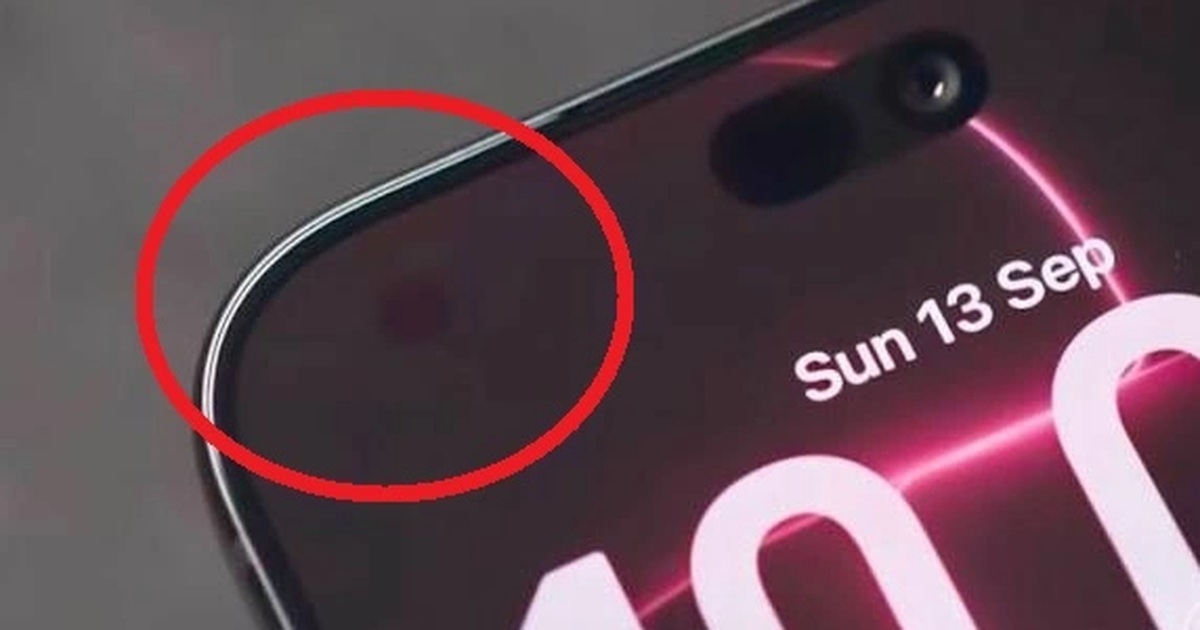
Ở phần giao diện, bạn nên dành vài phút tùy chỉnh màn hình khóa: thu nhỏ đồng hồ để hình nền hiển thị nổi bật hơn, đồng thời sắp xếp lại widget và Live Activities sao cho những thông tin quan trọng xuất hiện đúng chỗ bạn hay nhìn. iPhone 18 Pro với Dynamic Island thu gọn có thể hiển thị đồng thời ba hoạt động trực tiếp, nên màn hình khóa gọn gàng giúp bạn đọc thông tin nhanh hơn thay vì bị rối. Về quyền riêng tư, việc giới hạn chia sẻ vị trí chính xác với nhà mạng là bước nên làm từ sớm: bạn vẫn có thể dùng 4G/5G bình thường nhưng không bắt buộc phải cho phép nhà mạng biết chính xác địa điểm từng phút. Kết hợp với các cài đặt khác như quản lý quyền truy cập vị trí của từng ứng dụng trong phần Quyền riêng tư, bạn sẽ giữ được thế cân bằng tốt giữa tiện lợi và bảo vệ dữ liệu cá nhân. Khi đã đi qua các bước này, iPhone 18 Pro của bạn không còn là chiếc máy “mặc định của nhà sản xuất” nữa, mà là thiết bị được tinh chỉnh theo đúng cách bạn dùng hàng ngày – từ camera, màn hình đến trợ lý ảo và quyền riêng tư.