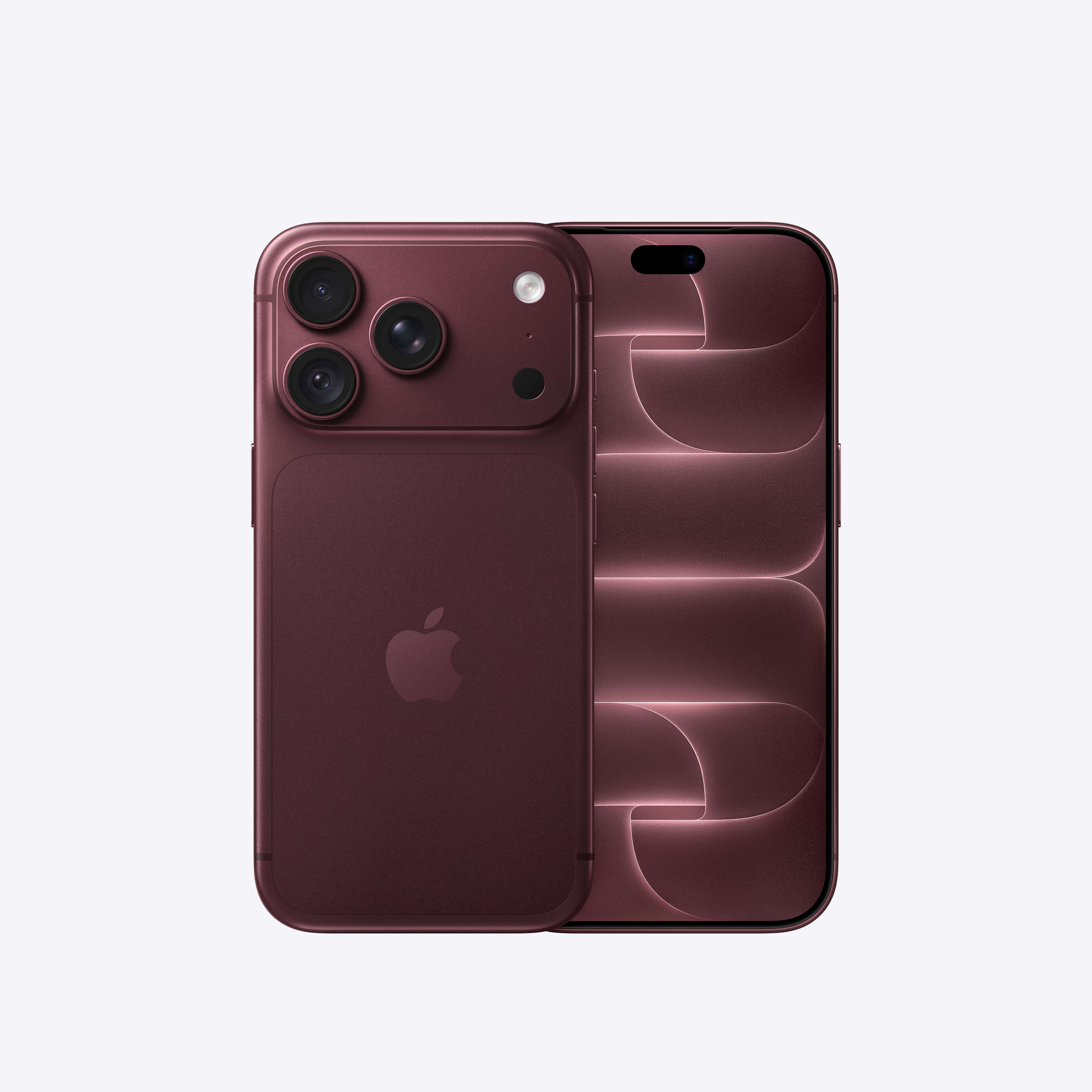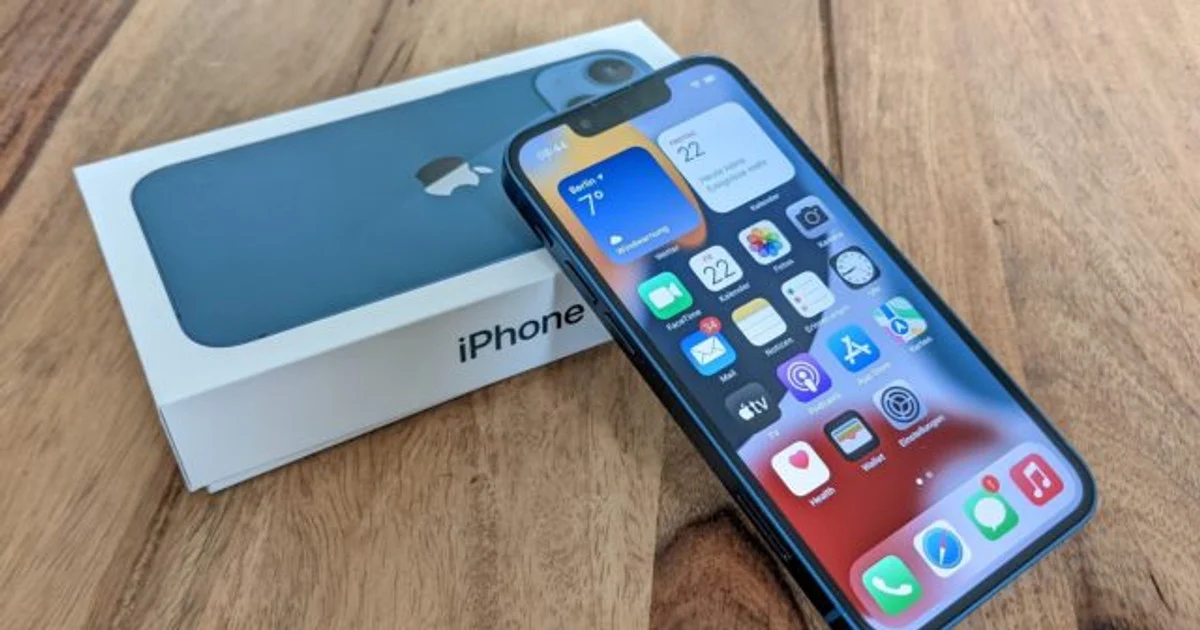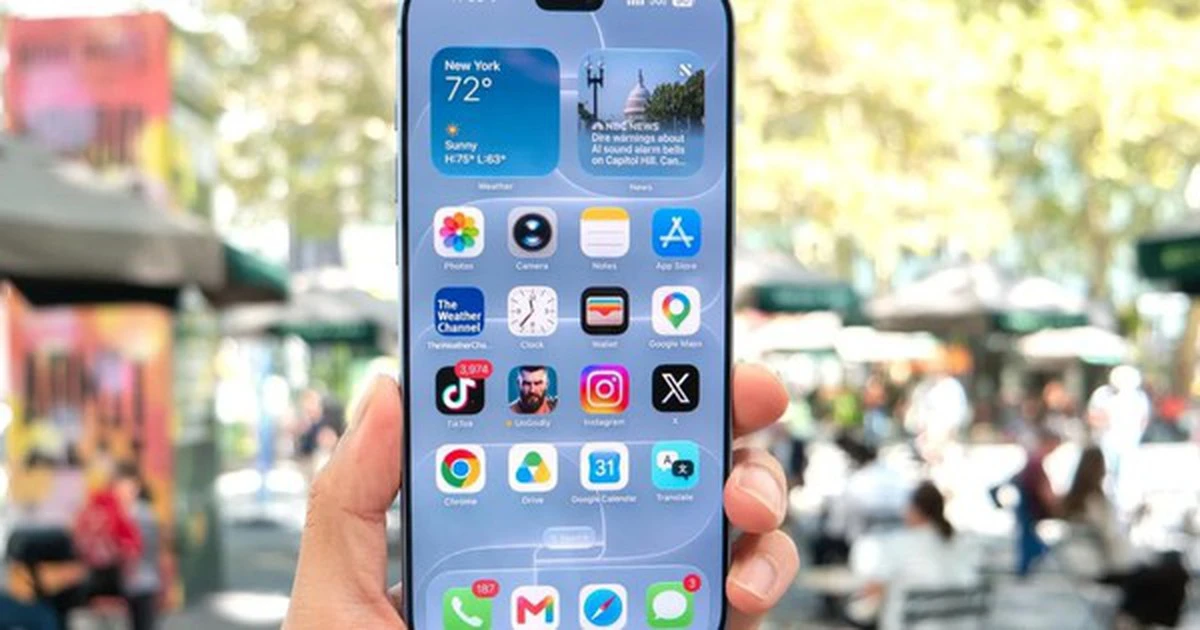

Vì sao phải chỉnh cài đặt iPhone 18 Pro ngay ngày đầu?
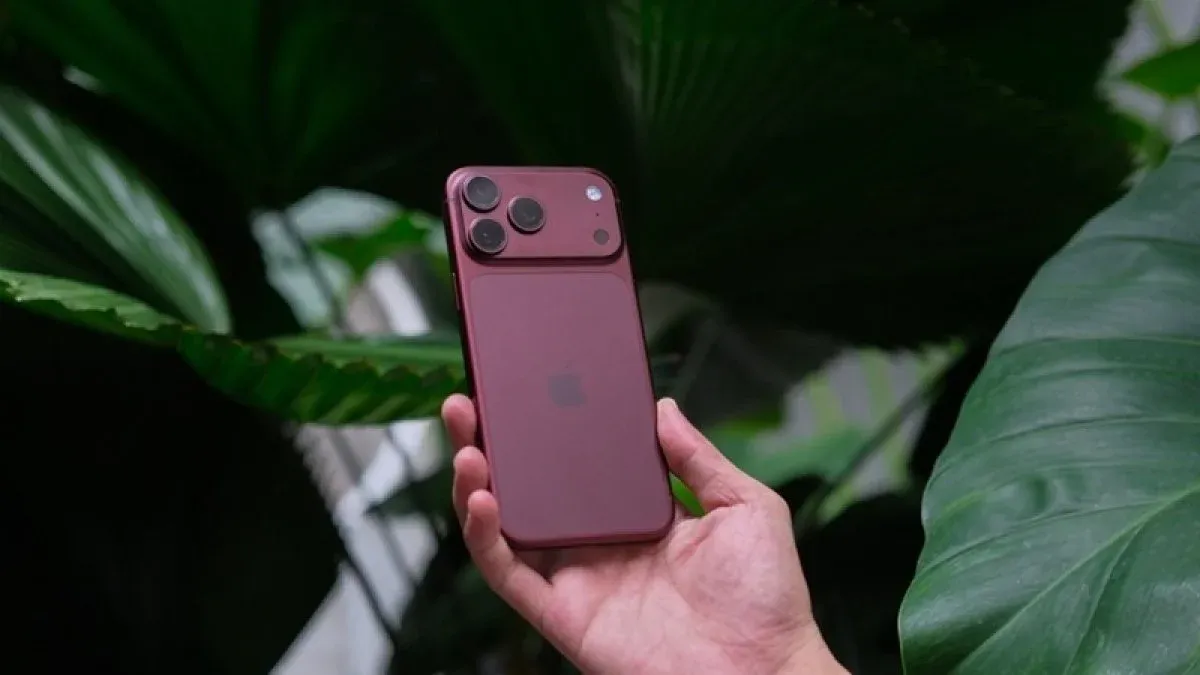
Cài đặt iPhone 18 Pro là quá trình rà soát và hiệu chỉnh các tùy chọn màn hình, camera, pin và bảo mật ngay sau khi mở hộp để tối ưu hiệu năng iPhone, giúp máy phù hợp thói quen sử dụng và bảo vệ dữ liệu cá nhân từ ngày đầu. Sau khi chuyển dữ liệu sang máy mới, nhiều người thường mở ngay mạng xã hội hoặc camera để thử tốc độ. Nhưng vài phút thiết lập ban đầu iPhone cho đúng sẽ quyết định việc màn hình có dễ nhìn, camera có hợp gu, pin có được dùng hợp lý và bảo mật iPhone mới có đủ an toàn hay không. Điều kiện duy nhất bạn cần là đã đăng nhập Apple ID và có kết nối Wi-Fi hoặc 4G/5G ổn định; còn lại, bài viết này sẽ dẫn bạn từng bước như một người bạn rành iPhone ngồi cạnh.
Một câu nói dễ trích dẫn là: “Một vài điều chỉnh nhỏ trong Cài đặt có thể giúp iPhone đáp ứng tốt hơn thói quen sử dụng hằng ngày của bạn”. Hãy coi đây là vòng kiểm tra tổng quát cho chiếc iPhone 18 Pro/Pro Max mới, để sau đó bạn không phải mất công mò lại từng mục lặt vặt.
Bước 1: Tối ưu màn hình và hiển thị ngay sau khi mở hộp
Nhóm cài đặt đầu tiên nên xử lý là màn hình, vì đây là thứ bạn nhìn vào suốt cả ngày. Vài phút kiểm tra màn hình có thể giúp iPhone 18 Pro/Pro Max dễ dùng hơn ngay từ ngày đầu. Mục tiêu là để mắt đỡ mỏi, ngoài trời vẫn đọc rõ, trong khi máy không tiêu hao pin vô ích. Một sai lầm phổ biến là bật Always-On Display mà không suy nghĩ: màn hình luôn bật có thể hữu ích khi đặt máy trên bàn, nhưng không phải ai cũng muốn thông tin còn hiện khi khóa máy.
- Mở Cài đặt > Màn hình & độ sáng, chọn chế độ Sáng/Tối phù hợp không gian bạn hay dùng, bật True Tone nếu muốn màu sắc tự điều chỉnh theo ánh sáng môi trường để dễ nhìn hơn.
- Tại cùng mục, chỉnh kích cỡ chữ và độ đậm để nội dung dễ đọc; sau đó vào phần Always-On Display, thử bật/tắt và để ý xem bạn có thấy khó chịu khi thông tin vẫn hiện khi màn hình khóa hay không.
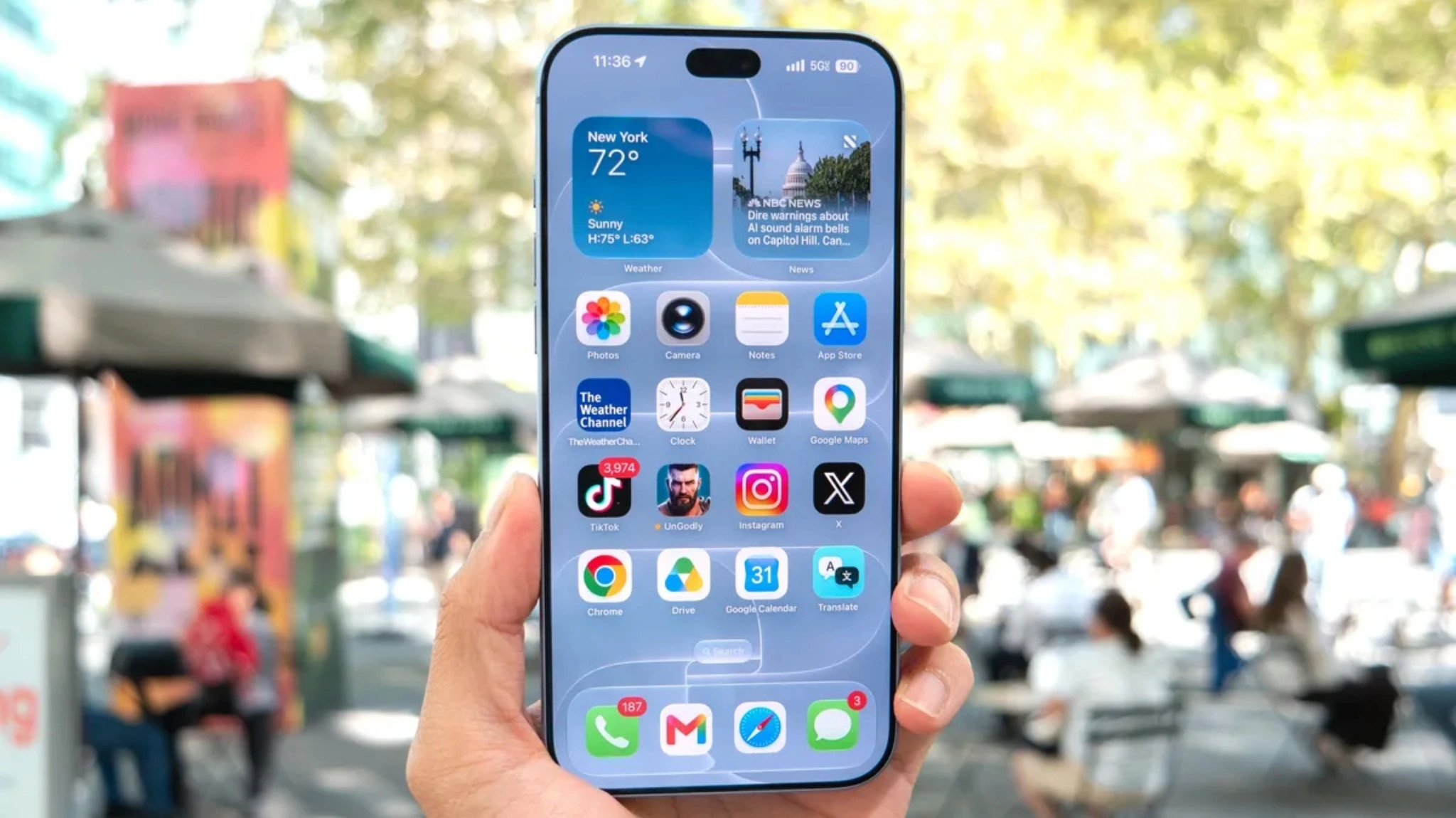
- Quay lại màn hình chính, sắp xếp lại widget, nhóm thông báo và bố cục icon sao cho các ứng dụng quan trọng nằm trong tầm tay; thói quen này giúp quá trình chuyển đổi giữa các thiết bị đỡ rối hơn.
- Mang máy ra ngoài trời, thử bật độ sáng tự động rồi xem khả năng hiển thị dưới nắng; nếu vẫn khó nhìn, tăng nhẹ độ sáng thủ công và cân nhắc giảm số widget động để tiết kiệm pin.
Khi làm xong bước này, bạn sẽ có một màn hình dễ đọc, bố cục gọn gàng, và hiểu rõ hơn những thứ nào đang âm thầm tiêu pin như Always-On Display hay widget động. Đừng bỏ qua vì càng về sau càng ngại chỉnh, trong khi vài phút đầu có thể giúp trải nghiệm ngày nào cũng “dễ chịu” hơn rất nhiều.
Bước 2: Tùy chỉnh camera, Pro Controls và phong cách ảnh
Camera là phần đáng chỉnh tiếp theo vì hầu như ai cũng mở camera ngay khi nhận máy mới. Với iPhone 18 Pro, bạn có bộ Pro Controls mạnh và nhiều chế độ chụp mới, nhưng nếu không sắp xếp lại, giao diện có thể rối và bạn bỏ lỡ nhiều thứ hay. TechRadar nhận xét người dùng vẫn có thể bỏ qua các điều khiển chuyên sâu để iPhone tự xử lý, nhưng cân bằng trắng hay tốc độ màn trập sẽ hữu ích khi muốn chủ động hơn.
- Mở Cài đặt > Camera > mục Customize (Tùy chỉnh), thêm các công cụ bạn hay dùng như khẩu độ, điểm lấy nét, tốc độ màn trập, cân bằng trắng (WB) và histogram vào Pro Controls; ưu tiên những nút bạn chạm nhiều nhất để thao tác nhanh hơn.
- Mở ứng dụng Camera, nhấn giữ các biểu tượng điều khiển để sắp xếp lại vị trí theo thói quen: người thích chụp nhanh giữ các nút cơ bản, còn ai hay quay video hoặc chụp đêm nên đưa tốc độ màn trập, cân bằng trắng, độ sâu trường ảnh hoặc chế độ đêm ra vị trí dễ chạm hơn.
- Trong giao diện Camera, tìm mục Photographic Styles (Thế hệ 3); chọn phong cách tự nhiên hoặc nổi bật, rồi tinh chỉnh các tham số như tông màu, độ tương phản, sau đó chụp thử cùng một cảnh để so sánh tông da, màu tổng thể và độ tự nhiên của ảnh.
- Vào Cài đặt > Camera > Record Video, tìm HDR Video và thử tắt tính năng này nếu bạn thường quay vlog, rồi quay một đoạn ngắn trong điều kiện ánh sáng quen thuộc để xem tông da và độ sáng có phù hợp hơn với màn hình bạn hay xem hay không.
Lưu ý quan trọng: khi bạn chỉnh tốc độ màn trập thủ công, cơ chế ghép nhiều khung hình tự động có thể bị tắt, ảnh hưởng khả năng xử lý ảnh thiếu sáng. Nghĩa là nếu không quen, hãy để máy tự chọn tốc độ trong chụp đêm để tránh ảnh bị mờ hoặc nhiễu. Sau bước này, bạn sẽ có giao diện camera “đúng tay”, phong cách màu hợp gu, và biết rõ khi nào nên để máy tự xử lý, khi nào nên can thiệp để chủ động hơn.
Bước 3: Thiết lập bảo mật, iCloud, Face ID và Keychain
Sau phần hiển thị và camera, bảo mật iPhone mới là thứ tuyệt đối không nên trì hoãn. Bạn đang mang cả ảnh, ghi chú, danh bạ, mật khẩu và đôi khi là tài khoản ngân hàng trong túi, nên việc thiết lập ban đầu iPhone cho đúng sẽ giúp tránh nhiều rắc rối sau này. Bảo mật, quyền riêng tư và sao lưu cũng cần làm ngay. Sai lầm thường gặp là cho ứng dụng quyền vị trí liên tục hoặc quên bật Tìm iPhone, đến khi mất máy mới phát hiện.
- Mở Cài đặt > Face ID & Mật mã, thiết lập Face ID với nhiều góc mặt khác nhau, đặt mã khóa đủ dài và khó đoán; đây là lớp bảo vệ đầu tiên nếu máy bị nhặt hoặc xem trộm.
- Vào Cài đặt > Tài khoản (Apple ID) > iCloud, kiểm tra xem Ảnh, Ghi chú, Danh bạ và Sao lưu iCloud đã được bật chưa; bước nhỏ này giúp tránh cảnh dùng máy mới vài ngày mới phát hiện album hoặc dữ liệu ứng dụng chưa được đồng bộ.
- Trong mục Quyền riêng tư & Bảo mật, mở phần Dịch vụ định vị, rà từng ứng dụng và ưu tiên chọn “Khi dùng ứng dụng” thay vì cấp vị trí liên tục nếu không thật sự cần; điều này vừa bảo vệ quyền riêng tư, vừa giảm tiêu hao pin.
- Bật Tìm iPhone trong iCloud để có thể định vị, khóa hoặc xóa dữ liệu từ xa khi cần; đồng thời kiểm tra lại các tùy chọn mật khẩu và Keychain để đảm bảo mật khẩu, mã xác thực hai lớp được đồng bộ an toàn giữa các thiết bị.
Khi hoàn tất, bạn sẽ có một chiếc iPhone 18 Pro/Pro Max với lớp bảo vệ nhiều tầng: Face ID, mã khóa, Tìm iPhone, iCloud và Keychain hoạt động đồng bộ. Hãy nhớ: cấp quyền vị trí quá rộng hoặc quên bật sao lưu là hai “cái bẫy” phổ biến nhất, nên mỗi khi cài ứng dụng mới, hãy dành vài giây đọc kỹ lựa chọn quyền truy cập trước khi bấm đồng ý.
Bước 4: Tối ưu pin, hiệu năng và trải nghiệm hằng ngày
Nhóm cài đặt tiếp theo liên quan đến pin và hiệu năng iPhone. Apple công bố iPhone 18 Pro đạt 34 giờ xem video, còn iPhone 18 Pro Max đạt 43 giờ xem video; cả hai có thể sạc lên đến 50% trong khoảng 15 phút với bộ tiếp hợp tương thích. Tuy nhiên, thời lượng thực tế vẫn phụ thuộc vào độ sáng, 5G, Always-On Display và số ứng dụng chạy nền. Nếu không kiểm soát, bạn sẽ thấy máy nóng, pin tụt nhanh và hiệu năng không ổn định dù cấu hình rất mạnh.
- Mở Cài đặt > Pin để xem gợi ý tiết kiệm pin, bật hiển thị phần trăm pin nếu cần và kiểm tra ứng dụng nào chạy nền quá nhiều; nếu thấy ứng dụng lạ đứng đầu danh sách, hãy giới hạn thông báo hoặc tắt làm mới trong nền.
- Quay lại Cài đặt > Màn hình & độ sáng, cân nhắc giảm nhẹ độ sáng tối đa và tắt bớt widget động hoặc hoạt động trực tiếp nếu bạn thấy Dynamic Island hiển thị quá nhiều thông tin trong ngày.
- Trong các ứng dụng giao đồ ăn, thể thao, xe công nghệ hoặc hẹn giờ, rà lại phần Hoạt động trực tiếp để tránh việc iPhone 18 Pro/Pro Max phải theo dõi đồng thời quá nhiều hoạt động, khiến Dynamic Island dày đặc và tiêu tốn tài nguyên.
- Khi dùng ngoài trời, thử lại độ sáng tự động, cỡ chữ và chế độ hiển thị để máy dễ đọc dưới nắng; nếu vẫn khó nhìn, ưu tiên tăng độ sáng thay vì nheo mắt, vì mắt mỏi sẽ khiến bạn cảm giác máy “khó dùng” hơn nhiều.
Sau bước này, bạn đã tối ưu hiệu năng iPhone theo đúng thói quen sử dụng: pin được dùng hợp lý, màn hình dễ đọc trong mọi điều kiện và các hoạt động trực tiếp không làm máy trở nên quá ồn ào. Một vài điều chỉnh nhỏ như tắt bớt HDR Video khi không cần hoặc giảm widget động cũng góp phần giúp máy mượt hơn, nhiệt độ ổn định hơn trong quá trình sử dụng dài ngày.
Bước 5: Kích hoạt Apple Intelligence, Siri và lịch âm nếu cần
Bước cuối cùng mang tính “tùy chọn nhưng nên có”: Apple Intelligence, Siri và lịch âm. Đây là những thứ không bắt buộc để máy chạy, nhưng nếu thiết lập ngay từ đầu, bạn sẽ có một trợ lý ảo hữu ích và lịch làm việc gọn gàng hơn. Apple Intelligence và Siri hỗ trợ nhiều tác vụ như xử lý văn bản, tìm thông tin và tương tác hệ thống. Nếu bạn hay xem lịch âm, việc thêm lịch âm vào ứng dụng Lịch mặc định sẽ giúp khỏi phải cài thêm ứng dụng bên ngoài.
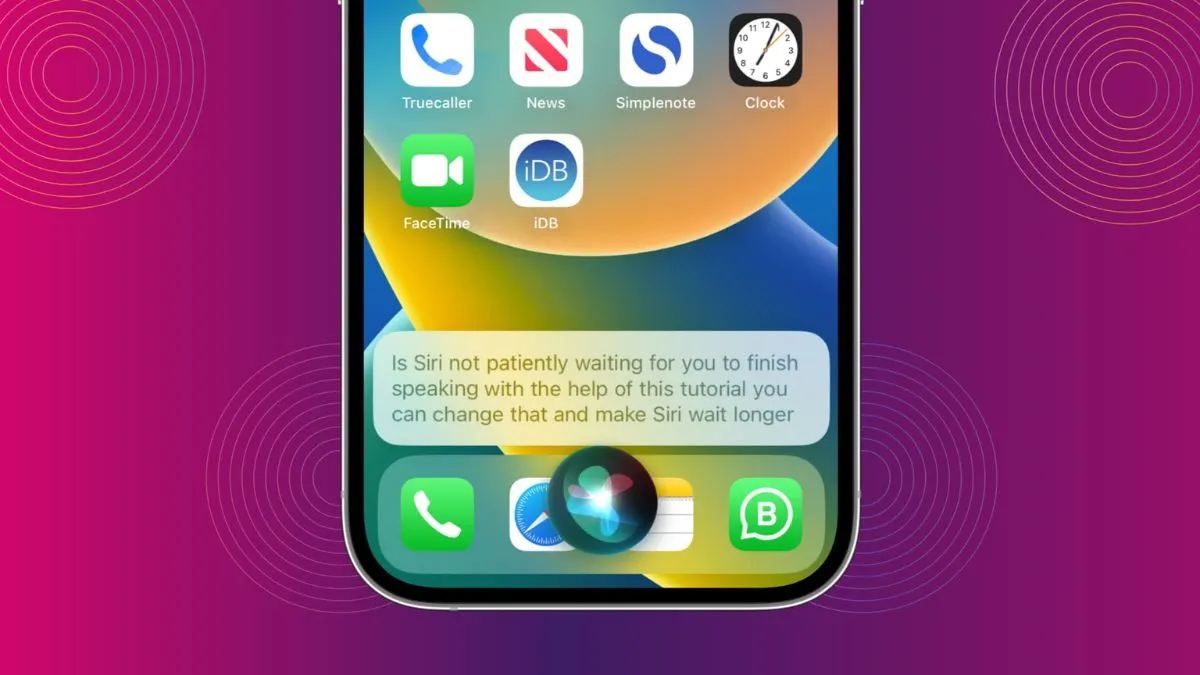
- Mở Cài đặt, tìm mục Apple Intelligence & Siri (hoặc Siri tùy phiên bản iOS), làm theo hướng dẫn để kích hoạt các tính năng được hỗ trợ và tải về các thành phần cần thiết nếu hệ thống yêu cầu.
- Kiểm tra lại ngôn ngữ, vùng và khả năng tương thích của thiết bị để đảm bảo các tính năng AI phù hợp; lưu ý một số tính năng có thể yêu cầu ngôn ngữ được hỗ trợ và không khả dụng ở mọi khu vực.
- Để thêm lịch âm, mở Cài đặt > Ứng dụng > Lịch, chọn Alternate Calendar (Lịch thay thế) và bật lịch âm; từ nay bạn có thể xem ngày âm trực tiếp trong ứng dụng Lịch mặc định mà không cần cài thêm ứng dụng.
Khi hoàn thành, iPhone 18 Pro/Pro Max của bạn không chỉ mượt và an toàn, mà còn “thông minh” hơn trong việc hỗ trợ công việc và cuộc sống hằng ngày. Tổng kết lại, trên iPhone 18 Pro và iPhone 18 Pro Max có 6 nhóm cài đặt giúp tối ưu trải nghiệm hằng ngày; một vài điều chỉnh nhỏ trong Cài đặt có thể giúp iPhone đáp ứng tốt hơn thói quen sử dụng của bạn. Hãy xem đây là khoản đầu tư vài chục phút đầu tiên để đổi lấy nhiều tháng sử dụng thoải mái, ít phiền toái và an tâm hơn.