
Giải phóng dung lượng SSD là gì và vì sao nên tự kiểm soát vị trí tệp?
Giải phóng dung lượng SSD Windows bằng cách kiểm soát thủ công vị trí lưu trữ tệp là việc chủ động quyết định mỗi loại dữ liệu sẽ nằm trên ổ nào, tắt bớt các cơ chế mặc định của Windows và tận dụng công cụ sẵn có để dọn tệp tạm, thay vì để hệ điều hành tự lưu mọi thứ lên ổ C rồi nhanh chóng chật kín sau vài tháng sử dụng liên tục.
Nếu bạn dùng ổ NVMe dung lượng không quá lớn cho Windows và thêm một ổ SSD/HDD phụ để chứa dữ liệu, cách quản lý mặc định thường làm ổ C phình to rất nhanh vì mọi thứ “mặc định” đều đổ lên ổ khởi động. Thay vì chạy đi mua ổ mới, bạn có thể lấy lại hàng chục GB dung lượng bằng vài thiết lập và thói quen quản lý tệp hợp lý. Điều kiện tiên quyết là bạn phải sẵn sàng tự kiểm tra lại thư mục, chịu khó đọc kỹ các tuỳ chọn xoá để tránh mất dữ liệu quan trọng.

Bước chuẩn bị: kiểm soát nơi Windows lưu tệp mới và OneDrive
Trước khi bắt tay vào dọn dẹp, bạn cần chặn nguồn khiến ổ C liên tục đầy thêm. Windows có tuỳ chọn "Where new content is saved" giúp thay đổi vị trí lưu tệp mới, và bạn cũng có thể chuyển thư mục OneDrive sang ổ phụ để giảm tải cho ổ khởi động. Đây là phần hơi mất công nhưng là nền tảng để tối ưu hóa ổ C Windows lâu dài.
- Mở Settings > System > Storage rồi vào Advanced Storage Settings để tìm mục "Where new content is saved".
- Đổi các dropdown (tài liệu, nhạc, ảnh, video, tệp tải xuống) sang ổ phụ, ví dụ D:, để mọi nội dung mới không dồn hết lên ổ C.
- Mở phần thiết lập OneDrive, chọn unlink PC để ngắt liên kết tạm thời.
- Dùng File Explorer, di chuyển thư mục OneDrive hiện tại từ ổ C sang ổ phụ (D: hoặc E:), giữ nguyên cấu trúc thư mục.
- Đăng nhập lại OneDrive, chọn thư mục mới trên ổ phụ để đồng bộ, để ứng dụng index và ghép tệp sẵn có thay vì tải lại toàn bộ.
Sau khi làm xong, mọi tệp mới và thư viện đám mây sẽ lưu lên ổ phụ, ổ khởi động không còn phải gánh hết dữ liệu lớn. Một câu đáng nhớ ở đây là: "The boot drive doesn't have to be the default location for everything". Lưu ý, trước khi di chuyển thư mục OneDrive, hãy đảm bảo quá trình đồng bộ đã hoàn tất để tránh xung đột hoặc mất tệp.

Dùng Storage Sense và Cleanup Recommendations để dọn tệp tạm, dữ liệu ít dùng
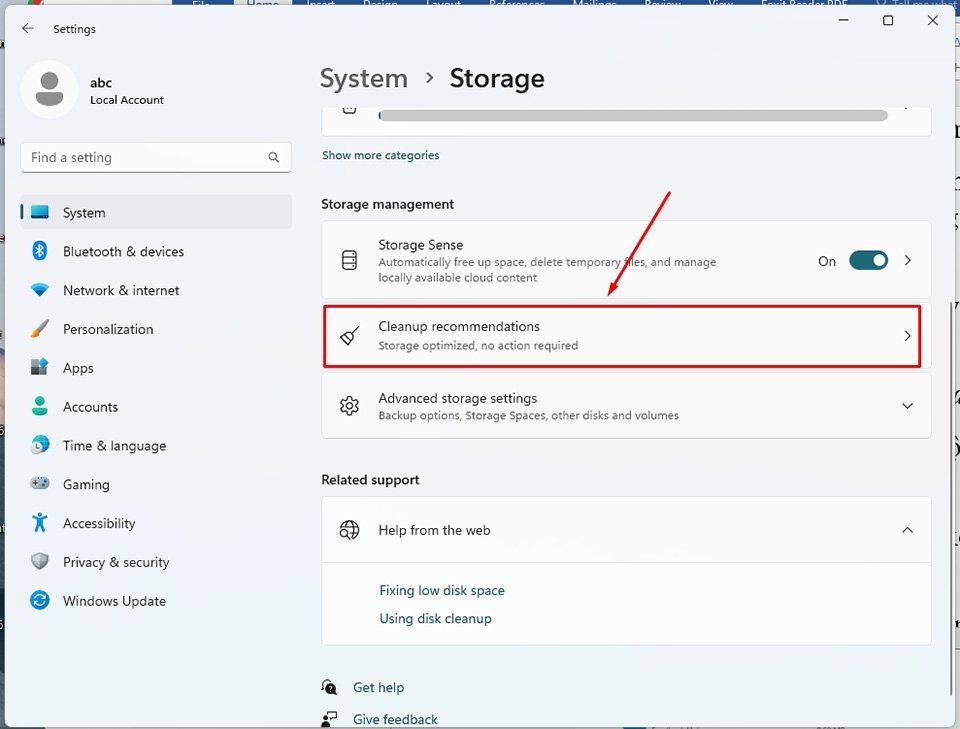
Khi ổ C không còn nhận thêm tệp mới vô tội vạ, bước tiếp theo để giải phóng dung lượng SSD là xử lý đống tệp tạm, bộ cài cũ, dữ liệu trong thùng rác hoặc thư mục Downloads. Windows cung cấp sẵn Storage Sense và Cleanup Recommendations để quản lý tệp SSD hiệu quả mà không cần cài thêm phần mềm. Việc này giống như dọn kho: nguồn hàng đã kiểm soát, giờ đến phần quét lại những thứ cũ không dùng.
- Vào Settings > System > Storage > Storage Sense và bật tính năng này để hệ thống tự dọn tệp tạm của Windows và ứng dụng.
- Thiết lập chu kỳ chạy (ví dụ hàng tuần), thời gian giữ tệp trong Recycle Bin và thư mục Downloads trước khi bị xoá tự động, tuỳ thói quen sử dụng.
- Nếu muốn dọn ngay, chọn "Run Storage Sense now" để Windows quét và xoá các tệp tạm đang chiếm chỗ.
- Vào Settings > System > Storage > Cleanup recommendations để xem danh sách tệp tạm, tệp lớn hoặc ít dùng, tệp trong Downloads, ứng dụng ít dùng và tệp đã đồng bộ lên OneDrive.
- Mở và kiểm tra các tệp cá nhân lớn (đặc biệt là video, bộ cài) rồi quyết định xoá từng mục, tránh chọn xoá toàn bộ một cách máy móc.
Theo công cụ này, bạn thường có thể tìm thấy bộ cài đặt cũ, video dung lượng lớn hoặc phần mềm lâu ngày không dùng, và việc xử lý chúng có thể mang lại từ vài đến hàng chục GB dung lượng trống. Tuy nhiên, những gì liên quan tới thùng rác và Downloads rất dễ chứa tệp quan trọng, nên trước khi bật xoá tự động, hãy cân nhắc xem bạn có thường xuyên khôi phục tệp hay không.
Dọn thêm bằng Disk Cleanup và soi kỹ các thư mục người dùng trên ổ C
Khi Storage Sense và Cleanup Recommendations đã làm phần việc cơ bản, vẫn còn một lớp dữ liệu hệ thống và bộ nhớ đệm khá cứng đầu. Đây là lúc Disk Cleanup phát huy tác dụng, nhất là để tối ưu hóa ổ C Windows bằng cách xoá cached thumbnails, Internet cache và bản cập nhật Windows cũ. Song song đó, bạn nên kiểm tra lại các thư mục Documents, Downloads, Pictures và xem chúng có nằm trên đúng ổ như mong muốn hay không.
- Tìm "Disk Cleanup" trong thanh tìm kiếm Windows, chọn ổ C và chờ công cụ quét.
- Đọc mô tả từng loại tệp (Internet tạm thời, thumbnail cache, DirectX Shader Cache, tệp cập nhật cũ) rồi đánh dấu những mục muốn xoá.
- Nếu cần dọn sâu hơn, chọn "Clean up system files" để hệ thống quét thêm các thành phần hệ thống có thể xoá, như bản cập nhật Windows cũ.
- Mở File Explorer, chuột phải vào Documents/Downloads/Pictures trong phần This PC, kiểm tra phần Location để biết chúng đang đặt trên ổ nào.
- Nếu còn đang ở ổ C và bạn có ổ phụ, chuyển Location sang ổ phụ để những tệp người dùng mới không tiếp tục lấp đầy SSD khởi động.
Một lưu ý quan trọng: nếu các thư mục này đang được backup bằng OneDrive (Desktop, Documents, Pictures), hãy kết hợp với bước chuyển OneDrive sang ổ phụ để tránh lưu chéo và gây rối cấu trúc tệp. Việc kết hợp Storage Sense để dọn định kỳ, Cleanup Recommendations để phát hiện dữ liệu lớn và Disk Cleanup để xử lý tệp hệ thống giúp bạn duy trì không gian lưu trữ ổn định mà không cần cài thêm phần mềm ngoài.
Xử lý hiberfil.sys và tổng kết: có đáng công không?
Sau khi đã dọn xong phần "bề mặt", bạn có thể thấy còn một tệp cực lớn tên hiberfil.sys bám chặt trên ổ C. Đây là tệp dùng cho tính năng hibernation/Fast Startup, luôn nằm trên ổ khởi động và không có cách hỗ trợ chính thức để chuyển sang ổ khác. Kích thước của nó có thể lên tới khoảng 40% dung lượng RAM; trên máy với 32GB bộ nhớ, tệp này đạt khoảng 12,5GB. Nếu bạn dùng máy bàn luôn cắm điện và không cần hibernation, tắt nó là một lựa chọn hợp lý.
- Mở CMD hoặc PowerShell dưới quyền quản trị (Run as administrator).
- Nhập lệnh: powercfg /hibernate off rồi nhấn Enter để tắt hibernation và Fast Startup.
- Khởi động lại máy để Windows xoá tệp hiberfil.sys khỏi ổ C.
- Kiểm tra lại dung lượng trống ổ C và các thư mục người dùng để đảm bảo mọi thứ lưu đúng ổ bạn mong muốn.
- Duy trì thói quen định kỳ chạy Storage Sense, Cleanup Recommendations và Disk Cleanup để tránh ổ SSD lại đầy nhanh.
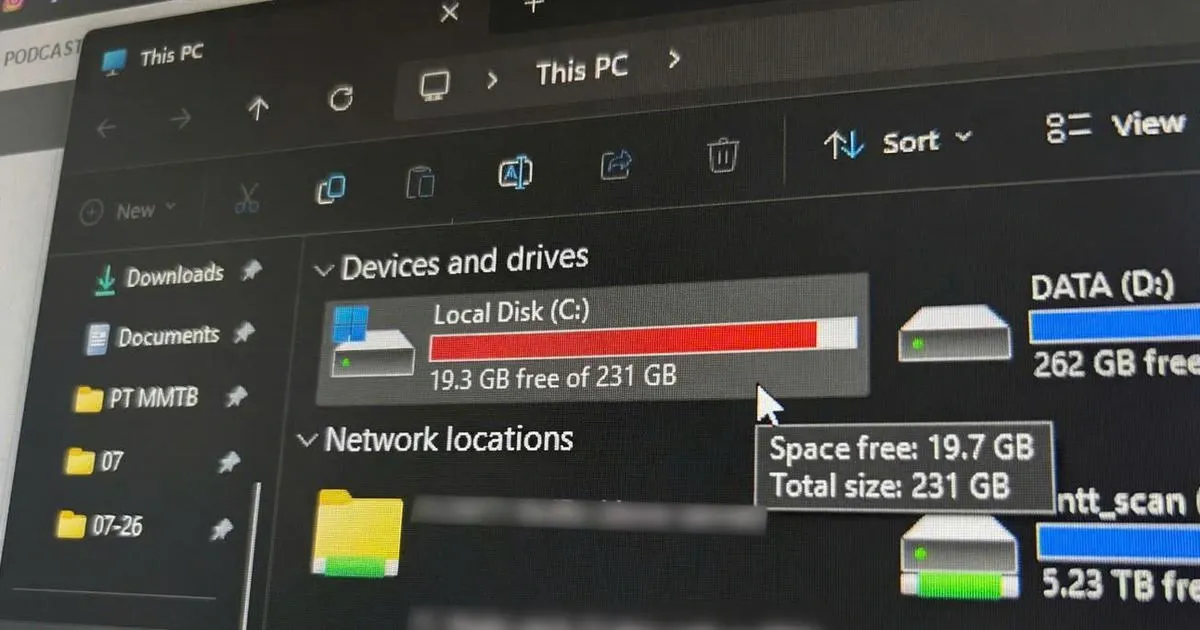
Đổi lại cho vài thao tác ban đầu hơi mất thời gian, bạn có được một hệ thống mà dung lượng SSD không còn “nhảy đỏ” liên tục, ổ C thoáng hơn và việc quản lý tệp SSD trở nên dễ kiểm soát. Hãy nhớ, dọn bao nhiêu cũng vô ích nếu để Windows tiếp tục lưu mọi thứ lên ổ khởi động. Sau bài thiết lập này, điều cần theo dõi là thói quen tải và lưu tệp: luôn để ý ổ đích, thỉnh thoảng rà soát tệp lớn và đừng ngại xóa những gì đã lên cloud hoặc không còn dùng.