
Offload ứng dụng là gì và vì sao nên dùng?
Offload ứng dụng là cách giải phóng dung lượng điện thoại bằng việc gỡ bỏ phần mã chương trình của ứng dụng nhưng vẫn giữ lại dữ liệu người dùng, tài liệu và biểu tượng trên màn hình, để khi cần có thể tải lại và dùng tiếp mà không phải thiết lập lại từ đầu.
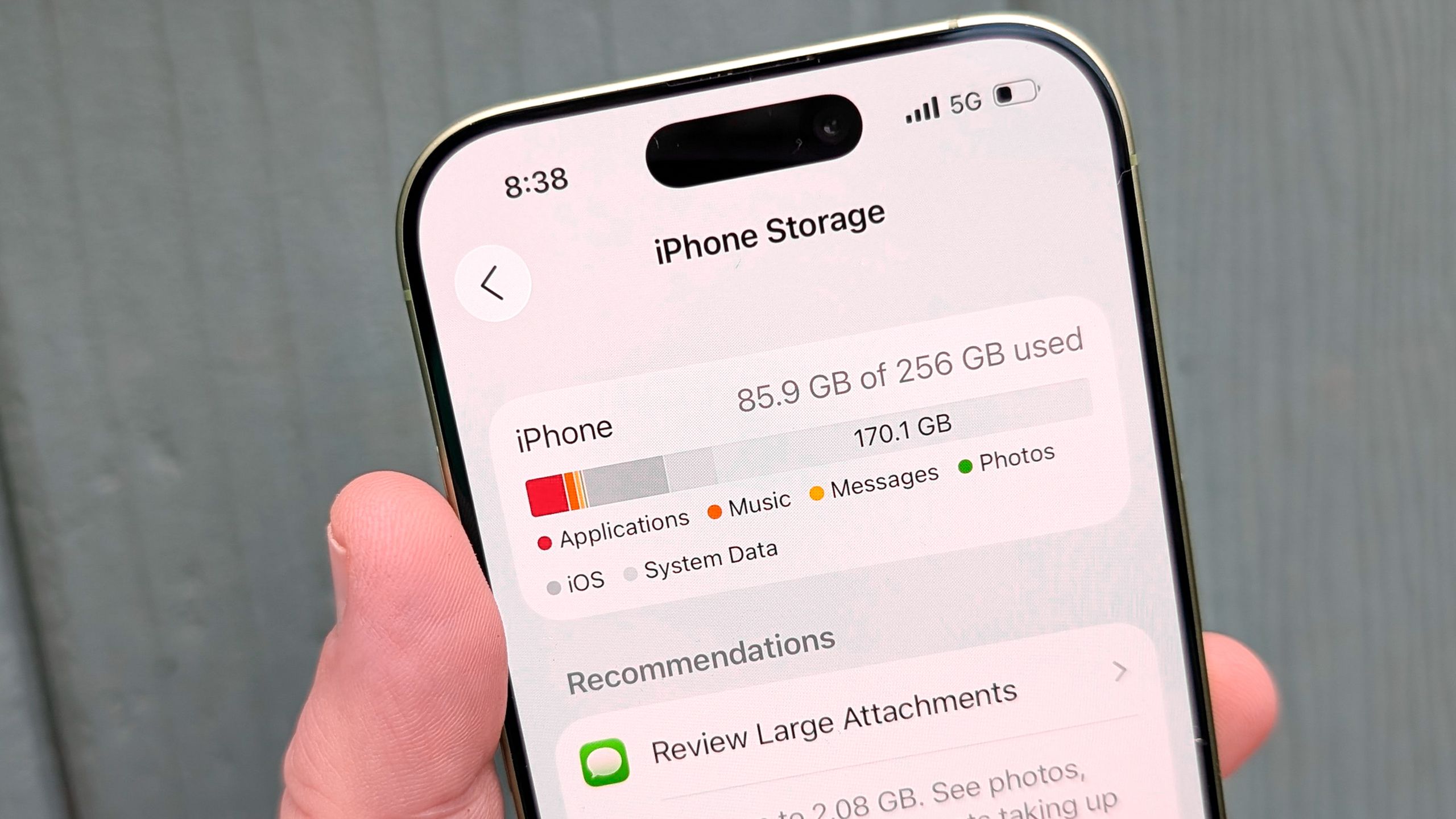
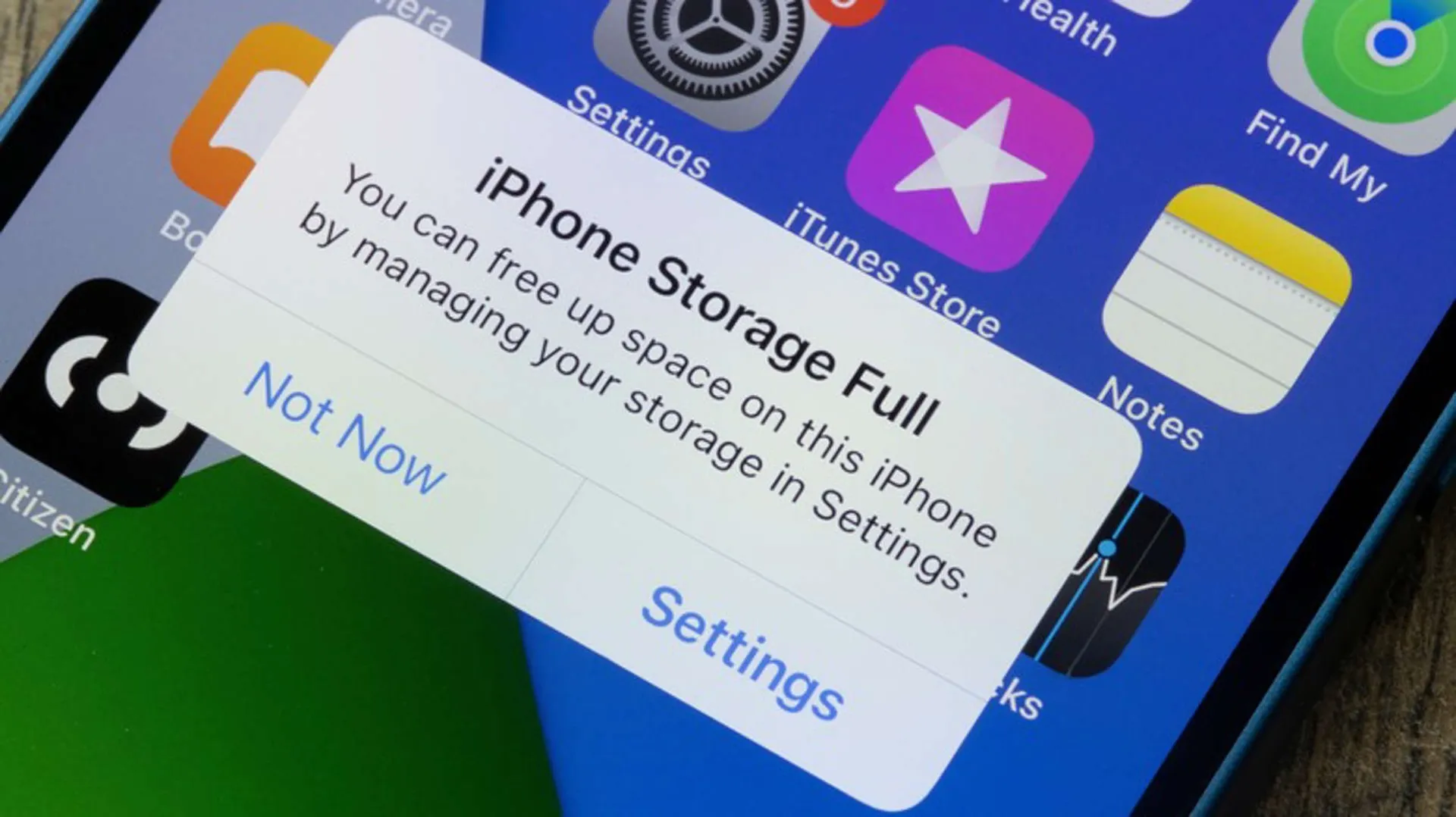
Nếu điện thoại liên tục hiện cảnh báo sắp đầy bộ nhớ, nhưng bạn ngại xóa ứng dụng vì sợ mất dữ liệu hoặc phải cài lại, offload là lựa chọn hợp lý. Trên Android, tính năng này được gọi là archiving, còn trên iOS là offloading, nhưng bản chất đều giống nhau: xóa phần chiếm nhiều dung lượng, giữ lại phần quan trọng để khôi phục nhanh khi cần. Theo một nguồn, auto archive trên Android có thể giải phóng tới 60% dung lượng mà một ứng dụng đang sử dụng mà không xóa ứng dụng hay dữ liệu người dùng. Đây là một trong những cách tối ưu bộ nhớ điện thoại hiệu quả khi bạn có nhiều ứng dụng chỉ dùng theo mùa, đi du lịch hoặc cho sự kiện đặc biệt.
Chuẩn bị trước khi offload: tránh mất dữ liệu ngoài ý muốn
Trước khi bắt đầu offload, bạn cần đảm bảo dữ liệu quan trọng đã được sao lưu, đặc biệt là ảnh và tài liệu cá nhân. Nếu mục tiêu của bạn là giải phóng vài GB mà không phải xóa gì, hãy bật tính năng sao lưu ảnh lên dịch vụ như Google Photos hoặc OneDrive, rồi dùng chức năng “Uvolnit misto/Ufree up space” để xóa trên máy những ảnh đã nằm an toàn trên cloud. Nhờ vậy, bạn không phải lo mất ảnh khi dọn bộ nhớ.
Một lỗi rất thường gặp khi giải phóng dung lượng điện thoại là nhầm lẫn giữa việc xóa bộ nhớ đệm (cache) và xóa dữ liệu ứng dụng trong phần Cài đặt. Xóa cache chỉ xóa file tạm thời, không ảnh hưởng đến tài khoản, tin nhắn hay tiến trình trong game. Trong khi đó, xóa dữ liệu sẽ xóa toàn bộ thiết lập, cơ sở dữ liệu, bản đồ tải về, file lưu cục bộ và đưa ứng dụng về trạng thái mới cài đặt; bạn phải đăng nhập lại và có thể mất dữ liệu nếu ứng dụng không đồng bộ lên cloud. Vì vậy, khi mục tiêu là offload ứng dụng Android hoặc lưu trữ ứng dụng iOS, hãy tránh dùng tùy chọn “Xóa dữ liệu” nếu không nắm rõ hậu quả.
Các bước offload và lưu trữ ứng dụng trên Android và iOS
Dưới đây là quy trình từng bước để vừa bật chế độ tự động offload ứng dụng không dùng đến, vừa chủ động chọn ứng dụng nào sẽ được lưu trữ. Làm đúng thứ tự giúp bạn không bị gián đoạn khi cần cài thêm app mới hoặc quay video mà máy báo đầy bộ nhớ.
- Sao lưu ảnh và video lên cloud, sau đó dùng chức năng giải phóng dung lượng trong ứng dụng sao lưu để xóa khỏi máy các file đã được lưu an toàn.
- Trên Android, mở Play Store, chạm vào ảnh hồ sơ > Settings > General, bật công tắc "Automatically archive apps" để hệ thống tự động lưu trữ ứng dụng ít dùng khi bộ nhớ sắp đầy.
- Khi muốn offload thủ công trên Android, mở Cài đặt > Ứng dụng, chọn ứng dụng cần xử lý rồi chạm "Archive" trong màn hình chi tiết để lưu trữ ứng dụng đó.
- Trên iOS, vào Cài đặt > App Store, bật "Offload Unused Apps" để hệ thống tự động offload các ứng dụng mà bạn ít dùng, nhưng vẫn giữ dữ liệu liên quan.
- Nếu cần khôi phục ứng dụng đã được archiving/offloading trên Android hoặc iOS, chỉ cần chạm vào biểu tượng của ứng dụng trên màn hình; máy sẽ tải lại phần cần thiết và cho phép bạn tiếp tục dùng từ trạng thái trước đó.
Điểm quan trọng làoffloading chỉ gỡ bỏ phần mã ứng dụng và các file lớn, giữ nguyên dữ liệu người dùng và cấu hình cơ bản. Khi dung lượng thấp và bạn cài thêm ứng dụng mới, Android có thể đề nghị bật Auto Archive để tự động xử lý những app ít dùng. Trên iOS, tính năng Offload Unused Apps đã xuất hiện từ thời iOS 11 và hoạt động tương tự. Nhờ đó, bạn giải phóng dung lượng điện thoại mà vẫn duy trì được danh sách ứng dụng quen thuộc trên màn hình, chỉ cần chạm là có lại ngay. Khi offload xong, dung lượng trống tăng đúng bằng dung lượng app đã được xử lý hoặc các file bạn đã chọn xóa.
Những lỗi thường gặp và cách tránh khi tối ưu bộ nhớ
Khi dọn dẹp và tối ưu bộ nhớ điện thoại, người dùng thường mắc hai lỗi: lạm dụng xóa dữ liệu ứng dụng và quên kiểm tra thùng rác. Như đã nói, xóa dữ liệu khiến ứng dụng bị đặt lại như mới cài, mất toàn bộ thiết lập, bản đồ lưu, file cục bộ, thậm chí cả bản nháp công việc nếu ứng dụng không đồng bộ lên cloud. Do đó, nếu bạn chỉ muốn giải phóng dung lượng, hãy ưu tiên offload ứng dụng Android hoặc lưu trữ ứng dụng iOS, và nếu cần thì xóa cache thay vì xóa dữ liệu.
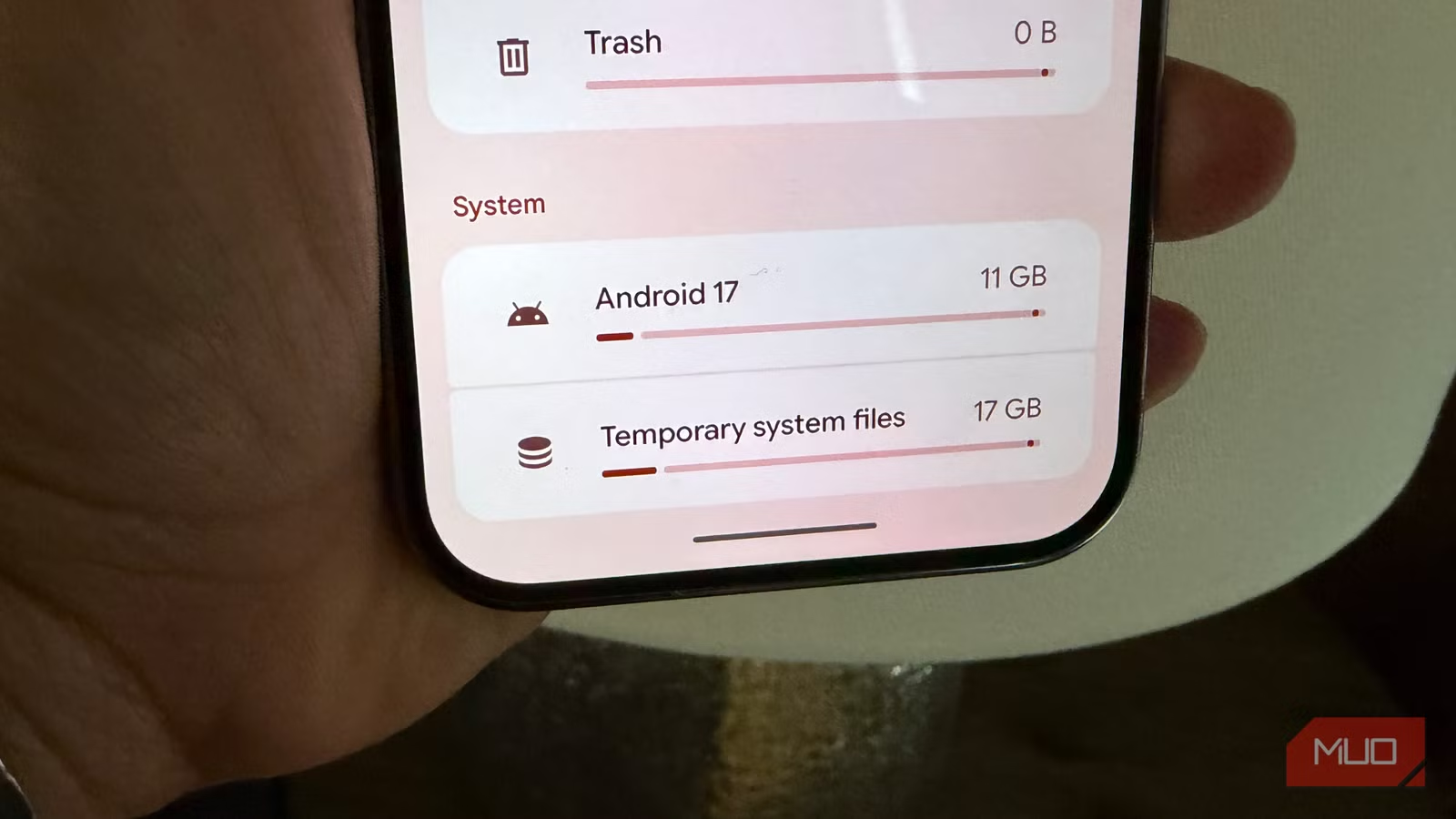
Một “cái bẫy” khác là nghĩ rằng đã xóa ảnh hoặc file là lập tức có thêm bộ nhớ. Trong nhiều máy, khi xóa ảnh hoặc tài liệu, chúng không biến mất ngay mà chuyển vào thùng rác khoảng 30 ngày. Để giải phóng thật sự, bạn cần mở ứng dụng quản lý file, vào mục Thùng rác, chọn menu ba chấm, bấm "Empty" rồi xác nhận "Delete"; khi đó, dung lượng trống tăng đúng bằng chỗ mà các file này chiếm trước đó. Kết hợp xóa thùng rác với offload ứng dụng giúp bạn vừa dọn được các file không cần, vừa bảo toàn dữ liệu trong những app có thể còn cần dùng.
Có nên offload thay vì xóa ứng dụng?
Nếu một ứng dụng bạn chắc chắn không bao giờ dùng lại, xóa hẳn vẫn là cách giải phóng dung lượng triệt để. Tuy nhiên, với các ứng dụng theo mùa, game hoặc app phục vụ du lịch, lễ hội, offload là phương án an toàn hơn. Khi bạn gỡ hẳn ứng dụng, lần cài lại phải tìm lại trên store, tải về, đăng nhập và thiết lập lại; một số dữ liệu còn có thể bị mất tùy cách ứng dụng lưu trữ. Ngược lại, archiving/offloading là giải pháp ở giữa: phần nặng được xóa, dữ liệu chính và biểu tượng vẫn ở nguyên chỗ.
Theo một nguồn, auto archive trên Android có thể tiết kiệm tới 60% dung lượng mà ứng dụng sử dụng, trong khi vẫn giữ nguyên dữ liệu người dùng. Khi cần dùng lại ứng dụng đã lưu trữ, bạn chỉ cần chạm vào biểu tượng, chờ vài giây để máy tải lại phần còn thiếu, và tiếp tục sử dụng từ nơi đã dừng trước đó. Về tổng thể, việc tận dụng offload ứng dụng Android và lưu trữ ứng dụng iOS là một cách đáng giá để giữ điện thoại luôn đủ chỗ cho ảnh, video mới mà không phải hy sinh sự tiện lợi. Điều cần chú ý là luôn kiểm tra tính năng sao lưu dữ liệu và hiểu rõ các lựa chọn xóa cache, xóa dữ liệu, xóa file để tránh mất nội dung quan trọng.