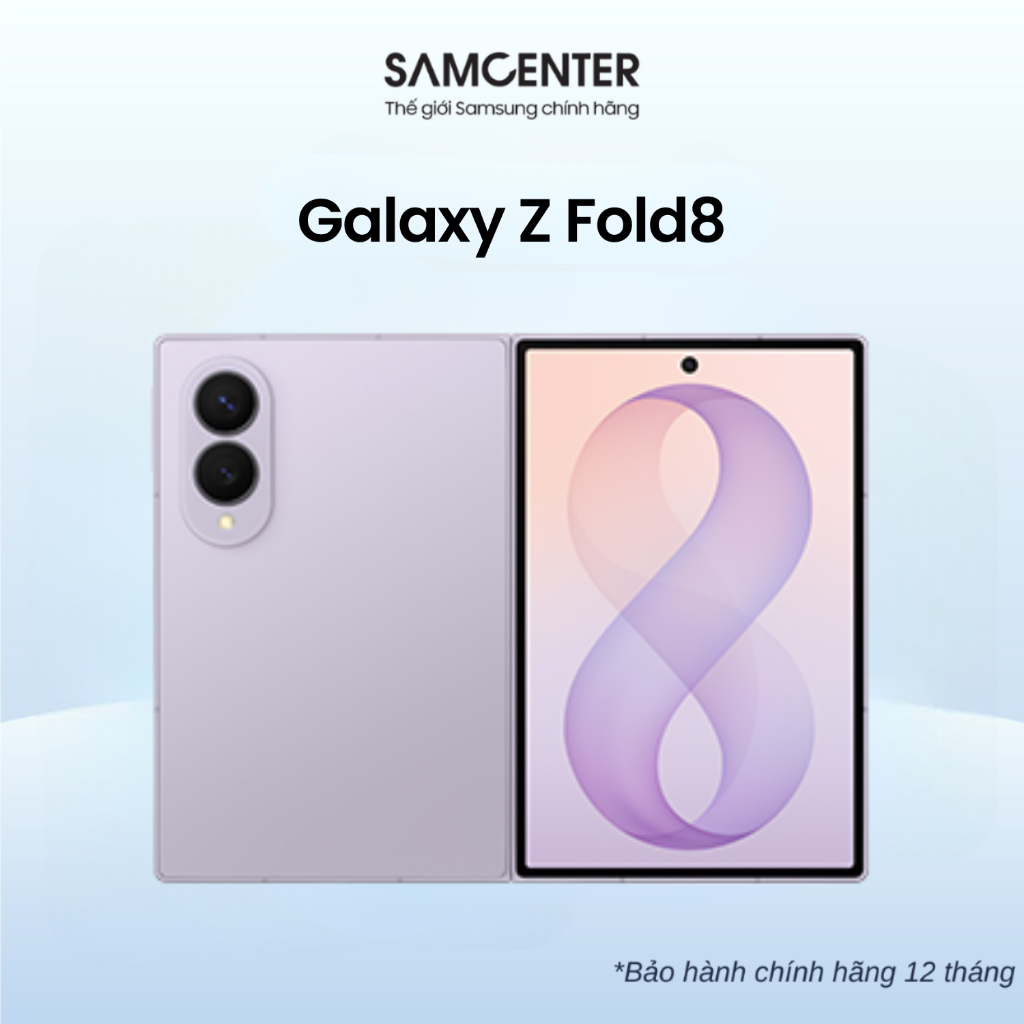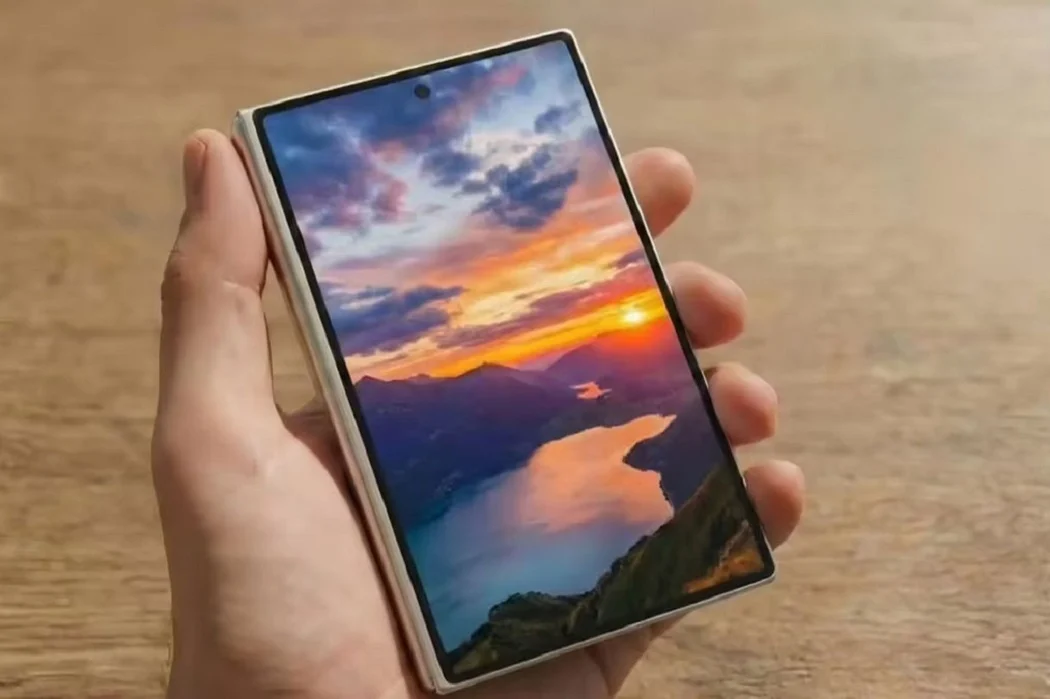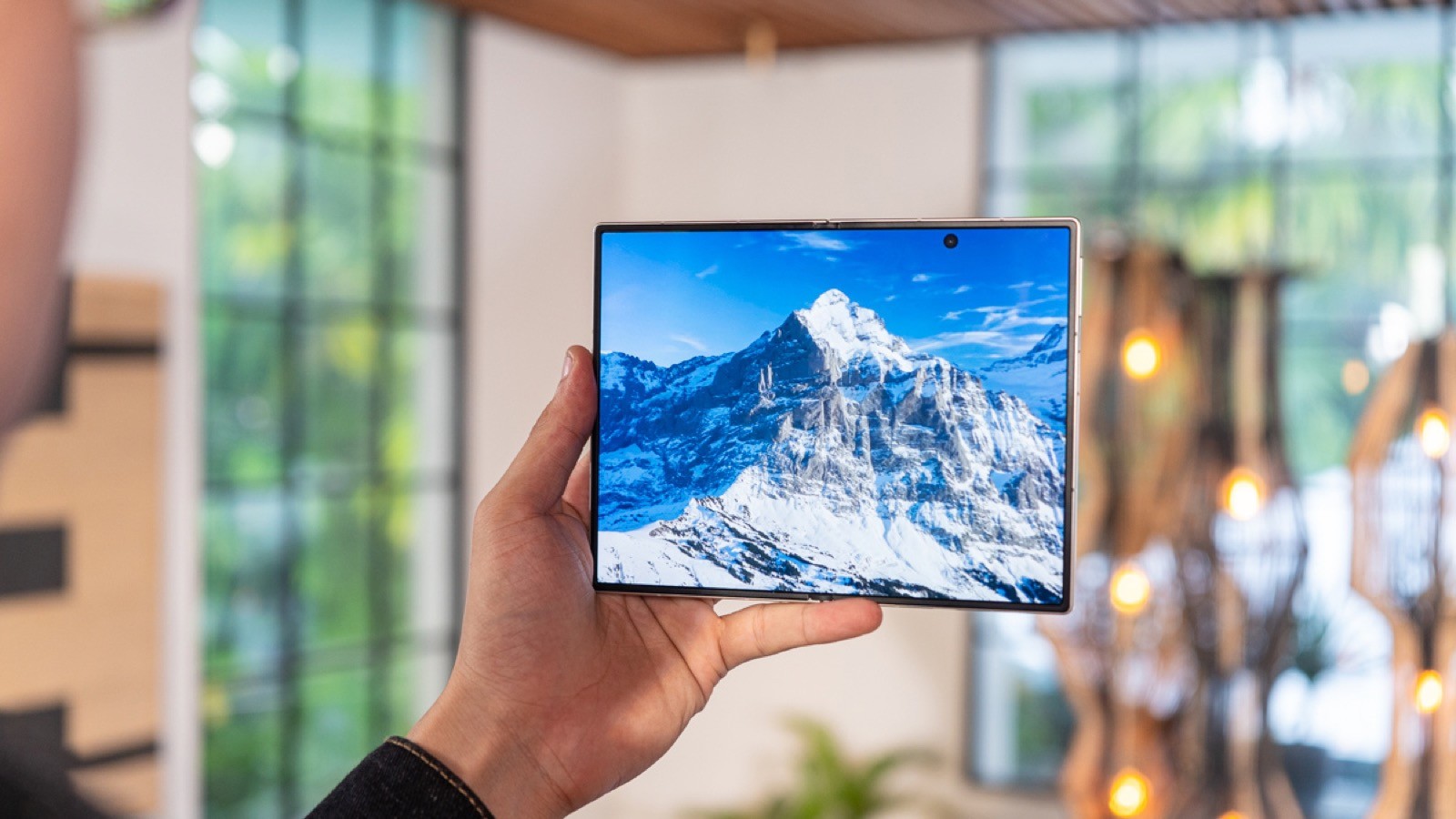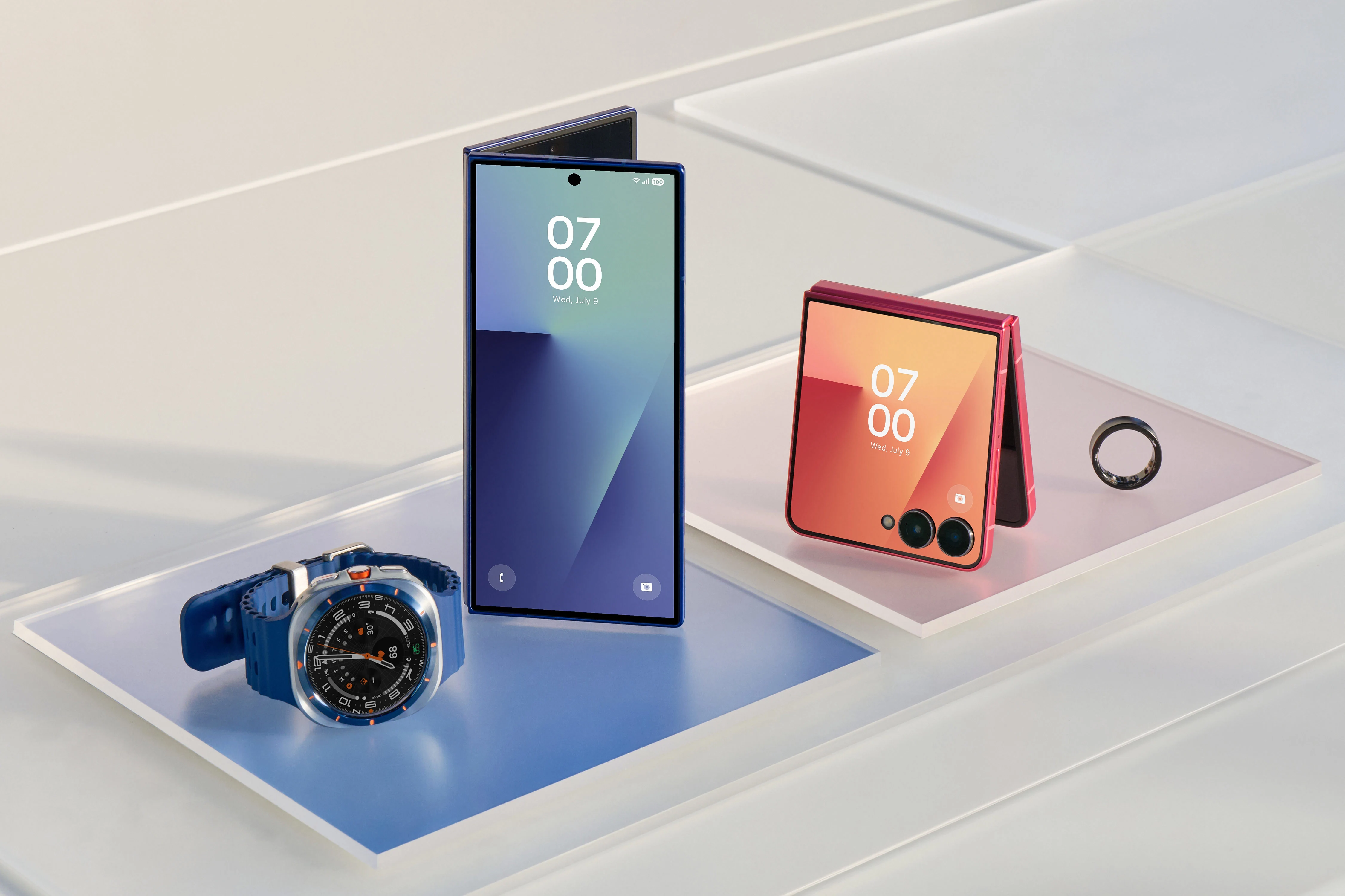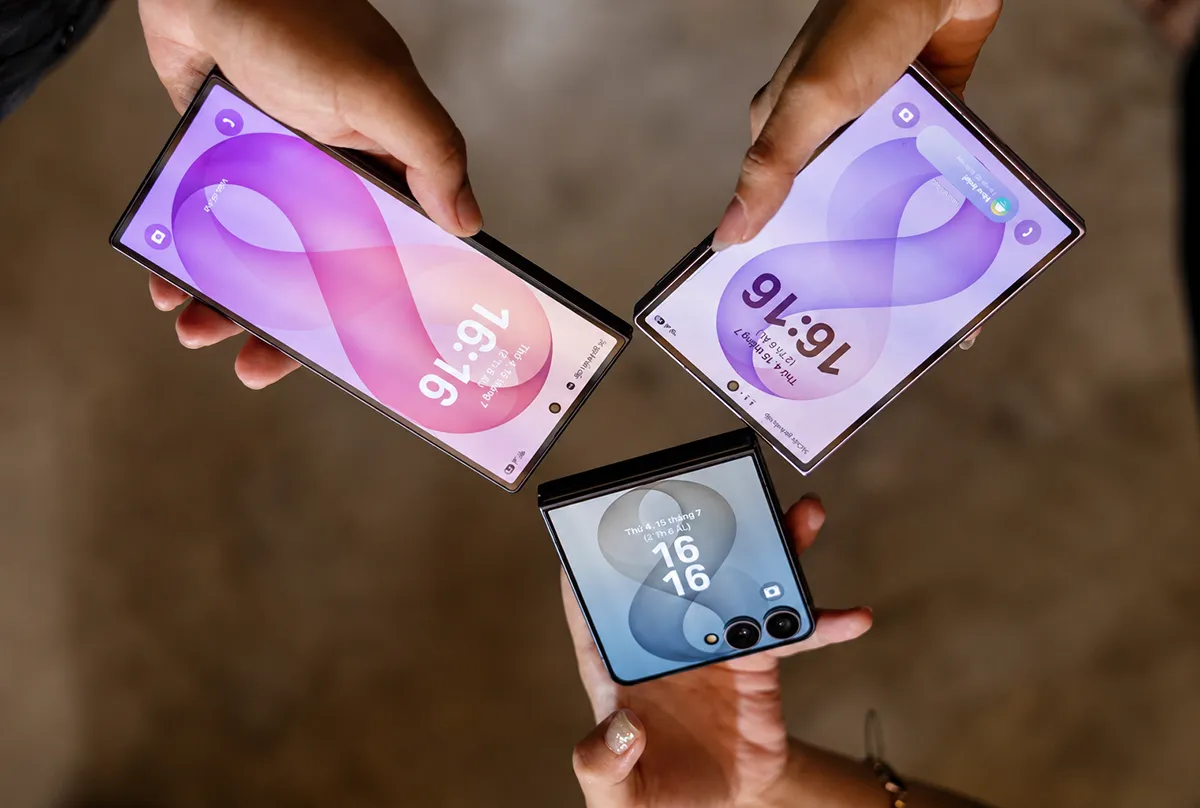

Galaxy Z Fold 8 và khái niệm màn hình gập đa nhiệm
Galaxy Z Fold multitasking là cách tận dụng màn hình gập lớn của Galaxy Z Fold 8 để chạy nhiều ứng dụng song song Android cùng lúc, kết hợp split screen điện thoại và multi-window nhằm tăng foldable phone productivity cho công việc, giải trí và sáng tạo nội dung trên một thiết bị duy nhất.
Nếu bạn hay mở cả đống tab, vừa chat vừa làm việc, hoặc thích xem video trong khi ghi chú, Galaxy Z Fold 8 sinh ra đúng cho bạn. Máy không chỉ là một “mini tablet” bỏ túi, mà còn là nền tảng màn hình gập đa nhiệm được Samsung tinh chỉnh qua tám thế hệ Galaxy Z Fold từ 2019 đến nay. Điều kiện tiên quyết: bạn cần quen với việc mở máy ở màn hình trong lớn, và chấp nhận dành vài phút thiết lập cài đặt đa nhiệm ban đầu. Đổi lại, bạn có thể xử lý nhiều việc mà trước đây phải cần đến laptop, từ chỉnh tài liệu, họp online đến ghi chú nhanh và xem nội dung song song trên cùng một màn hình.
Dòng Galaxy Z Fold kết hợp thiết kế gập với màn hình lớn để mở rộng khả năng làm việc và giải trí, trong khi Galaxy Z Flip tập trung vào sự nhỏ gọn và cá nhân hóa phong cách. Nhờ vậy, Fold trở thành lựa chọn hợp lý cho ai đặt nặng năng suất trên thiết bị gập. “Galaxy Z Fold8 và Fold8 Ultra ghi nhận doanh số tăng 40% so với thế hệ Fold7 tại một số khu vực, cùng tỷ lệ người chuyển từ thương hiệu khác tăng hơn 60%”. Đây là tín hiệu cho thấy ngày càng nhiều người coi màn hình gập đa nhiệm là công cụ làm việc nghiêm túc chứ không chỉ là món đồ công nghệ lạ mắt.
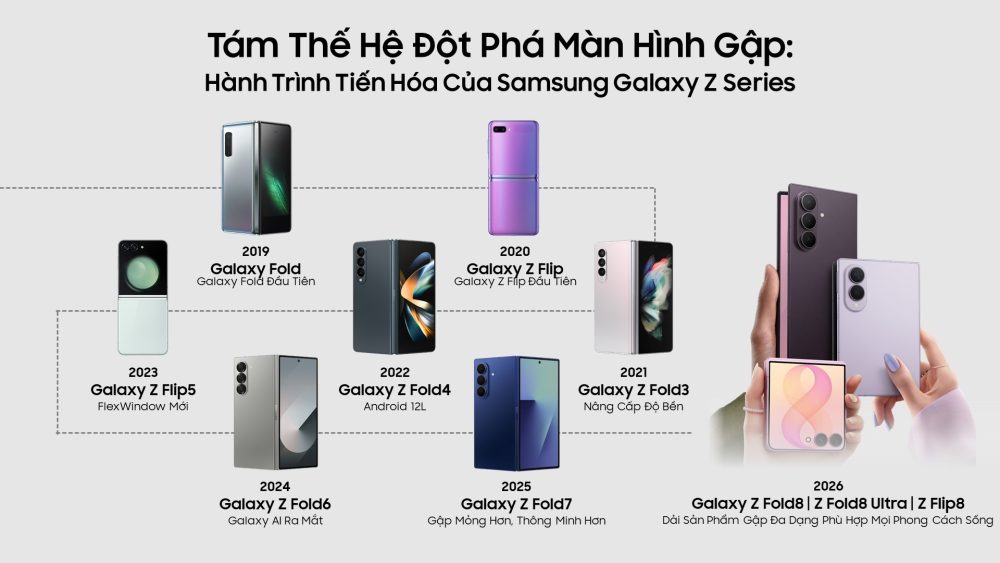
Một bước tiến dài: từ Galaxy Fold 2019 đến Z Fold 8
Để hiểu vì sao Galaxy Z Fold 8 mạnh về đa nhiệm, cần nhìn lại chặng đường từ chiếc Galaxy Fold đầu tiên. Năm 2019, Galaxy Fold với màn hình Infinity Flex 7,3 inch đã mở rộng không gian hiển thị từ một thân máy nhỏ gọn, hỗ trợ cả giải trí lẫn đa nhiệm. Khi đó, App Continuity và Multi-Active Window cho phép ứng dụng chuyển liền mạch giữa màn hình ngoài và trong, đồng thời mở nhiều cửa sổ song song trên Android. Đây là nền tảng cho Galaxy Z Fold multitasking sau này.
Qua từng thế hệ, Samsung liên tục cải thiện độ bền, độ mỏng, trải nghiệm màn hình gập đa nhiệm và tích hợp thêm Galaxy AI để hỗ trợ luồng công việc. Đến Galaxy Z Fold6, khả năng đa nhiệm trên màn hình lớn được hỗ trợ bởi Trợ lý Ghi chú, Trợ lý Soạn thảo và Phác họa Thông Minh, giúp bạn ghi chú, soạn nội dung và phác thảo nhanh ngay trên máy. Những kinh nghiệm đó tiếp tục được phát triển trên dòng Galaxy Z8 series mới, trong đó Z Fold 8 tập trung mạnh vào hiển thị, năng suất và khả năng chạy ứng dụng song song Android.
Galaxy Z Fold 8 có màn hình ngoài tỷ lệ 10:16 phù hợp thao tác hằng ngày, còn màn hình chính tỷ lệ 4:3 tối ưu cho game, xem phim và đọc tài liệu. Trọng lượng chỉ 201g biến đây thành mẫu Galaxy Z Fold nhẹ nhất của Samsung, đồng thời vẫn mang vi xử lý Snapdragon 8 Elite Gen 5 for Galaxy và pin 4.800mAh. Cấu trúc Flex Titanium với màng hợp kim titan và tấm nền titan gia cường giúp thiết bị mỏng hơn, bền hơn và hạn chế nếp gấp theo thời gian. Tất cả tạo nên chiếc foldable phone productivity đủ nhẹ để cầm lâu, đủ bền cho việc mở gập liên tục trong các phiên đa nhiệm dài.

Các bước thiết lập split-screen và multi-window trên Z Fold 8
Phần hấp dẫn nhất của Galaxy Z Fold multitasking nằm ở cách máy cho phép mở nhiều ứng dụng song song Android trên cùng màn hình. Samsung giới thiệu hai tính năng đa nhiệm mới trên Galaxy Z Fold 8, bao gồm chia màn hình 3 phần (3-way split screen) và cách chuyển đổi bố cục đa nhiệm linh hoạt hơn. Nếu làm đúng ngay từ bước đầu, bạn sẽ có một taskbar đa nhiệm luôn sẵn sàng và bố cục split screen điện thoại ổn định cho công việc lẫn giải trí.
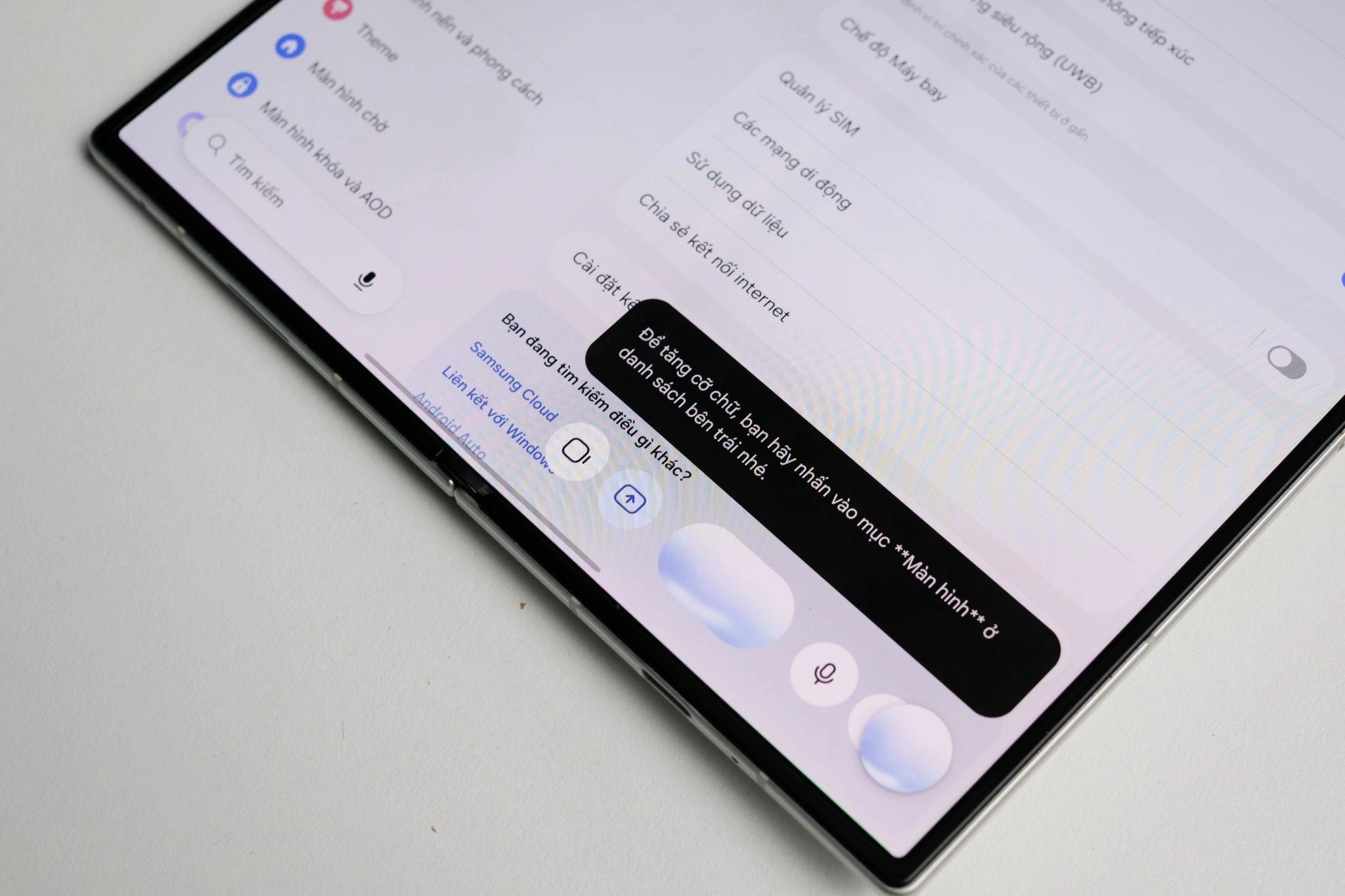
- Mở máy ra để sử dụng màn hình trong lớn, sau đó mở ứng dụng Cài đặt (Settings).
- Cuộn xuống và chọn mục Hiển thị (Display), rồi chạm tiếp vào Thanh tác vụ (Taskbar).
- Trong mục kiểu Thanh tác vụ (Taskbar style), chọn chế độ luôn hiển thị (Stay on screen) để taskbar cố định dưới màn hình trong.
- Từ màn hình trong, mở một ứng dụng bất kỳ mà bạn muốn dùng làm nền, ví dụ trình duyệt hoặc ứng dụng tài liệu.
- Nhấn và giữ biểu tượng một ứng dụng khác trên taskbar, kéo về cạnh màn hình; khi thấy vùng gợi ý hiện lên, thả tay để gắn ứng dụng vào phần đó.
- Chọn ứng dụng thứ ba từ taskbar hoặc biểu tượng App drawer bên trái, rồi kéo vào vùng thứ ba trên màn hình để hoàn tất bố cục ba cửa sổ song song.
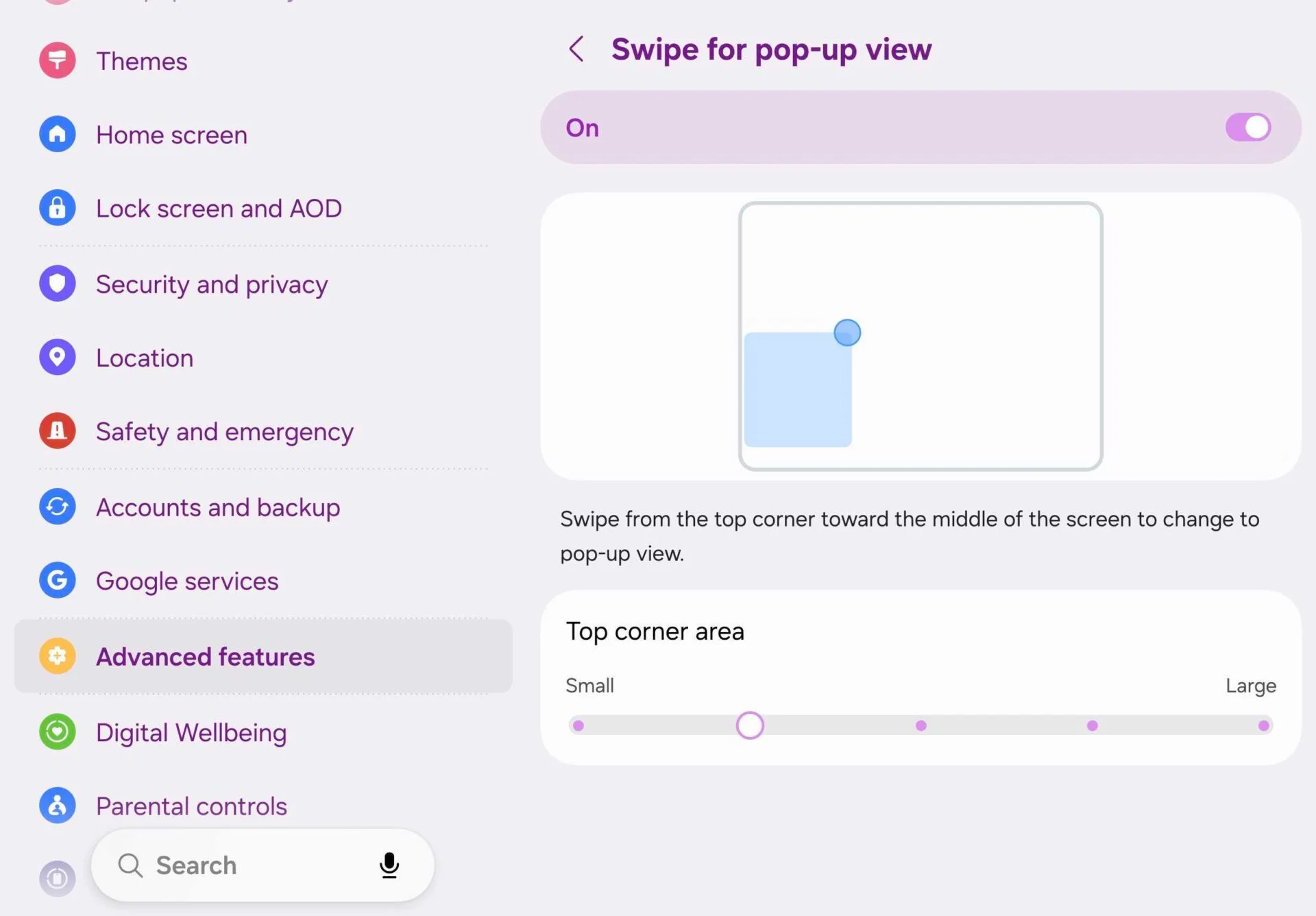
- Để chạy thêm ứng dụng dạng cửa sổ nổi, kéo biểu tượng ứng dụng vào chính giữa màn hình; ứng dụng sẽ “lơ lửng” như cửa sổ trên máy tính để bàn.
Khi ghim taskbar, thanh này sẽ luôn hiển thị trên màn hình trong, cho phép bạn mở nhiều ứng dụng cùng lúc hoặc chuyển đổi nhanh mà không cần quay về màn hình chính. Việc kéo thả biểu tượng ứng dụng lên các cạnh giúp bạn chia màn hình theo nhiều kiểu khác nhau. Sau khi đã có ba ứng dụng chạy song song, bạn có thể tùy biến bố cục, như chia đều 3 cột hoặc 2 cột lớn và 1 cột nhỏ. Điểm thú vị là khi có nhiều ứng dụng lớn chạy cùng lúc, những ứng dụng còn lại sẽ “treo” ở cạnh và bạn chỉ cần chạm vào để bật lại bố cục gần như toàn màn hình.
Vì sao split screen và multi-window trên Z Fold 8 “đáng công”?
Sau khi hoàn tất các bước trên, bạn đã có nền tảng màn hình gập đa nhiệm gần giống một máy tính bảng mini. Khi taskbar luôn hiện, bạn có thể mở và gộp nhiều ứng dụng cùng lúc, đồng thời chia chúng theo bất kỳ bố cục nào phù hợp với thói quen sử dụng. Điều này đặc biệt hữu ích khi muốn vừa xem tài liệu, vừa chat, vừa quản lý email trên cùng một màn hình mà không phải chuyển qua lại liên tục. Và nếu cần hơn ba ứng dụng, bạn có thể kéo thêm để chạy dạng cửa sổ nổi, giống như trải nghiệm desktop.
Cái giá phải trả là bạn sẽ cần làm quen với mật độ thông tin dày đặc hơn trên màn hình. Khi ba ứng dụng chạy song song Android, diện tích mỗi ô bị thu nhỏ, nên các app chưa tối ưu cho màn hình lớn có thể hiển thị hơi chật. Dù vậy, việc có thể dùng 3-way split screen, bố cục linh hoạt và taskbar ghim cố định giúp Galaxy Z Fold 8 trở thành thiết bị foldable phone productivity đủ mạnh để thay thế laptop trong nhiều tình huống. Bạn sẽ thấy rõ lợi ích khi xử lý email, tài liệu và cuộc gọi video song song, hoặc khi cần xem video hướng dẫn trong khi thao tác trên ứng dụng khác mà không mất tập trung.
So với những thế hệ đầu chỉ dừng ở Multi-Active Window, khả năng Galaxy Z Fold multitasking hiện tại đã tiến gần trải nghiệm máy tính cá nhân. Cộng với cấu trúc Flex Titanium và trọng lượng 201g, bạn có thể cầm máy lâu trong các phiên làm việc dài mà ít mỏi tay hơn. Với những ai thường xuyên di chuyển, việc có một thiết bị gập mỏng, nhẹ, đa nhiệm mạnh như vậy là lý do để bỏ bớt laptop ra khỏi balo mà vẫn không hy sinh quá nhiều về năng suất.
Mẹo thực tế cho công việc, giải trí và sáng tạo nội dung
Khi đã quen với split screen điện thoại trên Galaxy Z Fold 8, bạn có thể xây dựng những “bộ khung” công việc riêng. Ví dụ, một bố cục dành cho ngày làm việc: bên trái là tài liệu hoặc Google Docs, bên phải trên là email, bên phải dưới là ứng dụng chat. Khi cần đổi sang chế độ giải trí, bạn chuyển sang bố cục với video chiếm hai phần lớn, phần còn lại là mạng xã hội hoặc ghi chú. Nhờ khả năng chạy nhiều ứng dụng song song Android, bạn giữ được mạch công việc liên tục mà không phải đóng – mở app liên tục.
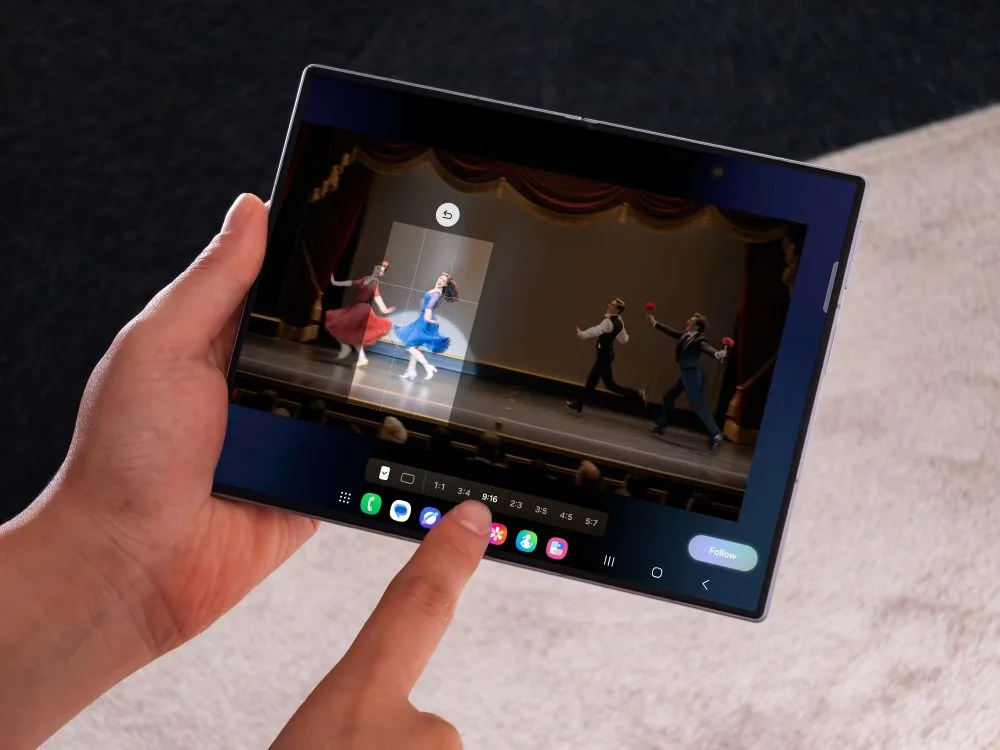
Dòng sản phẩm Galaxy Z Fold được thiết kế để hỗ trợ người dùng trong công việc, giải trí và kết nối, tận dụng màn hình lớn để tối ưu nội dung. Trên các thế hệ gần đây, Galaxy AI còn hỗ trợ đa nhiệm bằng những tính năng như Trợ lý Ghi chú, Trợ lý Soạn thảo và Phác họa Thông Minh, hữu ích cho người làm nội dung và sáng tạo hình ảnh trên máy. Nhờ đó, bạn có thể xem tài liệu tham khảo ở một cửa sổ, soạn thảo ở cửa sổ khác, và dùng AI để tóm tắt hoặc phác thảo ngay trong bố cục đa nhiệm trên màn hình gập.
Mỗi người sẽ có cách khai thác màn hình gập đa nhiệm khác nhau, nhưng nguyên tắc chung là: xác định rõ hai đến ba ứng dụng “trụ cột” cho từng loại công việc, sau đó thiết lập bố cục cố định và giữ taskbar luôn hiển thị. Như vậy, Galaxy Z Fold 8 trở thành một trung tâm điều khiển cá nhân, nơi bạn có thể đọc, viết, xem, chỉnh sửa và giao tiếp trong cùng một không gian. Điều cần lưu ý là đừng cố nhét quá nhiều nội dung lên màn hình nếu mắt bạn chưa quen, hãy tăng dần số cửa sổ theo thời gian để giữ trải nghiệm thoải mái và hiệu quả.