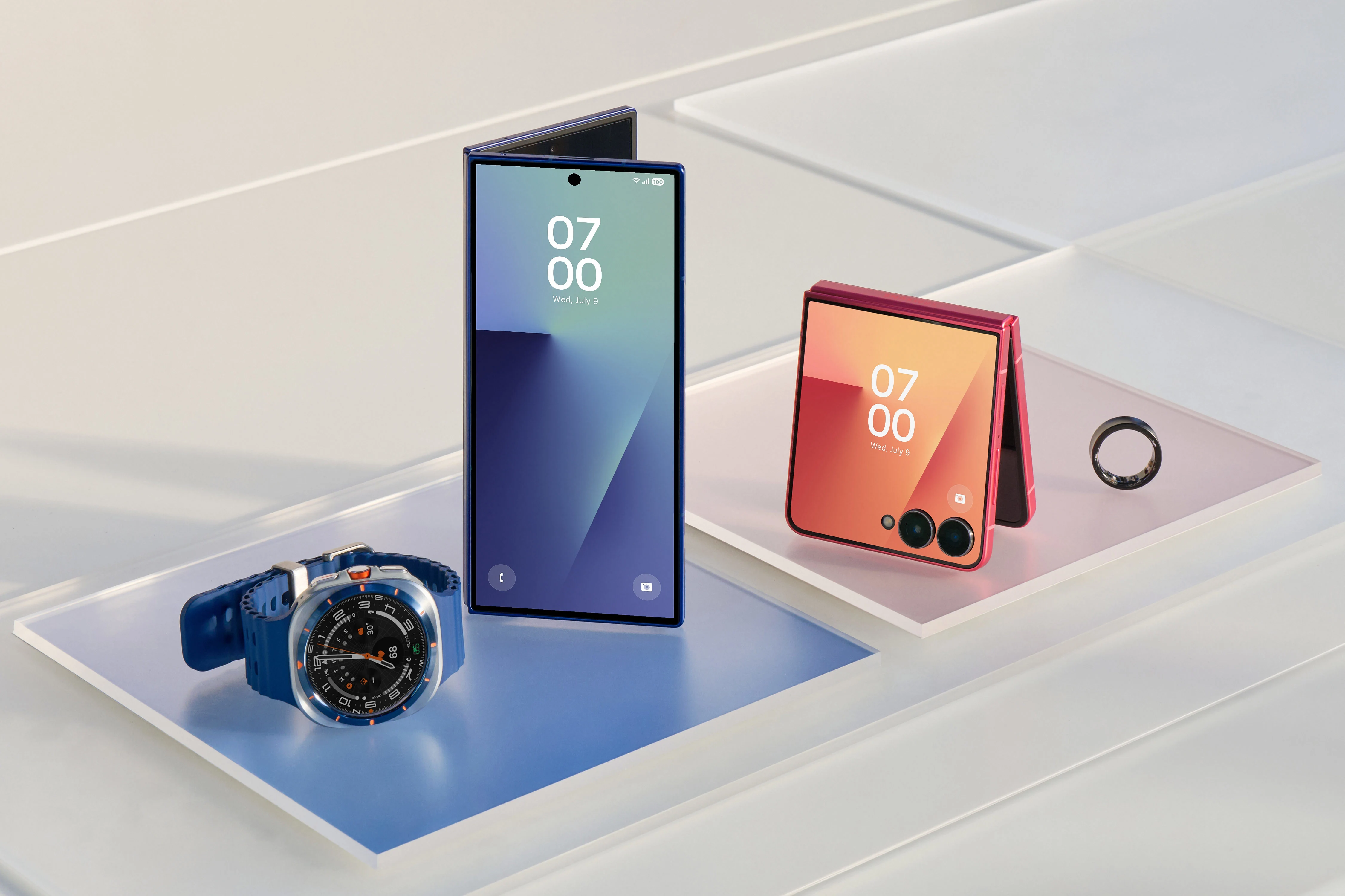

Vì sao nên học multitasking trên Galaxy Z Fold 8?
Galaxy Z Fold 8 multitasking là cách sử dụng màn hình gập lớn của điện thoại gập Samsung để chạy nhiều ứng dụng cùng lúc, tận dụng các cử chỉ split screen Android và pop-up window cử chỉ nhằm đọc tài liệu, nhắn tin, giải trí và làm việc hiệu quả hơn trên một thiết bị duy nhất.
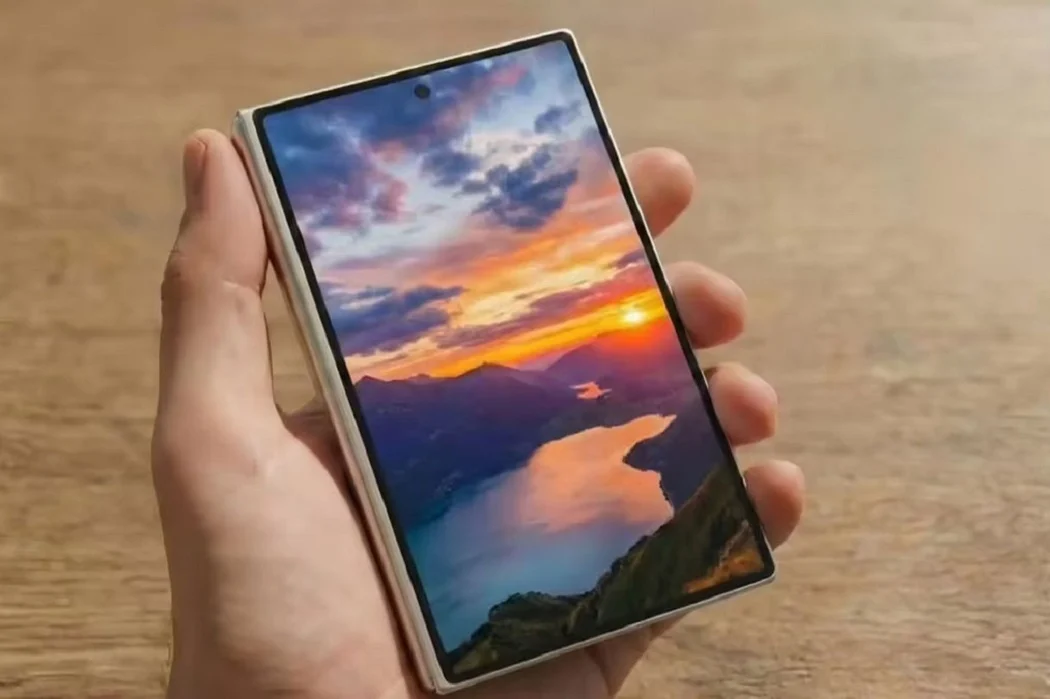
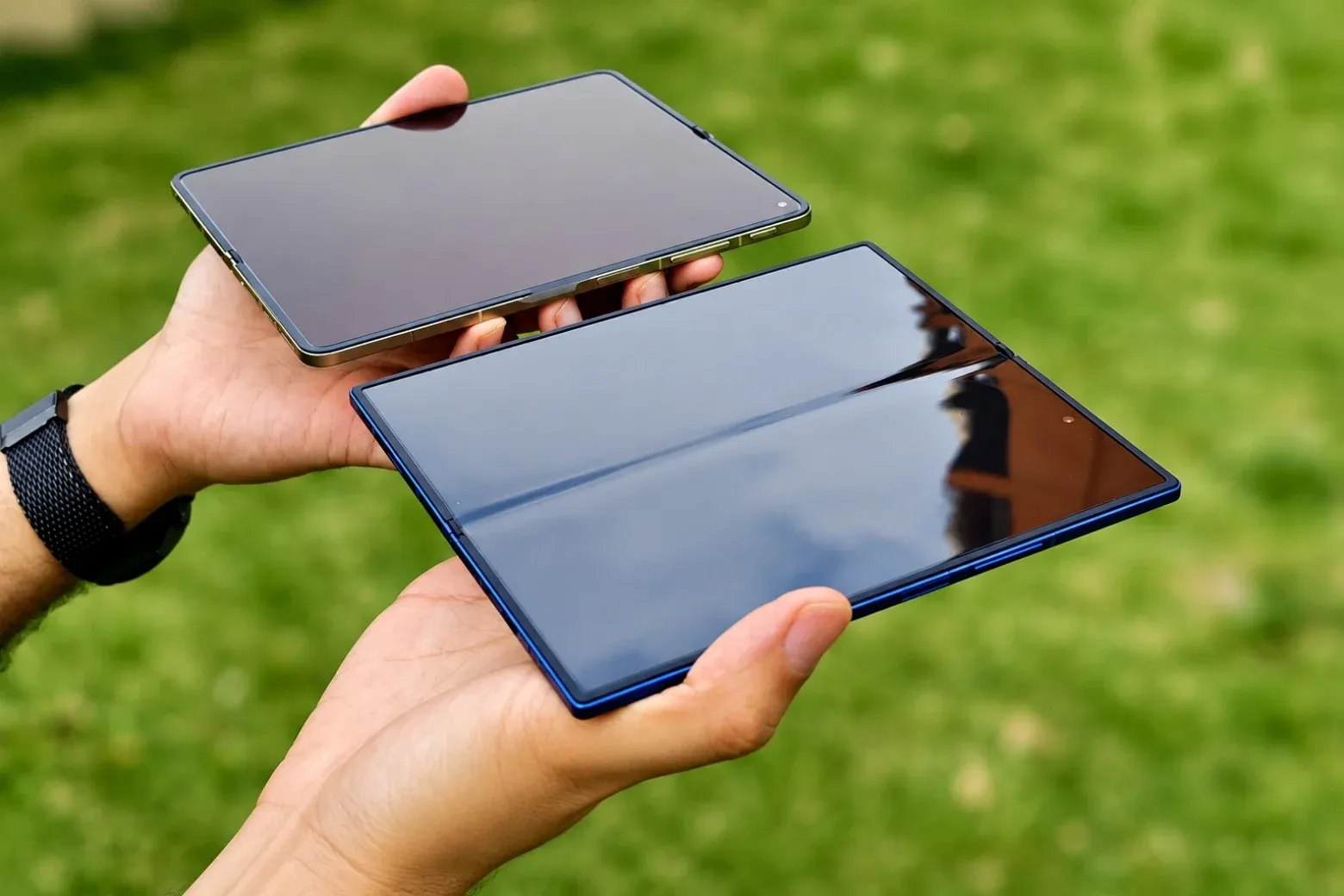
Nếu bạn là kiểu người thường vừa đọc tài liệu, vừa nhắn tin, vừa xử lý thêm một ứng dụng khác, thì Galaxy Z Fold 8 sinh ra để phục vụ bạn. Khi mở ra, máy cho cảm giác giống một chiếc tablet mini nhưng vẫn nằm gọn trong túi, với không gian lý tưởng để chia đôi màn hình và chạy đa nhiệm. Theo trải nghiệm người dùng, “điểm đáng tiền nhất của Fold8 không nằm ở việc nó gập được, mà nằm ở cảm giác sử dụng sau khi mở ra”. Tuy vậy, một số tính năng One UI lại không bật sẵn; nếu bạn mới dùng Android, hoặc mới chuyển từ iPhone sang, sẽ hơi khó hiểu vì sao vuốt mãi mà máy không chia màn hình. Bài này tập trung vào việc bật và sử dụng các cử chỉ đó như một người bạn chỉ cho bạn từng bước.
Bật và cấu hình cử chỉ chia đôi màn hình, pop-up
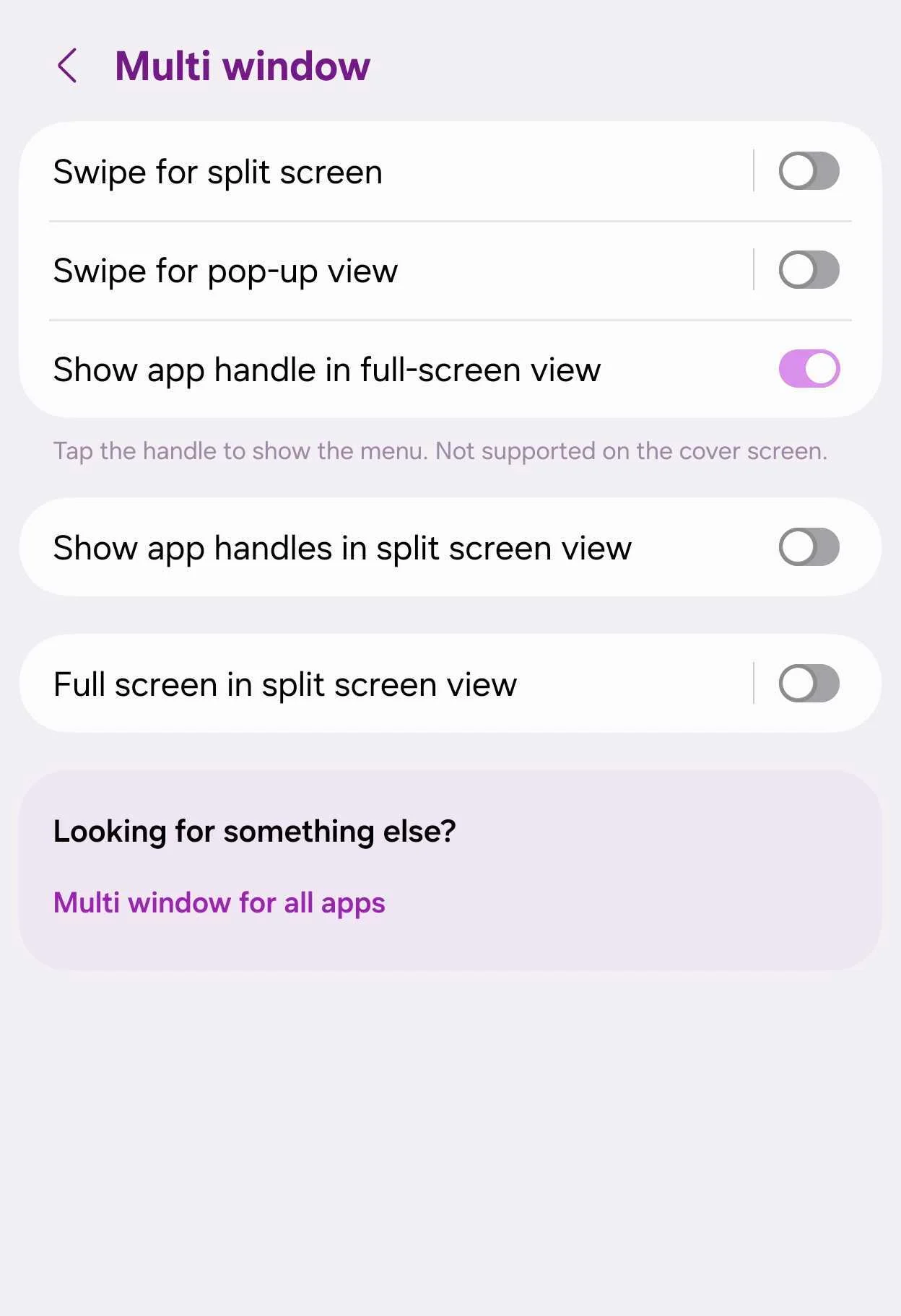
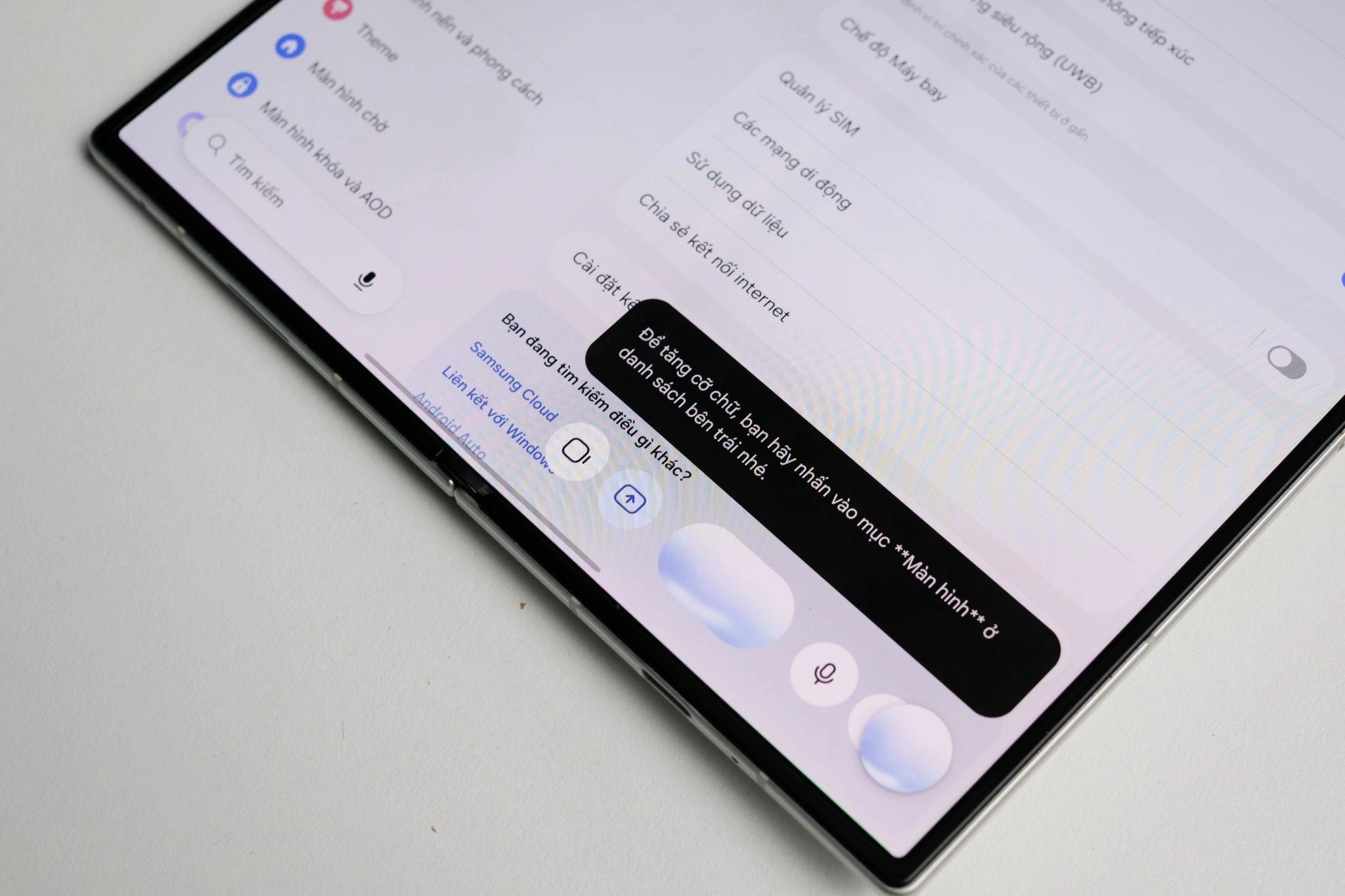
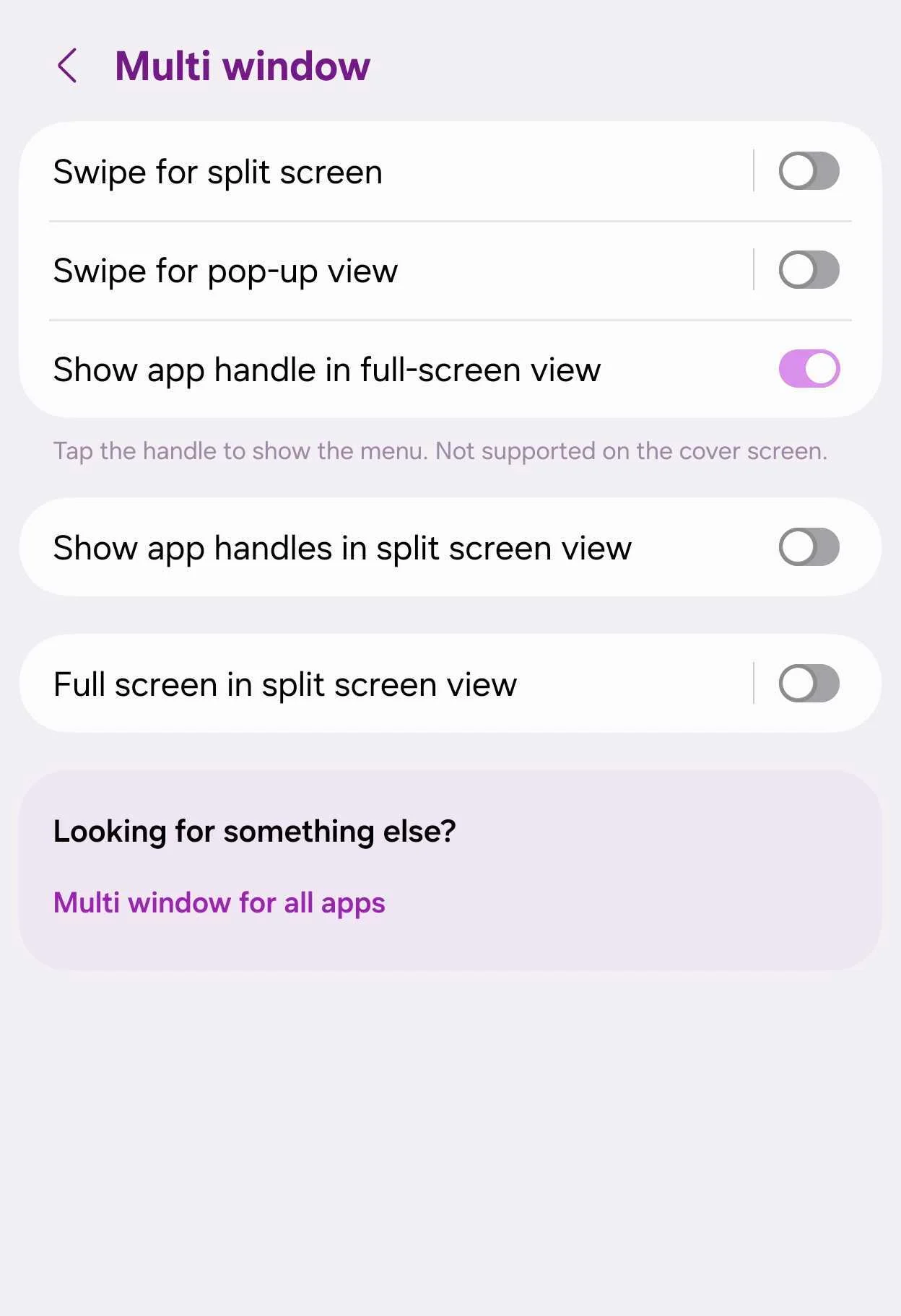
Để Galaxy Z Fold 8 multitasking phát huy hết sức mạnh, điều kiện tiên quyết là phải bật đúng cài đặt. Trên One UI 9, các cử chỉ chia màn hình và pop-up lại bị tắt mặc định, trừ khi bạn mang theo thiết lập từ máy Galaxy cũ bằng Smart Switch. Nhiều người dùng mới vì thế bỏ lỡ loạt tính năng đa nhiệm cực hữu ích này.
- Mở ứng dụng Cài đặt trên Galaxy Z Fold 8.
- Vào mục "Tính năng nâng cao" (Advanced features).
- Chọn "Multi Window" để mở phần quản lý đa nhiệm.
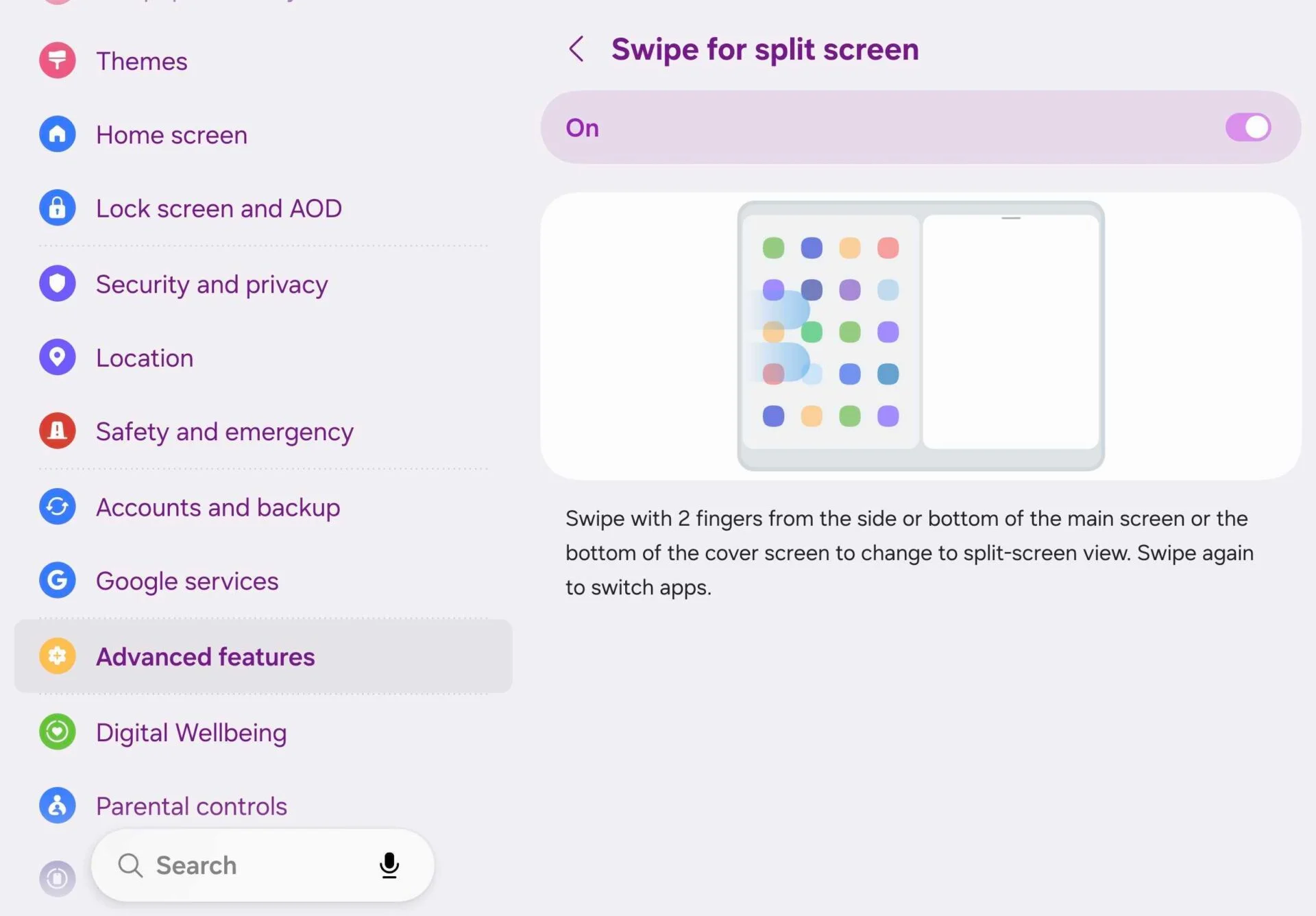
- Bật tùy chọn "Swipe for split screen" để kích hoạt cử chỉ chia đôi màn hình.
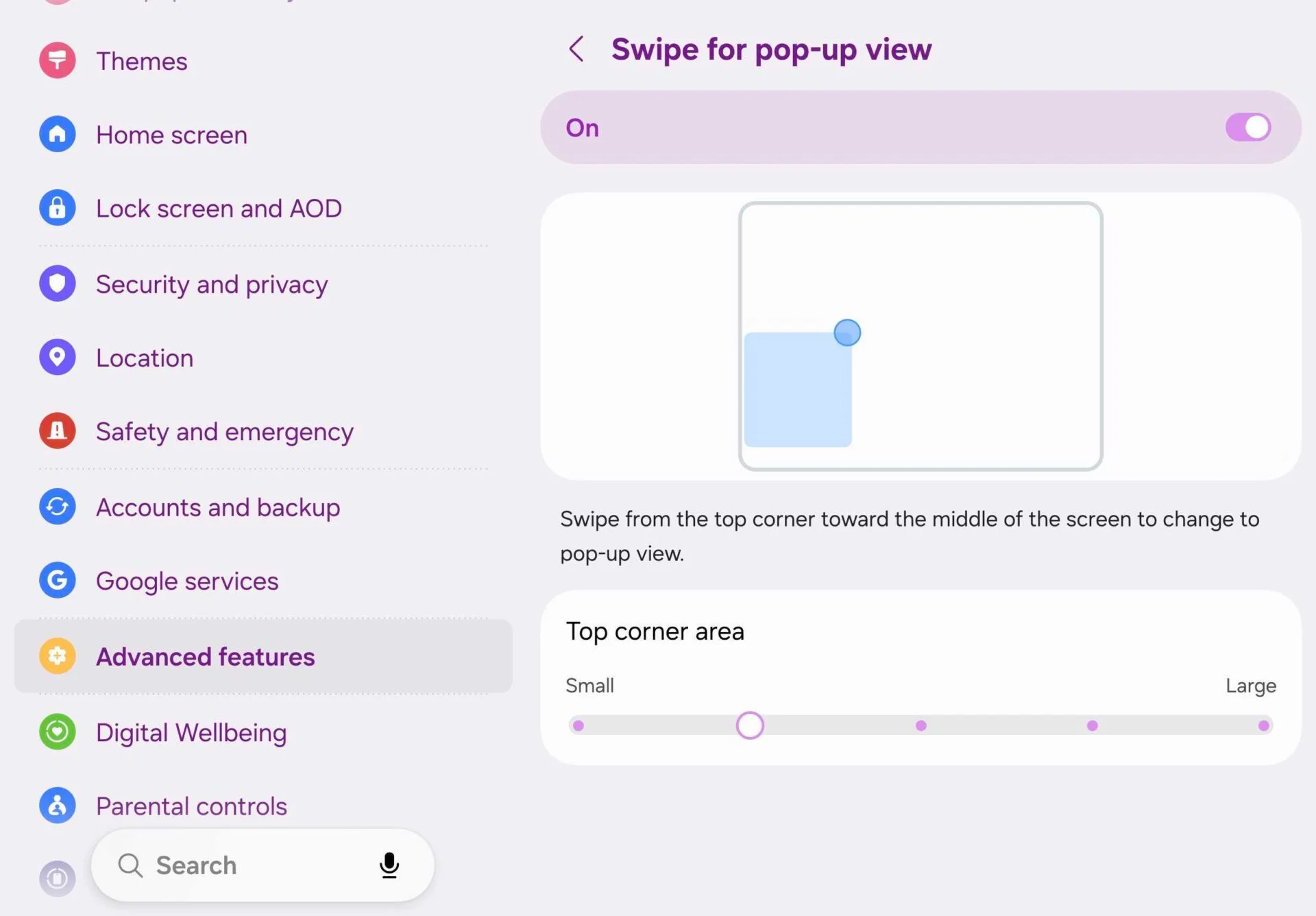
- Bật thêm "Swipe for pop-up view" để dùng pop-up window cử chỉ.
- Thoát ra màn hình chính, mở thử một ứng dụng rồi kiểm tra lại các cử chỉ xem đã hoạt động chưa.
Lý do nên bật cả hai là vì multi-window và pop-up tạo thêm một “chiều không gian” mới cho One UI, đặc biệt hợp với các thiết bị màn hình lớn như tablet và điện thoại gập Samsung thuộc dòng Fold. Gotcha quan trọng: đừng quên đây là tính năng của One UI 9, nếu bạn chưa cập nhật hoặc dùng profile cũ từ Smart Switch, hãy kiểm tra kỹ vì đôi khi thiết lập cũ không tối ưu cho màn hình gập.
Dùng split screen Android: cử chỉ chia màn hình trên Z Fold 8
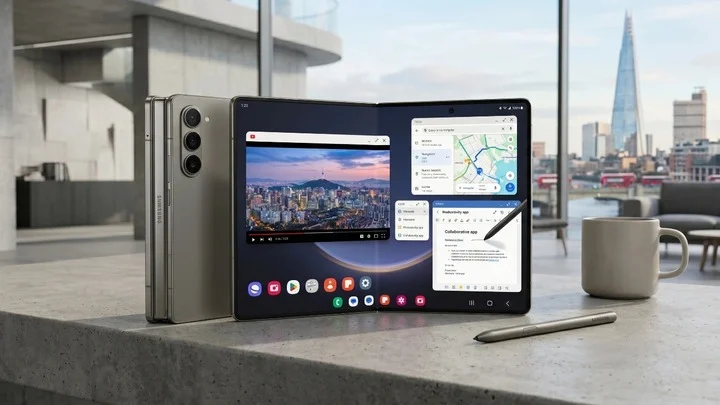
Khi đã bật cử chỉ, split screen Android trên Galaxy Z Fold 8 là cách nhanh nhất để tận dụng toàn bộ màn hình lớn. Trước đây bạn có thể mở đôi ứng dụng bằng Edge panel với các app pair, nhưng cách đó phụ thuộc vào những shortcut đã lưu sẵn. Với cử chỉ mới, bạn gần như có thể biến bất kỳ ứng dụng đang mở nào thành một nửa của màn hình, rất hợp khi vừa đọc tài liệu vừa nhắn tin hoặc xử lý email.
- Trên màn hình chính hoặc màn hình gập lớn, mở một ứng dụng mà bạn muốn đặt ở nửa màn hình (ví dụ: trình duyệt hoặc tài liệu).
- Đảm bảo bạn đang ở trong ứng dụng, không phải màn hình Home, vì cử chỉ không hoạt động trên Home.
- Dùng hai ngón tay vuốt vào phía trong từ cạnh màn hình. Trên màn hình lớn, bạn có thể vuốt từ cạnh dưới hoặc cạnh bên (trái/phải).
- Quan sát: ứng dụng thứ hai sẽ xuất hiện, chia đôi màn hình theo cạnh mà bạn vừa vuốt.
- Chọn ứng dụng thứ hai từ danh sách để lấp đầy phần còn lại, ví dụ: app nhắn tin hoặc ghi chú để vừa đọc vừa trả lời.
Gotcha thường gặp: nếu bạn đang nhìn màn hình Home rồi vuốt hai ngón, máy sẽ không phản ứng vì cử chỉ yêu cầu phải có một app đang mở. Ngoài ra, trên màn hình ngoài hẹp hơn của điện thoại gập Samsung, cử chỉ này chỉ hoạt động khi vuốt từ cạnh dưới, chứ không phải từ cạnh bên. Khi quen tay, bạn sẽ thấy chia đôi màn hình là lúc thiết kế gập phát huy hết giá trị: đọc tài liệu, xem nội dung dài, chia đôi màn hình để vừa đọc vừa nhắn tin, xử lý nhiều ứng dụng cùng lúc.
Pop-up window cử chỉ: biến app thành cửa sổ nổi
Nếu split screen Android giúp chia đều màn hình, thì pop-up window cử chỉ lại biến ứng dụng thành cửa sổ nổi linh hoạt. Pop-up windows hoạt động tương tự multi-window nhưng với một cử chỉ khác, cho phép bạn kéo, đổi kích thước và đặt ứng dụng ở bất kỳ góc nào trên màn hình mà không phải liên tục chuyển đổi qua lại. Đây là cách tuyệt vời để theo dõi nội dung hoặc chat trong khi phần còn lại của màn hình dành cho đọc báo, lướt mạng xã hội hoặc làm việc.
- Mở ứng dụng mà bạn muốn biến thành cửa sổ pop-up, ví dụ: app nhắn tin hoặc ghi chú.
- Đảm bảo bạn đang trong ứng dụng toàn màn hình, không ở chế độ split screen.
- Từ góc trên bên phải màn hình, vuốt chéo vào phía trong để kích hoạt pop-up window cử chỉ.
- Quan sát: ứng dụng chuyển từ chế độ toàn màn hình sang một cửa sổ nổi có khung, có thể kéo đi khắp màn hình.
- Chạm và kéo cạnh cửa sổ để đổi kích thước, sắp xếp góc đặt phù hợp với nội dung chính bạn đang xem.
- Khi cần quay lại toàn màn hình, chạm vào phần mở rộng hoặc nút phóng to của cửa sổ để đưa app về chế độ bình thường.
Lưu ý quan trọng: bạn có thể bật đồng thời cả cử chỉ split screen và pop-up, nhưng hệ thống không cho dùng cả hai kiểu hiển thị cùng lúc. Nghĩa là nếu màn hình đã có hai app chia đôi, bạn không thể thêm một ứng dụng pop-up nữa, và ngược lại, khi đang có một app dạng pop-up thì vuốt hai ngón sẽ không kích hoạt split-screen. Kinh nghiệm là hãy chọn trước tình huống: cần hai nội dung "song song" thì dùng chia đôi, còn muốn một nội dung chính và một app phụ để theo dõi thì dùng pop-up.
Ứng dụng thực tế: làm việc, giải trí, xã hội với Galaxy Z Fold 8
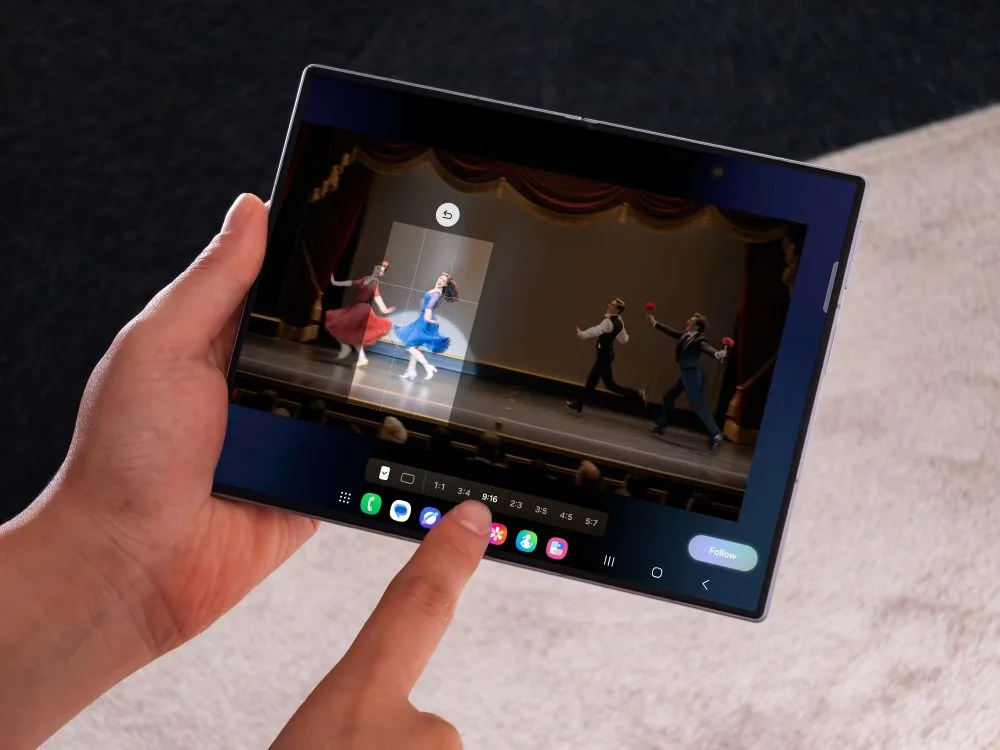
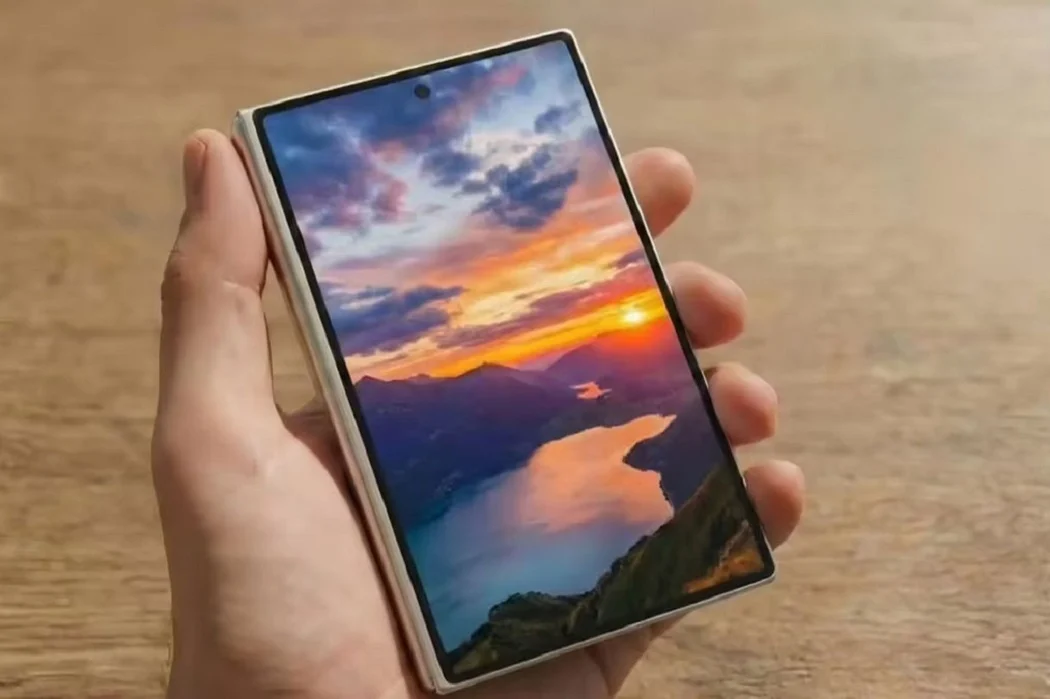
Khi đã quen với cử chỉ, Galaxy Z Fold 8 multitasking trở thành công cụ hỗ trợ đời sống hàng ngày hơn là một trò công nghệ. Với những người hay đọc tài liệu, nhắn tin, làm việc, xem nội dung và muốn có một không gian màn hình lớn hơn khi cần, Fold8 là lựa chọn phù hợp vì màn hình gập mở ra như một máy tính bảng mini nhưng vẫn là điện thoại chính. Điện thoại gập từng chỉ là thứ gây tò mò, nhưng khi thiết kế gập phổ biến, câu hỏi chuyển thành "sau một thời gian sử dụng thực tế, nó có tiện không" – và đa nhiệm chính là câu trả lời.
Trong bối cảnh công việc gấp gáp, bạn có thể mở tài liệu ở nửa màn hình, app trao đổi công việc ở nửa còn lại, hạn chế phải nhảy qua lại giữa các ứng dụng. Với giải trí, màn hình ngoài tỷ lệ 10:16 cho cảm giác tự nhiên khi nhắn tin, đọc báo, lướt mạng xã hội, còn màn hình lớn bên trong giúp xem phim, xem nội dung dài thoải mái, dù không phải nội dung nào cũng tối ưu hoàn toàn cho tỷ lệ đặc thù. Về mặt xã hội, việc vừa xem mạng xã hội vừa chat trong pop-up giúp cuộc trò chuyện luôn nằm trong tầm mắt mà không che hết nội dung chính. Sau một thời gian, bạn sẽ thấy mình ít phải mở laptop hơn cho những việc nhẹ, và chiếc điện thoại gập Samsung này dần trở thành thiết bị trung tâm.
Tổng kết lại, đa nhiệm trên Galaxy Z Fold 8 rất đáng để bỏ vài giờ học cử chỉ. Điều cần chú ý là chấp nhận vài giới hạn: nếp gấp màn hình vẫn tồn tại, một số ứng dụng bên thứ ba chưa tối ưu cho màn hình lớn, và không thể vừa chia đôi vừa dùng pop-up cùng lúc. Nhưng nếu bạn là người thích đa nhiệm và sự linh hoạt, muốn vừa là điện thoại vừa là “tablet mini” trong túi, thì việc làm chủ split screen Android và pop-up window cử chỉ hoàn toàn xứng đáng công sức bỏ ra.