
Tại sao nên bỏ thói quen chụp màn hình và chuyển sang trích xuất ảnh từ video?
Trích xuất ảnh từ video trên iOS 27 là tính năng mới cho phép người dùng lưu từng khung hình thành ảnh chất lượng cao ngay trong Photos app iOS, thay thế hoàn toàn cách chụp màn hình thủ công trước đây và loại bỏ các vấn đề về giảm độ phân giải, viền đen, hay thanh điều khiển giao diện xuất hiện trên ảnh. Đây không phải một tiện ích phụ vô thưởng vô phạt, mà là bước nâng cấp rất thực tế cho bất kỳ ai hay quay video rồi cần “bắt” lại những khoảnh khắc đẹp. Việc chụp màn hình từng khung hình từng khiến người dùng phải vừa canh thời gian, vừa chấp nhận ảnh bị hạ độ phân giải, bị crop hoặc dính thanh điều khiển. iOS 27 tính năng mới này đi thẳng vào dữ liệu gốc của file video, giúp ảnh xuất ra giữ nguyên chi tiết và màu sắc như khung hình ban đầu, không còn viền đen hay đường điều hướng khó chịu.
Cách hoạt động của tính năng trích xuất ảnh từ video trong Photos app iOS 27
Điểm khác biệt quan trọng của iOS 27 tính năng mới này nằm ở cơ chế xử lý: thay vì chụp lại những gì đang hiển thị trên màn hình, hệ thống can thiệp trực tiếp vào dữ liệu video gốc ngay trong Photos app iOS. Khi bạn tạm dừng tại một khung hình, iOS 27 không hề lưu ảnh từ bộ đệm hiển thị, mà trích xuất khung hình đó với độ phân giải tối đa của file video. Theo mô tả, ảnh xuất ra “retain its sharpness, achieve maximum resolution, and completely eliminate black borders”, tức vẫn giữ độ chi tiết, độ phân giải cao và không còn viền đen hay thanh điều khiển chen vào. Điều này giải quyết trọn vẹn các nhược điểm của việc chụp màn hình: độ phân giải bị giới hạn bởi màn hình, dễ dính thanh điều hướng, và phải căn từng khoảnh khắc một cách mất thời gian. Về trải nghiệm, bạn đang dùng một công cụ gốc, không cần thêm ứng dụng bên thứ ba hay thao tác phức tạp.
Hướng dẫn từng bước trích xuất ảnh chất lượng cao từ video trên iOS 27
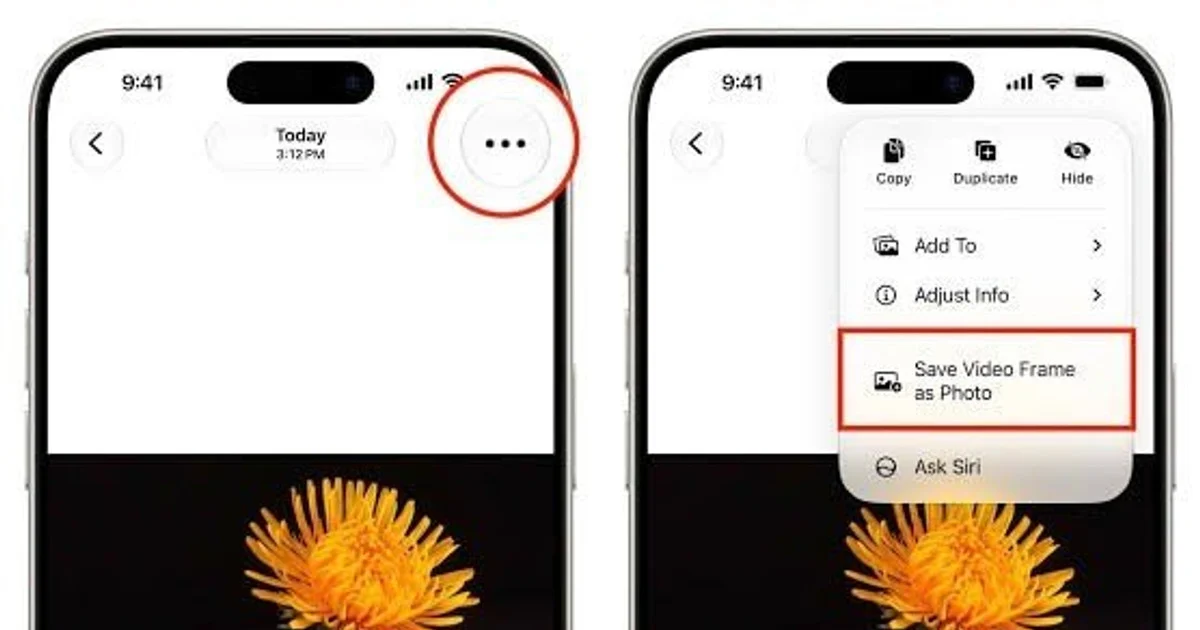
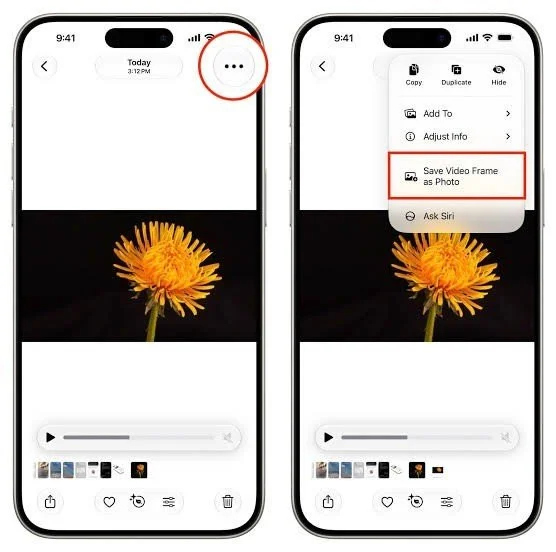
Thay vì chụp màn hình, chuỗi thao tác mới trên iOS 27 rất gọn và dễ nhớ. Quan trọng hơn, nếu bạn làm đúng từng bước, ảnh thành phẩm sẽ đạt độ chi tiết cao nhất có thể, không bị crop và không dính giao diện điều khiển. Các bước cụ thể như sau: 1. Mở video trong Photos app iOS và tạm dừng tại đúng khung hình bạn muốn lưu. 2. Nhấn vào biểu tượng ba chấm (...) ở góc trên bên phải màn hình. 3. Chọn mục “Save Video Frame as Photo”. Ngay sau đó, ảnh chất lượng cao sẽ được tạo lập và xuất hiện trong thư viện chính của thiết bị, ở định dạng chuẩn, sẵn sàng để bạn chỉnh sửa hoặc chia sẻ. Nếu trước đây, bạn phải chờ thanh công cụ biến mất rồi kết hợp phím vật lý để chụp màn hình, thì chuỗi ba thao tác này đã thay thế hoàn toàn, gọn hơn nhưng cho kết quả chuyên nghiệp hơn.
Sai lầm thường gặp khi vẫn chụp màn hình và cách tránh trên iOS 27
Dù iOS 27 đã cung cấp công cụ trích xuất ảnh từ video rất rõ ràng, nhiều người vẫn có xu hướng quay về thói quen chụp màn hình vì “quen tay”. Vấn đề là những thói quen này gây hỏng ảnh theo đúng nghĩa. Khi bạn tạm dừng video, chờ thanh công cụ biến mất rồi bấm tổ hợp phím để chụp, kết quả chỉ đạt độ phân giải theo màn hình chứ không theo file video, kèm nguy cơ viền đen, đường điều hướng hoặc thanh điều khiển lọt vào khung. Đây là sai lầm lớn nhất: dùng bộ đệm hiển thị thay cho dữ liệu video gốc. Sai lầm thứ hai là cố căn thời gian đến từng phần nghìn giây để chụp được khoảnh khắc mong muốn; cách này tốn thời gian nhưng không ổn định. Nếu đã ở trên iOS 27, giải pháp đúng là: luôn dùng “Save Video Frame as Photo”, tuyệt đối không quay lại thao tác chụp màn hình khi mục tiêu của bạn là ảnh chất lượng cao.
Thiết bị nào hỗ trợ iOS 27 và kết luận: dùng khung hình, quên đi screenshot
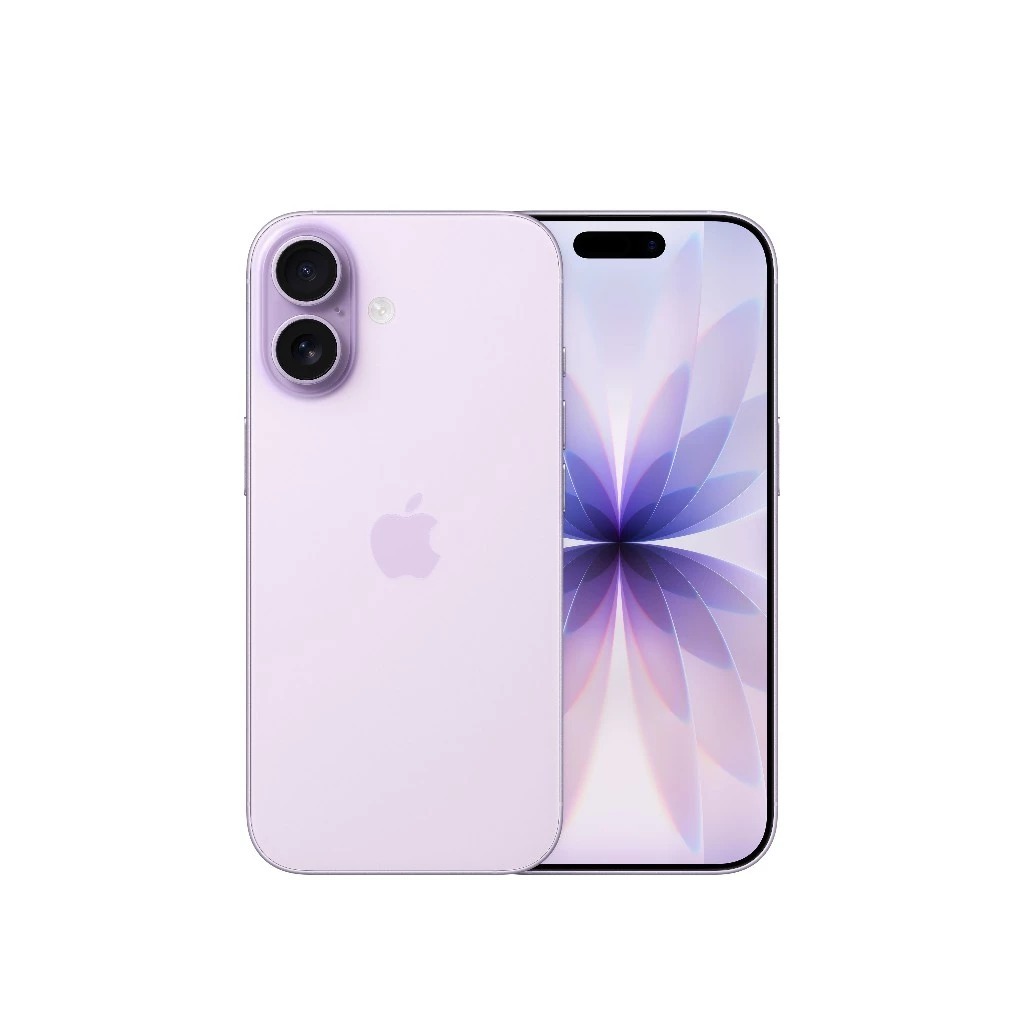
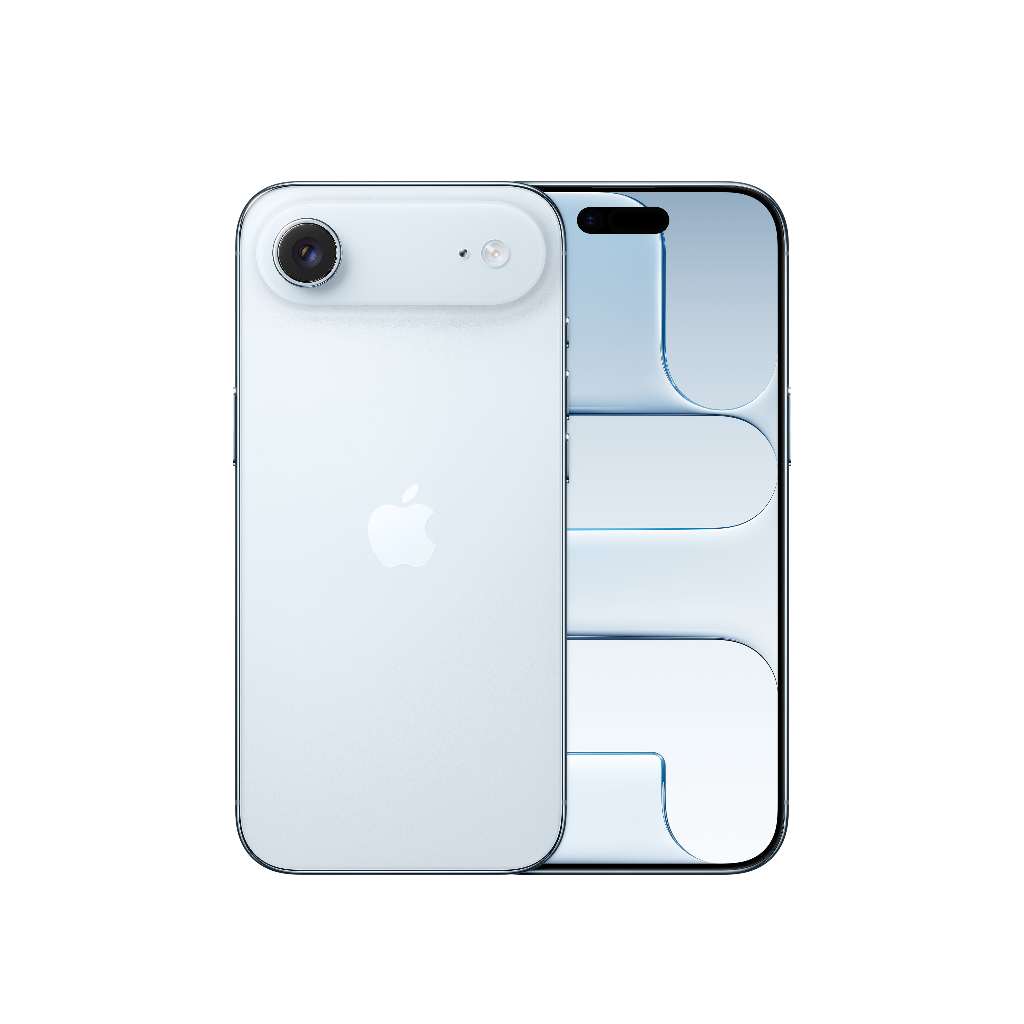
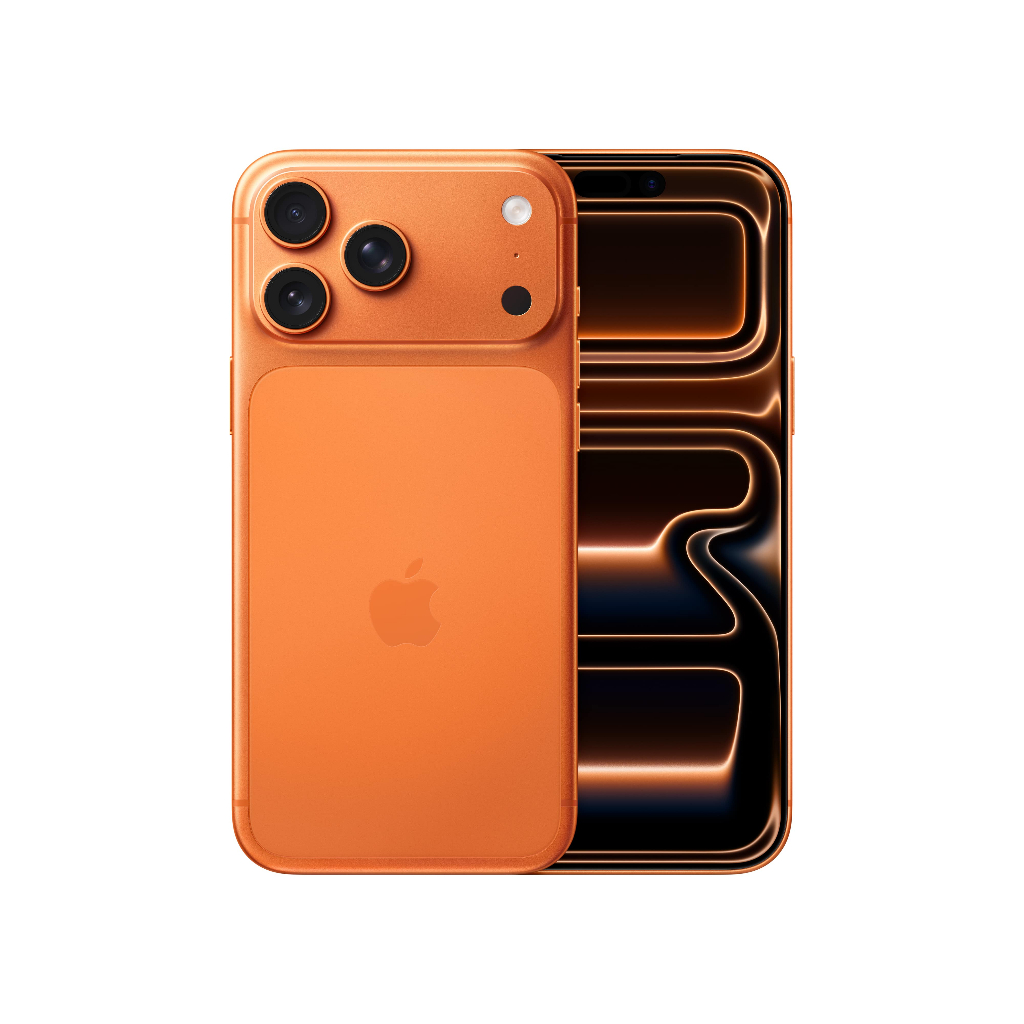
Để sử dụng trích xuất ảnh từ video trên iOS 27, bạn cần thiết bị nằm trong danh sách hỗ trợ và chờ bản phát hành chính thức, dự kiến ra mắt vào tháng 9 năm 2026 cùng thế hệ iPhone mới. Danh sách bao gồm iPhone 17 series (iPhone 17, iPhone Air, 17 Pro, 17 Pro Max), iPhone 16 series (16e, 16, 16 Plus, 16 Pro, 16 Pro Max), iPhone 15, 14, 13, 12, 11 với đầy đủ các bản thường, Plus, mini, Pro, Pro Max, cùng iPhone SE từ thế hệ thứ hai trở đi. Khi đã cập nhật, Photos app iOS trở thành nơi duy nhất bạn cần để giữ lại từng khoảnh khắc trong video với ảnh chất lượng cao, không còn cảnh phải chụp màn hình và chỉnh sửa thủ công. Về bản chất, iOS 27 đã biến thao tác “lưu khung hình” thành chuẩn mới, còn “screenshot” chỉ nên dành cho những tình huống ghi lại giao diện, thông tin trên màn hình, chứ không phải lưu khoảnh khắc từ video nữa.