
Vì sao iPhone nhanh đầy bộ nhớ và bạn nên xử lý thế nào?
Giải phóng bộ nhớ iPhone là quá trình rà soát và xóa bớt dữ liệu không cần thiết như ứng dụng ít dùng, tệp tải về, dữ liệu tạm thời và nội dung ngoại tuyến để lấy lại dung lượng trống mà vẫn đảm bảo các ảnh, video và tệp quan trọng được giữ an toàn trên thiết bị và trong dịch vụ lưu trữ đám mây.
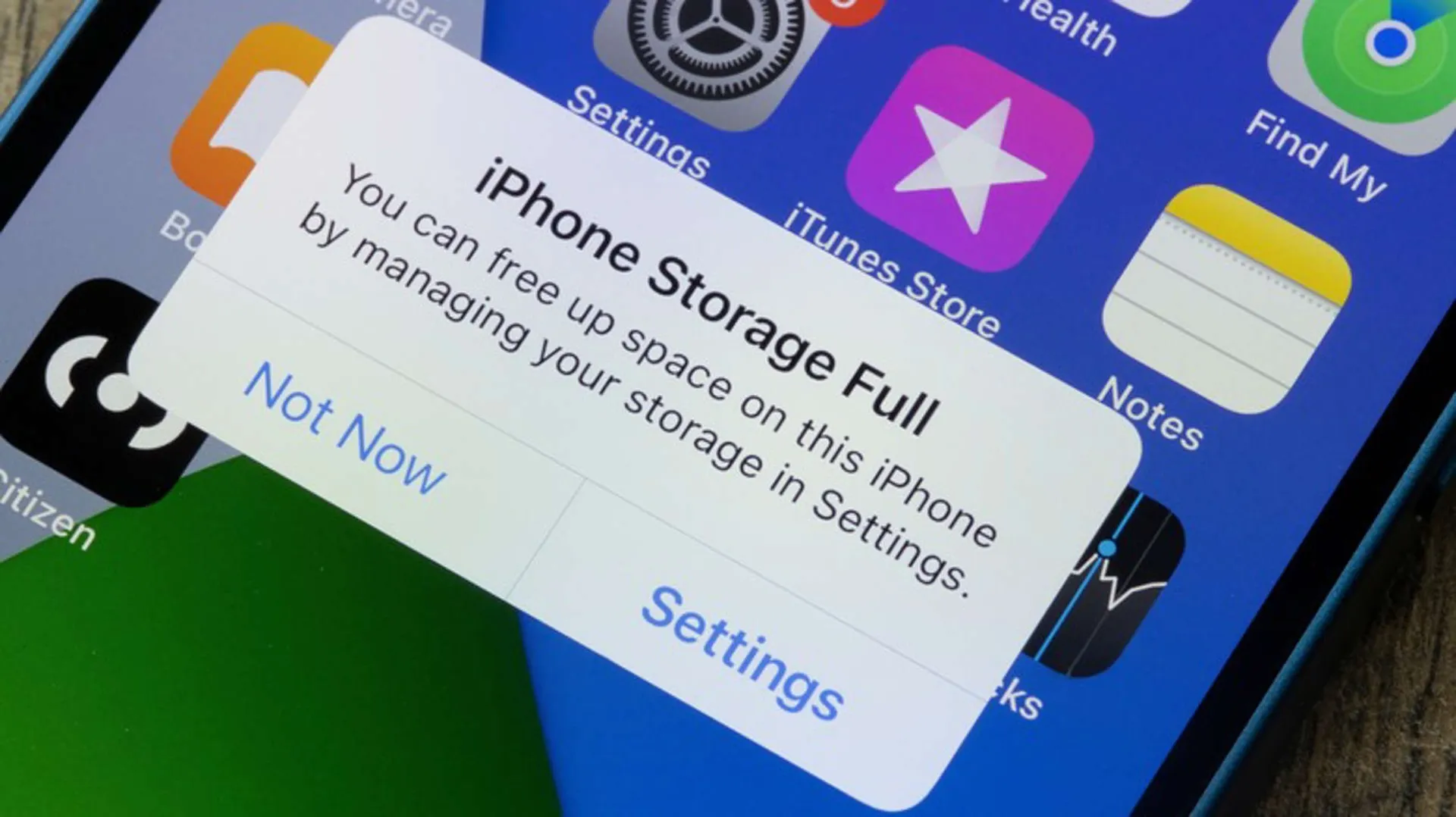
Nếu iPhone thường xuyên báo lưu trữ iPhone đầy, bạn không nhất thiết phải nâng cấp máy hoặc vội vàng xóa hàng loạt ảnh kỷ niệm. Tình trạng này thường xuất hiện sau vài năm sử dụng, đặc biệt với máy 128GB hoặc 256GB khi ảnh, video, ứng dụng, tệp tin nhắn, nội dung tải xuống và dữ liệu tạm thời âm thầm tích tụ. Ảnh và video là “thủ phạm” lớn nhất, nhưng nhiều ứng dụng mạng xã hội, nhắn tin, chỉnh sửa video cũng có thể âm thầm chiếm hàng chục GB qua dữ liệu cache và tệp lưu sẵn. Bài này dành cho bạn nếu máy hay báo sắp hết dung lượng, chạy chậm hẳn mỗi lần cài app mới hoặc cập nhật iOS, nhưng bạn vẫn muốn giữ nguyên thư viện ảnh. Điều kiện duy nhất: bạn cần kết nối Internet ổn định để đồng bộ iCloud và kiên nhẫn dành khoảng 20–30 phút làm theo từng bước.
Giải phóng bộ nhớ iPhone đúng cách không chỉ giúp có thêm chỗ cho ứng dụng, video hay bản cập nhật mà còn giúp thiết bị duy trì trạng thái hoạt động ổn định hơn. Một câu nói dễ trích dẫn từ thực tế sử dụng là: "Chỉ vài phút rà soát đúng chỗ có thể giúp iPhone lấy lại đáng kể không gian lưu trữ mà không phải đánh đổi những kỷ niệm được lưu trong máy". Trước khi dọn dẹp, điều quan trọng nhất là tránh tâm lý “xóa cho nhanh”, vì rất dễ xóa nhầm ảnh và tài liệu quan trọng trong khi nguyên nhân chính lại nằm ở ứng dụng, tệp tải xuống và tin nhắn nhiều video. Ở các phần sau, bạn sẽ đi cùng một quy trình từng bước: xác định thứ gì đang chiếm chỗ, xử lý ứng dụng, dọn file tải về và đính kèm, tối ưu iCloud và cuối cùng là dọn cache iPhone.

Quy trình 7 bước giải phóng bộ nhớ iPhone mà vẫn giữ ảnh
Thay vì xóa lung tung, bạn nên đi theo một quy trình rõ ràng: từ kiểm tra tổng dung lượng đến xử lý từng nhóm dữ liệu. Cách này giúp bạn thấy rõ cái gì đang ngốn nhiều bộ nhớ nhất, tránh xóa nhầm thứ quan trọng và tối ưu đúng chỗ. Apple cho phép xem rất chi tiết từng ứng dụng và loại dữ liệu trong phần cài đặt, đồng thời gợi ý một số phương án tối ưu để bạn dễ lựa chọn.
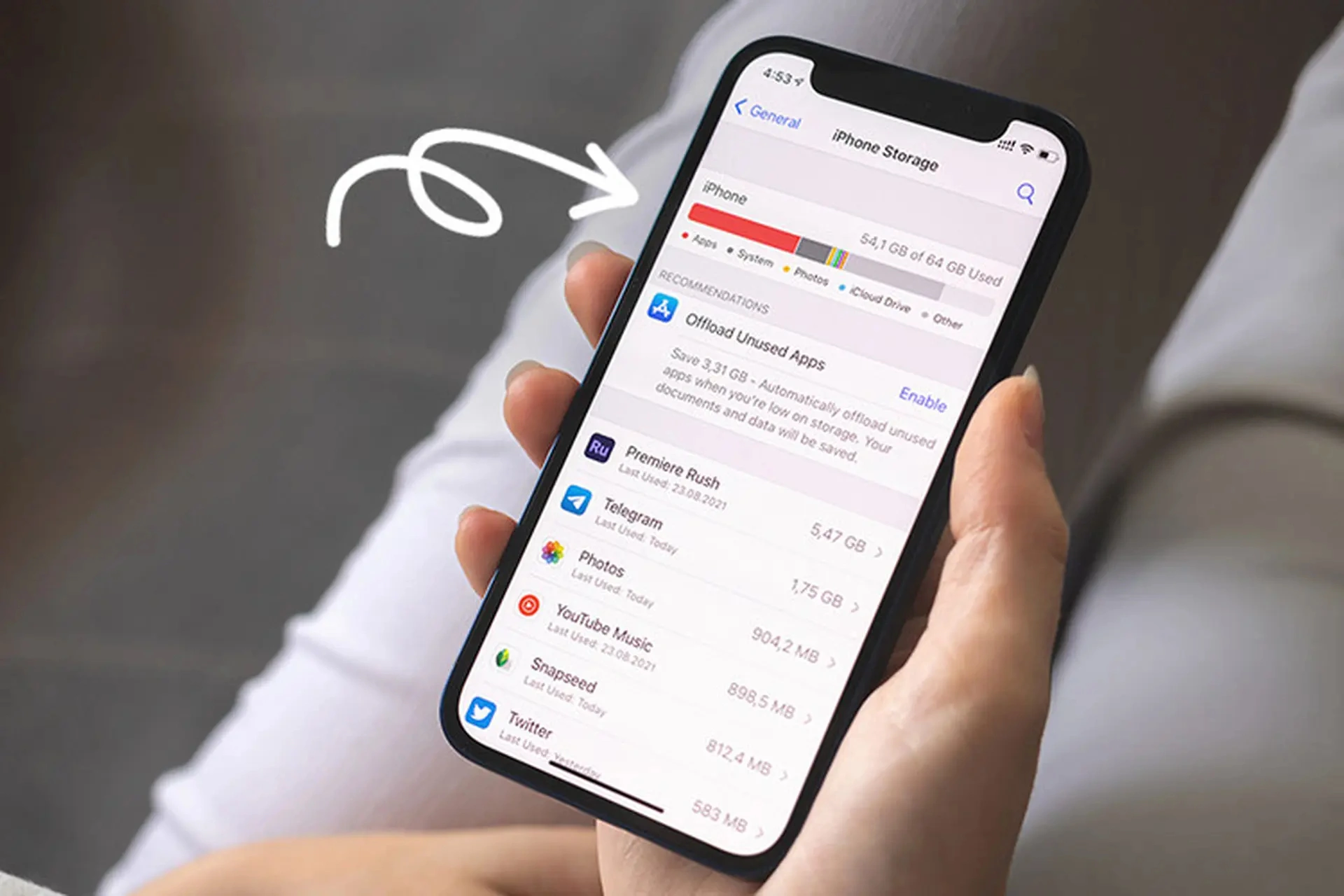
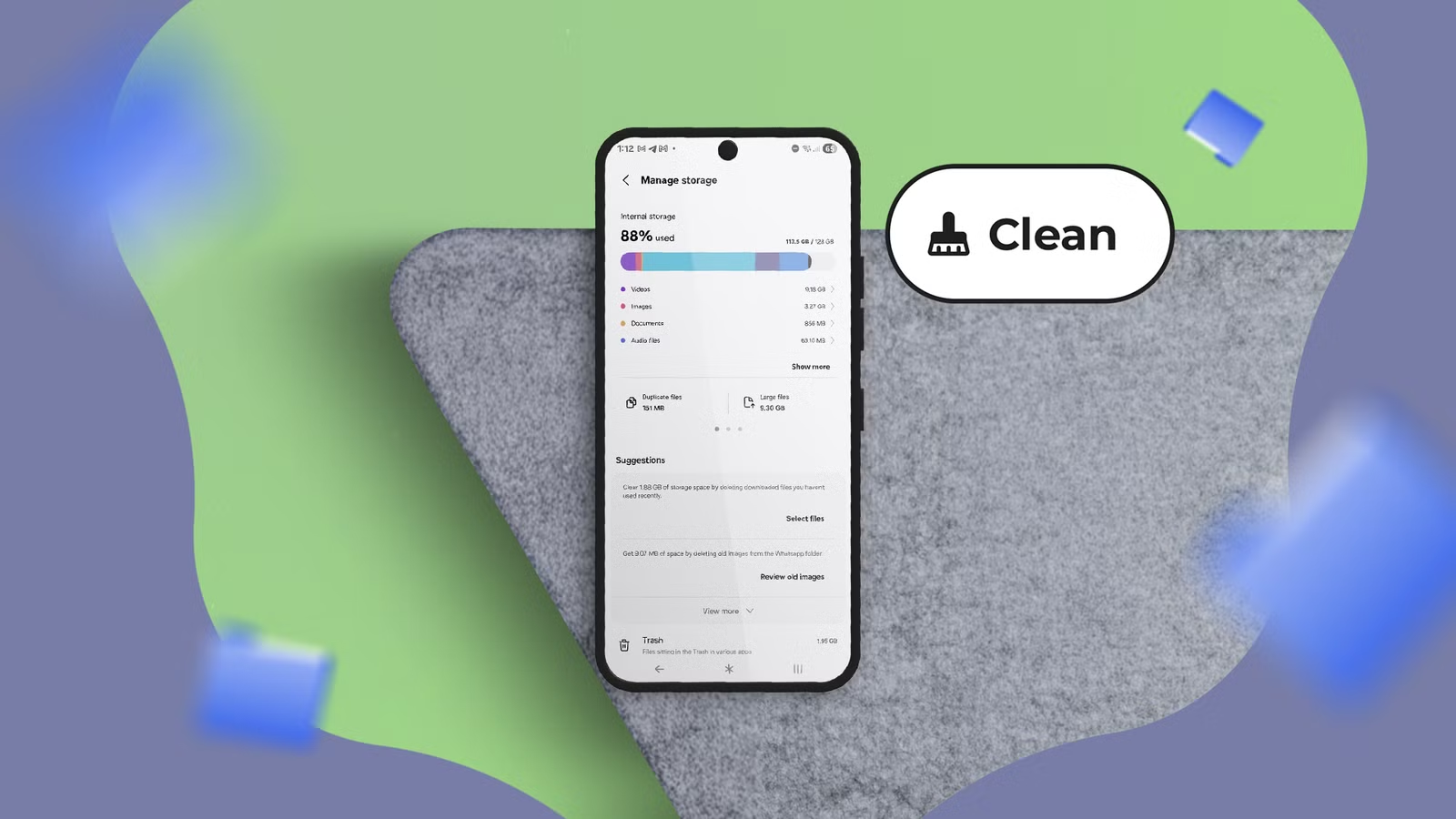
- Mở Cài đặt → Cài đặt chung → Dung lượng iPhone để xem tổng dung lượng đang dùng, danh sách ứng dụng, dữ liệu hệ thống và gợi ý tối ưu hóa.
- Xác định top 5–10 ứng dụng chiếm nhiều dung lượng nhất, chạm vào từng app để xem phần dung lượng của ứng dụng và dữ liệu liên quan, cùng thời điểm sử dụng gần nhất.
- Với ứng dụng ít dùng nhưng còn dữ liệu cần giữ, chọn Gỡ bỏ ứng dụng để giải phóng phần dung lượng ứng dụng mà vẫn giữ tài liệu và dữ liệu trên máy; với ứng dụng không còn nhu cầu, chọn Xóa ứng dụng để giải phóng nhiều hơn.
- Mở ứng dụng Tệp, vào mục Tải về và các thư mục lưu tệp offline khác, xóa những tệp PDF, tài liệu, video và nội dung tải xuống đã lâu không dùng; lặp lại thao tác trong các app xem video, nghe nhạc, đọc sách có nội dung ngoại tuyến.
- Vào ứng dụng Tin nhắn, mở những cuộc trò chuyện nhiều ảnh/video, vào phần thông tin liên hệ hoặc nhóm, xem danh sách tệp đính kèm và xóa các video, ảnh, GIF, tài liệu không còn cần thiết.
- Mở các ứng dụng giải trí như TV, nhạc, podcast, sách điện tử và những nền tảng phát trực tuyến, kiểm tra nội dung đã tải để xem/nghe ngoại tuyến và xóa những phim, chương trình, album, podcast, sách nói đã dùng xong.
- Thiết lập tối ưu iCloud: vào Cài đặt → tên tài khoản Apple → iCloud → Ảnh, bật đồng bộ hóa iPhone này và chọn Tối ưu hóa dung lượng iPhone để lưu bản gốc độ phân giải cao trên iCloud, còn máy chỉ giữ phiên bản tiết kiệm dung lượng.
Trong lúc làm theo các bước trên, hãy đặc biệt lưu ý hai sai lầm phổ biến: xóa ảnh hàng loạt trước khi kiểm tra ứng dụng và nội dung tải xuống, hoặc xóa hẳn ứng dụng khi bên trong còn dữ liệu quan trọng như tin nhắn, ghi chú, file công việc. Trước khi gỡ hoặc xóa app, bạn nên mở lại, xem có gì cần sao lưu hay đồng bộ lên dịch vụ đám mây. Với iCloud, nhớ rằng bạn chỉ có 5GB miễn phí; nếu thư viện ảnh rất lớn, tối ưu iCloud sẽ yêu cầu nâng cấp gói iCloud+ hoặc chuyển sang giải pháp sao lưu khác. Đổi lại, bạn giữ được toàn bộ ảnh gốc mà không phải hy sinh kỷ niệm. Làm lần lượt từ bước 1 đến 7, bạn sẽ thấy dung lượng trống tăng lên rõ rệt chỉ trong vài chục phút.

Xử lý ứng dụng và dữ liệu tạm thời: nơi ẩn giấu hàng chục GB
Ứng dụng và dữ liệu tạm thời (cache) là nhóm nhiều người ít để ý nhưng lại có thể chiếm hàng chục GB sau vài năm dùng iPhone. Những app mạng xã hội, nhắn tin, chỉnh sửa video, mua sắm liên tục tải ảnh, video, nội dung quảng cáo rồi lưu lại trong bộ nhớ đệm, khiến dung lượng phình to mà bạn không nhận ra. Khi vào mục Dung lượng iPhone, bạn sẽ thấy sự chênh lệch rõ ràng: bản thân ứng dụng có thể chỉ vài trăm MB, nhưng dữ liệu liên quan lên đến vài GB. Lúc này, bạn có ba lựa chọn: gỡ bỏ ứng dụng để giữ dữ liệu nhưng giải phóng phần mềm, xóa hẳn nếu không còn nhu cầu, hoặc dọn cache iPhone bằng cách xóa dữ liệu ứng dụng và cài lại.
Dọn cache iPhone phụ thuộc từng ứng dụng. Một số app cho phép xóa bộ nhớ đệm ngay trong phần cài đặt bên trong ứng dụng, ví dụ mục "Xóa bộ nhớ tạm" hoặc "Đặt lại dữ liệu". Với những app không cung cấp tùy chọn này, cách duy nhất là xóa app rồi tải lại từ App Store; đây là một dạng xóa dữ liệu ứng dụng, giúp giải phóng toàn bộ cache, nhưng bạn phải đảm bảo tài khoản, lịch sử, file quan trọng đã được sao lưu hoặc đồng bộ trước đó. Với trình duyệt web, việc dọn cache iPhone càng quan trọng hơn: Safari, Chrome và các trình duyệt khác đều lưu nhiều dữ liệu tạm khi bạn duyệt web. Bạn có thể vào Cài đặt → Safari → Xóa lịch sử và dữ liệu trang web; với Chrome, thao tác xóa được thực hiện trong phần lịch sử duyệt web.
Xóa cache thường không giúp giải phóng hàng chục GB cùng lúc, nhưng lại rất hữu ích khi iPhone chỉ còn vài trăm MB trống và đang báo lỗi không thể cài app hoặc cập nhật. Lưu ý lớn nhất: không nên tùy tiện xóa ứng dụng nếu bên trong còn dữ liệu quan trọng như hồ sơ công việc, ghi chú y tế, hoặc tài liệu thanh toán. Trước khi quyết định, hãy vào phần Dung lượng iPhone, chạm vào từng app để xem rõ dung lượng ứng dụng và dữ liệu, từ đó chọn phương án phù hợp. Một sai lầm khác là xóa dữ liệu ứng dụng mà không nhớ tài khoản đăng nhập; vì vậy hãy đảm bảo email, mật khẩu, mã xác thực đã được lưu ở nơi an toàn. Làm chuẩn bước này, bạn vừa giải phóng bộ nhớ iPhone hiệu quả, vừa tránh mất dữ liệu khó lấy lại.
Dọn tệp tải về, tin nhắn, nội dung ngoại tuyến và tối ưu iCloud
Sau khi xử lý ứng dụng, phần tiếp theo là những tệp “vô hình” nhưng dễ dọn: file tải về, tệp đính kèm trong tin nhắn, nhạc/phim/podcast tải offline, cùng việc tối ưu iCloud để giảm dung lượng ảnh trên máy. Các tệp PDF, tài liệu, video hoặc nội dung tải xuống có thể âm thầm chiếm hàng GB mà bạn không để ý. Trong ứng dụng Tệp và từng app giải trí, hãy kiểm tra mục tải về, các thư mục ngoại tuyến, những playlist nhạc, sách nói, phim hoặc chương trình đã xem và xóa thứ không còn dùng nữa. Nhóm dữ liệu này dễ xử lý vì khi xóa không động đến thư viện ảnh cá nhân, nhưng tổng lại có thể giải phóng lượng lớn dung lượng.
Tin nhắn cũng là nguồn chiếm bộ nhớ thường bị bỏ quên. Những nhóm chat gia đình, bạn bè thường xuyên gửi video, ảnh, GIF, file tài liệu có thể ngốn nhiều GB theo thời gian. Bạn nên mở các cuộc trò chuyện lớn, vào phần thông tin liên hệ hoặc nhóm để xem danh sách tệp đính kèm, sau đó xóa nội dung đã lỗi thời như video trùng, ảnh meme, file công việc đã lưu nơi khác. Song song đó, có thể thiết lập chế độ tự động xóa tin nhắn cũ nếu không cần lưu nhiều năm. Với ảnh và video trong thư viện chính, thay vì xóa, hãy dùng tối ưu iCloud: bật đồng bộ iCloud Ảnh và chọn Tối ưu hóa dung lượng iPhone để ảnh, video bản gốc lưu trên iCloud, máy chỉ giữ bản dung lượng thấp. Bạn vẫn thấy đủ ảnh khi xem, nhưng dung lượng ảnh trên máy giảm đáng kể.
Điểm cần cân nhắc: iCloud chỉ cho 5GB miễn phí, nên nếu thư viện ảnh của bạn rất lớn, sớm muộn sẽ chạm trần. Lúc này, bạn phải quyết định có nâng cấp iCloud+ hay dùng giải pháp sao lưu khác. Dù không "miễn phí" hoàn toàn, tối ưu iCloud vẫn là cách an toàn nhất để tránh phải xóa ảnh quan trọng mà vẫn giải phóng bộ nhớ iPhone. Một lưu ý chung khi dọn tệp tải xuống và tin nhắn: không phải mọi dữ liệu đều nên xóa. Trước khi dọn, hãy xem lướt để tránh mất tài liệu công việc, hợp đồng, hay ảnh riêng tư chỉ lưu trong tin nhắn. Nếu phân vân, hãy chuyển tệp đó sang Tệp hoặc một dịch vụ đám mây khác rồi mới xóa bản trên iPhone. Làm cẩn thận, bạn sẽ có thêm nhiều GB trống mà không đánh đổi sự an toàn dữ liệu.
Kết luận: dọn bộ nhớ iPhone có đáng công và nên làm bao lâu một lần?
Nếu làm đúng quy trình, việc dọn bộ nhớ iPhone hoàn toàn đáng công: bạn giữ được ảnh, video, tin nhắn quan trọng, trong khi vẫn lấy lại dung lượng trống để máy hoạt động mượt mà hơn. Các phương pháp từ gỡ bỏ ứng dụng ít dùng, xóa dữ liệu ứng dụng và dọn cache iPhone, dọn tệp tải về, quản lý nội dung ngoại tuyến đến tối ưu iCloud cho thấy bạn có nhiều lựa chọn thay thế việc xóa ảnh ngay lập tức. Hãy coi đây là một thói quen bảo dưỡng: mỗi 2–3 tháng, dành khoảng 20–30 phút rà soát lại mục Dung lượng iPhone, xem app nào phình to bất thường, tệp tải xuống và tin nhắn nào có thể xóa.
Điều cần xem chừng nhất là đừng vội vàng: luôn kiểm tra kỹ trước khi xóa ứng dụng hay dữ liệu, ghi nhớ rằng nhiều tệp không thể phục hồi nếu bạn chưa sao lưu. Khi lưu trữ iPhone đầy, phản xạ máy sẽ chậm, cập nhật khó khăn, nhưng chỉ vài phút rà soát đúng chỗ đã có thể giúp thiết bị lấy lại đáng kể không gian lưu trữ. Nếu áp dụng đủ 7 bước và chú ý tránh các sai lầm phổ biến như xóa nhầm ảnh, quên dữ liệu bên trong app, bạn sẽ kiểm soát được dung lượng iPhone thay vì để nó kiểm soát mình. Tóm lại, đây là công việc nhỏ, không tốn chi phí phần cứng, nhưng đem lại cảm giác nhẹ máy và yên tâm vì mọi kỷ niệm vẫn nằm nguyên trong túi bạn.