
Sao lưu tài liệu Android là gì và vì sao nên bật?
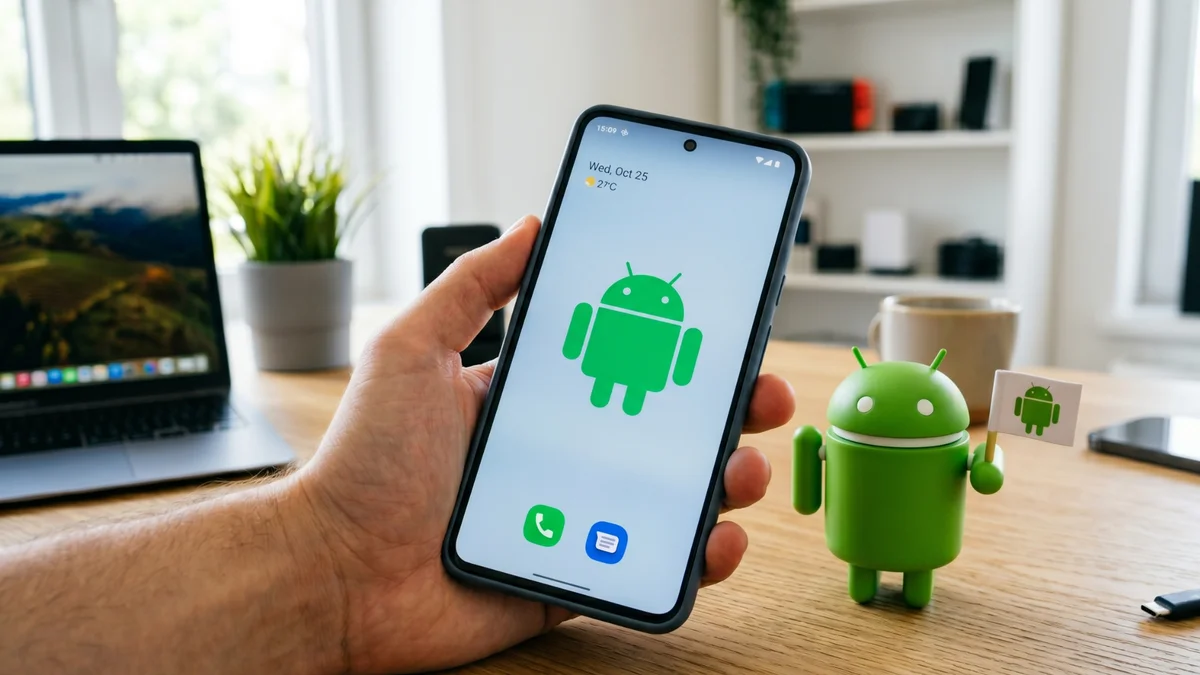
Sao lưu tài liệu Android là tính năng mới cho phép điện thoại tự động tải các tài liệu lưu cục bộ như PDF, bảng tính, bài thuyết trình và nhiều định dạng khác lên thư mục Android backups trên Google Drive, giúp bảo vệ file khi máy bị mất, hỏng hoặc phải khôi phục cài đặt gốc và giảm nguy cơ thất lạc tài liệu quan trọng.
Trước đây, sao lưu trên Android chủ yếu dành cho ảnh, video, danh bạ và tin nhắn; mọi file lưu trong bộ nhớ máy hoặc thư mục Downloads thường bị bỏ quên. Điều này nghĩa là hóa đơn PDF, hợp đồng, báo cáo Excel hay slide thuyết trình bạn tải về có thể biến mất cùng chiếc điện thoại. Tính năng sao lưu tài liệu mới lấp đúng khoảng trống đó: khi bật lên, mọi tài liệu đủ điều kiện sẽ được gửi lên một thư mục “Android backups” trong Google Drive, kèm một thư mục con mang tên thiết bị để bạn dễ nhận diện.
Nếu bạn hay lưu file ngân hàng, hợp đồng, hoặc backup bảng tính công việc trên máy, đây là tính năng nên bật sớm. Nó hoạt động tự động, không cần bạn nhớ tải từng file lên nữa, phù hợp cho cả người dùng văn phòng lẫn sinh viên thường xuyên tải tài liệu học tập.
Điều kiện cần: phiên bản dịch vụ và dung lượng Drive
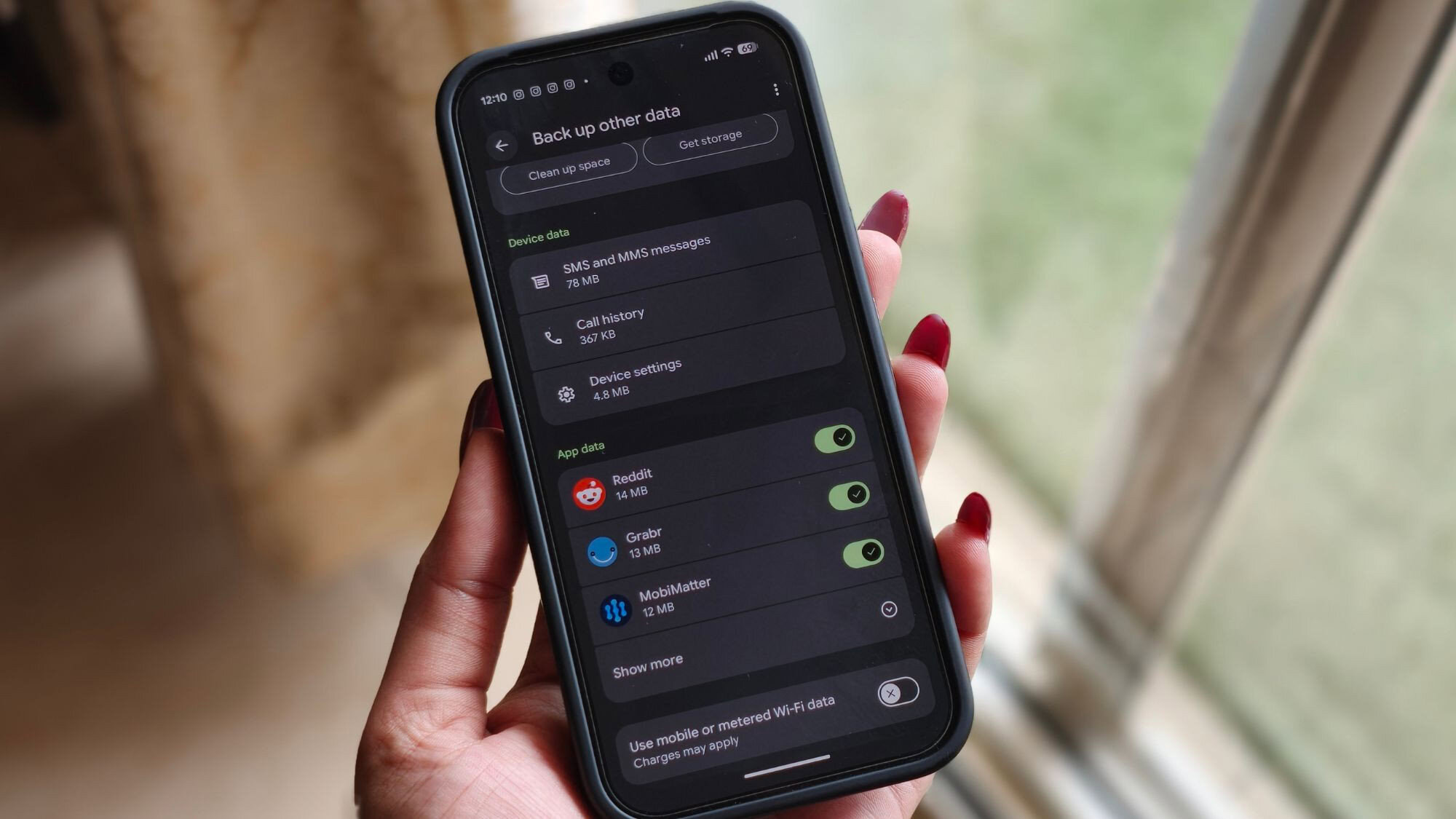
Trước khi bật sao lưu tài liệu Android, bạn cần kiểm tra hai điều: phiên bản Google Play Services và dung lượng trống trên Google Drive. Tính năng này được phát hành cùng Google Play Services phiên bản 26.26 ổn định, bắt đầu triển khai cho các điện thoại Android tương thích. Nếu chưa thấy mục Documentos/Tài liệu trong phần sao lưu, khả năng cao máy bạn chưa cập nhật tới phiên bản này.
Khi bật công tắc Back up documents, hệ thống sẽ hiển thị dung lượng khả dụng trong tài khoản Google Drive để bạn biết còn bao nhiêu chỗ cho tài liệu mới. Các file DOC, PPT, XLS, PDF cùng nhiều định dạng khác đều được đưa lên và sẽ chiếm vào hạn mức lưu trữ tài khoản, giống như ảnh, video và các bản sao lưu Android khác. Vì vậy, nếu bạn có nhiều tài liệu nặng, hãy để ý dung lượng Drive. Ngay trong màn hình bật sao lưu, bạn có thể dọn chỗ hoặc mua thêm lưu trữ khi cần.
Một câu đáng trích cho bạn ghi nhớ là: “Com a nova função, esses arquivos passam a ser enviados para uma pasta chamada 'Android backups', criada automaticamente no Google Drive”.
Các bước bật Google Drive tự động cho tài liệu trên Android
Bật sao lưu tài liệu Android không khó, nhưng bạn nên đi tuần tự để nắm rõ mình đang làm gì. Dưới đây là quy trình giống như mình hướng dẫn một người bạn mới dùng Android, tập trung vào máy Pixel nhưng có thể tham khảo cho nhiều thiết bị khác.
- Mở ứng dụng Cài đặt trên điện thoại, cuộn tới mục "Tài khoản và sao lưu" (Accounts and backup).
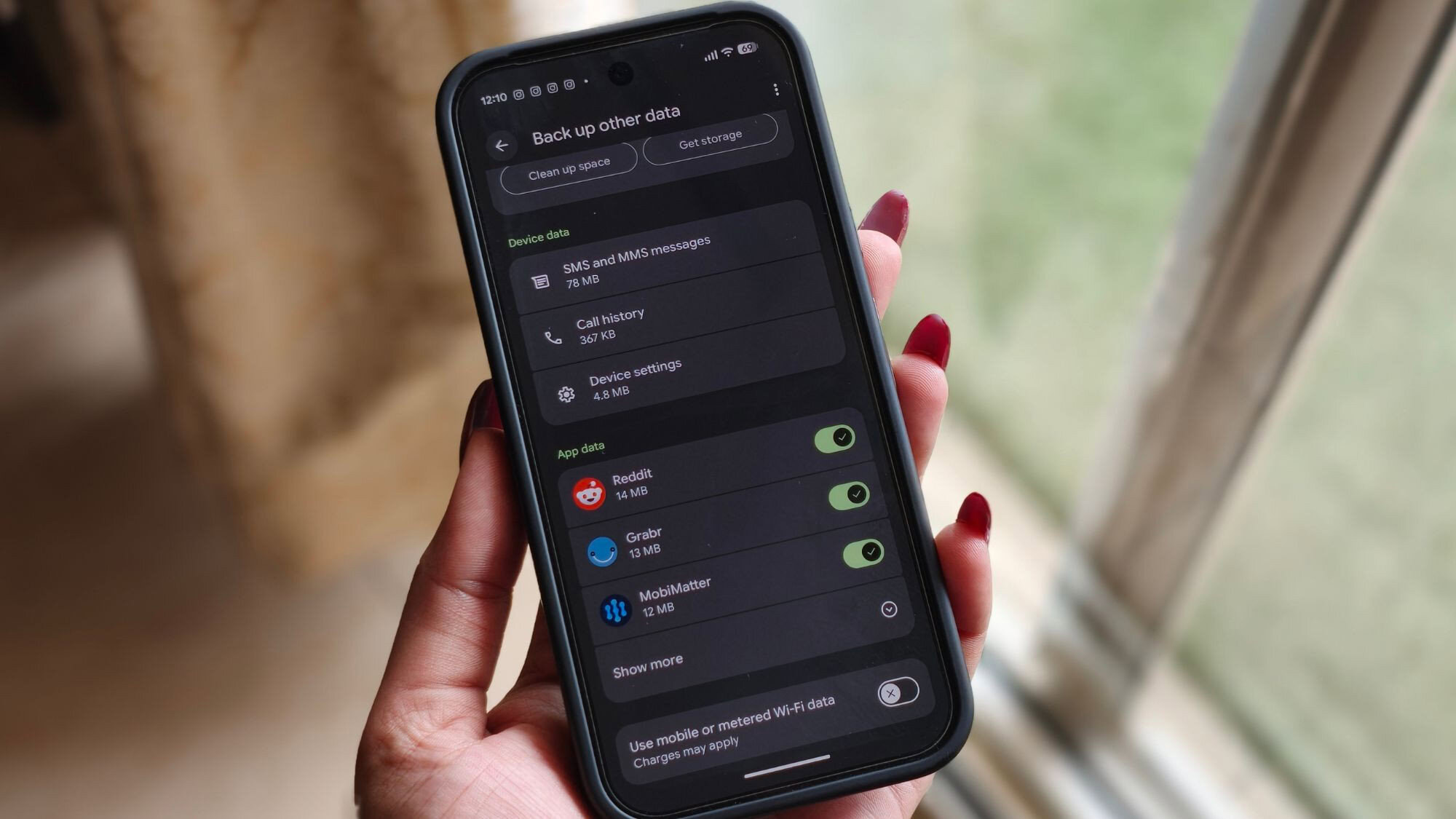
- Chọn "Sao lưu Google" (Google Backup); tại đây bạn sẽ thấy danh sách các hạng mục sao lưu như Ảnh & video, Tài liệu/Documentos, Dữ liệu thiết bị khác.
- Chạm vào mục "Tài liệu" hoặc "Documents" xuất hiện giữa "Photos & videos" và "Other device data".
- Gạt bật công tắc "Sao lưu tài liệu" (Back up documents). Theo mặc định, công tắc này ở trạng thái tắt; sau khi bật, màn hình sẽ hiển thị dung lượng Drive hiện có để bạn tham khảo.
- Kiểm tra lại tùy chọn và, nếu muốn sao lưu ngay, nhấn nút "Sao lưu ngay" (Back up now) để hệ thống bắt đầu tải file lên mà không chờ đến chu kỳ tự động ban đêm.
Khi hoàn tất, trong Google Drive sẽ xuất hiện một thư mục mới tên Android backups, bên trong là thư mục mang tên điện thoại chứa các tài liệu đã được tải lên. Ưu điểm lớn là tính năng hoạt động với cả file tải từ Chrome, chia sẻ qua Quick Share và các tài liệu lưu trong bộ nhớ máy, không cần bạn thao tác thủ công từng lần nữa. Đây chính là cốt lõi của Google Drive tự động cho tài liệu: mọi thứ diễn ra nền, bạn chỉ cần bật một lần.
Những giới hạn cần biết: không đồng bộ hai chiều và file không tự xóa
Dù tiện, sao lưu tài liệu Android không phải là hệ thống đồng bộ toàn diện như thư mục Drive trên máy tính. Điểm dễ gây hiểu nhầm nhất: đây là bản sao lưu một chiều, không phải đồng bộ hai chiều. Các thay đổi bạn chỉnh sửa trên tài liệu trong điện thoại sẽ không được cập nhật lên bản copy trong Drive, và ngược lại, chỉnh sửa trên Drive cũng không tự phản ánh xuống file cục bộ. Nghĩa là nếu muốn cập nhật bản mới nhất lên đám mây, bạn vẫn cần chủ động tải lại hoặc quản lý bằng các ứng dụng văn phòng có tính năng đồng bộ riêng.
Sai lầm phổ biến thứ hai là nghĩ rằng tắt tính năng sẽ xóa hết tài liệu trên Drive. Trên thực tế, khi bạn tắt Document backup, các file đã gửi lên vẫn giữ nguyên trong Drive, không bị xóa tự động. Nếu cần dọn sạch, bạn phải tự vào thư mục Android backups và xóa thủ công. Điều này tốt ở chỗ: nếu lỡ tay tắt tính năng, dữ liệu cũ vẫn an toàn. Nhưng cũng đồng nghĩa bạn cần chú ý để không lưu giữ những file nhạy cảm mà mình không còn muốn giữ trên đám mây.
Một điểm cộng quan trọng là Google mã hóa tài liệu trong quá trình gửi và lưu trên máy chủ để tăng bảo mật cho file PDF, bảng tính và các tài liệu khác. Tuy nhiên, vì mọi file cục bộ đều được đưa lên, hiện chưa có tùy chọn chọn hoặc loại trừ từng thư mục; hệ thống có xu hướng lưu mọi thứ, bạn nên cân nhắc nội dung mình lưu trong bộ nhớ máy.
Kết quả nhận được và mẹo sử dụng cho file PDF, bảng tính
Sau khi bật sao lưu tài liệu Android, bạn sẽ thấy rõ một thay đổi: toàn bộ file quan trọng như PDF hợp đồng, backup bảng tính tài chính, slide thuyết trình hay tài liệu học tập trong thư mục Downloads đều có bản sao nằm trong Android backups trên Google Drive. Ngay cả khi không còn cầm điện thoại trên tay, bạn vẫn có thể truy cập các tài liệu này từ bất kỳ trình duyệt hoặc ứng dụng Drive nào, miễn là đăng nhập đúng tài khoản.
Tính năng này đặc biệt hữu ích khi máy bị mất, bị đánh cắp, rơi vỡ hoặc buộc phải reset về trạng thái gốc: file PDF, bảng tính XLS, tài liệu DOC, PPT và nhiều định dạng khác sẽ không còn phụ thuộc hoàn toàn vào bộ nhớ vật lý của thiết bị nữa. Một câu bạn có thể trích lại cho đồng nghiệp là: “A função evita que arquivos como PDFs, planilhas e apresentações baixados no celular sejam perdidos em caso de perda, roubo, dano ou reset do dispositivo”.
Tóm lại, đây là tính năng rất đáng bật nếu bạn coi trọng việc bảo vệ file PDF và backup bảng tính trên điện thoại. Hãy nhớ: đây là sao lưu tự động, không phải đồng bộ theo thời gian thực; đừng phụ thuộc hoàn toàn vào nó cho những tài liệu đang chỉnh sửa liên tục. Kết hợp nó với các ứng dụng văn phòng có đồng bộ, bạn sẽ có một lớp bảo hiểm an toàn nhưng vẫn linh hoạt cho toàn bộ tài liệu số của mình.