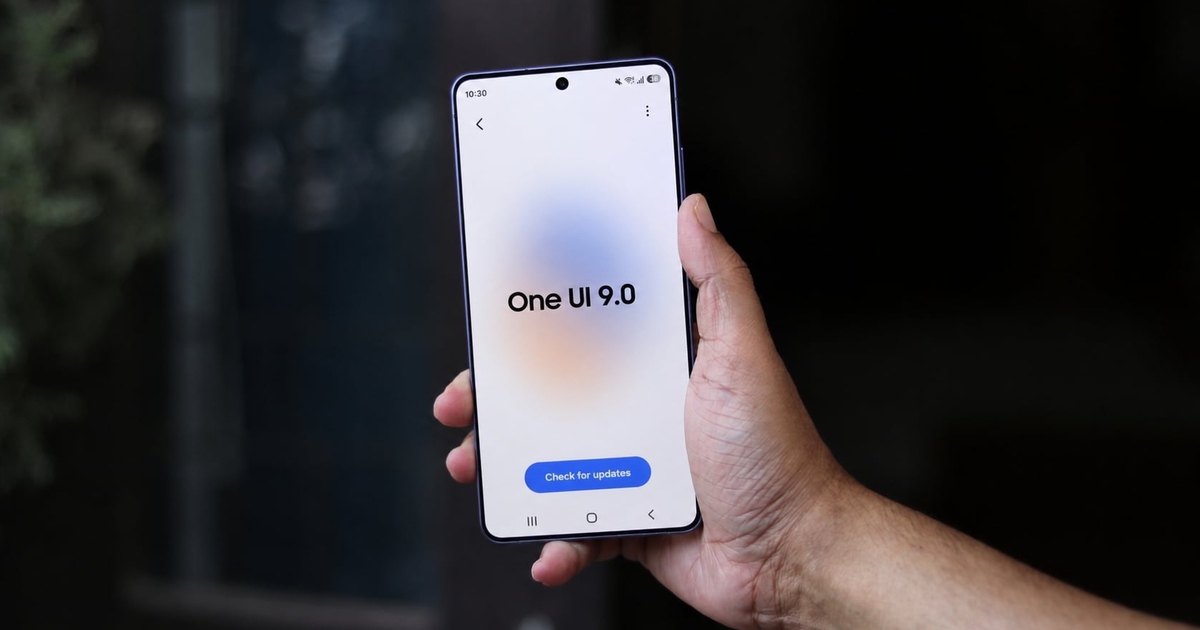

One UI 9 Finder là gì và vì sao nên quan tâm?
One UI 9 Finder là công cụ tìm kiếm hệ thống trên giao diện One UI 9, được Samsung làm mới để gộp chung với thanh Google Search trong một menu cài đặt duy nhất, giúp người dùng Galaxy tối ưu tìm kiếm trên cả thiết bị lẫn Internet ngay từ màn hình chính.
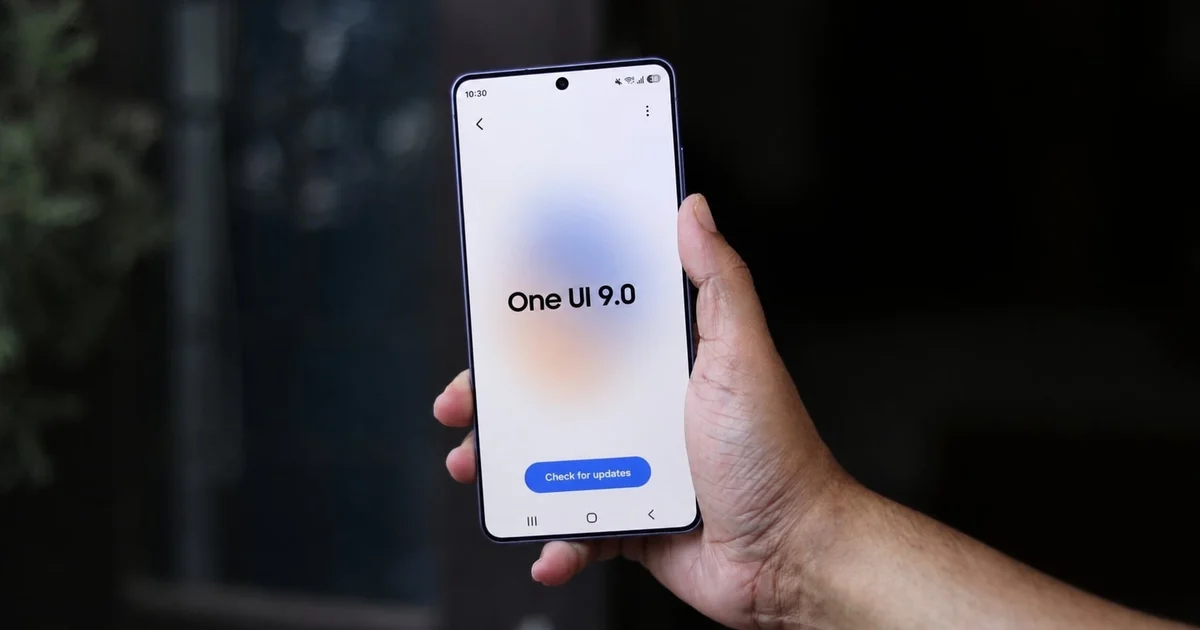
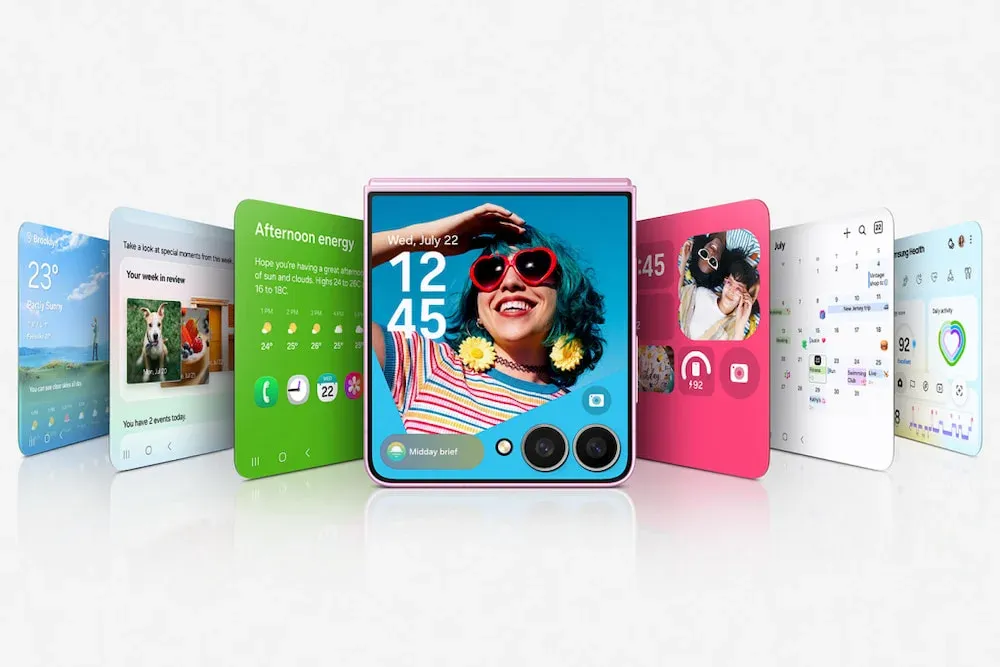
Nếu bạn đang dùng Galaxy Z Fold 8, Z Flip 8 hoặc các máy cao cấp được cài sẵn One UI 9 khi xuất xưởng, bạn đã có sẵn One UI 9 Finder mới cùng cơ chế cài đặt tìm kiếm One UI hợp nhất. Ở thời điểm hiện tại, tính năng này giới hạn trên một số model, nhưng Samsung dự kiến sẽ mở rộng cập nhật cho các thiết bị Galaxy đời cũ nằm trong danh sách hỗ trợ.
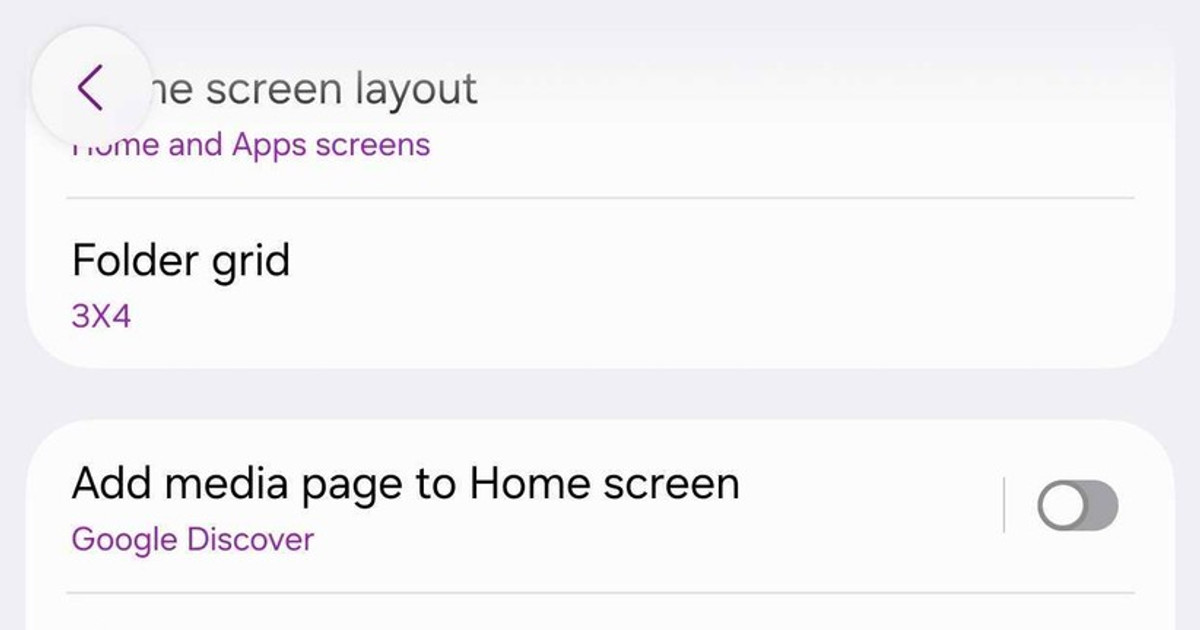
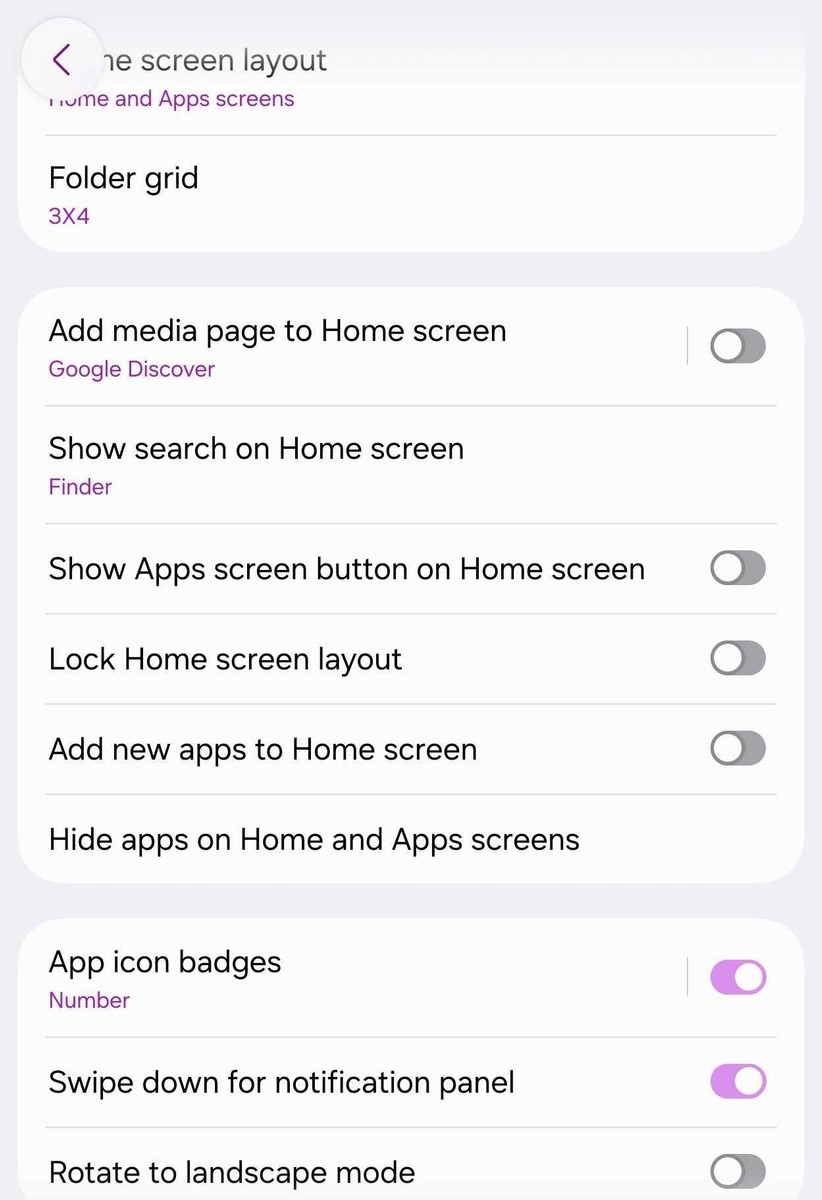
Điểm hay của thay đổi này là One UI 9 consolidates Finder và Google Search Samsung vào mục "Show search on Home screen", giúp giao diện gọn gàng và giảm số lần phải vào sâu menu Cài đặt để chỉnh từng thanh tìm kiếm riêng lẻ. Nếu bạn hay tìm app, file, danh bạ trên máy lẫn tra cứu web, đây là nâng cấp rất đáng dùng để tối ưu tìm kiếm Galaxy hằng ngày.
Finder khác gì Google Search trên Samsung Galaxy?
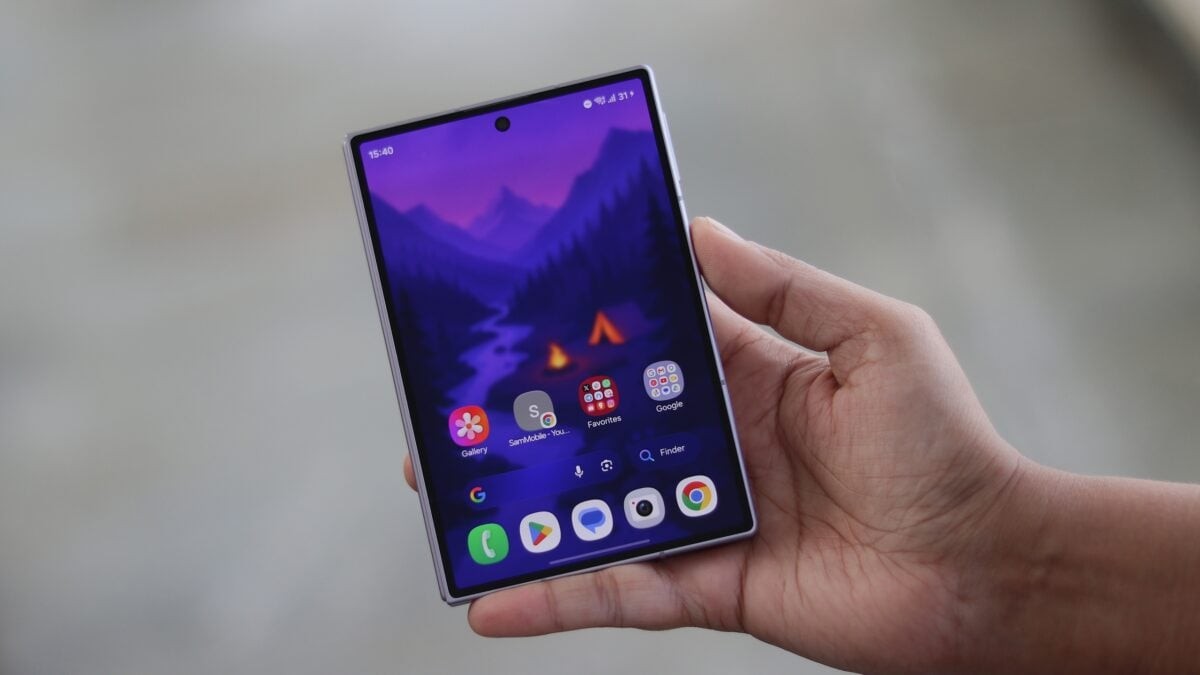
Trước khi bắt tay tối ưu, bạn cần hiểu rõ vai trò của từng công cụ để không bật thừa hoặc tắt nhầm. Google Search Samsung hoạt động như một lối tắt siêu nhanh ra Internet, còn One UI 9 Finder là trợ lý nội bộ cho mọi dữ liệu trong máy.
| Tiêu chí | Samsung Finder | Google Search |
|---|---|---|
| Phạm vi tìm kiếm | Dữ liệu nội bộ trên thiết bị (ứng dụng, tệp, cài đặt, danh bạ, Samsung Calendar) | Mạng Internet toàn cầu: trang web, tin tức, hình ảnh, thông tin trực tuyến |
| Tối ưu cho | Hệ điều hành One UI và hệ sinh thái Samsung | Công cụ tìm kiếm Google và dịch vụ web |
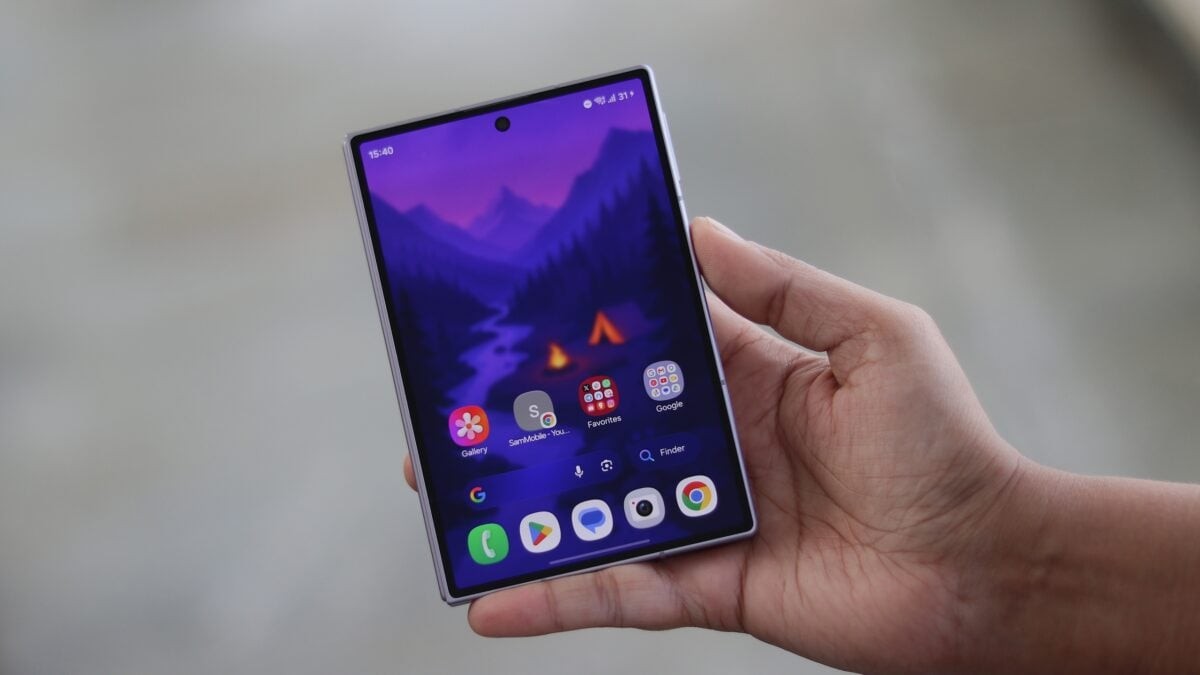
| Vị trí hiển thị mặc định | Thanh tìm kiếm nội bộ trên màn hình chính và trong giao diện One UI 9 | Thanh tìm kiếm Google Search trên màn hình chính khi được bật |
Hai công cụ phục vụ mục đích khác nhau nên bạn hoàn toàn có thể dùng song song để tối ưu tìm kiếm Galaxy: Finder cho mọi thứ trong máy, Google Search cho mọi thứ ngoài Internet. Nhờ đó, thao tác tìm kiếm tổng thể sẽ nhanh và hợp lý hơn thay vì phải mở app riêng cho từng loại nội dung.
Các bước bật, tắt và tùy chỉnh thanh Finder và Google Search
Trên One UI 9, cài đặt tìm kiếm One UI được gom lại, nên bạn chỉ cần chỉnh một lần là kiểm soát cả Finder lẫn Google Search trên màn hình chính. Dưới đây là trình tự mình vẫn dùng mỗi khi muốn tối ưu lại thanh tìm kiếm Galaxy theo nhu cầu mới.
- Ở màn hình chính, dùng hai ngón tay nhéo (pinch) lại để mở menu chỉnh sửa Home.
- Trong giao diện vừa mở, tìm và chạm vào mục "Cài đặt" hoặc "Home screen settings".
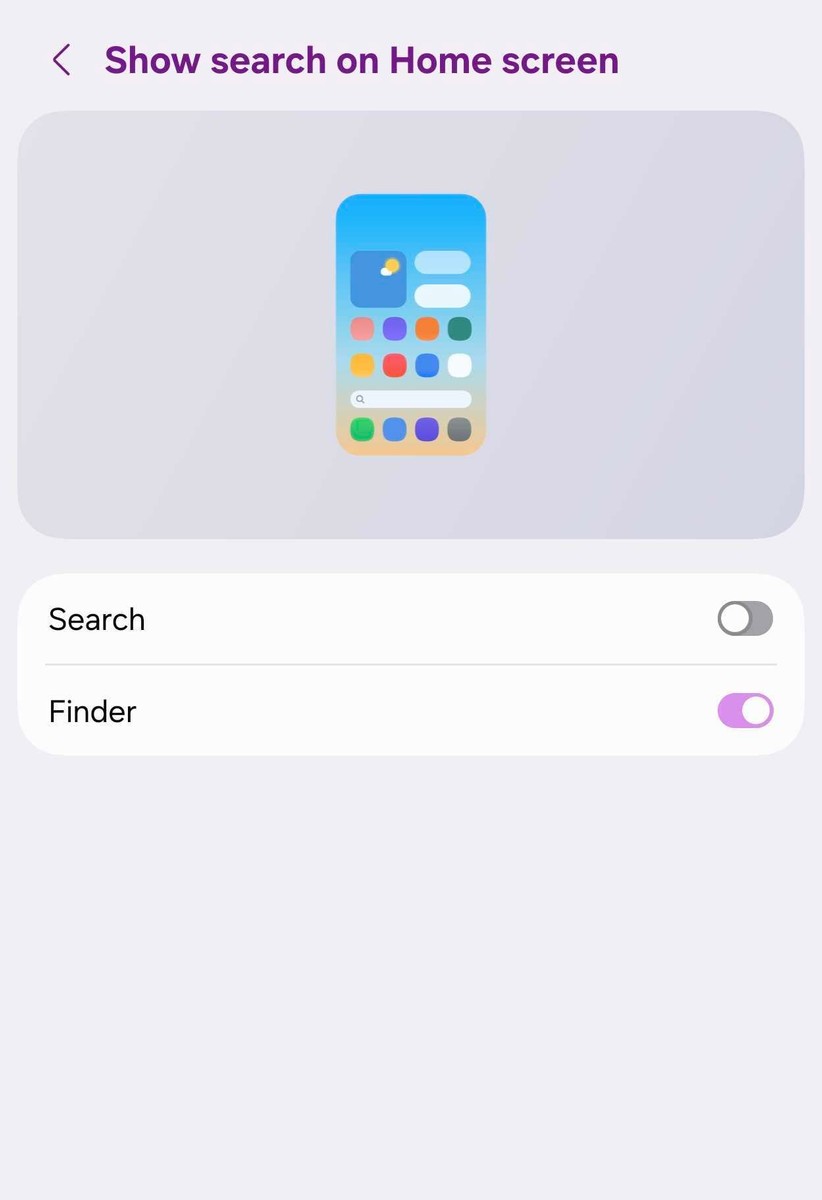
- Kéo xuống và chọn mục "Show search on Home screen" – đây là nơi One UI 9 consolidates Finder và Google Search Samsung.
- Trong mục này, bật hoặc tắt thanh Finder của Samsung theo nhu cầu (ẩn nếu bạn ít khi tìm trong máy, bật nếu bạn hay tra app, file, cài đặt).
- Tiếp tục bật hoặc tắt thanh Google Search; nếu bạn thường xuyên tra cứu web, nên giữ bật để tiết kiệm một lần mở trình duyệt.
- Nếu muốn đa năng, bật cả hai công cụ để hiển thị song song trên màn hình chính; khi đó bạn có thể tìm nội bộ và trên Internet chỉ bằng hai thanh ngay trước mắt.
- Thoát ra màn hình chính để kiểm tra: các thanh Finder và/hoặc Google Search sẽ xuất hiện hoặc biến mất đúng theo lựa chọn của bạn.
Lưu ý nhỏ: nếu bạn không thấy mục "Show search on Home screen", có thể máy chưa lên One UI 9 hoặc nhà mạng chưa phát hành bản cập nhật. Tính năng quy hoạch tìm kiếm mới hiện mới có trên các máy cao cấp cài sẵn One UI 9 như Galaxy Z Fold 8 và Galaxy Z Flip 8, và sẽ được cập nhật dần cho thiết bị Galaxy đời cũ trong danh sách hỗ trợ.
Lợi ích thực tế và cách chọn cấu hình phù hợp
Khi bạn bật đúng bộ công cụ, trải nghiệm tìm kiếm sẽ thay đổi khá rõ: thay vì vào từng app, bạn có thể kéo màn hình chính lên là tìm được mọi thứ. Thay đổi này giúp người dùng thiết bị Galaxy quản lý lối tắt tìm kiếm ngay từ màn hình chính một cách tập trung và linh hoạt hơn.
Nếu bạn thiên về công việc văn phòng, học tập và lưu nhiều tài liệu, hãy ưu tiên Finder luôn bật để tìm tệp, ứng dụng, lịch và cài đặt hệ thống nhanh hơn. Ngược lại, nếu bạn là người hay đọc tin và tra cứu khái niệm, việc giữ thanh Google Search nổi bật sẽ hữu ích hơn. Bạn cũng có thể “ôm trọn” cả hai bằng cách bật cả Finder lẫn Google Search để hiển thị song song ngay trên màn hình chính, tận dụng tối đa sự linh hoạt mà One UI 9 đem lại.
Nhìn chung, việc gom chung các công cụ tìm kiếm vào một mục quản lý thống nhất là một tinh chỉnh nhỏ nhưng hiệu quả, giúp giao diện Cài đặt gọn gàng và cá nhân hóa thiết bị tốt hơn. Khi đã quen, bạn gần như không muốn quay lại cách chỉnh từng thanh riêng lẻ nữa.
Kết luận: Có nên dùng cấu hình Finder + Google Search mới?
Nếu bạn đang dùng thiết bị đã lên One UI 9, mình khuyên nên dành vài phút thiết lập lại Finder và Google Search trên màn hình chính. Việc One UI 9 Finder được làm mới giúp bạn quản lý và truy cập nhanh dữ liệu ngay từ Home, đồng thời tối ưu tìm kiếm Galaxy mà không phải lục lọi nhiều menu.
Tùy thói quen, bạn có thể chọn chỉ Finder, chỉ Google Search, hoặc cả hai hiển thị song song. Quan trọng nhất là hiểu mục tiêu: Finder cho mọi thứ trong máy, Google Search cho mọi thứ trên mạng. Khi giữ được ranh giới này, bạn sẽ có một màn hình chính gọn gàng nhưng vẫn đủ mạnh để đáp ứng gần như mọi nhu cầu tìm kiếm hằng ngày.