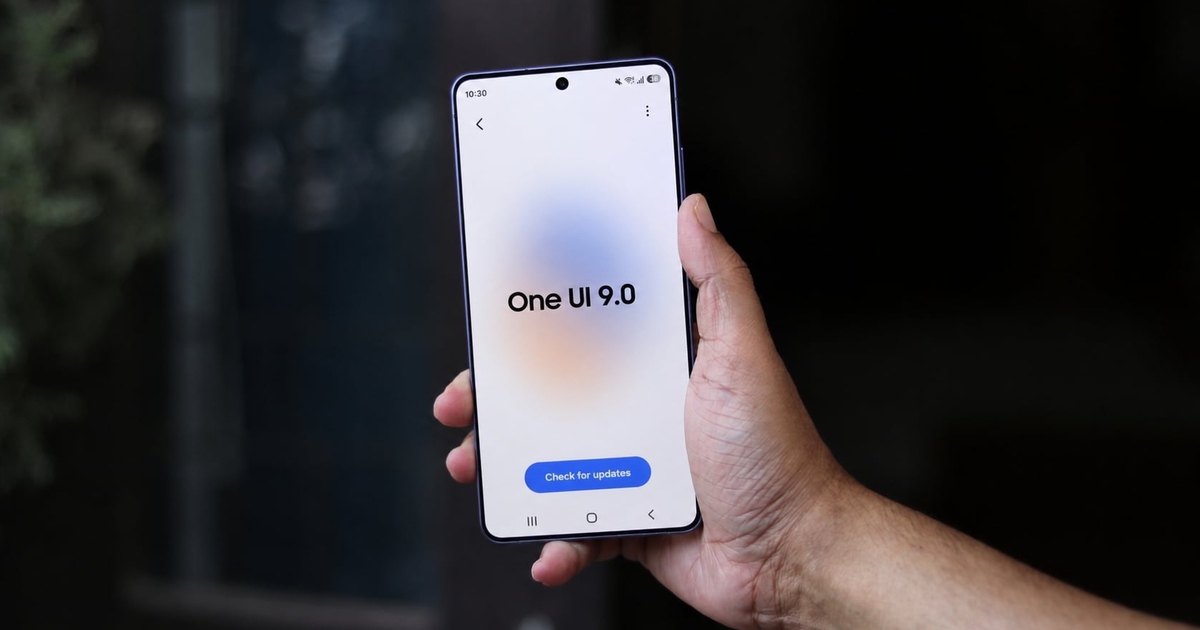

One UI 9 tìm kiếm là gì và vì sao nên quan tâm?
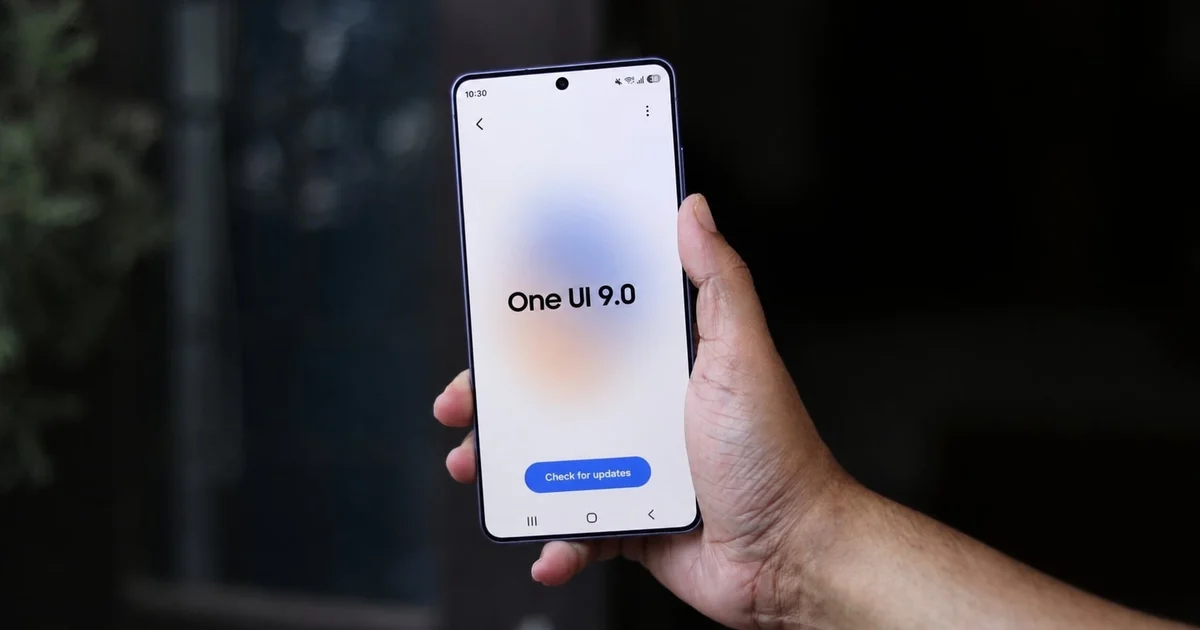
One UI 9 tìm kiếm là cách Samsung gộp công cụ Finder và thanh Google Search vào một mục cài đặt chung trên màn hình chính, giúp người dùng Galaxy quản lý, tùy chỉnh và truy cập tìm kiếm nội dung trong máy lẫn thông tin trên web nhanh hơn, gọn gàng hơn và ít phải vào sâu trong menu hệ thống.
Nếu bạn thường xuyên lục tìm ứng dụng, tệp tin, cài đặt hệ thống rồi lại bật trình duyệt để tra cứu thêm trên mạng, phần tìm kiếm mới này sinh ra đúng cho bạn. Hệ điều hành One UI 9 chính thức gom Samsung Finder Google Search vào một mục quản lý chung, cho phép bạn linh hoạt tùy chỉnh hiển thị ngay từ màn hình chính. Nhờ đó, tối ưu tìm kiếm điện thoại không còn là chuyện phải mò mẫm hàng loạt trang Cài đặt. Lưu ý nhỏ: tính năng này hiện mới xuất hiện trên một số máy Galaxy cao cấp cài sẵn One UI 9, các thiết bị cũ sẽ cần chờ bản cập nhật hệ thống.
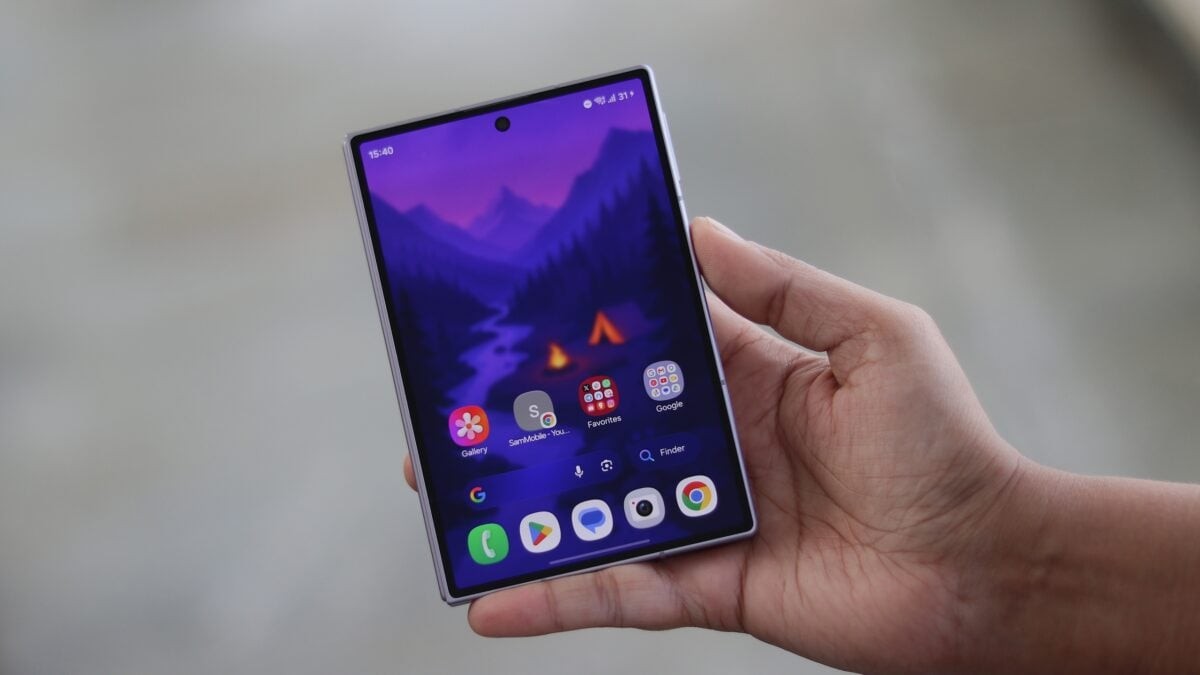
Hiểu đúng vai trò của Finder và Google Search để đỡ “loạn”
Trước khi đi vào các bước tùy chỉnh thanh tìm kiếm Galaxy, bạn nên hiểu rõ mình đang bật cái gì để khỏi rối. Dù cùng nằm dưới một menu, Finder và Google Search đảm nhiệm hai việc khá khác nhau. Nếu nắm rõ, bạn sẽ biết lúc nào dùng thanh nào, hoặc khi nào nên bật song song để giảm thao tác thừa.
| Tiêu chí | Samsung Finder | Google Search |
|---|---|---|
| Phạm vi truy xuất | Dữ liệu nội bộ trên thiết bị như ứng dụng, tệp tin, cài đặt, danh bạ, sự kiện Calendar. | Mạng Internet toàn cầu với trang web, tin tức, hình ảnh, thông tin trực tuyến. |
| Mục đích chính | Quản gia nội bộ, lục tìm mọi ngóc ngách trong máy để hiển thị dữ liệu bạn cần. | Cổng truy xuất thông tin toàn cầu, tra cứu nhanh kiến thức và dữ liệu trên mạng. |
| Tối ưu hóa | Tối ưu riêng cho hệ điều hành One UI, phản hồi tốt với dữ liệu trên Galaxy. | Tối ưu cho công cụ tìm kiếm Google và môi trường web. |
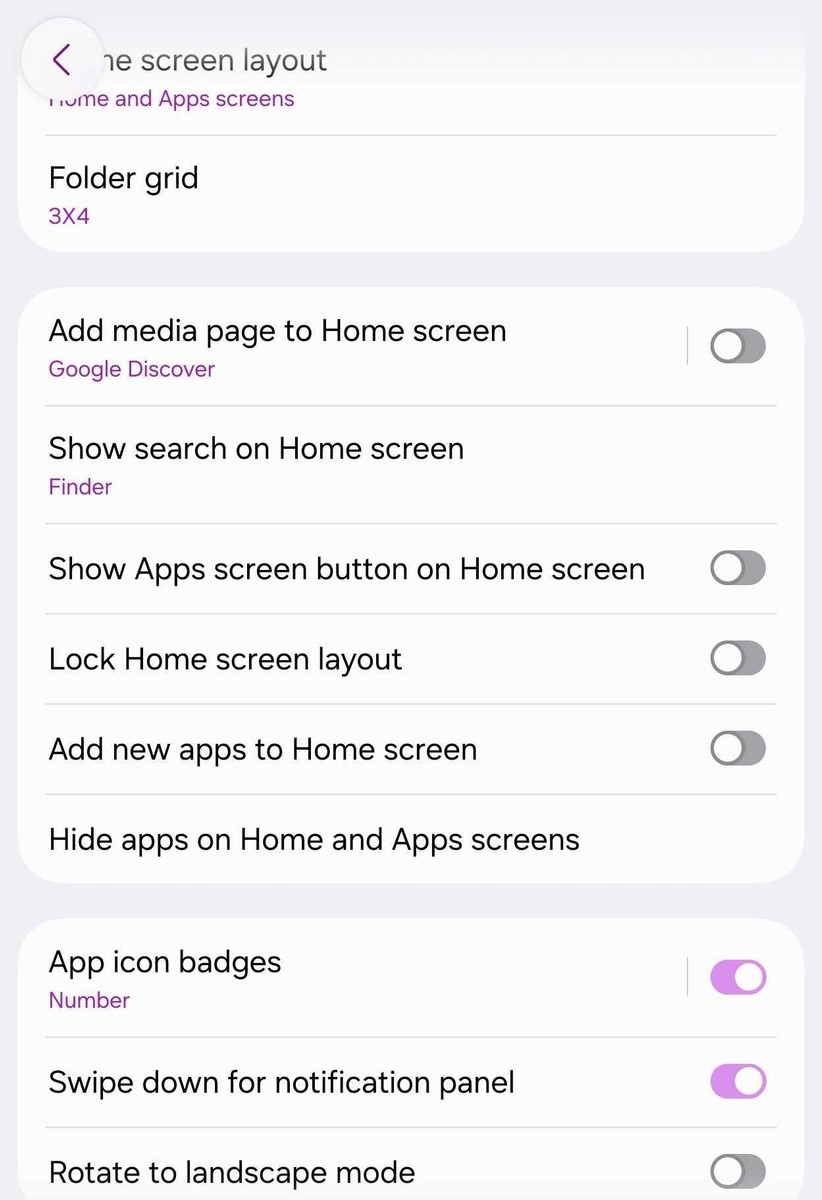
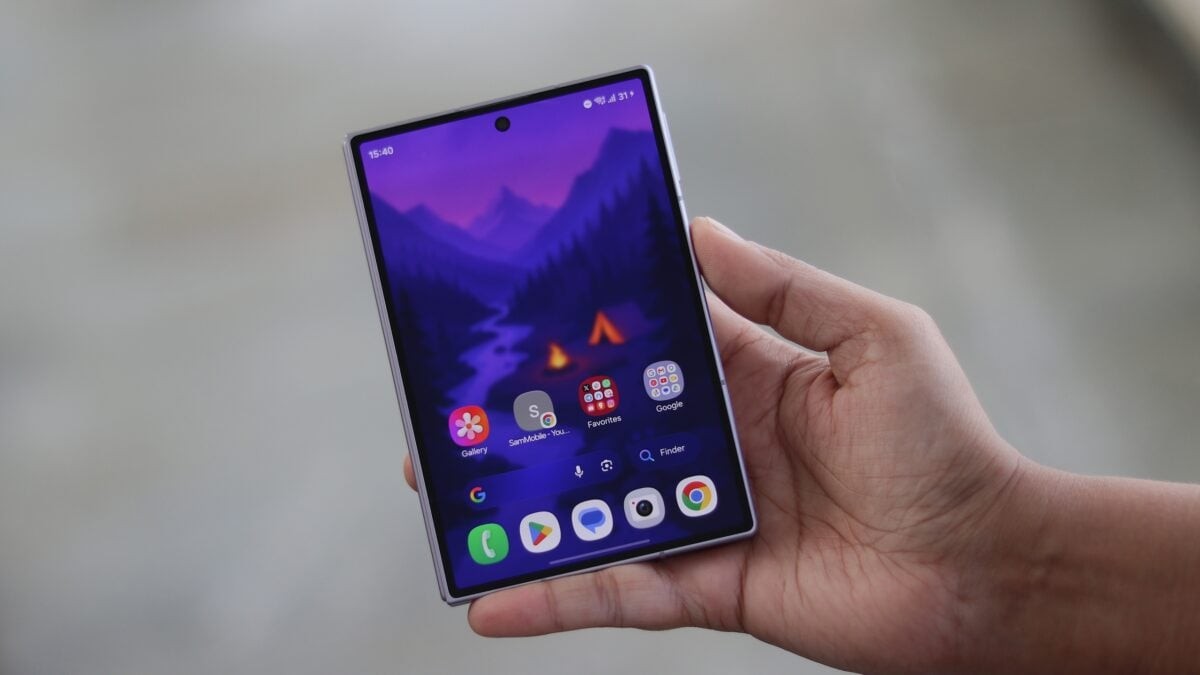
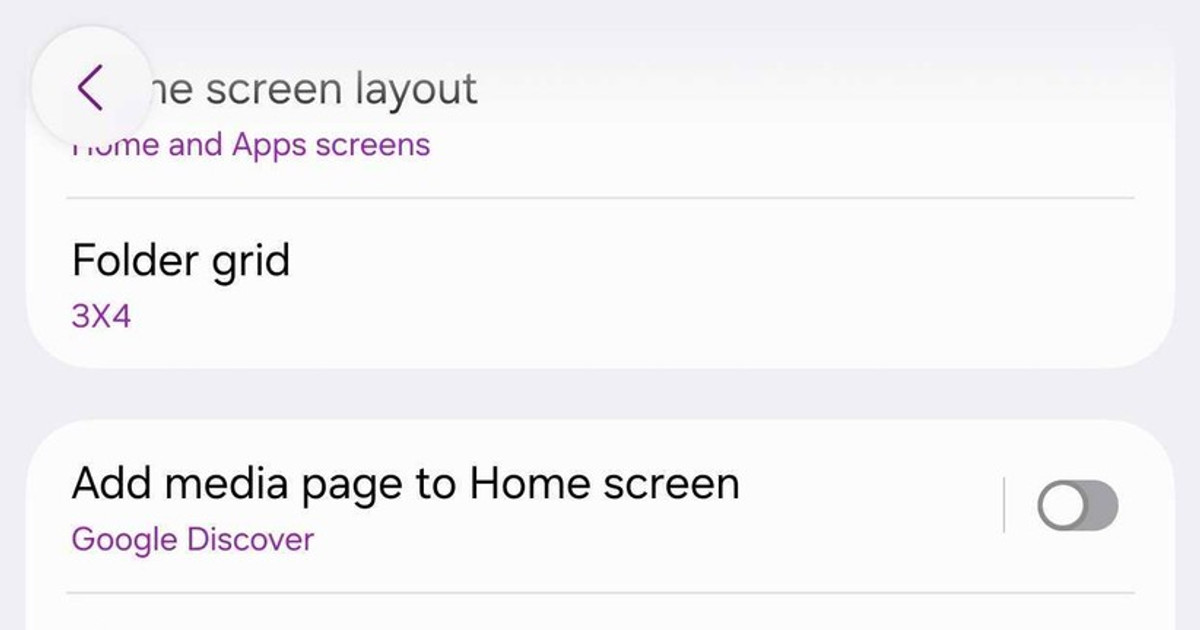
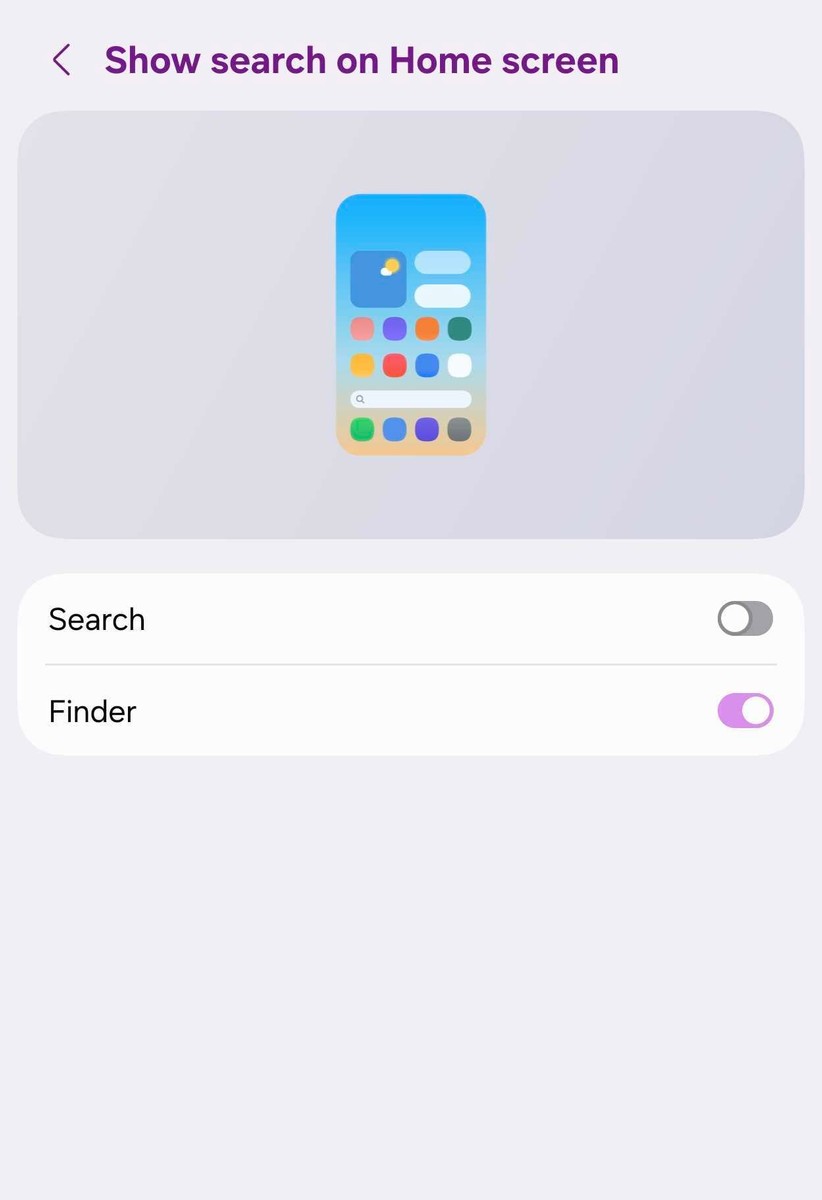
Nhờ cách One UI 9 gộp chung Finder và Google Search vào một mục “Show search on Home screen”, bạn có thể biến màn hình chính thành nơi bắt đầu mọi truy vấn: tìm nhanh app hoặc file bằng Finder rồi lập tức chuyển sang tra cứu thêm trên web bằng Google Search chỉ với một cú chạm.
Các bước tùy chỉnh thanh tìm kiếm Galaxy trên One UI 9
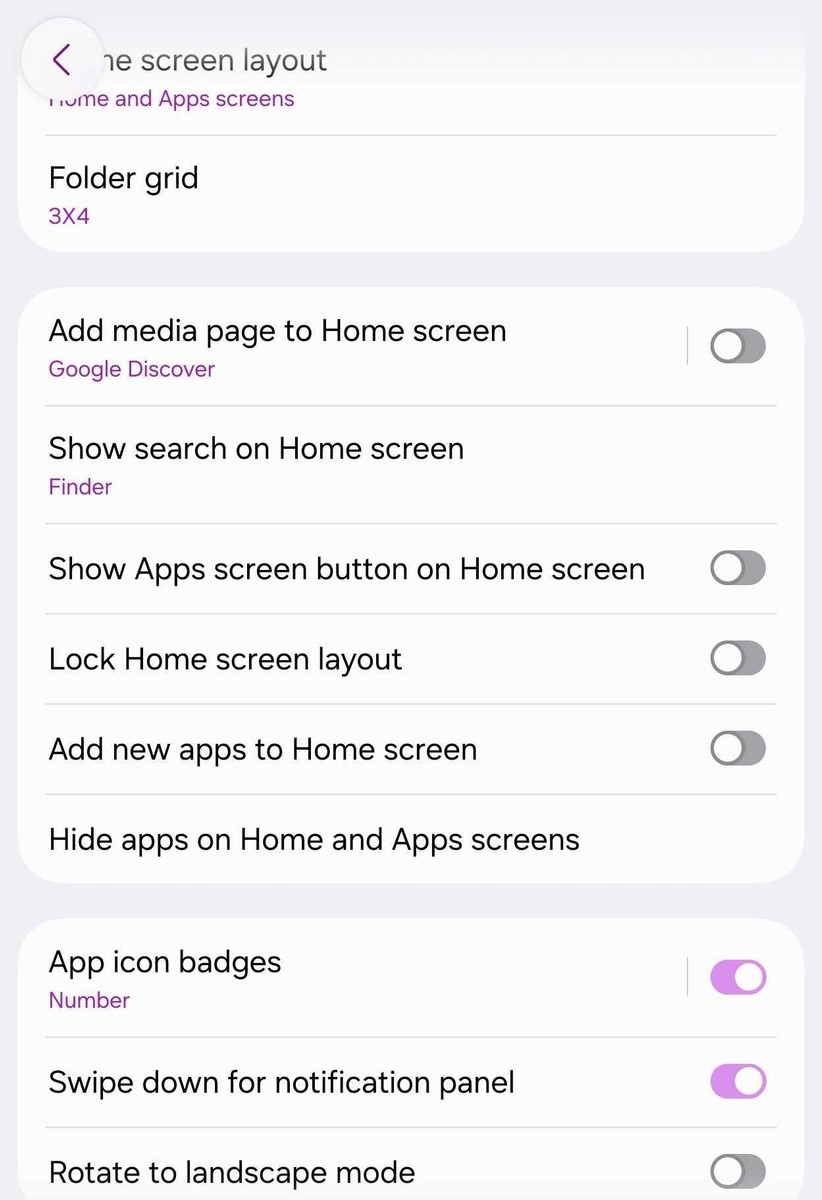
Phần hay nhất của thay đổi mới là bạn không phải bới trong Cài đặt hệ thống nữa. Mọi thứ đều chỉnh trực tiếp từ màn hình chính, giống như đang sắp xếp widget. Dưới đây là trình tự cụ thể để bạn thiết lập One UI 9 tìm kiếm theo thói quen sử dụng hằng ngày.
- Từ màn hình chính Galaxy, dùng hai ngón tay nhéo nhẹ vào giữa màn hình để mở chế độ chỉnh sửa Home.
- Trong giao diện vừa hiện ra, tìm và chạm vào mục Cài đặt (Settings) của màn hình chính.
- Ở danh sách tùy chọn, chọn mục “Show search on Home screen” – đây là nơi One UI 9 gộp Finder và Google Search.
- Trong màn hình này, bật/tắt công tắc cho thanh Samsung Finder theo nhu cầu: nếu bạn hay tìm app, file, cài đặt thì nên bật.
- Tiếp tục bật/tắt công tắc cho thanh Google Search: nếu bạn hay tra cứu thông tin mạng, tin tức, hình ảnh thì giữ nó trên màn hình chính.
- Nếu muốn tối ưu tìm kiếm điện thoại ở mức cao nhất, bật đồng thời cả hai để chúng hiển thị song song trên màn hình chính, giúp tìm nội dung trong máy và web gần như cùng lúc.
- Thoát khỏi menu Cài đặt màn hình chính để quay lại Home và kiểm tra: các thanh tìm kiếm đã hiện đúng vị trí, phù hợp với lựa chọn của bạn.
Kinh nghiệm sử dụng thực tế cho thấy: nếu bạn bật cả hai thanh, hãy đặt chúng ở vị trí dễ với tay nhất trên màn hình chính để khỏi mất thời gian rê ngón tay. Quote đáng nhớ ở đây là: “Việc gom chung hai thanh tìm kiếm vào một menu giúp giao diện cài đặt trở nên gọn gàng hơn hẳn, đồng thời cho phép chúng ta cá nhân hóa màn hình chính theo đúng nhu cầu thực tế của bản thân”.
Vì sao giao diện tìm kiếm hợp nhất giúp bạn tiết kiệm thời gian?
Sau khi thiết lập xong, lợi ích rõ nhất là bạn ít phải suy nghĩ xem nên vào đâu để tìm thứ mình cần. Một UI 9 gom các công cụ tìm kiếm vào một mục quản lý thống nhất, giúp giao diện Cài đặt gọn gàng và hỗ trợ cá nhân hóa thiết bị tốt hơn. Thanh Finder sẽ lo mọi dữ liệu trong máy, còn Google Search lo phần Internet. Bạn đứng ngay trên màn hình chính, chạm vào thanh phù hợp là xong.
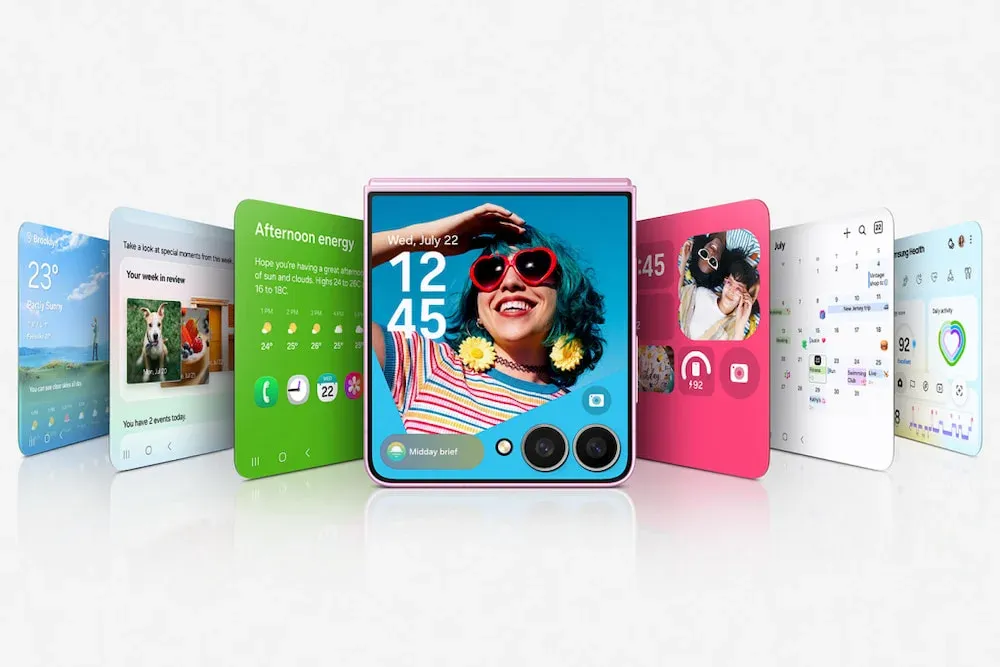
Thay vì phải mở App Drawer để tìm ứng dụng, rồi lại mở trình duyệt để tra cứu thêm, bạn cắt bớt được vài thao tác mỗi lần. Về lâu dài, đó là cách tối ưu tìm kiếm điện thoại và tiết kiệm khối thời gian. Samsung đã tiến hành làm mới công cụ tìm kiếm hệ thống Finder trên giao diện One UI 9, mang lại khả năng tối ưu không gian hiển thị và truy xuất dữ liệu cực kỳ nhanh chóng. Một lưu ý nhỏ: hiện tính năng này được triển khai trước trên các dòng máy cao cấp cài sẵn One UI 9 như Galaxy Z Flip 8, Z Fold 8, các máy khác sẽ cần chờ bản cập nhật.
Tổng kết: có đáng để bật đủ cả Finder lẫn Google Search?
Nếu bạn dùng điện thoại cho cả công việc lẫn giải trí, bật song song Finder và Google Search trên màn hình chính là lựa chọn rất hợp lý. Bạn tìm nhanh tài liệu, ứng dụng, sự kiện trong Samsung Calendar bằng Finder rồi chuyển ngay sang tra cứu thêm trên mạng bằng Google Search mà không phải đổi ngữ cảnh.
Tuy vậy, cũng đừng ngại tắt bớt nếu bạn thấy màn hình chính hơi chật. Điểm hay của One UI 9 tìm kiếm là cho phép bạn tùy chỉnh thanh tìm kiếm Galaxy theo đúng thói quen sử dụng, không áp đặt một cách dùng cố định. Takeaway ngắn gọn: hãy thử bật cả hai vài ngày, xem mình chạm vào thanh nào nhiều hơn rồi chỉnh lại – mục tiêu cuối cùng là giảm số lần mở nhầm và tối ưu dòng chảy công việc mỗi ngày.