
Tùy chỉnh tin nhắn iPhone là gì và vì sao nên thử?
Tùy chỉnh tin nhắn iPhone là việc thay đổi nền chat iOS, màu sắc và hình ảnh trong cuộc trò chuyện, kết hợp cùng cách thêm ảnh iMessage sao cho nhanh và ít thao tác nhất, giúp cuộc trò chuyện dễ nhận diện, cá nhân hóa và tiết kiệm thời gian khi nhắn tin hàng ngày.
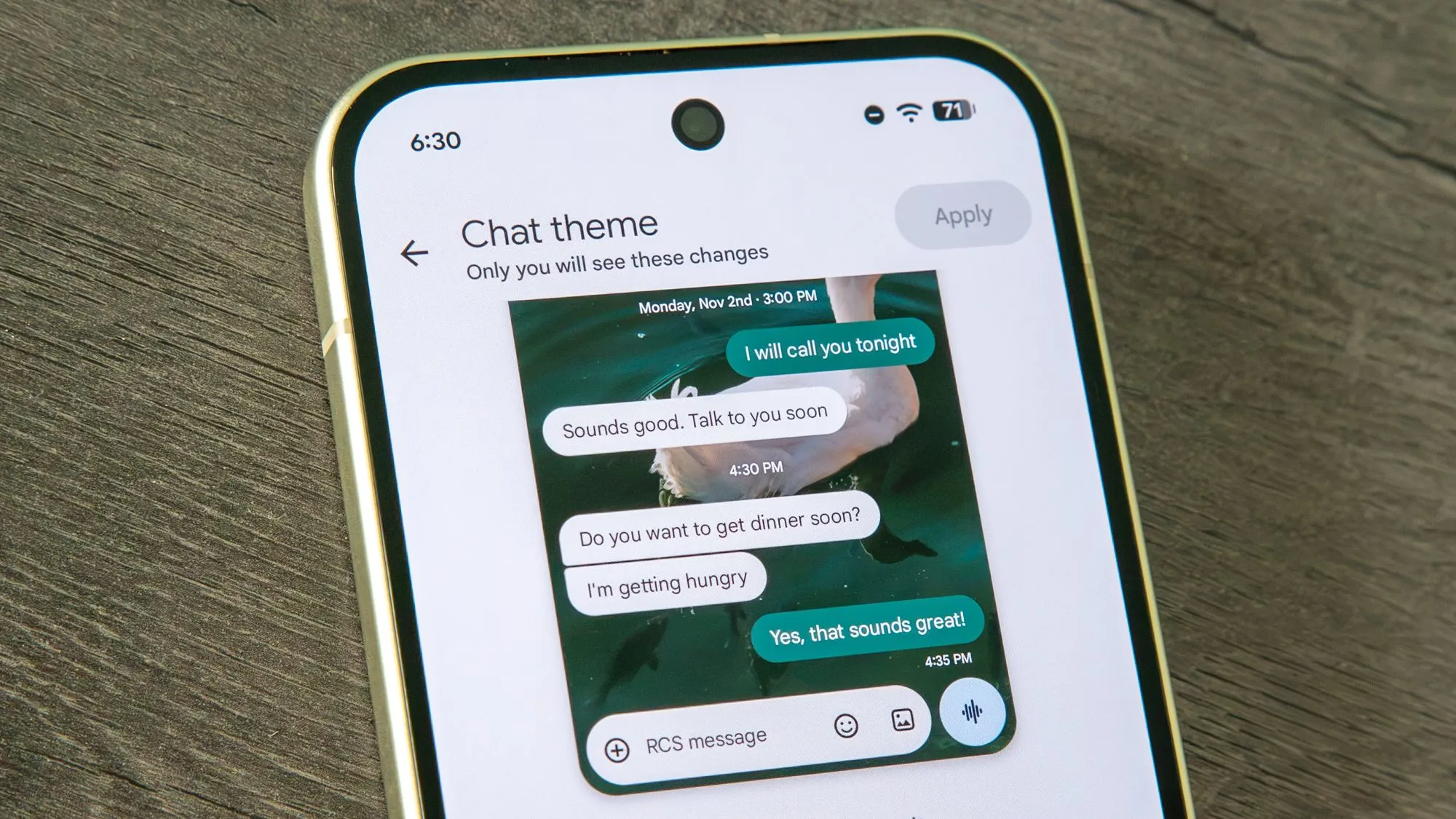
Trong nhiều năm, người dùng Android quen với việc đổi nền chat theo từng cuộc trò chuyện, còn iPhone thì không làm được điều đó. Từ iOS 26, iPhone cuối cùng cũng cho phép đặt nền riêng cho từng đoạn hội thoại bằng các mẫu động hoặc ảnh trong thư viện, tiệm cận mức độ cá nhân hóa của đối thủ Android. Song song đó, iMessage lại xuất hiện thêm một menu khó chịu khi bạn muốn gửi ảnh, khiến mỗi lần chọn ảnh phải thêm vài cú chạm. Bài viết này dành cho bạn nếu đang dùng iPhone, iPad, Mac hoặc Apple Watch trên thế hệ hệ điều hành 26 trở lên và muốn cuộc chat đẹp hơn mà thao tác không rườm rà.
Chuẩn bị trước khi đổi nền chat iOS và thêm ảnh iMessage
Trước khi lao vào “trang trí” Messages, bạn cần kiểm tra vài điều cơ bản để đỡ bực mình giữa chừng. Đầu tiên, thiết bị phải chạy ít nhất iOS 26 thì mới dùng được tính năng đổi nền cuộc trò chuyện; với hệ sinh thái khác, các bước này cũng dùng được trên iPadOS 26, macOS Tahoe, watchOS 26 và visionOS 26 trở về sau.
Tiếp theo, hãy mở Cài đặt > Tin nhắn để đảm bảo iMessage đã bật, tránh trường hợp bạn loay hoay mãi trong một cuộc trò chuyện SMS mà không thấy các tùy chọn nền chat iOS mới. Cuối cùng, kiểm tra lại quyền truy cập Ảnh cho ứng dụng Tin nhắn, vì toàn bộ mẹo thêm ảnh iMessage nhanh một chạm đều dựa trên việc ứng dụng nhìn thấy thư viện ảnh. Bạn không cần thêm ứng dụng phụ; mọi thứ nằm sẵn trong Messages và Photos, nên ai dùng iPhone hàng ngày đều có thể áp dụng.
Các bước đổi nền chat và thêm ảnh iMessage nhanh hơn
Dưới đây là một chuỗi thao tác theo đúng thứ tự, kết hợp cả tùy chỉnh nền và thủ thuật Messages để gửi ảnh ít cú chạm nhất. Đi theo lần lượt, bạn sẽ thấy việc cá nhân hóa tin nhắn nhẹ nhàng hơn nhiều.
- Mở ứng dụng Tin nhắn và chọn cuộc trò chuyện muốn tùy chỉnh nền.
- Chạm tên liên hệ hoặc tên nhóm ở phía trên cùng của màn hình hội thoại.
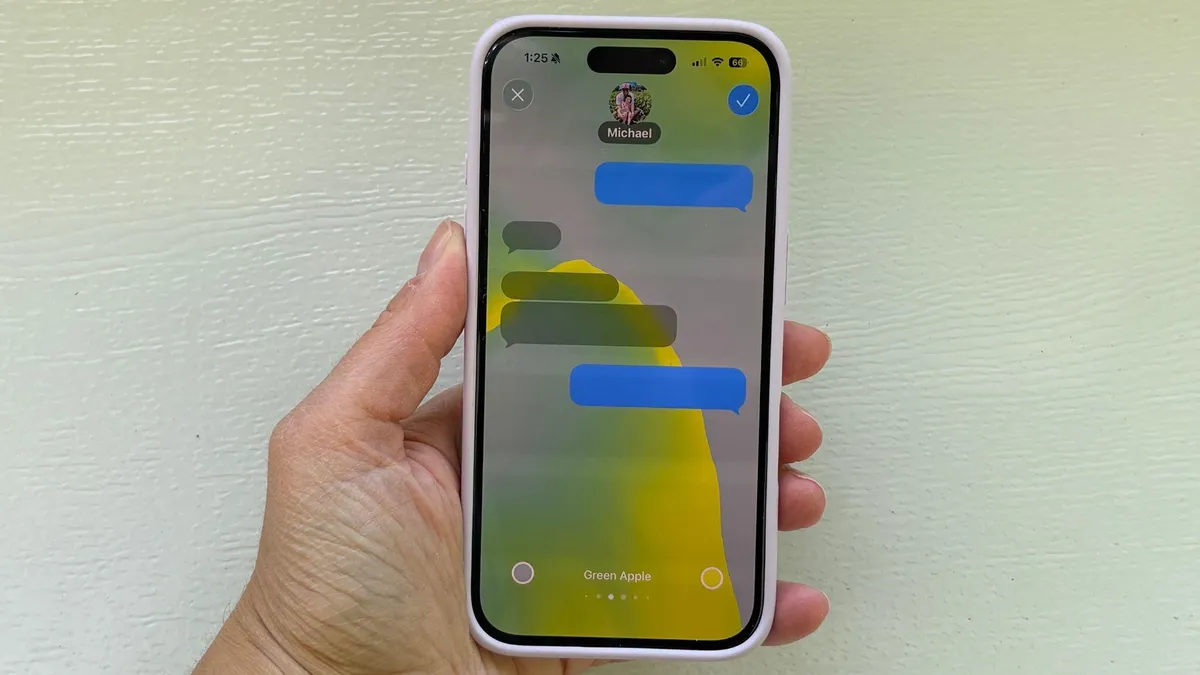
- Trong màn hình thông tin hiện ra, chọn tab “Backgrounds” (Nền). Dưới tên liên hệ/nhóm bạn sẽ thấy các mục Info, Backgrounds, Photos, Links.
- Chọn kiểu nền: Color, Sky, Water hoặc Aurora để dùng nền động, rồi vuốt sang ngang để xem các biến thể; hoặc chọn mục Photo để lấy ảnh trong thư viện, có thể phóng to/thu nhỏ và áp dụng bộ lọc.
- Nhấn nút dấu tích xanh (check) ở góc trên bên phải để xác nhận. Ngay lập tức, nền chat đổi sang kiểu mới và trong cuộc trò chuyện sẽ xuất hiện dòng thông báo “You changed the background” kèm ngày giờ, đồng thời hiển thị tương tự cho những người còn lại trong nhóm với tên bạn.
- Để thêm ảnh iMessage nhanh, mở lại cuộc trò chuyện đó, chạm giữ lâu nút “+” ở góc dưới bên trái khung nhập tin nhắn. Thao tác giữ lâu này đưa bạn thẳng đến danh sách ảnh và video gần đây, bỏ qua menu nhiều lựa chọn.
- Vuốt lên nếu cần xem thêm album hoặc dùng ô tìm kiếm để tìm ảnh, chọn ảnh/video cần gửi rồi gửi như bình thường.
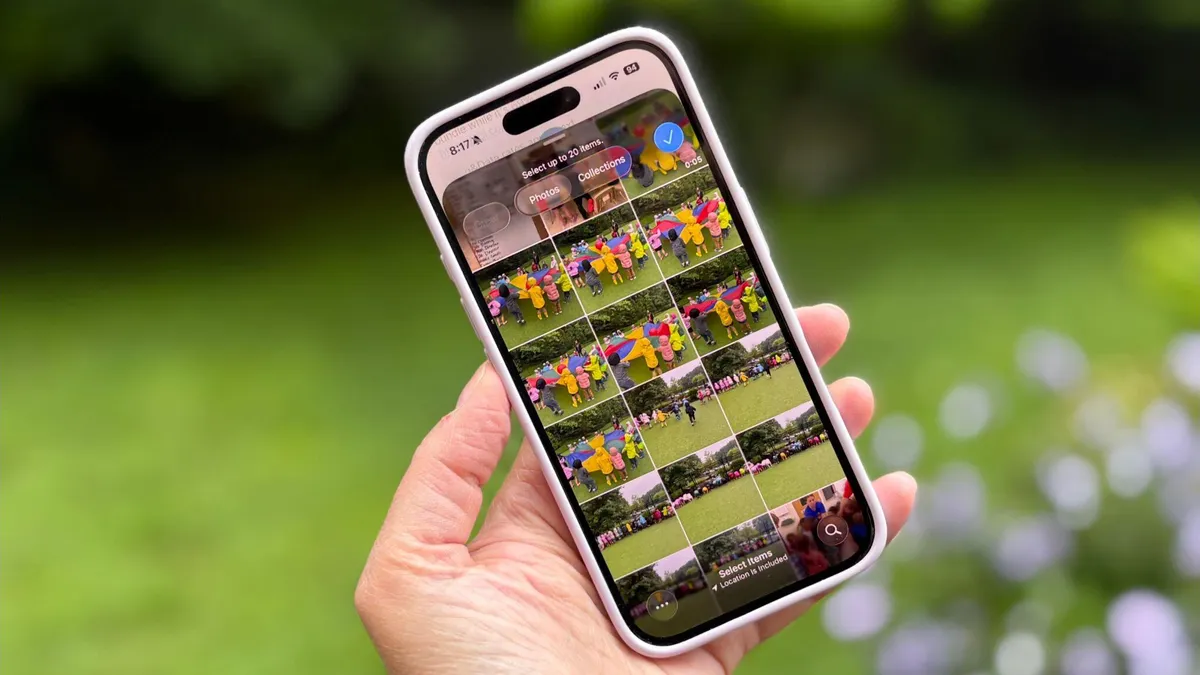
- Ngoài ra, bạn có thể mở ứng dụng Ảnh, nhấn Select (Chọn) ở góc trên bên phải, chạm vào các ảnh/video cần gửi cho đến khi hiện dấu tích xanh trên từng ảnh và dòng “1 Photo Selected” hoặc số tương ứng ở dưới cùng. Sau đó chạm biểu tượng Chia sẻ, chọn Messages, nhập người nhận ở ô “To”, thêm nội dung nếu muốn và gửi đi.
Điểm “bẫy” lớn nhất ở đây là nền chat bạn đổi sẽ hiển thị trên máy của tất cả thành viên khác trong cuộc hội thoại miễn là họ cũng dùng iOS 26 trở lên. Vì vậy hãy nghĩ kỹ trước khi dùng ảnh quá riêng tư hoặc quá “cà khịa” một ai đó, vì họ sẽ thấy nó ngay lập tức.
Cá nhân hóa đến mức nào là đủ và những tùy chọn kiểm soát
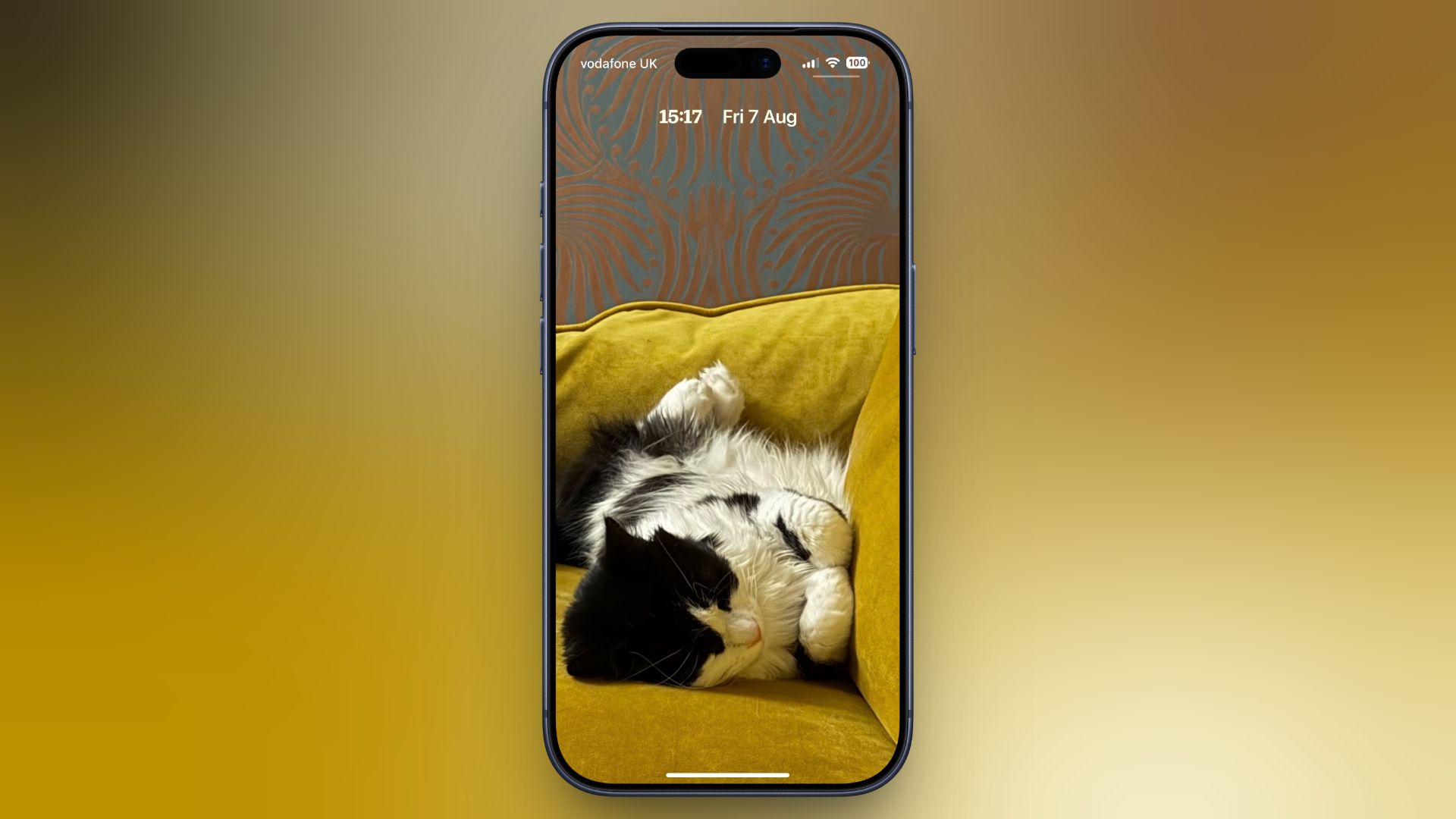
Khả năng tùy chỉnh tin nhắn iPhone bằng nền động, ảnh du lịch hay khoảnh khắc riêng đem lại cảm giác cá nhân hóa tương tự nhiều ứng dụng Android đã có từ lâu. Đây không chỉ là chuyện đẹp mắt; khi mỗi cuộc trò chuyện có một nền khác nhau, bạn dễ nhận ra mình đang nhắn với ai hơn, giảm nguy cơ gửi nhầm tin cho người khác. Với những nhóm quan trọng, một màu hoặc bức ảnh đặc trưng giúp bạn “nhận diện thương hiệu” ngay khi mở Messages.
Tuy nhiên, không phải ai cũng thích xem nền mà người khác áp cho họ. Nếu bạn ở phía nhận và không muốn nhìn những nền chat iOS đó, có thể vào Cài đặt > Ứng dụng > Tin nhắn và tắt Conversation Backgrounds; khi đó người kia vẫn thấy nền họ đặt, còn bạn thì không. Nếu chính bạn là người đổi nền và muốn quay lại nền trống, hãy vào lại Backgrounds của cuộc trò chuyện và chọn None để bỏ hình nền, đồng nghĩa mọi người trong chat cũng trở về nền mặc định.
Có đáng để thay đổi cách bạn dùng Messages mỗi ngày?
Khi đã quen tay, bạn sẽ thấy việc giữ lâu nút “+” để thêm ảnh iMessage giúp rút ngắn đáng kể thời gian gửi ảnh và video so với việc mỗi lần đều phải mở cả menu ứng dụng của Messages. Kết hợp cùng nền chat cá nhân hóa cho từng cuộc trò chuyện, bạn gần như có được trải nghiệm tùy chỉnh tin nhắn iPhone tương đương các ứng dụng nhắn tin của Android, mà vẫn giữ nguyên sự đồng bộ trong hệ sinh thái Apple.
Điểm cần nhớ là: mọi chỉnh sửa nền đều ảnh hưởng đến những người còn lại trong cuộc hội thoại, và hệ điều hành phải ở bản đủ mới thì các tùy chọn mới xuất hiện. Nếu chấp nhận hai điều này, những thủ thuật Messages ở trên hoàn toàn “đáng công” để áp dụng. Bạn sẽ có các cuộc trò chuyện dễ phân biệt hơn, giao diện sinh động hơn và luồng gửi ảnh gọn gàng hơn, mà không cần thêm ứng dụng bên thứ ba.