
Tổng quan: Tùy chỉnh Lock Screen iOS 27 là gì và ai nên thử?
Tùy chỉnh Lock Screen iOS 27 là tập hợp các tính năng mới cho phép bạn thay đổi hình nền, bố cục đồng hồ và widget trên màn hình khóa, dựa trên AI và nhiều tùy chọn hiển thị, để biến iPhone thành thiết bị vừa đẹp mắt vừa dễ xem thông tin mỗi khi bật sáng màn hình. iOS 27 tiếp tục xu hướng cho bạn nhiều quyền kiểm soát hơn đối với thiết kế Lock Screen, bổ sung các tùy chọn tùy chỉnh và cài đặt hình nền mới. Đổi lại, bạn cần chấp nhận một điều kiện khá rõ: máy phải đang chạy iOS 27, hiện mới có cho lập trình viên và người tham gia chương trình beta công khai, và sẽ phát hành rộng rãi muộn hơn trong năm nay. Nếu bạn thích cá nhân hóa điện thoại, hoặc dùng Lock Screen để tập trung hơn với từng chế độ Focus, những thay đổi này rất đáng để bạn dành thời gian làm quen.
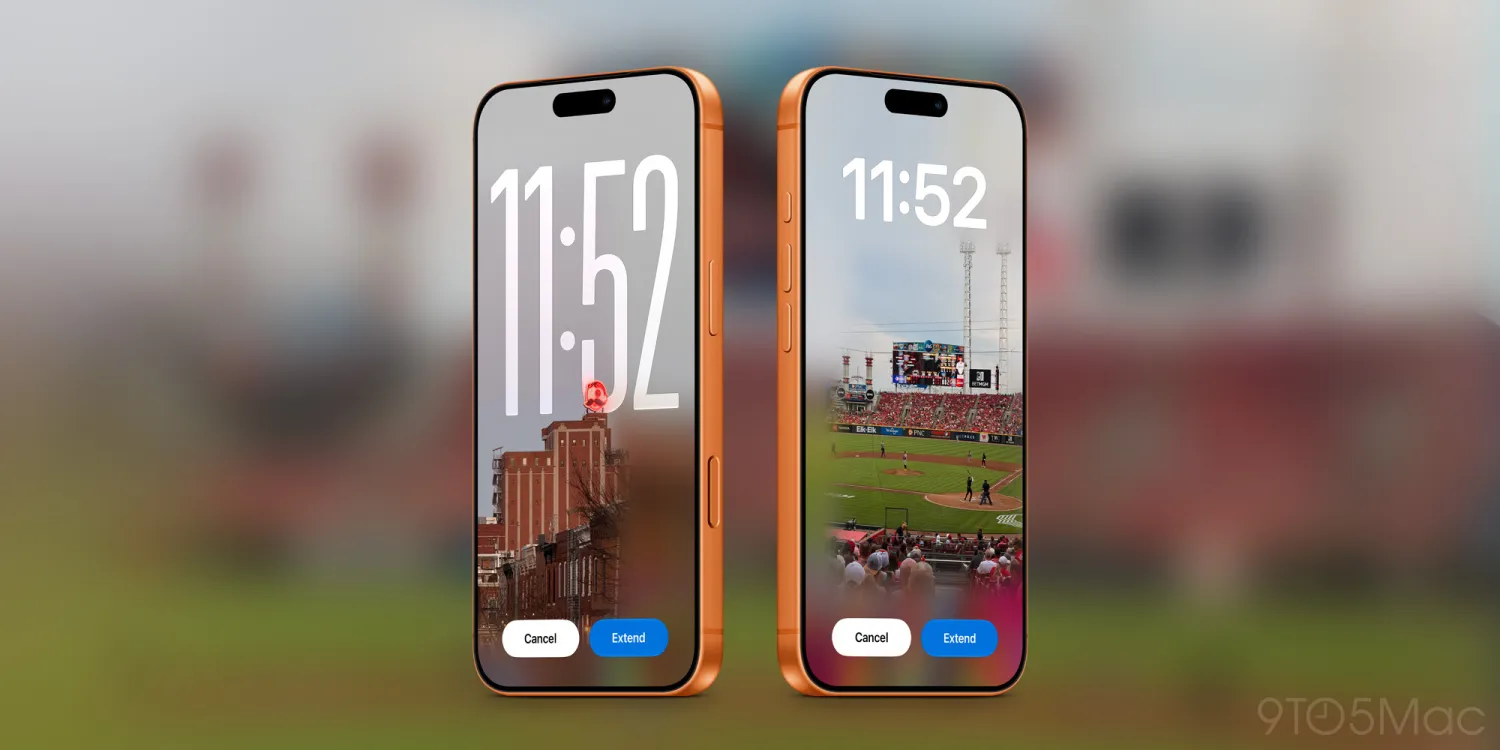
Hình nền thông minh: dùng AI wallpaper iPhone với Extend và Image Playground
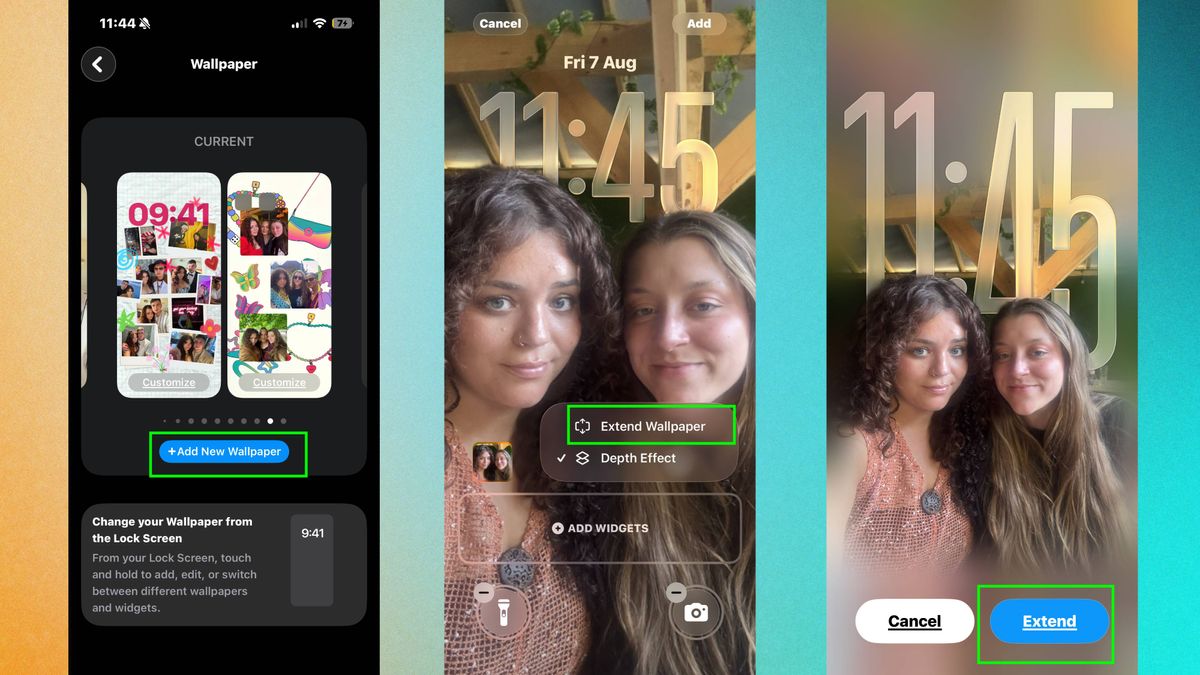
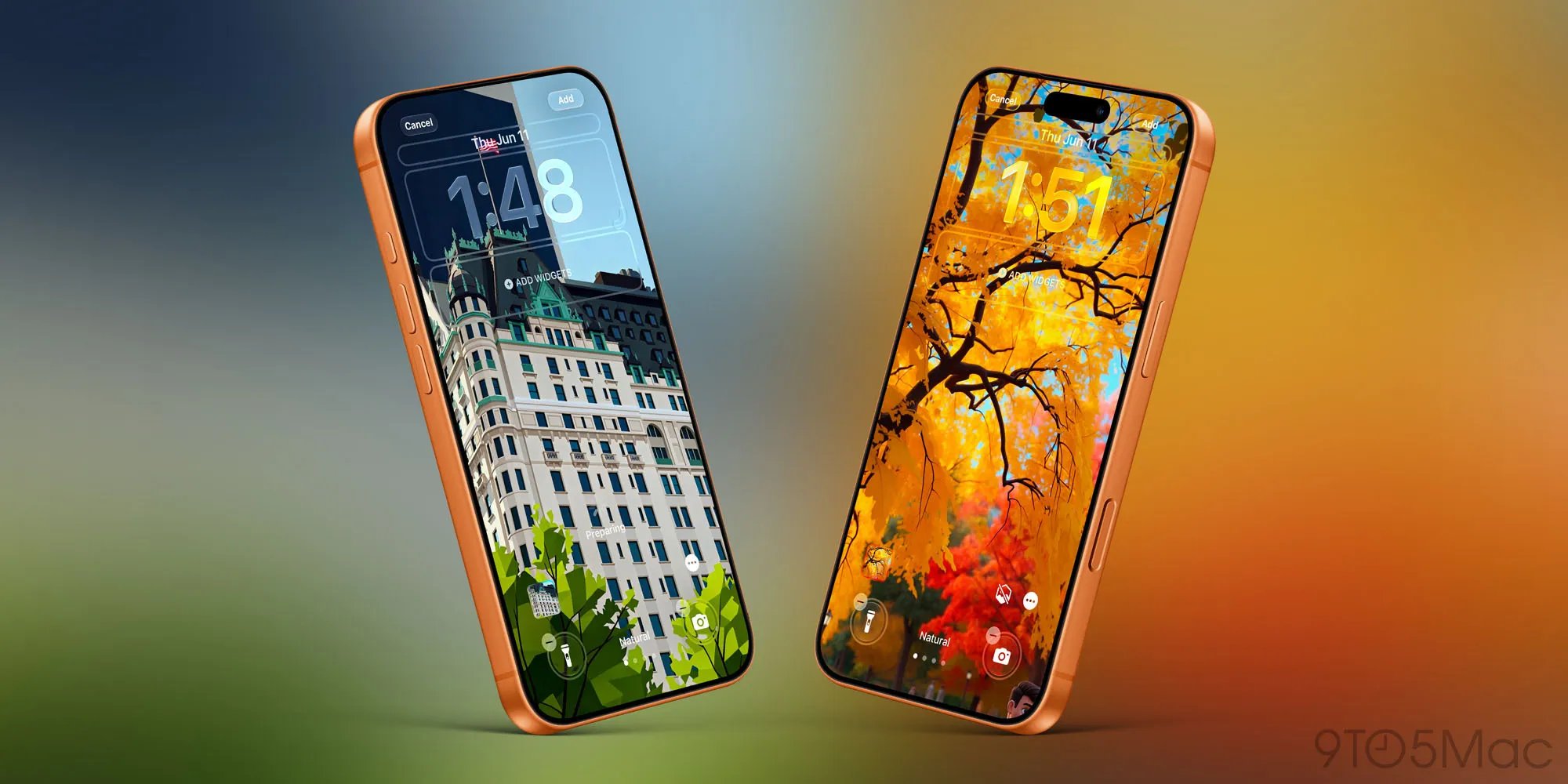
Điểm mới thú vị nhất của tùy chỉnh Lock Screen iOS 27 là khả năng dùng AI để xử lý hình nền cho màn hình khóa. Apple thêm tính năng Extend vào mục chỉnh sửa ảnh, cho phép mở rộng nội dung xung quanh mép ảnh bằng trí tuệ nhân tạo, giúp bạn đổi tỷ lệ khung hình, căn lại đường chân trời hoặc tạo thêm khoảng trống để phù hợp với Lock Screen. Khi bạn chọn ảnh không đúng tỷ lệ hoặc bị cắt xấu, iOS 27 sẽ gợi ý dùng Extend để sửa, rất hợp nếu bạn muốn giữ trọn khung một bức ảnh kỷ niệm mà vẫn ôm trọn màn hình iPhone. Song song đó, AI wallpaper iPhone được nâng cấp với Image Playground: ngay trong trình chọn hình nền, bạn thấy mục mới cho phép tạo hình nền bằng AI từ ảnh trong thư viện với các phong cách như "Retro Illustration" hay "Animation". Bạn còn có thể mô tả bằng ngôn ngữ tự nhiên để tạo hình nền hoàn toàn mới. Cách tiếp cận này phù hợp với người không rành thiết kế, muốn một Lock Screen cá nhân hóa mà không phải cài thêm ứng dụng ngoài.
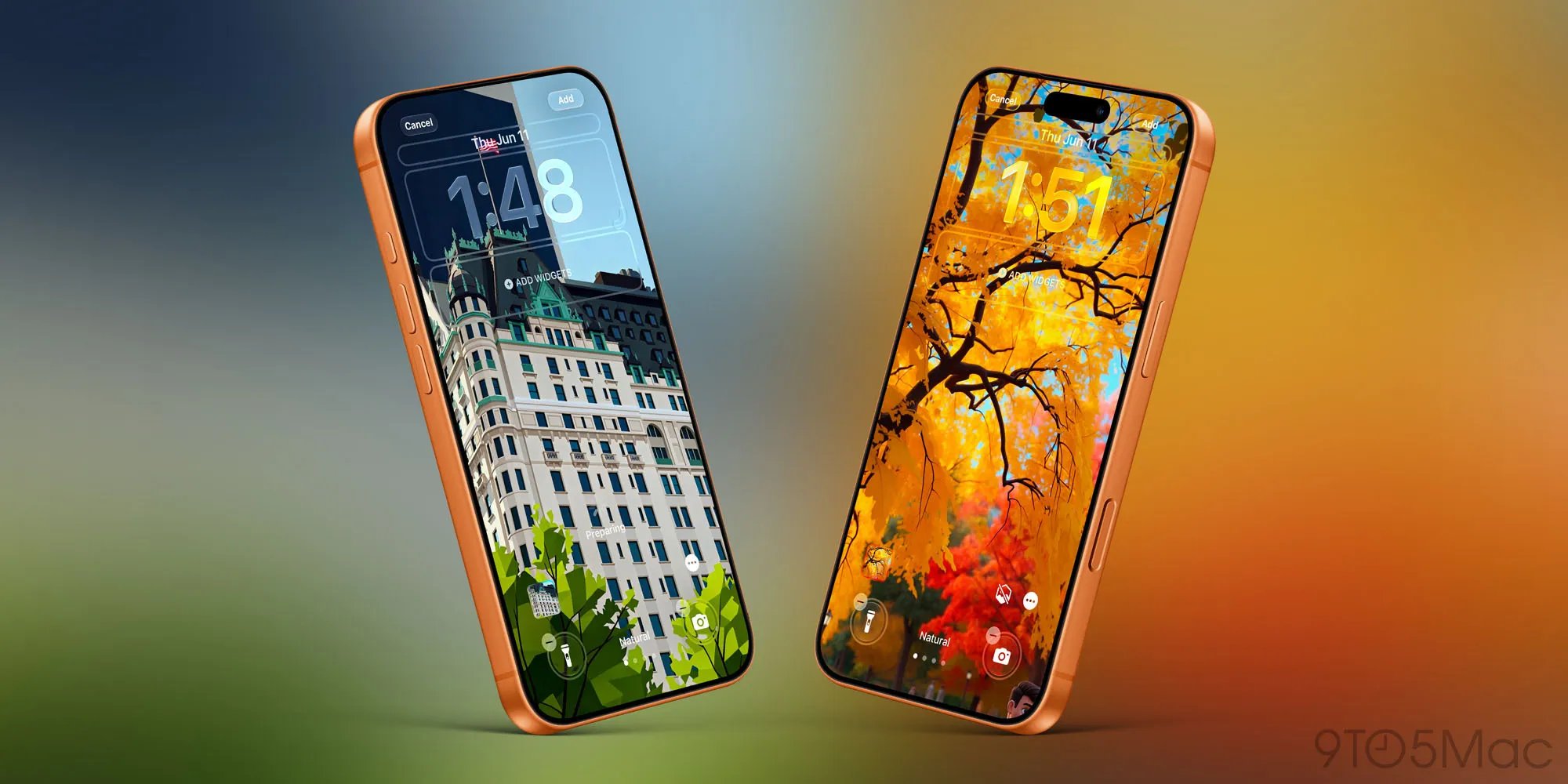
Đồng hồ di động iOS: di chuyển, thu nhỏ để hình nền có thêm không gian
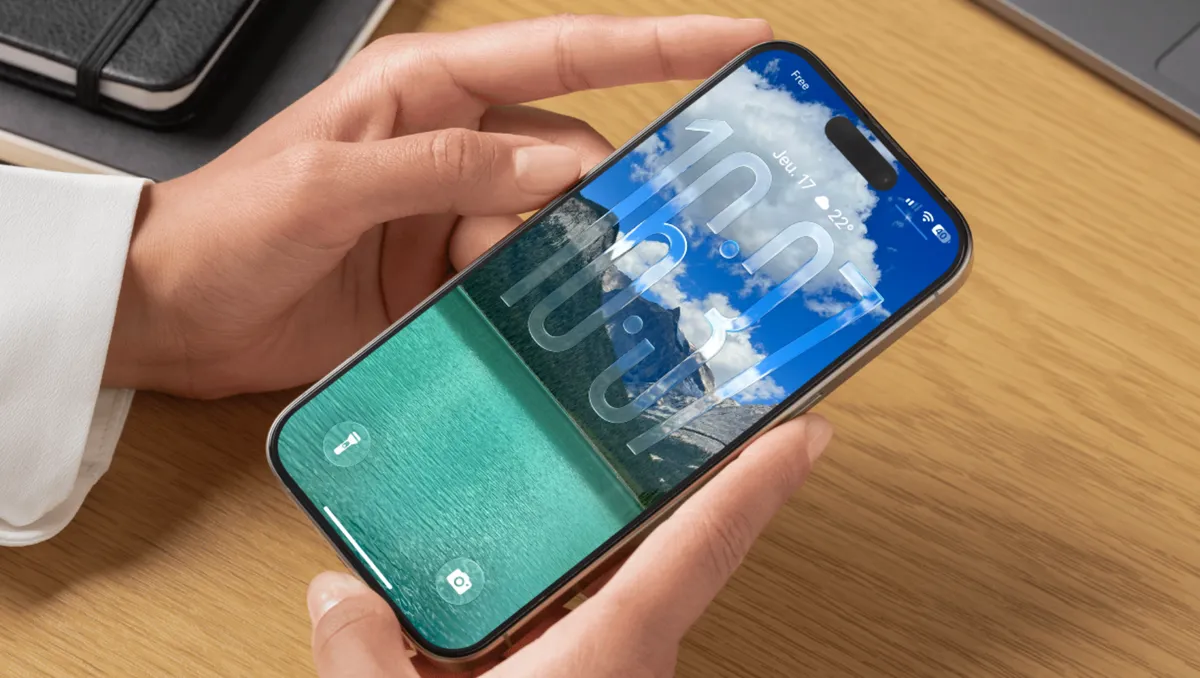
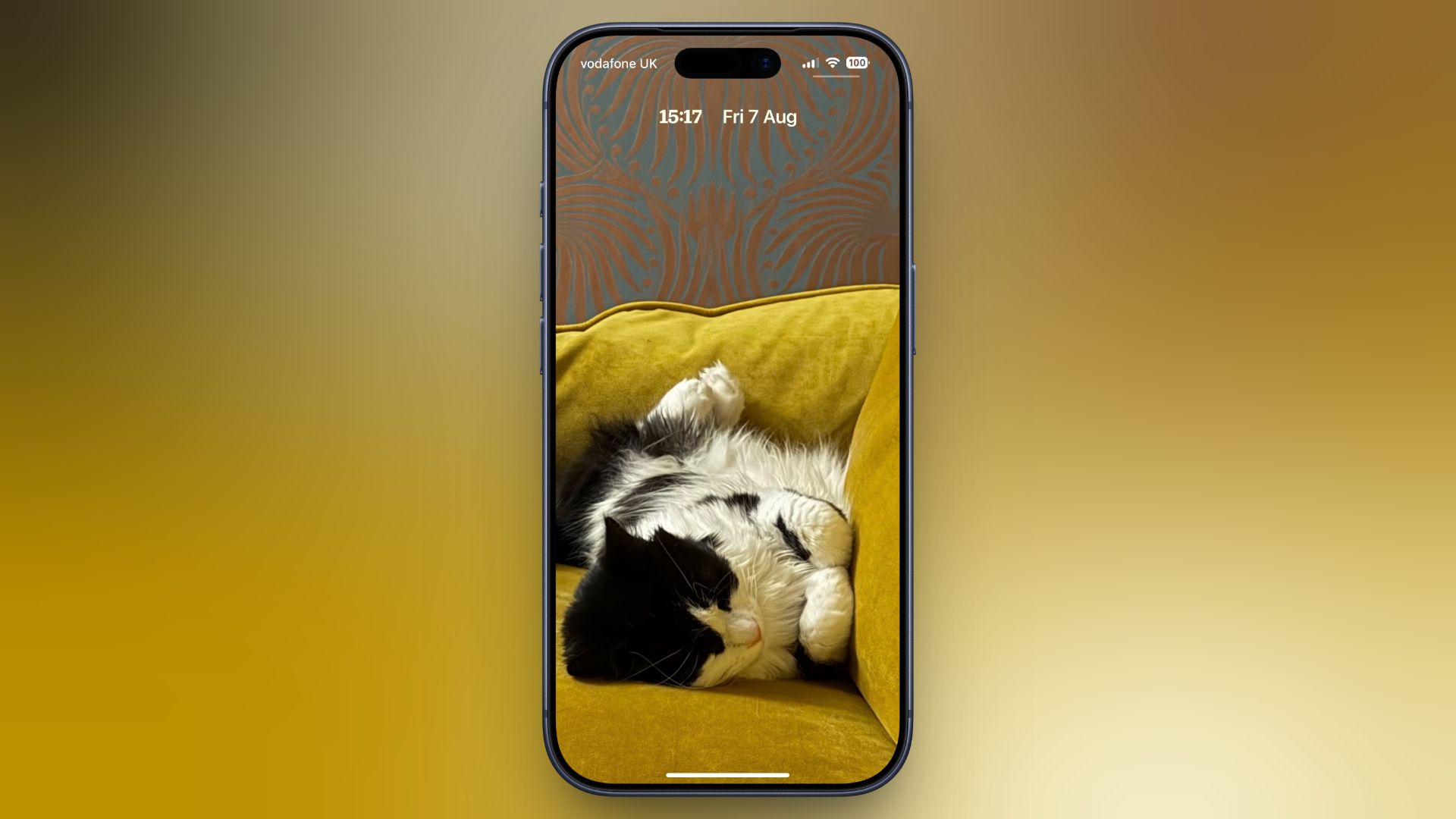
Nếu bạn từng khó chịu vì đồng hồ quá to trên iOS 26, giờ là lúc đồng hồ di động iOS phát huy tác dụng. Trước đây, Apple cho phép bạn kéo dài đồng hồ Lock Screen xuống gần hết màn hình, khiến nó lấn át mọi thứ khác. Trên iOS 27, một lựa chọn mới làm điều ngược lại: chế độ đồng hồ compact thu nhỏ thời gian xuống kích cỡ gần bằng dòng ngày tháng và đưa nó lên hàng trên cùng của màn hình. Khi bạn chuyển sang chế độ này, ngay lập tức đồng hồ sẽ co lại và nằm cạnh ngày ở phía trên. Theo mô tả từ nguồn, "kết quả là một Lock Screen cho thấy hình nền của bạn rõ ràng hơn, trong khi vẫn hiển thị thời gian và ngày". Đồng thời, iOS 27 cho phép bạn di chuyển đồng hồ lên hàng widget trên cùng, vừa thu nhỏ, vừa dời vị trí. Đây là lựa chọn hợp với người yêu hình nền: bạn xem được nhiều chi tiết ảnh hơn, đổi ảnh phong cảnh, ảnh gia đình, ảnh nghệ thuật mà không bị chữ đè lên mặt hoặc điểm nhấn.
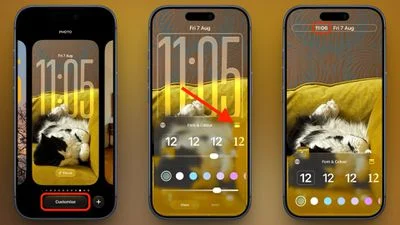
Hướng dẫn từng bước: bật chế độ đồng hồ compact trên Lock Screen
Để tận dụng hết ý nghĩa của đồng hồ compact và di động, bạn nên bắt đầu bằng việc chuyển một màn hình khóa sang chế độ mới rồi quan sát sự khác biệt. Lưu ý nhỏ: tùy chọn này áp dụng cho từng Lock Screen, không phải thiết lập chung cho tất cả, nên bạn có thể về sau thiết kế mỗi màn hình cho một mục đích khác nhau, ví dụ một Lock Screen tối giản cho Focus công việc, một Lock Screen đồng hồ lớn cho lúc lái xe.
- Chạm và giữ trên Lock Screen, rồi nhấn "Customize" để vào chế độ chỉnh sửa.
- Nhấn vào khung đồng hồ đang hiển thị để mở bảng "Font & Color" của đồng hồ.
- Tại góc trên bên phải bảng này, nhấn biểu tượng mới gồm hai thanh ngang để chuyển sang chế độ đồng hồ compact.
- Quan sát đồng hồ thu nhỏ và di chuyển lên cạnh dòng ngày để so sánh với hình nền; nếu chưa ưng, nhấn lại vào biểu tượng hai thanh để quay về kích thước và vị trí cũ.
- Khi đã hài lòng, chạm vào vùng khác trên hình nền rồi nhấn "Done" ở góc trên bên phải để lưu lại Lock Screen.
Điểm cần lưu ý là khi vào chế độ compact, bạn vẫn giữ nguyên được các tùy chỉnh font, độ đậm và màu của đồng hồ, nhưng sẽ mất thanh trượt hiệu ứng Liquid Glass. Đổi lại, phần lớn hình nền được "thở" hơn, phù hợp nếu bạn dùng ảnh phong cảnh rộng hoặc ảnh có nhiều chi tiết dễ bị chữ đè lên. Với mỗi màn hình khác, bạn có thể lặp lại các bước trên để chọn kiểu đồng hồ phù hợp với nội dung đang hiển thị, tạo trải nghiệm nhìn lướt thông tin tự nhiên hơn mỗi lần bật máy.
Hai tinh chỉnh tiện lợi: đồng hồ tối giản và vuốt ẩn Now Playing
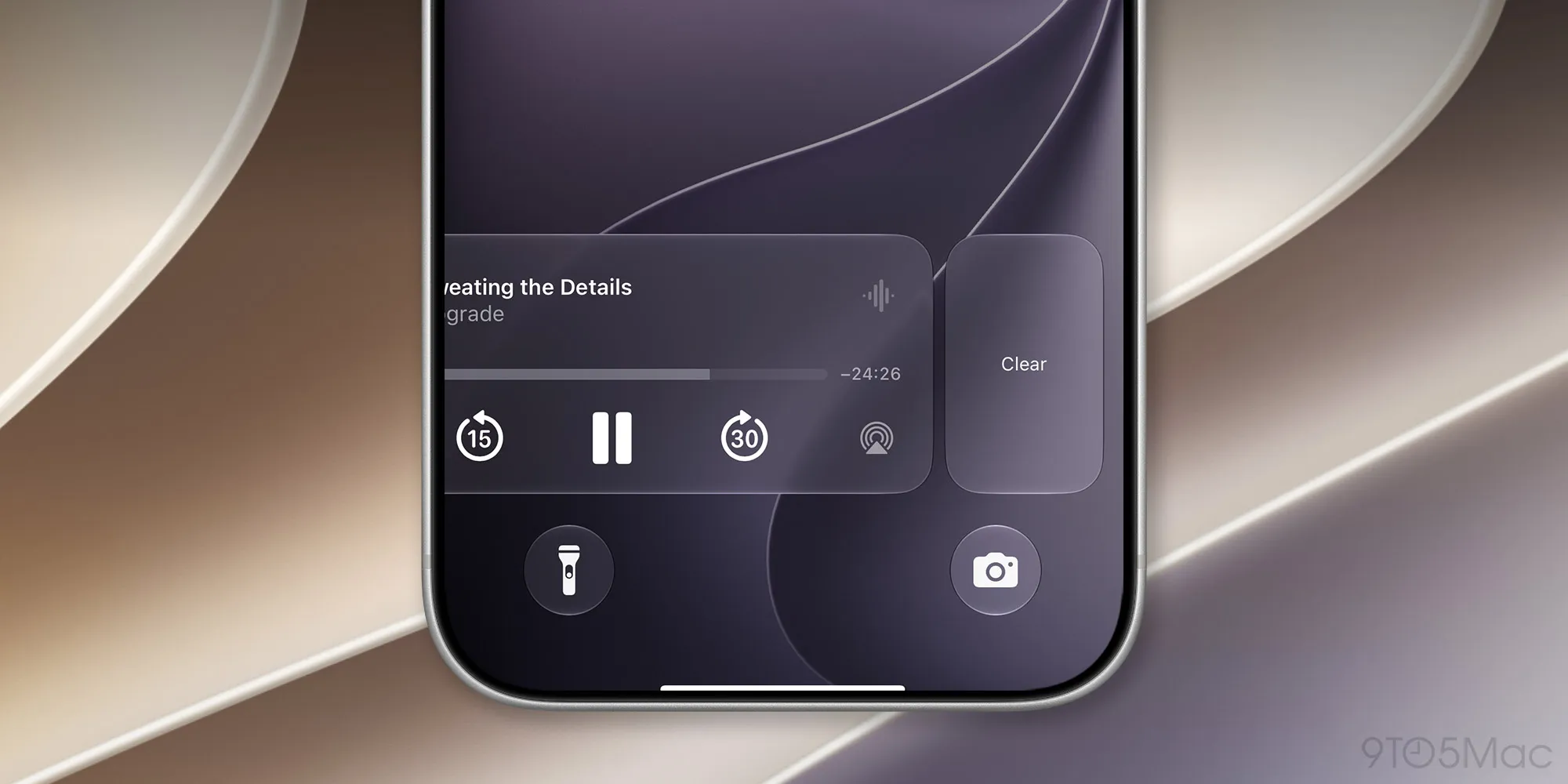
Ngoài việc dùng AI wallpaper iPhone và đồng hồ di động iOS, iOS 27 còn thêm vài chi tiết nhỏ nhưng hữu dụng cho Lock Screen. Một là kiểu đồng hồ compact đóng vai trò như lựa chọn tối giản thay cho kiểu đồng hồ lớn của iOS 26: với thời gian thu nhỏ, Lock Screen ưu tiên hình nền hơn nhưng vẫn hiển thị ngày giờ đủ đọc gần. Hai là khả năng vuốt để ẩn widget Now Playing: khi bạn đang nghe nhạc hoặc podcast, có thể vuốt bỏ widget này trên màn hình khóa mà nội dung vẫn tiếp tục phát. Tính năng này đặc biệt hữu ích nếu bạn hay chạm nhầm vào Now Playing trên Lock Screen, chẳng hạn khi rút điện thoại khỏi túi hoặc khi đưa cho người khác xem thông báo. Kết hợp lại, bốn cách tùy chỉnh mới – Extend cho ảnh, Image Playground tạo hình nền, đồng hồ compact/di động và vuốt xóa Now Playing – giúp bạn biến Lock Screen từ chỗ chỉ hiển thị thông tin thành một mặt tiền gọn gàng, phù hợp thói quen sử dụng hàng ngày.