
iOS 27 là gì và vì sao nên tinh chỉnh ngay sau khi cập nhật?
iOS 27 là bản cập nhật hệ điều hành dành cho iPhone với 7 nâng cấp lớn giúp nhiều máy đời cũ chạy nhanh hơn, bổ sung Apple Intelligence cho chỉnh sửa ảnh và hỗ trợ Siri AI, đồng thời mở rộng các tùy chọn bảo mật, âm thanh và cá nhân hóa giao diện để người dùng tối ưu hóa trải nghiệm sử dụng hằng ngày theo thói quen riêng của mình.
Nếu bạn vừa nâng cấp, đây là thời điểm lý tưởng để xem lại các cài đặt iOS 27 quan trọng. Bản hệ điều hành này hỗ trợ từ iPhone 11, iPhone SE thế hệ hai hoặc mới hơn, cũng như các dòng iPhone Air và iPhone Duo. Riêng Siri AI hoàn toàn mới cùng các tính năng Apple Intelligence nâng cấp chỉ xuất hiện trên iPhone 15 Pro trở lên, nên trải nghiệm sẽ khác tùy cấu hình máy. Hệ điều hành iOS 27 mang đến nhiều tính năng và cài đặt mới giúp tối ưu hóa trải nghiệm iPhone, nhờ khả năng tùy biến nâng cao cho phép người dùng điều chỉnh thiết bị theo ý thích. Nếu không tinh chỉnh, bạn dễ bỏ lỡ các cải tiến hiệu suất và quyền riêng tư mà Apple vừa thêm vào.
Điểm mấu chốt là: hãy xem iOS 27 như một bộ công cụ mới chứ không chỉ là bản vá lỗi. Một vài phút cấu hình lại Siri AI trên iPhone, Apple Intelligence tính năng và các tuỳ chỉnh âm thanh, giao diện sẽ giúp tối ưu hóa iPhone rõ rệt – báo thức không còn làm bạn giật mình, Control Center gọn gàng hơn, và dữ liệu vị trí được kiểm soát tốt hơn.
Các bước cài đặt iOS 27 quan trọng sau khi nâng cấp
Thay vì lục từng mục Cài đặt một cách ngẫu hứng, bạn nên đi theo một trình tự hợp lý để không sót những thay đổi lớn trên iOS 27. Dưới đây là một lộ trình từng bước, giống như bạn ngồi cạnh một người đã dùng thử và họ dẫn bạn thiết lập lại từ đầu.
- Kiểm tra thiết bị có hỗ trợ đầy đủ Siri AI và Apple Intelligence hay không (iPhone 15 Pro trở lên thì có các tính năng nâng cấp).
- Vào Cài đặt > Màn hình & Độ sáng > Hiệu ứng Liquid Glass, điều chỉnh độ trong suốt để giao diện không bị rối mắt theo thói quen sử dụng của bạn.
- Mở Cài đặt > Âm thanh & Cảm ứng, tách và chỉnh riêng âm lượng cho mục Báo thức và Chuông báo để tránh báo thức quá to hoặc bỏ lỡ cuộc gọi quan trọng.
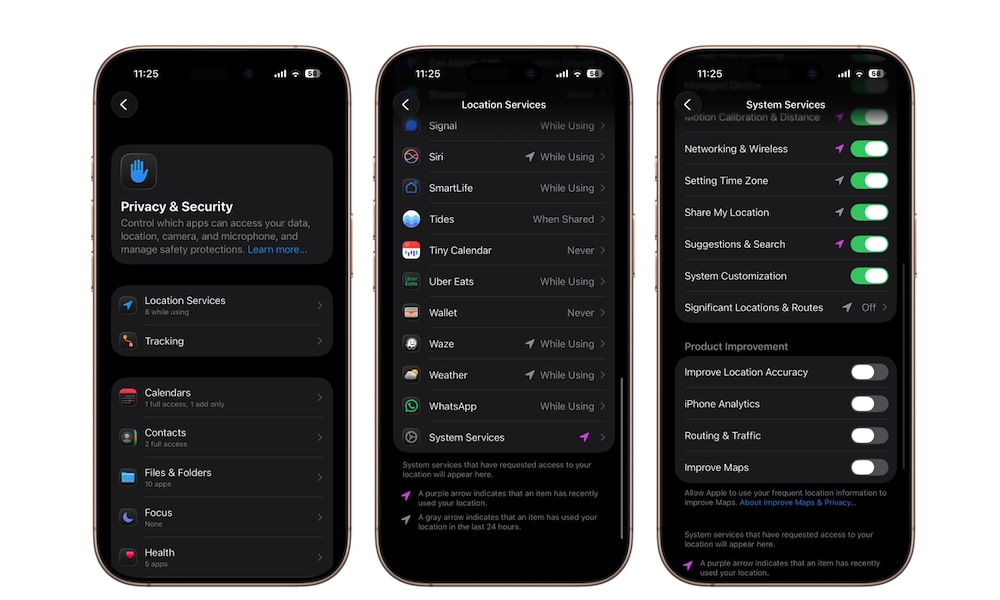
- Truy cập Cài đặt > Quyền riêng tư & Bảo mật > Dịch vụ vị trí > Chia sẻ vị trí của tôi, đặt thời gian tự động hết hạn chia sẻ để tăng cường quyền riêng tư.
- Kích hoạt Trí thông minh thị giác trong Camera, dùng Apple Intelligence để quét tài liệu, hóa đơn và nhờ Siri trích xuất dữ liệu hoặc lưu vào Ghi chú thông qua nút Siri ngay trong giao diện camera.
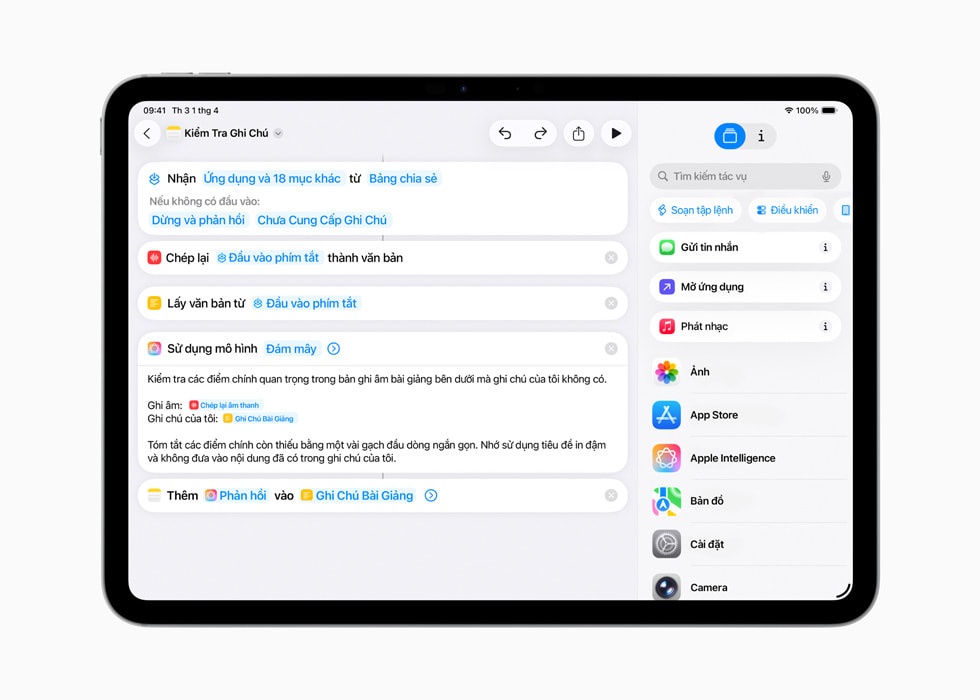
- Mở ứng dụng Phím tắt, bấm dấu cộng và mô tả bằng lời hoặc chữ tự nhiên yêu cầu trong ô “Bạn muốn phím tắt làm gì?” để hệ thống tự tạo phím tắt tự động xử lý công việc.
- Vuốt mở Trung tâm điều khiển, nhấn giữ khoảng trống để vào chế độ Chỉnh sửa, sắp xếp lại và chia thành nhiều trang theo các nhóm công việc, giải trí hoặc nhà thông minh.
- Vào Cài đặt > Siri > Lưu trữ cuộc hội thoại, chọn tự động xóa sau 30 ngày để hạn chế lượng lịch sử tương tác mà trợ lý ghi nhớ.
Trình tự này ưu tiên giao diện, âm thanh và bảo mật trước, rồi mới đến các tính năng thông minh. Lý do là nếu Liquid Glass và âm lượng chưa hợp, bạn sẽ thấy iOS 27 khó chịu dù bên trong đã nhanh hơn. Đồng thời, thiết lập lại chia sẻ vị trí và lưu trữ hội thoại Siri ngay từ đầu giúp bạn yên tâm hơn về dữ liệu cá nhân, đặc biệt khi Siri AI bắt đầu tương tác sâu hơn với thói quen sử dụng iPhone của bạn.

Tối ưu Siri AI và Apple Intelligence để iPhone “thông minh vừa đủ”
Một trong những nâng cấp đáng giá trên iOS 27 là sự xuất hiện của Siri AI và Apple Intelligence tính năng cho chỉnh sửa ảnh cùng các tác vụ thông minh. Nếu bạn dùng iPhone 15 Pro trở lên, đây gần như là bộ não mới của máy. Tuy nhiên, điều quan trọng là để nó “thông minh vừa đủ”, hỗ trợ bạn mà không làm bạn thấy bị theo dõi.
Nhờ nền tảng Apple Intelligence, tính năng Trí thông minh thị giác (Visual Intelligence) cho phép bạn khám phá cảnh vật, địa điểm xung quanh và tương tác trực tiếp với nội dung hiển thị trên màn hình. Thông qua giao diện camera, bạn có thể quét tài liệu, hóa đơn hay danh thiếp để nhờ Siri tự động đọc, trích xuất dữ liệu và xử lý thông tin. Đây là nơi Siri AI trên iPhone thể hiện rõ việc tối ưu hóa iPhone: thay vì nhập tay, bạn nói hoặc chụp, phần còn lại để hệ thống lo.
Nhờ Apple Intelligence, người dùng chỉ cần mô tả mong muốn bằng lời nói hoặc câu chữ tự nhiên, hệ thống sẽ tự động tạo các phím tắt xử lý công việc. Bạn có thể dùng Phím tắt để tạo các tác vụ như tóm tắt văn bản hoặc tạo hình ảnh, tất cả đều khởi chạy từ một câu lệnh quen thuộc. Song song với đó, việc giới hạn thời gian lưu trữ hội thoại Siri – chẳng hạn chọn tự động xóa sau 30 ngày – giúp bạn cân bằng giữa tiện lợi và quyền riêng tư. Khi đã hiểu cách Siri AI và Apple Intelligence hoạt động, bạn sẽ biết nên bật, tắt hay giới hạn tính năng nào để không bị “ngộp” vì quá nhiều đề xuất.
Âm thanh, bảo mật và giao diện: những tinh chỉnh nhỏ tạo khác biệt lớn
Sau phần thông minh, hãy quay lại những thứ bạn đụng vào hằng ngày: tiếng chuông, thông báo và giao diện. Đây là nhóm cài đặt thường bị bỏ qua, nhưng lại quyết định cảm giác “đã” hay “khó chịu” khi dùng iOS 27 lâu dài. Nhờ các tuỳ chỉnh mới, bạn có thể biến iPhone thành thiết bị thân thiện với tai và mắt của riêng mình.
iOS 27 đã cho phép tách biệt mức âm thanh cho báo thức, bộ hẹn giờ và cuộc gọi, giúp tránh tình trạng báo thức quá to hoặc bỏ lỡ cuộc gọi quan trọng. Tính năng quản lý vị trí mới giúp tăng cường quyền riêng tư, khi bạn có thể đặt thời hạn tự động dừng chia sẻ vị trí hoặc tạm ẩn vị trí trong ứng dụng Find My mà không gửi thông báo cho đối phương. Về giao diện, hiệu ứng Liquid Glass từng bị nhiều người phàn nàn vì gây rối mắt; trên iOS 27, Apple đã bổ sung tùy chọn điều chỉnh độ trong suốt theo sở thích cá nhân, giúp nền màn hình “dịu” hơn nếu bạn không thích hiệu ứng quá nổi.
Không kém phần quan trọng, Trung tâm điều khiển trên iOS 27 đã hỗ trợ phân chia thành nhiều trang riêng biệt; người dùng có thể sắp xếp các nhóm phím tắt theo từng chủ đề như công việc, giải trí hoặc nhà thông minh. Nhờ khả năng tuỳ biến này, bạn giảm đáng kể số thao tác mỗi ngày – một trang dành cho wifi, Bluetooth, âm thanh; một trang khác cho thiết bị nhà thông minh; trang còn lại cho các công cụ làm việc. Những thay đổi nhỏ này cộng dồn lại khiến iOS 27 không chỉ nhanh hơn về mặt kỹ thuật mà còn “nhanh” hơn trong cách bạn thực sự sử dụng nó.”
Tổng kết: có đáng dành thời gian tinh chỉnh iOS 27?
Sau khi bạn đi hết vòng cài đặt từ Siri AI, Apple Intelligence đến âm thanh, bảo mật và giao diện, iOS 27 sẽ khác hẳn so với lúc mới cập nhật. Bản cập nhật này vừa phát hành tuần qua, mang theo 7 nâng cấp lớn giúp nhiều iPhone cũ chạy nhanh hơn, bổ sung tính năng chỉnh sửa ảnh với Apple Intelligence và hỗ trợ Siri AI. Nhưng tốc độ và tính năng mới chỉ thực sự “tối ưu hóa iPhone” khi bạn chịu khó cấu hình lại theo thói quen của mình.
Nếu bạn đang dùng iPhone 11 hoặc iPhone SE thế hệ hai trở lên, đây là cơ hội để làm mới trải nghiệm bằng những tuỳ chỉnh không tốn thêm chi phí nào. Hãy nhớ: đừng bật mọi thứ chỉ vì đó là tính năng mới. Chọn những gì hỗ trợ công việc và sinh hoạt của bạn, kiểm soát dữ liệu vị trí và hội thoại Siri, và giữ giao diện gọn gàng, dễ nhìn. Như vậy, iOS 27 không chỉ là bản nâng cấp hệ thống, mà trở thành một bản “setup lại cuộc chơi” cho chiếc iPhone bạn đang dùng.