
Vì sao Gmail âm thầm ăn hết dung lượng Google Storage?
Gmail chiếm dung lượng là tình trạng hộp thư Gmail dùng chung hạn mức Google Storage với Drive và Photos, trong đó email, tệp đính kèm và ảnh lưu trong Gmail đều góp phần làm đầy dung lượng tài khoản Google của bạn.
Nếu bạn đã dùng Gmail nhiều năm, khả năng cao phần dung lượng đáng kể nằm ở hộp thư mà bạn không hề để ý. Một người dùng phát hiện riêng Gmail của mình đã chiếm tới 5,27GB, tương đương hơn một phần ba tổng dung lượng miễn phí mà vẫn không nhận ra. Vấn đề là Google gộp Gmail, Drive và Photos vào cùng một hạn mức Google Account Storage, nên khi Google Storage đầy, bạn không chỉ bị chặn sao lưu ảnh hay tệp trên Drive, mà cả việc nhận mail mới cũng gặp trục trặc. Để dọn dẹp Gmail hiệu quả, bạn cần hiểu rõ thứ gì đang được tính dung lượng và tập trung xử lý đúng chỗ thay vì xóa ngẫu nhiên vài email văn bản.
Hiểu cơ chế tính dung lượng: email văn bản nhẹ, tệp đính kèm mới là “thủ phạm”
Điểm mấu chốt để tránh Google Storage đầy là nắm rõ cái gì đang được đồng bộ, lưu ở đâu và chiếm bao nhiêu dung lượng. Gmail tự thân không nặng; bạn có thể có tới hàng chục nghìn email mà nếu đa số chỉ là nội dung văn bản, chúng gần như không đáng kể về dung lượng. Thứ làm Google Storage đầy nhanh là email có tệp đính kèm: file PDF, hợp đồng scan, ảnh, video gửi qua mail – tất cả đều được tính chung vào hạn mức Google Account Storage cùng với Drive và Photos.
Theo nguồn tham khảo, "vấn đề không phải số lượng email mà là những email có đính kèm, chúng mới thực sự nặng dung lượng". Vì thế, khi dọn dẹp Gmail, mục tiêu không phải xóa bớt email văn bản thông thường mà là tìm, rà soát và xóa những mail chứa tệp đính kèm lớn, email quảng cáo lâu năm và thư rác. Hiểu cơ chế này giúp bạn tránh tình trạng hết bộ nhớ đột ngột và tối ưu việc dọn dẹp: nhắm đúng đối tượng, tiết kiệm thời gian, giải phóng được nhiều gigabyte hơn.
Quy trình 7 bước dọn dẹp Gmail để giải phóng dung lượng
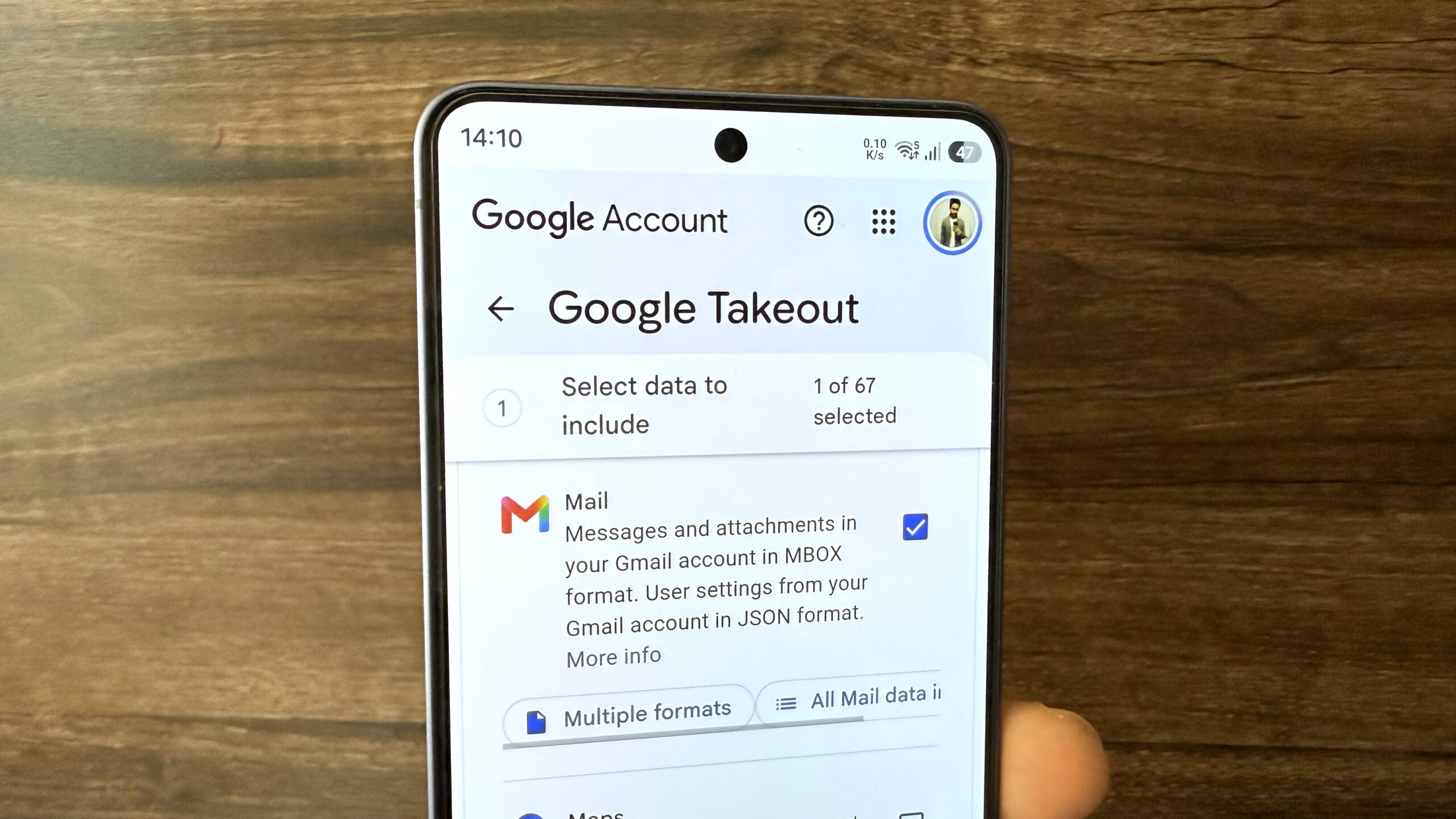
Trước khi bắt tay vào dọn dẹp Gmail, hãy xác định mục tiêu: giữ lại email quan trọng, xóa những thứ không còn giá trị và ưu tiên xử lý tệp đính kèm nặng. Bạn nên dành một khoảng thời gian liên tục, mở Gmail trên trình duyệt máy tính để thao tác thoải mái. Nếu sợ mất dữ liệu, bạn có thể sao lưu toàn bộ hộp thư bằng Google Takeout, chọn dịch vụ Gmail và xuất hộp thư dưới dạng tệp MBOX để lưu trữ riêng. Dưới đây là một quy trình tuần tự, mỗi bước đều có lý do rõ ràng để giúp việc dọn dẹp Gmail nhẹ nhàng mà vẫn hiệu quả.
- Sao lưu hộp thư (tùy chọn nhưng nên làm): vào Google Takeout, chọn Gmail và xuất toàn bộ thư dưới dạng MBOX để phòng trường hợp xóa nhầm nhưng vẫn cần tra cứu lại sau này.
- Dùng tính năng "Clean up space" trong ứng dụng Gmail: mở app Gmail, chạm vào ảnh hồ sơ ở góc trên bên phải, chọn "Clean up space" rồi vào mục "Emails with large attachments" để Gmail liệt kê các mail có tệp đính kèm lớn; đánh dấu những email không cần và nhấn "Delete" để xóa.
- Xóa email spam và thùng rác: vẫn trong giao diện dọn dẹp đó, chọn bộ lọc tương ứng cho thư Spam và Trash, dùng ô chọn để đánh dấu toàn bộ rồi xóa hẳn; thư ở hai mục này thường vô dụng nhưng vẫn chiếm dung lượng nếu chưa bị xóa vĩnh viễn.
- Tìm và xóa tệp đính kèm bằng tìm kiếm nâng cao: trên Gmail (trình duyệt), gõ "has:attachment" vào ô tìm kiếm để hiện tất cả email có tệp đính kèm, sau đó thêm "larger:5MB" để chỉ còn những mail có file từ 5MB trở lên; kết hợp lại thành "has:attachment larger:5MB" rồi rà soát và xóa các mail không còn cần nữa.
- Xóa email cũ, ít giá trị: ưu tiên tab Promotions hoặc các loại thư cập nhật, quảng cáo; bạn có thể dùng bộ lọc "older_than:1y category:promotions" để chỉ hiện các email khuyến mãi đã trên một năm, sau đó chọn tất cả và xóa vì chúng thường không còn hữu ích. Với các email công việc hoặc cá nhân, hãy cẩn thận hơn, có thể lọc theo "has:attachment older_than:13y" hoặc chỉnh số năm để tìm thư cực kỳ cũ có đính kèm trước khi quyết định xóa.
- Sắp xếp lại bằng thư mục (labels) để dễ kiểm soát: tạo nhãn cho các nhóm thư quan trọng như Orders, Jobs, Subscriptions, Promotions… rồi định kỳ chuyển email vào đúng thư mục. Việc quản lý theo nhãn giúp bạn dễ xem lại để xóa những thứ không cần mà không ảnh hưởng đến mail quan trọng.
- Kiểm tra dung lượng sau khi dọn: mở trang quản lý Google Account Storage, xem lại phần dung lượng Gmail và tổng dung lượng; vài phút dọn dẹp đúng trọng tâm thường đủ để bạn lấy lại một lượng gigabyte đáng kể. Nếu cần thêm, lặp lại bước tìm tệp đính kèm nhưng hạ mức "larger:" xuống (ví dụ 3MB) để xử lý thêm.
Khi làm theo thứ tự này, bạn dọn từ nặng đến nhẹ: từ tệp đính kèm lớn, spam, đến email quảng cáo lâu năm rồi mới tổ chức lại hộp thư. Theo kinh nghiệm người dùng, vài phút dọn dẹp tập trung có thể giúp bạn lấy lại “một lượng gigabyte đáng kể” từ Gmail. Quan trọng nhất là luôn rà soát nhanh nội dung trước khi xóa – công cụ "Clean up space" còn hiển thị cả email mới nên đừng vội xóa những mail vừa nhận liên quan đến công việc hoặc tài khoản.
Những lỗi thường gặp khi dọn Gmail và cách tránh
Trong quá trình dọn dẹp Gmail, có vài sai lầm phổ biến khiến bạn mất dữ liệu hoặc giải phóng được rất ít dung lượng. Lỗi đầu tiên là xóa vội vàng các email vừa nhận chỉ vì chúng nằm trong danh sách có tệp đính kèm lớn; công cụ dọn dẹp của Gmail sẽ hiển thị cả mail mới, nên trước khi nhấn "Delete", hãy mở lướt qua để chắc chắn đó không phải hợp đồng, hóa đơn hay dữ liệu cần lưu lại. Một lỗi khác là xoá mail nhưng quên kiểm tra thư mục Trash và Spam – nếu không xóa vĩnh viễn, chúng vẫn chiếm dung lượng không cần thiết.
Ngoài Gmail, nhiều người quên rằng Google Photos và Drive hoạt động gần như tự động: Photos liên tục sao lưu ảnh, video; Drive lưu dữ liệu thiết bị Android và tệp chia sẻ. Nếu bạn chỉ dọn Gmail nhưng vẫn để Photos đồng bộ ảnh ở chế độ "Original quality" kèm nhiều video, dung lượng tài khoản sẽ nhanh chóng đầy trở lại. Khi một thiết bị vẫn bật đồng bộ ảnh, nó tiếp tục tải ảnh và video mới lên, làm dung lượng bùng nổ. Vì thế, sau khi dọn Gmail, hãy kiểm tra thêm Photos và Drive, tắt đồng bộ ở những thiết bị không cần, hoặc chuyển sang chế độ lưu ảnh tiết kiệm dung lượng. Cách làm này giúp bạn giữ Google Storage ở mức ổn định lâu dài, không phải liên tục căng thẳng vì cảnh báo gần đầy.
Có đáng công không và nên duy trì thế nào?
Mặc dù nghe có vẻ tốn thời gian, dọn dẹp Gmail đúng cách có thể mang lại hiệu quả rất rõ rệt: có trường hợp chỉ cần xóa bớt tệp đính kèm và nội dung không cần trong các dịch vụ của tài khoản Google, dung lượng đám mây lập tức trở lại gần mức tối đa khả dụng. Với Gmail, vài phút dọn dẹp hộp thư đã được ghi nhận là đủ để giúp người dùng thu hồi lại nhiều gigabyte dung lượng. Nếu bạn thường xuyên bị cảnh báo Google Storage đầy, đầu tư một buổi để làm sạch email là hoàn toàn đáng công so với việc phải nâng gói hoặc loay hoay xóa lẻ tẻ.
Sau lần dọn lớn đầu tiên, bạn không cần lặp lại toàn bộ quy trình hàng tuần. Thay vào đó, hãy đặt lịch khoảng vài tháng một lần để mở Gmail, dùng nhanh bộ lọc tệp đính kèm lớn và xóa email spam, rác quảng cáo. Thêm vào đó, duy trì thói quen gắn nhãn cho email quan trọng và dọn tab Promotions định kỳ sẽ giúp hộp thư luôn gọn. Hiểu rõ cơ chế tính dung lượng và những "thủ phạm" chính như tệp đính kèm, ảnh, video giúp bạn chủ động kiểm soát chứ không bị động trước cảnh báo hết bộ nhớ. Kết quả là bạn tận dụng tốt 15GB miễn phí mà không phải phụ thuộc hoàn toàn vào việc nâng cấp dung lượng.